7 der besten Programme für digitale Kunst (kostenlos und kostenpflichtig)
TIPPSDie Wahl der besten Software für digitale Kunst oder der besten kostenlosen Zeichenprogramme kann entscheidend dafür sein, wie komfortabel und effizient Sie kreativ arbeiten. Einige Programme konzentrieren sich auf natürliches Malen und Skizzieren, während andere fortschrittliche Werkzeuge für Illustrationen, Fotobearbeitung, Comics, Animationen und professionelles Design bieten. Die richtige Wahl hängt von Ihrem Gerät, Ihrem Budget, Ihren Erfahrungen und der Art der Kunst ab, die Sie erstellen möchten.
Dieser Leitfaden vergleicht sieben beliebte Programme für digitale Kunst, darunter kostenlose und kostenpflichtige Optionen. Ganz gleich, ob Sie die beste Software für digitale Kunst für Anfänger, ein leistungsstarkes Zeichenprogramm für den PC oder ein professionelles Illustrationstool suchen – hier finden Sie eine passende Lösung.
Unsere Top-Empfehlungen
-
Beste Allround-Lösung für iPad: Procreate
-
Am besten für Comics und Manga: Clip Studio Paint
-
Beste professionelle Allround-Software: Adobe Photoshop
-
Beste kostenlose Software für digitale Kunst: Krita
-
Bester kostenloser Bildeditor: GIMP
-
Beste kostenlose Option für Touch-Geräte: Adobe Fresco
-
Bestes leichtgewichtiges Zeichenprogramm für PC: PaintTool SAI
Teil 1. Die 7 besten Programme für digitale Kunst (kostenlos und kostenpflichtig)
Digitale Künstler haben unterschiedliche Anforderungen, daher ist keine einzelne Anwendung für jeden perfekt geeignet. Die folgenden sieben Programme decken alles ab – vom ersten Skizzieren bis hin zu professionellen Illustrationen und Animationen.
1. Procreate
Am besten geeignet für: Illustrationen, Skizzen, Malerei und Concept Art auf dem iPad
Preis: Kostenpflichtige App; die aktuellen Preise für Ihre Region finden Sie im App Store
Plattform: iPad
Für Anfänger geeignet: Ja
Größte Stärke: Natürliches Zeichenerlebnis und leistungsstarke Pinsel
Procreate gehört weiterhin zu den besten Optionen für Künstler, die direkt auf einem iPad zeichnen möchten. Die Software legt großen Wert auf ein natürliches Malerlebnis und arbeitet eng mit dem Apple Pencil zusammen. Das Pinselsystem bietet Künstlern umfangreiche Kontrolle über Textur, Druckempfindlichkeit, Neigung und weitere Eigenschaften der Pinselstriche.
Die Benutzeroberfläche ermöglicht außerdem einen schnellen Zugriff auf viele Werkzeuge. Künstler können ihre Arbeiten mithilfe von Ebenen organisieren, Farben anpassen, Auswahlbereiche erstellen, Grafiken transformieren und eigene Pinsel entwickeln, ohne sich mit einer übermäßig komplexen Desktop-Oberfläche auseinandersetzen zu müssen.
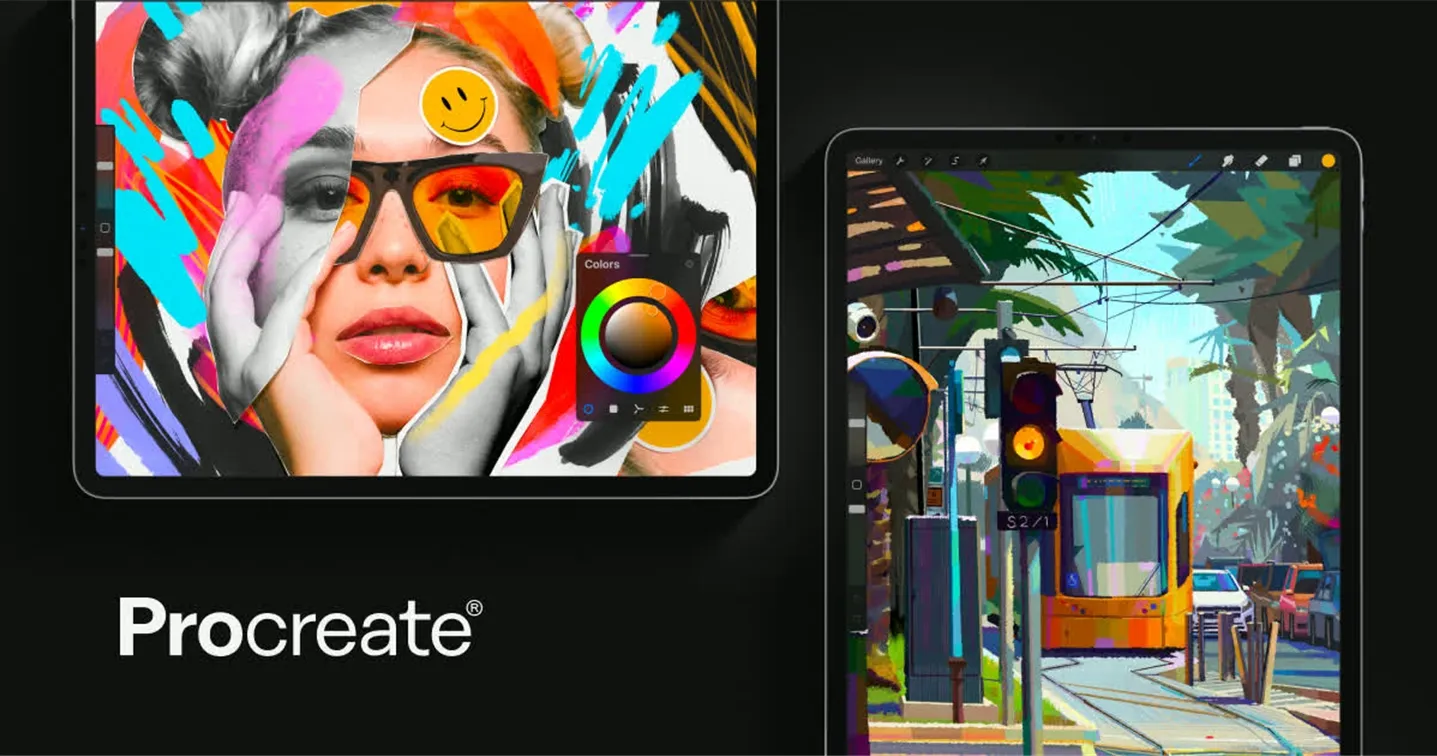
Procreate unterstützt außerdem Hunderte von Pinseln und ermöglicht es Künstlern, deren Verhalten individuell anzupassen. Sie können zusätzliche Pinsel importieren, darunter kompatible Photoshop-Pinseldateien, und so Ihre kreative Bibliothek ganz einfach erweitern.
Die größte Einschränkung ist die Plattformunterstützung. Procreate ist für Apple-Geräte konzipiert und eignet sich daher nicht für Windows- oder herkömmliche PC-Nutzer.
Warum sollten Sie sich dafür entscheiden: Wenn Sie bereits ein kompatibles iPad besitzen und ein speziell auf das Zeichnen ausgerichtetes Erlebnis suchen, bietet Procreate eine hervorragende Kombination aus Einfachheit und kreativer Kontrolle.
Lesen Sie auch: Die 5 besten kostenlosen und kostenpflichtigen Color-Grading-Softwares 2026
2. Clip Studio Paint
Am besten geeignet für: Manga, Comics, Charakterdesign, Illustrationen und Animationen
Preis: Abonnement- und Dauerlizenzoptionen verfügbar
Plattform: Windows, macOS, iPad, Android, iPhone
Für Anfänger geeignet: Mittel
Größte Stärke: Werkzeuge für Comics, Illustrationen, 3D-Referenzen und Animationen
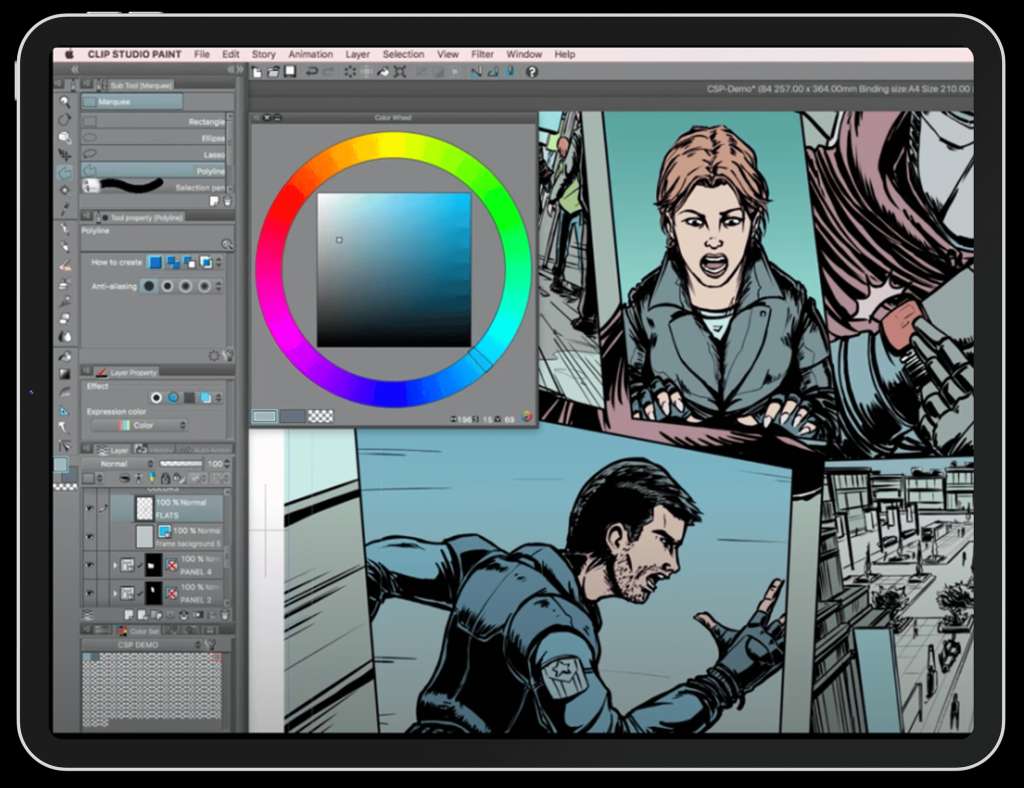
Clip Studio Paint bietet digitalen Künstlern eine umfangreiche Auswahl an Werkzeugen für Illustrationen und sequenzielle Kunst. Die PRO-Version richtet sich an Charakterdesigner, Concept Artists, Illustratoren und Designer, während die EX-Version erweiterte Funktionen für Comics und Animationen bietet.
(Quelle: https://astropad.com/)
Die Software unterstützt Pinsel, Vektorwerkzeuge, Lineale, 3D-Modelle, Ebenen, Transformationswerkzeuge, Filter und spezielle Funktionen für Comics. Künstler können außerdem Photoshop-Dateien im PSD- und PSB-Format importieren, bearbeiten und speichern, wobei die Ebenen erhalten bleiben.
Clip Studio Paint bietet derzeit sowohl Abonnements als auch Dauerlizenzen für Windows und macOS an. Auf der offiziellen Website wird die Dauerlizenz für Ver. 5.0 PRO mit 63 US-Dollar und die EX-Version mit 277 US-Dollar angegeben. Die Abonnementpreise variieren je nach Gerät und Tarif.
Warum sollten Sie sich dafür entscheiden: Wählen Sie Clip Studio Paint, wenn Sie professionelle Illustrationswerkzeuge benötigen und gleichzeitig spezielle Funktionen für Comics, Manga, Webtoons oder Animationen nutzen möchten.
3. Adobe Photoshop
Am besten geeignet für: Professionelle digitale Kunst, Fotomanipulation, Concept Art und Design
Preis: Ab 22,99 US-Dollar/Monat für den eigenständigen Photoshop-Tarif bei Jahresabonnement mit monatlicher Abrechnung
Plattform: Windows, macOS, Web und Mobilgeräte
Für Anfänger geeignet: Mittel bis schwierig
Größte Stärke: Professionelle Bildbearbeitung und kreativer Workflow
Adobe Photoshop gilt seit Langem als Standardwerkzeug für professionelle visuelle Arbeiten. Obwohl viele Menschen es vor allem als Bildbearbeitungsprogramm kennen, verwenden Künstler Photoshop auch für digitale Malerei, Concept Art, Matte Painting, Charakterdesign, Texterstellung und kommerzielle Grafiken.
Photoshop bietet umfangreiche Kontrollmöglichkeiten für Ebenen, Masken, Auswahlbereiche, Pinsel, Farben, Filter und Bildanpassungen. Dank des umfassenden Adobe-Ökosystems ist es außerdem besonders nützlich für Profis, die zwischen Photoshop, Illustrator, Lightroom und anderen Creative-Cloud-Anwendungen wechseln.
Adobe bietet Photoshop derzeit als Abonnement und nicht als dauerhafte Einmalkaufversion an. Der eigenständige Tarif kostet bei jährlicher Abrechnung 22,99 US-Dollar pro Monat. Der Photography-Tarif umfasst Photoshop und Lightroom für 19,99 US-Dollar pro Monat bei jährlichem Abonnement mit monatlicher Abrechnung.
Warum sollten Sie sich dafür entscheiden: Photoshop ist besonders sinnvoll für Profis, die digitale Malerei mit fortgeschrittener Bildbearbeitung, Design und kommerzieller Produktion verbinden möchten.
Lesen Sie auch: 13 Beste kostenlose Fotobearbeitungsprogramme für PC: Windows & Mac
4. Krita
Am besten geeignet für: Kostenlose digitale Malerei, Concept Art und Illustrationen
Preis: Kostenlos und Open Source
Plattform: Windows, macOS, Linux und andere unterstützte Plattformen
Für Anfänger geeignet: Ja, nach einer kurzen Einarbeitungszeit
Größte Stärke: Professionelle Malwerkzeuge ohne Abonnement
Krita ist eine hervorragende Wahl, wenn Sie die beste Software für digitale Kunst ohne Abonnementkosten suchen. Es handelt sich um eine professionelle, kostenlose Open-Source-Malanwendung, die speziell für digitale Künstler entwickelt wurde.
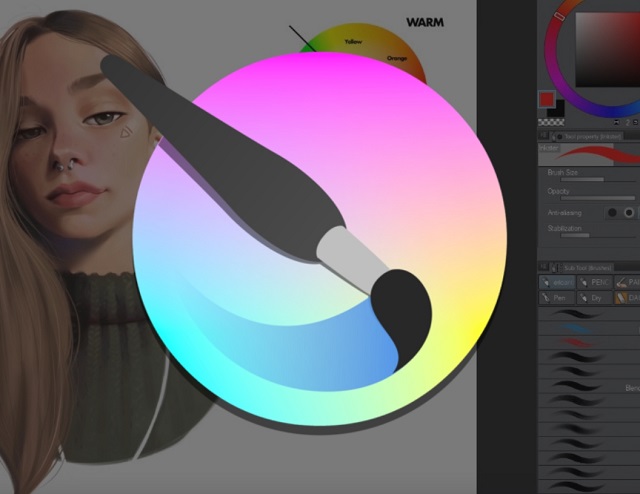
Das Programm bietet eine große Auswahl an Pinseln, Ebenen, Mischoptionen, Stabilisatoren, Farbwerkzeugen und weiteren Funktionen für Malerei und Illustration. Sie können Krita auch für kommerzielle Arbeiten verwenden, da die Lizenz die Nutzung der mit der Software erstellten Kunstwerke nicht einschränkt.
Krita unterstützt Windows, macOS und Linux und ist damit besonders attraktiv für PC-Nutzer, die eine leistungsfähige Zeichenanwendung ohne monatliche Gebühren suchen. Das offizielle Projekt veröffentlicht weiterhin Updates und Verbesserungen.
Warum sollten Sie sich dafür entscheiden: Krita bietet eine der besten Kombinationen aus professionellen Malfunktionen, günstigen Kosten und flexibler Plattformunterstützung.
5. GIMP
Am besten geeignet für: Kostenlose Bildbearbeitung, digitale Kunstwerke und Grafikarbeiten
Preis: Kostenlos und Open Source
Plattform: Windows, macOS, Linux und weitere Systeme
Für Anfänger geeignet: Mittel
Größte Stärke: Flexible Bildbearbeitung und individuelle Anpassungsmöglichkeiten
GIMP, oder GNU Image Manipulation Program, ist eine weitere leistungsstarke kostenlose Option. Im Gegensatz zu Krita, das stärker auf digitale Malerei ausgerichtet ist, deckt GIMP ein breiteres Spektrum an Aufgaben der Bildmanipulation und Grafikbearbeitung ab. Sie können GIMP für Fotobearbeitung, Grafikdesign, Bildkomposition, Retusche und bestimmte Formen der digitalen Illustration verwenden.
Das Programm unterstützt außerdem individuelle Anpassungen und Plugins von Drittanbietern, mit denen Nutzer seine Funktionen erweitern können. Da GIMP unter Windows, macOS, Linux und anderen Betriebssystemen funktioniert, eignet es sich für Künstler, die mit unterschiedlichen Computerumgebungen arbeiten. Künstler, die hauptsächlich digital malen möchten, bevorzugen jedoch möglicherweise die stärker auf Kunst ausgerichtete Benutzeroberfläche von Krita.
Warum sollten Sie sich dafür entscheiden: Wählen Sie GIMP, wenn Sie eine kostenlose PC-Anwendung suchen, die digitale Kunst mit umfangreichen Bildbearbeitungsfunktionen verbindet.
6. Adobe Fresco
Am besten geeignet für: Zeichnen auf Touchscreens, Malerei und Anfänger
Preis: Kostenlos
Plattform: iPadOS, iOS und Windows
Für Anfänger geeignet: Ja
Größte Stärke: Natürliche Pinsel und eine benutzerfreundliche Oberfläche
Adobe Fresco ermöglicht Künstlern einen einfacheren Einstieg in das digitale Zeichnen. Adobe beschreibt Fresco als kostenlose Mal- und Zeichenanwendung auf professionellem Niveau mit unbegrenzten Ebenen und Tausenden von Vektor-, Raster- und Live-Pinseln.
Der auf Pinsel ausgerichtete Workflow eignet sich besonders gut für Touch-Geräte. Künstler können skizzieren, malen, Farben mischen und mit verschiedenen Pinseltypen experimentieren, ohne sich durch den umfangreichen Funktionsumfang von Photoshop arbeiten zu müssen.
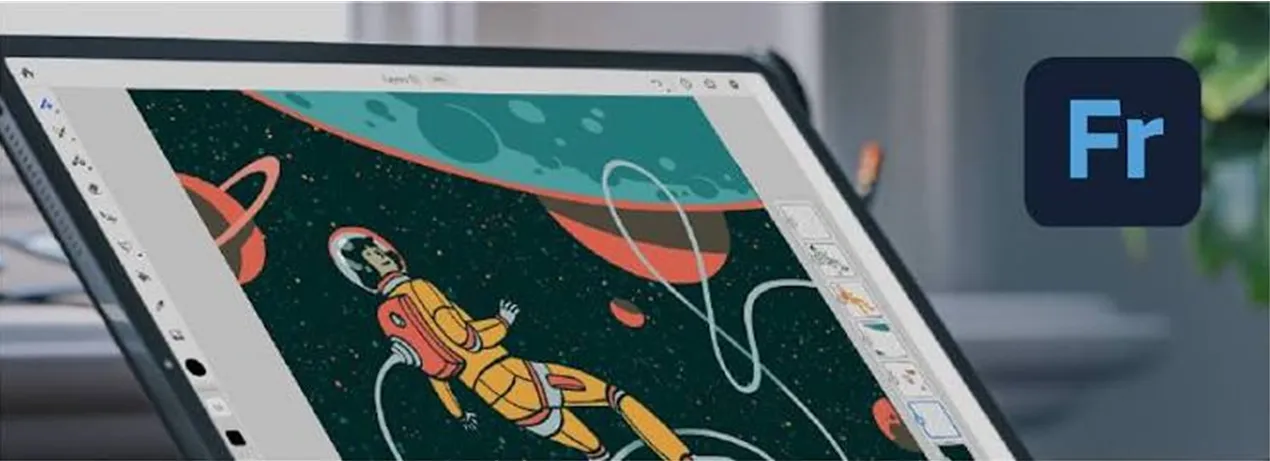
Fresco ist auch eine ausgezeichnete Wahl für Anfänger, die digitales Zeichnen lernen möchten, ohne sofort für professionelle Software bezahlen zu müssen. Adobe bietet Versionen für iPad, iPhone und Windows an, wobei die verfügbaren Funktionen je nach Gerät variieren können.
Warum sollten Sie sich dafür entscheiden: Fresco eignet sich hervorragend, wenn Sie eine kostenlose Zeichenanwendung mit einer übersichtlichen Benutzeroberfläche und einer großen Pinselauswahl suchen.
7. PaintTool SAI
Am besten geeignet für: Leichtgewichtiges Zeichnen auf dem PC und Linienzeichnungen
Preis: Kostenpflichtige Software
Plattform: Windows
Für Anfänger geeignet: Ja
Größte Stärke: Ressourcenschonende Leistung und flüssiges Zeichnen von Linien
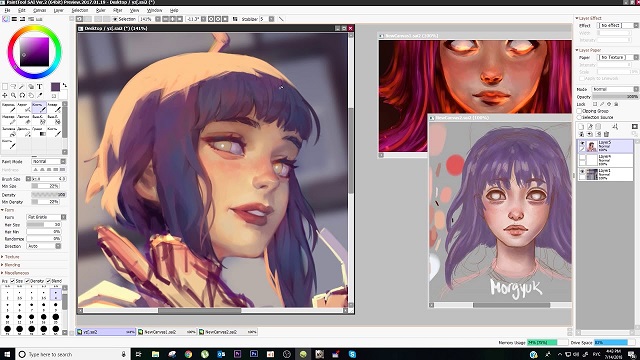
PaintTool SAI verfolgt einen anderen Ansatz als große Kreativ-Suiten. Systemax beschreibt es als leichtgewichtige Malsoftware mit vollständiger Unterstützung für Grafiktabletts, Druckempfindlichkeit, Kantenglättung beim Zeichnen und einer einfachen Benutzeroberfläche.
Künstler schätzen SAI häufig für klare Linien und ein reaktionsschnelles Zeichenerlebnis. Die relativ einfache Benutzeroberfläche kann Anfängern außerdem helfen, sich auf das Zeichnen zu konzentrieren, anstatt sich durch Dutzende von Menüs zu navigieren. Die größten Nachteile sind die eingeschränkte Plattformunterstützung und das vergleichsweise begrenzte Ökosystem. Künstler, die erweiterte Fotobearbeitung, Animationen oder umfassende plattformübergreifende Unterstützung benötigen, finden andere Anwendungen möglicherweise besser geeignet.
Warum sollten Sie sich dafür entscheiden: SAI ist eine gute Wahl für Windows-Nutzer, die Wert auf reaktionsschnelles Zeichnen, klare Linien und eine leichtgewichtige Anwendung legen.
Teil 2. Häufige Fehler bei der Auswahl einer Software für digitale Kunst
Bei der Suche nach der besten Software für digitale Kunst geht es um mehr als nur darum, die bekannteste Anwendung auszuwählen. Vermeiden Sie die folgenden häufigen Fehler.
Die Auswahl allein nach der Beliebtheit
Ein beliebtes Programm passt nicht automatisch zu Ihrem Workflow. Photoshop kann für einen Künstler perfekt funktionieren, für jemanden, der nur skizzieren möchte, jedoch unnötig kompliziert sein. Konzentrieren Sie sich auf Ihre tatsächlichen Anforderungen, anstatt einfach die Ausstattung anderer Künstler zu übernehmen.
Für Funktionen bezahlen, die Sie nicht benötigen
Premium-Software kann Hunderte fortschrittlicher Werkzeuge enthalten. Wenn Sie nur Pinsel, Ebenen und grundlegende Farbsteuerungen benötigen, bietet eine kostenlose Anwendung wie Krita möglicherweise bereits alles, was Sie brauchen. Finden Sie vor dem Kauf heraus, welche Funktionen Sie tatsächlich nutzen werden.
Den Lernaufwand unterschätzen
Einige Programme bieten einen enormen Funktionsumfang, benötigen jedoch mehr Zeit zum Erlernen. Anfänger sollten die Benutzeroberfläche, verfügbare Tutorials und die Frage berücksichtigen, wie schnell sie mit dem kreativen Arbeiten beginnen können. Eine einfachere Anwendung kann Ihnen helfen, Ihre Fähigkeiten schneller zu entwickeln.
Die Kompatibilität mit Grafiktablett und Eingabestift ignorieren
Ihr Grafiktablett beeinflusst Ihr Arbeitserlebnis genauso stark wie die Software. Prüfen Sie vor dem Kauf eines der beiden Produkte die Druckempfindlichkeit, die Neigungserkennung, die Treiber, die Bildschirmkompatibilität und die Unterstützung Ihres Betriebssystems.
Software auswählen, die nicht zu Ihrem Workflow passt
Comiczeichner, Concept Artists, Fotografen und Hobbyillustratoren benötigen möglicherweise völlig unterschiedliche Werkzeuge. Definieren Sie zunächst Ihre Hauptaufgaben und wählen Sie anschließend die passende Software aus.
Teil 3. Das beste Grafiktablett als Ergänzung zu Ihrer Software für digitale Kunst
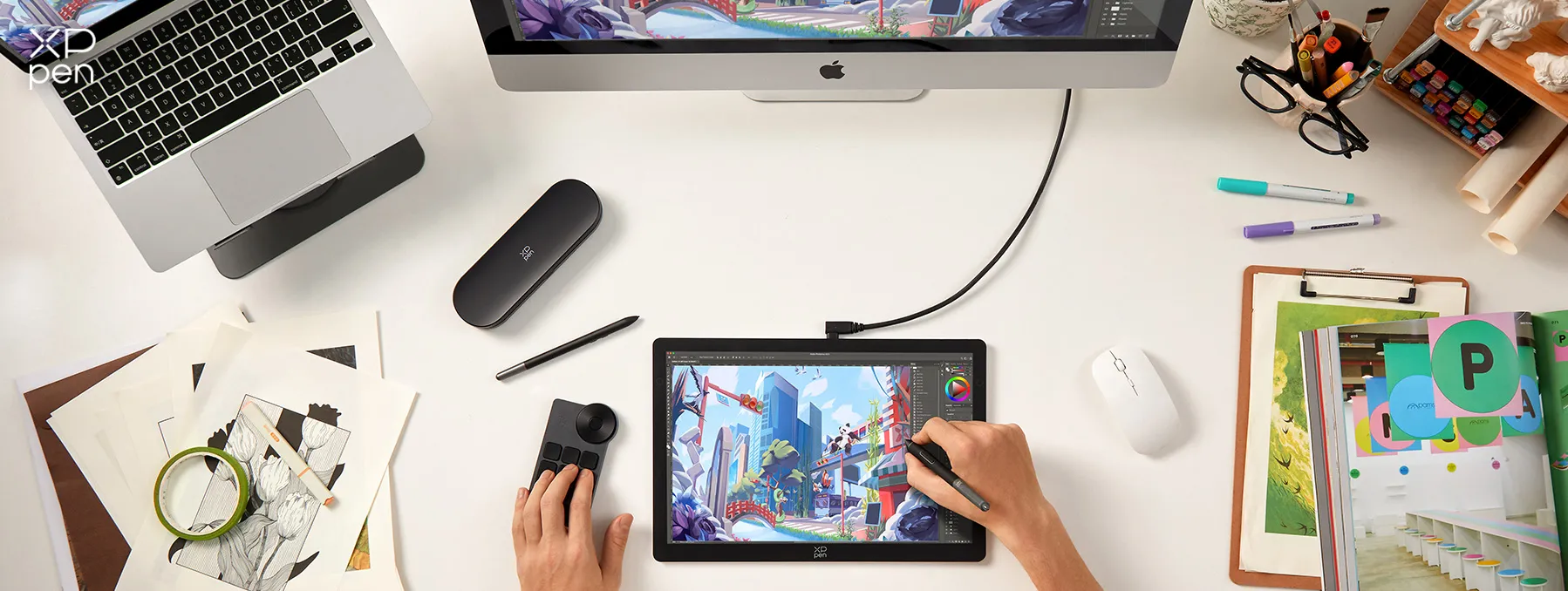
Gute Software benötigt leistungsfähige und reaktionsschnelle Hardware. Wenn Sie lieber direkt auf dem Bildschirm zeichnen, bietet das XPPen Artist Ultra 14 eine hervorragende Ausstattung für digitale Illustrationen.
Das XPPen Artist Ultra 14 verfügt über ein 14-Zoll-OLED-Display mit 2,8K-Auflösung, einer Bildwiederholrate von 90 Hz, einer Farbtiefe von 10 Bit und einer Abdeckung von 99 % des Adobe-RGB-Farbraums. Außerdem ist es mit der X3 Pro Stifttechnologie ausgestattet, die 16.384 Druckstufen und eine Neigungserkennung von bis zu 60 Grad unterstützt.
Mit dem Touch-System können Sie die Leinwand mithilfe von Gesten zoomen, drehen und navigieren. Das Tablett unterstützt außerdem Windows, macOS, Android, ChromeOS und Linux und ist mit Photoshop, Clip Studio Paint sowie anderen Kreativanwendungen kompatibel.
Teil 4. Häufig gestellte Fragen zu Software für digitale Kunst
F1: Welche Software für digitale Kunst eignet sich am besten für Anfänger?
Krita und Adobe Fresco bieten einen hervorragenden Einstieg für Anfänger. Krita eignet sich besonders gut für PC-Nutzer, die kostenlose professionelle Malwerkzeuge suchen, während Fresco ein benutzerfreundliches, auf Touch-Bedienung ausgerichtetes Zeichenerlebnis bietet.
F2: Welche ist die beste kostenlose Software für digitale Kunst?
Krita gehört zu den besten kostenlosen Optionen für digitale Malerei und Illustrationen. GIMP bietet ebenfalls eine leistungsstarke kostenlose Alternative, insbesondere für Nutzer, die umfangreichere Bildbearbeitungsfunktionen benötigen.
F3: Ist Photoshop oder Krita besser für digitale Kunst?
Wählen Sie Krita, wenn Sie hauptsächlich digital malen möchten und kostenlose Open-Source-Software bevorzugen. Entscheiden Sie sich für Photoshop, wenn Sie erweiterte Bildbearbeitung, Funktionen für kommerzielles Design und die Integration in das umfassendere Adobe-Kreativökosystem benötigen.
F4: Ist Procreate besser als Photoshop zum Zeichnen?
Für das Zeichnen auf dem iPad kann Procreate ein fokussierteres und natürlicheres Erlebnis bieten. Photoshop stellt ein umfassenderes professionelles Werkzeugset für Bildbearbeitung, Design und digitale Kunst bereit. Welches Programm besser geeignet ist, hängt von Ihrem Gerät und Ihrem Workflow ab.
F5: Welche Software verwenden professionelle Digitalkünstler?
Professionelle Künstler verwenden je nach Fachgebiet unterschiedliche Programme. Photoshop, Clip Studio Paint, Procreate und Krita eignen sich alle für professionelle kreative Arbeitsabläufe. Die beste Wahl hängt von der Art des Kunstwerks und dem Produktionsprozess ab.
F6: Welche Software eignet sich am besten zum Zeichnen mit einem Grafiktablett?
Krita, Photoshop, Clip Studio Paint, SAI und GIMP können alle mit Grafiktabletts verwendet werden. Ihre Wahl sollte von den bevorzugten Zeichenwerkzeugen, dem Betriebssystem, Ihrem Budget und den benötigten Funktionen abhängen. Das XPPen Artist Ultra 14 unterstützt mehrere dieser Anwendungen direkt.
Fazit
Welche Software für digitale Kunst am besten geeignet ist, hängt davon ab, was Sie erstellen und wie Sie gerne arbeiten. Procreate ist besonders für iPad-Künstler interessant, Clip Studio Paint überzeugt bei Comics und Illustrationen, und Photoshop bleibt eine leistungsstarke professionelle Option.
Wenn Sie die beste kostenlose Software für digitale Kunst suchen, bietet Krita ein beeindruckendes, auf digitale Malerei ausgerichtetes Gesamtpaket, während GIMP umfangreichere Bildbearbeitungsfunktionen bereitstellt. Anfänger können mit Krita oder Fresco beginnen. Windows-Künstler, die eine leichtgewichtige Zeichensoftware suchen, können PaintTool SAI in Betracht ziehen.
Für ein noch intensiveres kreatives Erlebnis bietet das XPPen Artist Ultra 14 ein hochauflösendes OLED-Display, reaktionsschnelle Eingabestifte und eine breite Softwarekompatibilität.
Über uns
Seit der Gründung im Jahr 2005 hat sich XPPen zu einer der führenden Marken unter HANVON UGEE entwickelt und ist heute als weltweit renommierte Marke für digitale Kunstinnovation bekannt, die digitale Zeichenprodukte, Inhalte und Dienstleistungen integriert.
Mehr erfahrenEmpfohlene Artikel
ZUSAMMENSTELLUNG 6 beste Grafiktabletts für 3D-Modellierung und -Sculpting in Blender und ZBrush im Jahr 2025 TIPPS Die 5 besten kostenlosen und kostenpflichtigen Color-Grading-Softwares 2026 TIPPS 10 perfekte Geschenke für Grafikdesigner (die sie wirklich nutzen werden) ZUSAMMENSTELLUNG Die 5 besten Videobearbeitungs-Controller 2026 für Anfänger & Profis TIPPS Von der Wüste bis zum Meer: Ideen zur Farbpalette der Natur


Suchen Sie die besten Zeichen- und Design-Apps?
Entdecken Sie grundlegende Zeichentechniken, Expertentipps und die besten App-Empfehlungen, um Ihre Kreativität zu steigern und digitale Kunst zu meistern.
