Die 5 besten Videobearbeitungs-Controller 2026 für Anfänger & Profis
ZUSAMMENSTELLUNGDie Videobearbeitung ist zeitaufwendig, aber die richtigen Werkzeuge helfen. Die meisten Cutter verlassen sich bei jedem Schnitt, jedem Übergang oder jeder Farbanpassung immer noch auf Tastatur und Maus – und klicken und drücken oft hunderte Male pro Projekt.
Ein Videobearbeitungs-Controller bietet spezielle Tasten, Drehregler und Tastenkombinationen, mit denen Sie häufige Aktionen mit nur einem Tastendruck ausführen können, anstatt in Menüs zu suchen oder Befehle auswendig zu lernen. Dieser Leitfaden stellt die besten Controller des Jahres 2026 vor, zeigt, wie sie die Geschwindigkeit erhöhen, und hilft Ihnen bei der Auswahl des passenden Modells für Ihren Workflow.
Teil 1. Wie ein Videobearbeitungs-Controller Ihre Videobearbeitung verändert
Ein Videobearbeitungs-Controller ist ein Hardware-Gerät, das Cuttern über physische Bedienelemente direkten Zugriff auf Bearbeitungsfunktionen bietet. Diese Bedienelemente können programmierbare Tasten, Jogwheels, Drehregler, Schieberegler und LCD-Displays umfassen.
Die traditionelle Bearbeitung hängt stark von Maus und Tastatur ab. Mit einem dedizierten Controller bleiben häufig verwendete Befehle in bequemer Reichweite. Anstatt Menüs wiederholt zu öffnen, können Cutter Aktionen sofort ausführen.
Zu den typischen Aufgaben, die von einem Controller übernommen werden, gehören:
-
Timeline-Navigation
-
Bild-für-Bild-Scrubbing
-
Clips schneiden
-
Footage trimmen
-
Anpassungen bei der Farbkorrektur (Color Grading)
-
Audiopegel-Steuerung
-
Wiedergabesteuerung
-
Marker setzen
-
In die Timeline hinein- und herauszoomen
-
Anwenden von benutzerdefinierten Tastenkombinationen
Laut Vorführungen von professionellen Cuttern können dedizierte Controller die Mauswege und sich wiederholende Aktionen erheblich reduzieren.
Viele Anwender berichten von spürbaren Produktivitätssteigerungen, da physische Regler und Räder eine schnellere Navigation ermöglichen, als eine Maus wiederholt über den Bildschirm zu ziehen. Das Ergebnis ist ein flüssigeres Bearbeitungserlebnis mit weniger Unterbrechungen.
Workflow: Maus vs. Controller
| Bearbeitungsaufgabe | Maus & Tastatur | Videobearbeitungs-Controller |
|---|---|---|
| Timeline-Scrubbing | Mehrfaches Klicken und Ziehen | Dediziertes Jogwheel |
| Farbkorrektur (Color Grading) | Regler einzeln anpassen | Mehrere Regler gleichzeitig bedienen |
| Clip-Trimming | Wiederholte Tastatur-Shortcuts | Aktionen mit einer einzigen Taste |
| Wiedergabesteuerung | Tastaturbefehle | Dedizierte Transporttasten |
| Marker setzen | Shortcuts auswendig lernen | Physische Tasten |
| Timeline zoomen | Mausrad oder Shortcuts | Benutzerdefinierte Reglersteuerung |
Viele professionelle Cutter nutzen beide Systeme parallel. Die Tastatur übernimmt die Texteingabe und erweiterte Tastenkombinationen, während der Videobearbeitungs-Controller sich wiederholende Bearbeitungsschritte steuert.
Teil 2. Die 5 besten Videobearbeitungs-Controller 2026
Der Markt bietet viele Optionen, aber nur wenige Geräte liefern durchweg eine exzellente Bearbeitungsleistung. Im Folgenden finden Sie die besten Videobearbeitungs-Controller, die im Jahr 2026 eine Überlegung wert sind.
1. XPPen Pilot Pro Editing Console
Die XPPen Pilot Pro Editing Console ist eine der stärksten Optionen für moderne Cutter. XPPen hat diese Konsole speziell für Kreativprofis entwickelt, die schnellen Zugriff auf Bearbeitungsfunktionen benötigen, ohne sich ausschließlich auf Tastatur-Shortcuts verlassen zu müssen.
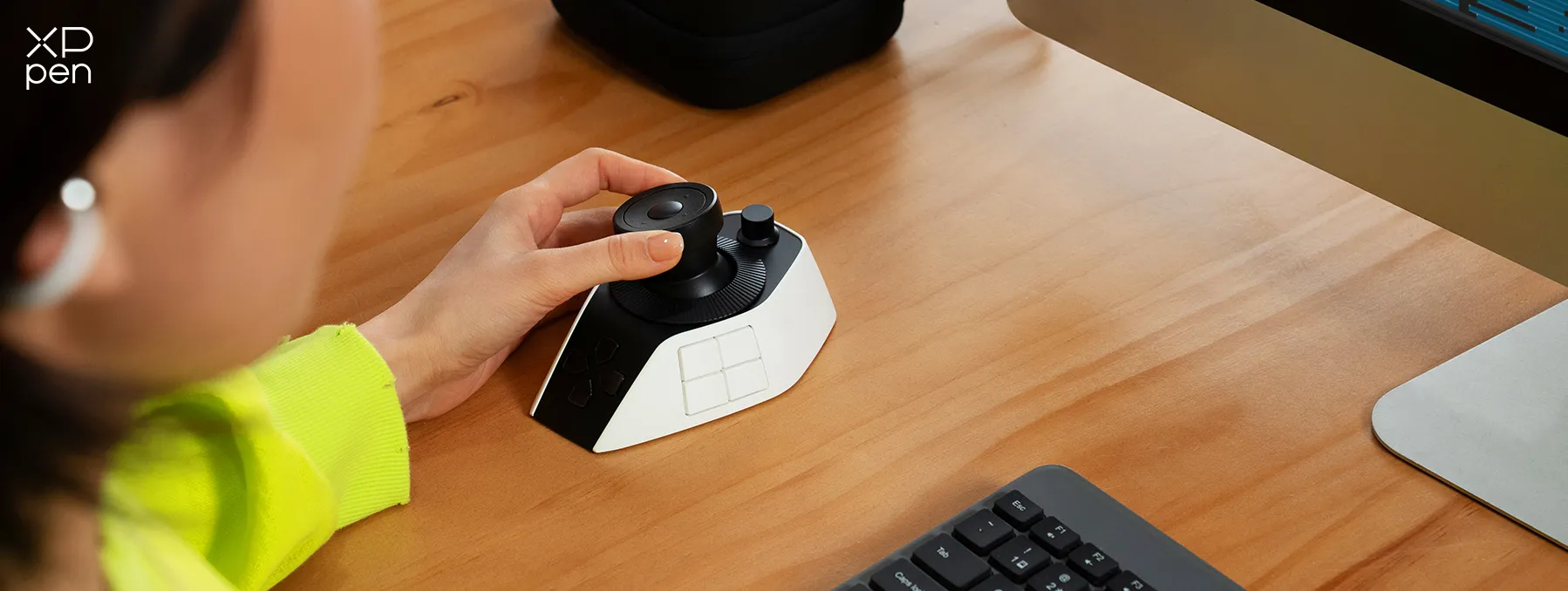
Das Gerät verfügt über anpassbare Tasten, programmierbare Drehregler und Workflow-Bedienelemente, die sich in gängige Bearbeitungssoftware integrieren lassen. Cutter können Profile für verschiedene Anwendungen erstellen und schnell zwischen ihnen wechseln.
Hauptmerkmale der Pilot Pro Editing Console
-
Großes, anpassbares Shortcut-System
-
Mehrere programmierbare Drehregler
-
Anwendungsspezifische Profile
-
Komfortables Desktop-Design
-
Unterstützt die wichtigsten Bearbeitungsplattformen
-
Erstellung von benutzerdefinierten Makros
Software-Kompatibilität
Der Pilot Pro Videobearbeitungs-Controller funktioniert mit:
-
Adobe Premiere Pro
-
DaVinci Resolve
-
Final Cut Pro
-
Photoshop
-
Anderer Kreativsoftware
Die Pilot Pro Editing Console eignet sich am besten für Content-Creator, YouTuber, Filmemacher, Hochzeitsvideografen und Profis, die eine dedizierte Bearbeitungskonsole suchen, ohne die hohen Preise für Enterprise-Lösungen zahlen zu wollen.
Der Pilot Pro Videobearbeitungs-Controller sichert sich den Spitzenplatz, weil er Funktionen, Benutzerfreundlichkeit, Software-Unterstützung und Erschwinglichkeit besser ausbalanciert als die meisten Konkurrenten.
2. Loupedeck Live S
Loupedeck bleibt einer der bekanntesten Namen unter Kreativprofis, insbesondere unter Video-Cuttern, Fotografen, Streamern und Content-Creatoren, die schnellen Zugriff auf häufig verwendete Werkzeuge benötigen.
Das Live S kombiniert Touchscreen-Bedienelemente mit anpassbaren Tasten und Drehreglern, sodass Benutzer einen Workflow erstellen können, der genau zu ihrem Bearbeitungsstil passt. Cutter können personalisierte Arbeitsbereiche für verschiedene Produktionsphasen einrichten, z. B. für den Rohschnitt, die Farbkorrektur, das Abmischen von Audio und die Vorbereitung für den finalen Export.
3. Logitech MX Creative Console
Die Logitech MX Creative Console konzentriert sich darauf, die Produktivität von Kreativen zu steigern, die regelmäßig in den Bereichen Videobearbeitung, Grafikdesign, Fotografie und Content-Erstellung arbeiten.
Sie bietet programmierbare Tasten und anpassbare Bedienelemente, mit denen Benutzer auf häufige Befehle zugreifen können, ohne ständig durch Softwaremenüs navigieren zu müssen. Cutter können benutzerdefinierte Workflows erstellen, die auf ihre bevorzugte Bearbeitungssoftware zugeschnitten sind, wodurch sich wiederholende Aufgaben schneller und einfacher zu bewältigen sind.
4. DaVinci Resolve Speed Editor
Blackmagic Design hat den DaVinci Resolve Speed Editor speziell für DaVinci Resolve-Anwender entwickelt, die eine schnellere Timeline-Navigation und präzisere Bearbeitungskontrolle wünschen. Anstatt für mehrere Anwendungen zu dienen, konzentriert sich dieser Controller ganz darauf, die Bearbeitungsgeschwindigkeit innerhalb von Resolve zu maximieren.
Er verfügt über ein hochwertiges Jogwheel, dedizierte Trim-Tasten, Transportsteuerungen und Shortcut-Tasten, die für professionelle Workflows ausgelegt sind. Cutter können damit schnell durch das Material scrollen, präzise Schnitte setzen, Clips überprüfen und sich in großen Projekten weitaus genauer bewegen, als es mit einer Maus allein möglich wäre.
5. TourBox Elite
Die TourBox Elite bietet ein einzigartiges Design, das mehrere Knöpfe, Tasten, Räder und haptische Bedienelemente in einem kompakten Desktop-Gerät vereint. Im Gegensatz zu traditionellen Bearbeitungskonsolen platziert sie eine Vielzahl anpassbarer Steuerelemente in bequemer Reichweite, sodass Cutter häufige Aktionen ausführen können, ohne ständig zwischen Tastatur und Maus wechseln zu müssen.
Viele Cutter schätzen die kompakte Größe und die umfangreichen Anpassungsmöglichkeiten, wodurch sich das Gerät sowohl für feste Workstations als auch für mobile Setups eignet.
Teil 3. So wählen Sie den besten Videobearbeitungs-Controller aus
Nicht jeder Controller passt zu jedem Workflow. Bevor Sie einen Videobearbeitungs-Controller kaufen, sollten Sie die folgenden Faktoren berücksichtigen.
1. Software-Kompatibilität
Überprüfen Sie vor dem Kauf eines Videobearbeitungs-Controllers immer die Software-Kompatibilität. Ein Controller ist nur dann nützlich, wenn er einwandfrei mit den Programmen funktioniert, die Sie täglich nutzen.
Einige Controller unterstützen mehrere Anwendungen wie Adobe Premiere Pro, DaVinci Resolve, Final Cut Pro, After Effects und Photoshop, während andere primär für eine einzige Plattform entwickelt wurden.
2. Anzahl der physischen Bedienelemente
Verschiedene Projekte erfordern unterschiedliche Steuerungsmöglichkeiten. Cutter, die viel Farbkorrektur betreiben, profitieren oft von mehreren Drehreglern. Wer viel in der Timeline arbeitet, setzt eher auf Jogwheels und Transporttasten.
Überlegen Sie, ob Sie Folgendes benötigen:
-
Programmierbare Tasten
-
Drehregler
-
Jogwheels
-
Schieberegler
-
Touchscreen-Steuerung
Mehr Bedienelemente bieten im Allgemeinen eine größere Flexibilität.
3. Anpassungsmöglichkeiten
Die besten Controller ermöglichen es den Benutzern, maßgeschneiderte Workflows zu erstellen.
Achten Sie auf Geräte, die Folgendes unterstützen:
-
Makro-Befehle
-
Benutzerdefinierte Shortcuts
-
Anwendungsprofile
-
Tastenbelegung (Remapping)
-
Mehrstufige Aktionen
Die Anpassbarkeit hilft Cuttern, den Controller an ihren eigenen Stil anzupassen, anstatt ihren Workflow an die Hardware anpassen zu müssen.
4. Verarbeitungsqualität und Komfort
Schnitt-Sessions dauern oft mehrere Stunden. Komfortable Bedienelemente und eine langlebige Konstruktion sind wichtiger, als viele Käufer ahnen. Hochwertige Regler, präzise reagierende Tasten und robuste Materialien tragen zu einem besseren täglichen Erlebnis bei. Ein Controller sollte sich auch bei Dauereinsatz zuverlässig anfühlen.
5. Budget und Preis-Leistungs-Verhältnis
Controller reichen von Einsteigergeräten bis hin zu professionellen Bearbeitungskonsolen. Ein höherer Preis bedeutet nicht automatisch einen besseren Gegenwert. Konzentrieren Sie sich auf Funktionen, die Ihren Workflow direkt verbessern.
Der Pilot Pro Videobearbeitungs-Controller sticht heraus, weil er professionelle Funktionalität bietet, ohne die Kosten vieler Premium-Alternativen zu erreichen.
Teil 4. FAQs zu Videobearbeitungs-Controllern
F1: Funktioniert der XPPen Pilot Pro gut mit Premiere, Final Cut oder Resolve?
Ja. Der Pilot Pro Videobearbeitungs-Controller unterstützt die wichtigsten Kreativanwendungen, einschließlich Adobe Premiere Pro, Final Cut Pro und DaVinci Resolve. Benutzer können für jede Anwendung maßgeschneiderte Profile erstellen und Workflows bei Bedarf wechseln.
F2: Welcher ist der beste Budget-Videobearbeitungs-Controller mit physischen Reglern und Tasten?
Der Pilot Pro Videobearbeitungs-Controller ist eine der besten budgetfreundlichen Optionen, die dennoch Steuerungen auf Profi-Niveau bietet. Er bietet programmierbare Tasten, Drehregler, Shortcut-Anpassung und Kompatibilität mit führender Bearbeitungssoftware.
F3: Sind dedizierte Controller tatsächlich schneller als Tastatur-Shortcuts?
Für viele Cutter ja. Tastatur-Shortcuts bleiben wichtig, aber dedizierte Controller reduzieren Mausbewegungen und sich wiederholende Aktionen. Physische Regler verbessern die Timeline-Navigation, die Farbkorrektur und die Wiedergabesteuerung. Die meisten erfahrenen Anwender kombinieren Shortcuts mit einem Controller für maximale Effizienz.
Fazit
Ein guter Videobearbeitungs-Controller steigert den Komfort, reduziert wiederholende Aktionen und optimiert Ihren Workflow, indem er Ihnen über dedizierte Tasten, Räder und Regler direkten Zugriff auf wichtige Befehle gibt.
Unter den besten Optionen im Jahr 2026 sticht die XPPen Pilot Pro Editing Console durch ihre Ausgewogenheit von Anpassbarkeit, Software-Kompatibilität, praktischen Bedienelementen und Preis-Leistungs-Verhältnis hervor. Berücksichtigen Sie vor dem Kauf Ihre Bearbeitungssoftware, Ihren Workflow-Stil, Ihre Anpassungswünsche und Ihr Budget.
Über uns
Seit der Gründung im Jahr 2005 hat sich XPPen zu einer der führenden Marken unter HANVON UGEE entwickelt und ist heute als weltweit renommierte Marke für digitale Kunstinnovation bekannt, die digitale Zeichenprodukte, Inhalte und Dienstleistungen integriert.
Mehr erfahren

Bereit, in die richtigen Werkzeuge zu investieren?
Erhalten Sie fachkundige Kaufberatung, unparteiische Bewertungen und exklusive Angebote für Grafiktabletts und Zubehör.
