Erste Schritte mit Ihrem
XPPen Deco mini7W V2
Führen Sie die folgenden Schritte aus, um Ihr
XPPen Deco mini7W V2 einzurichten
Führen Sie die folgenden Schritte aus, um Ihr XPPen Deco mini7W V2 einzurichten


1. Kabelgebundene Verbindung
1) PC-Verbindung
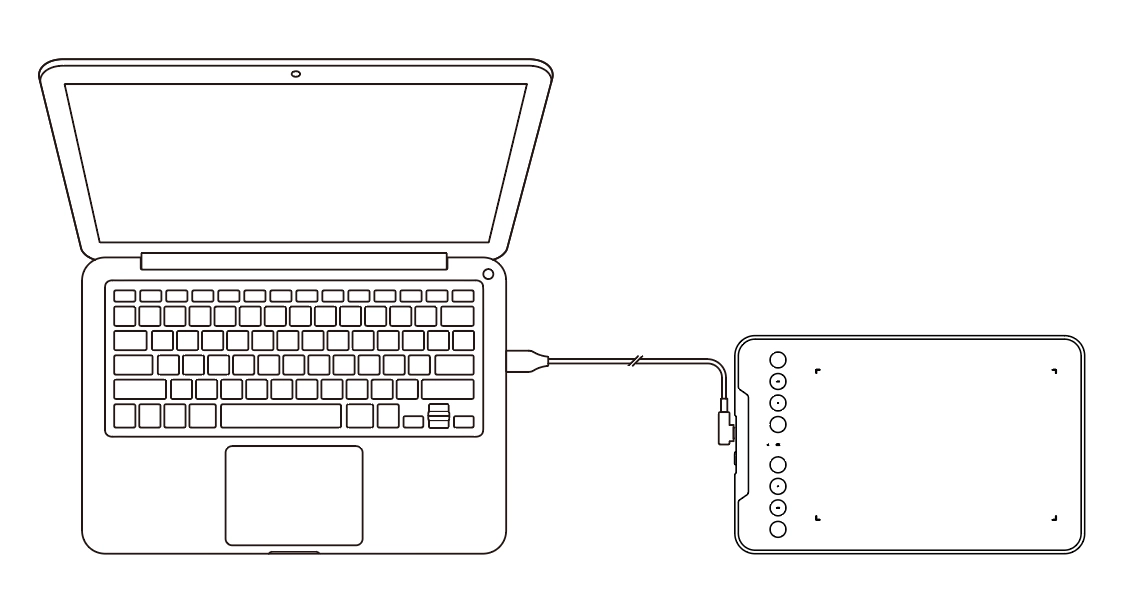
Schließen Sie das USB-A-auf-USB-C-Kabel am USB-Anschluss des Computers und am USB-C-Anschluss des Grafiktabletts an.
Schließen Sie das USB-A-auf-USB-C-Kabel am USB-Anschluss des Computers und am USB-C-Anschluss des Grafiktabletts an.
2) Verbindung mit Android-Smartphone oder -Tablet
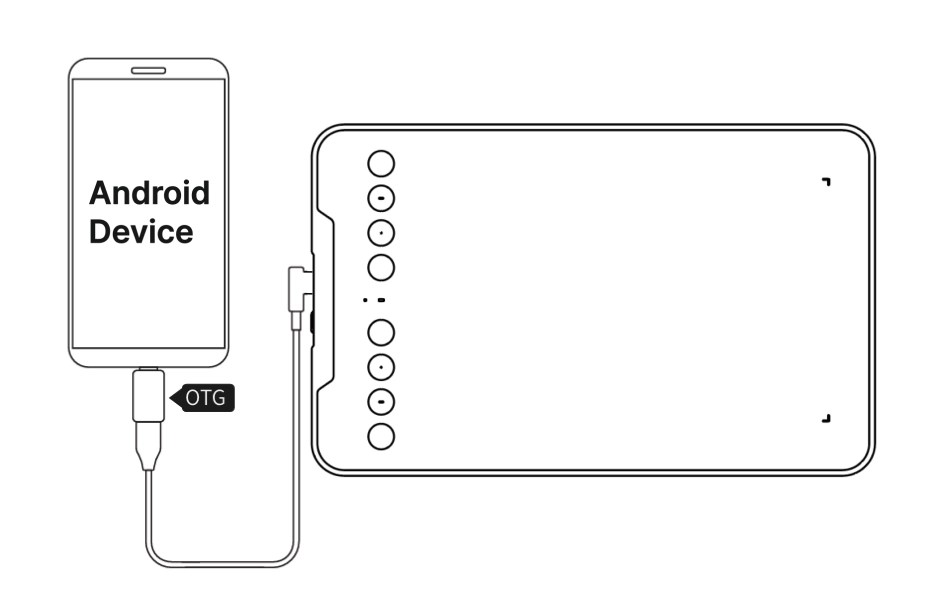
Verbinden Sie das Grafiktablett zunächst über das USB-A-auf-USB-C-Kabel mit dem OTG-Adapter und anschließend mit Ihrem Android-Smartphone oder -Tablet.
Verbinden Sie das Grafiktablett zunächst über das USB-A-auf-USB-C-Kabel mit dem OTG-Adapter und anschließend mit Ihrem Android-Smartphone oder -Tablet.
2. Drahtlose Bluetooth-Verbindung
1) PC-Verbindung
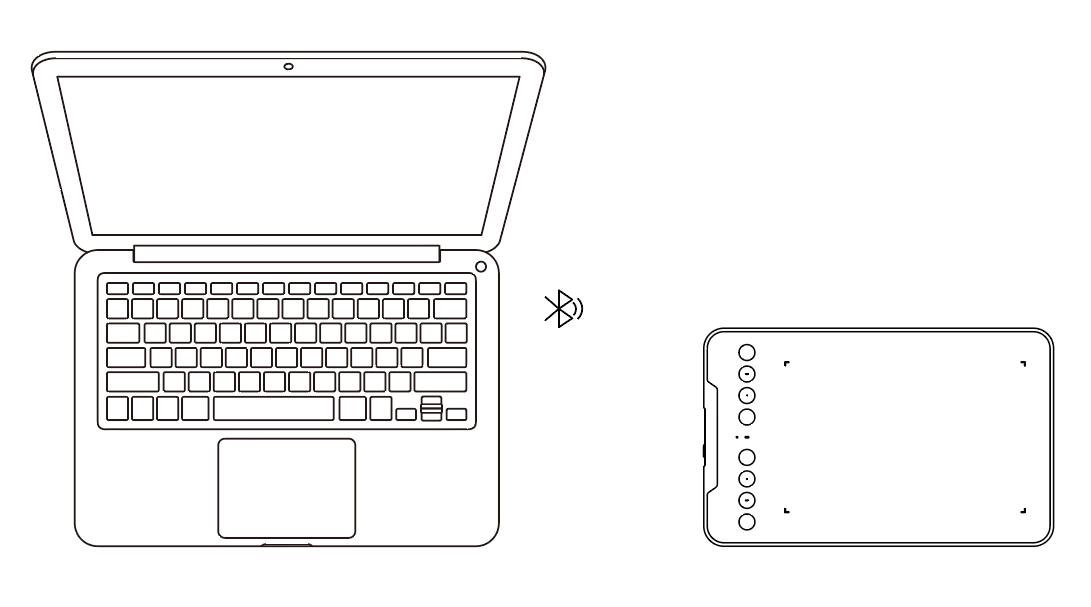
Halten Sie zum Einschalten die Ein/Aus-Taste des Grafiktabletts 3 Sekunden lang gedrückt. Drücken Sie anschließend die erste Schnellzugriffstaste oben links 3 Sekunden lang, um den Kopplungsmodus zu aktivieren; dabei blinkt Status-LED 2 schnell blau. Aktivieren Sie anschließend Bluetooth am Computer, fügen Sie ein Bluetooth-Gerät hinzu, wählen Sie „Deco mini7W V2“ aus der Geräteliste und koppeln Sie es. Nach erfolgreicher Kopplung leuchtet Status-LED 2 dauerhaft blau.
Halten Sie zum Einschalten die Ein/Aus-Taste des Grafiktabletts 3 Sekunden lang gedrückt. Drücken Sie anschließend die erste Schnellzugriffstaste oben links 3 Sekunden lang, um den Kopplungsmodus zu aktivieren; dabei blinkt Status-LED 2 schnell blau. Aktivieren Sie anschließend Bluetooth am Computer, fügen Sie ein Bluetooth-Gerät hinzu, wählen Sie „Deco mini7W V2“ aus der Geräteliste und koppeln Sie es. Nach erfolgreicher Kopplung leuchtet Status-LED 2 dauerhaft blau.
2) Verbindung mit Smartphone oder Tablet
Befindet sich das Grafiktablett im Kopplungsmodus, aktivieren Sie Bluetooth auf Ihrem Smartphone oder Tablet, fügen Sie ein Bluetooth-Gerät hinzu, wählen Sie „Deco mini7W V2“ und starten Sie die Kopplung.
Befindet sich das Grafiktablett im Kopplungsmodus, aktivieren Sie Bluetooth auf Ihrem Smartphone oder Tablet, fügen Sie ein Bluetooth-Gerät hinzu, wählen Sie „Deco mini7W V2“ und starten Sie die Kopplung.
3. Verbindung mit iOS-Geräten
Schritt 1: App herunterladen
Suchen Sie im App Store nach „ibis Paint X“ oder „ibis Paint“ und laden Sie die App herunter und installieren Sie sie. Es wird empfohlen, die App auf die neueste Version zu aktualisieren, um die Kompatibilität mit XPPen sicherzustellen.
* Weitere Informationen zur Nutzung der App finden Sie direkt in der App.
Schritt 2: Grafiktablett mit einem iOS-Gerät verbinden
Schritt 3: Grafiktablett einschalten
Schritt 4: Bluetooth-Verbindung
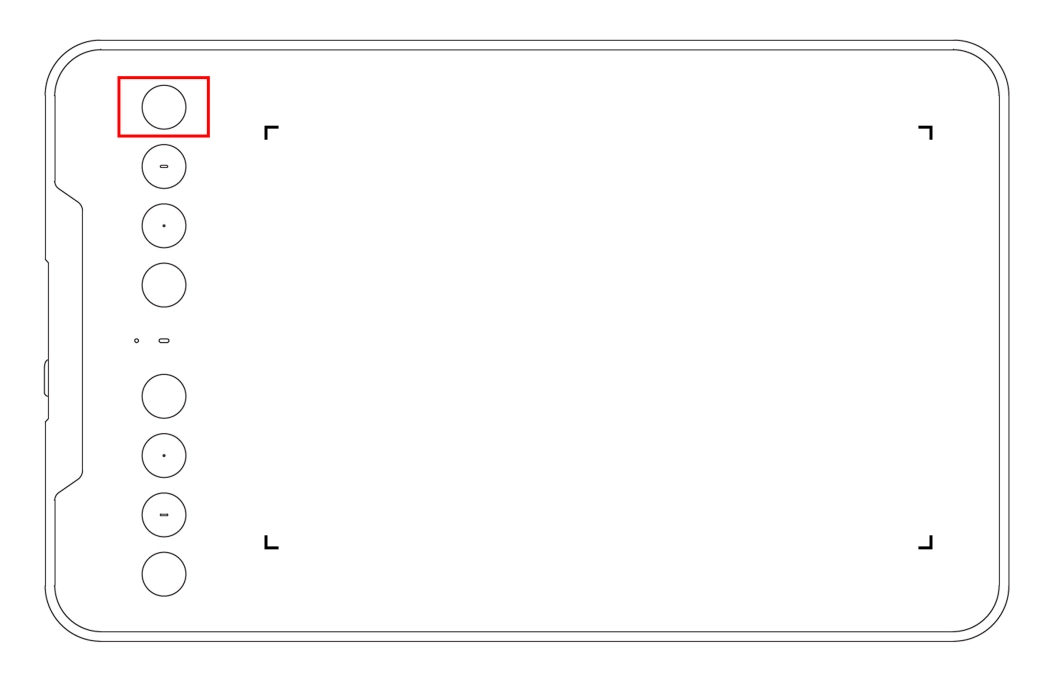
1. Halten Sie die Schnellzugriffstaste oben links am Gerät 3 Sekunden lang gedrückt, um den Kopplungsmodus zu aktivieren (die blaue LED leuchtet und blinkt schnell).
Suchen Sie im App Store nach „ibis Paint X“ oder „ibis Paint“ und laden Sie die App herunter und installieren Sie sie. Es wird empfohlen, die App auf die neueste Version zu aktualisieren, um die Kompatibilität mit XPPen sicherzustellen.
* Weitere Informationen zur Nutzung der App finden Sie direkt in der App.
Schritt 2: Grafiktablett mit einem iOS-Gerät verbinden
Schritt 3: Grafiktablett einschalten
Schritt 4: Bluetooth-Verbindung
1. Halten Sie die Schnellzugriffstaste oben links am Gerät 3 Sekunden lang gedrückt, um den Kopplungsmodus zu aktivieren (die blaue LED leuchtet und blinkt schnell).
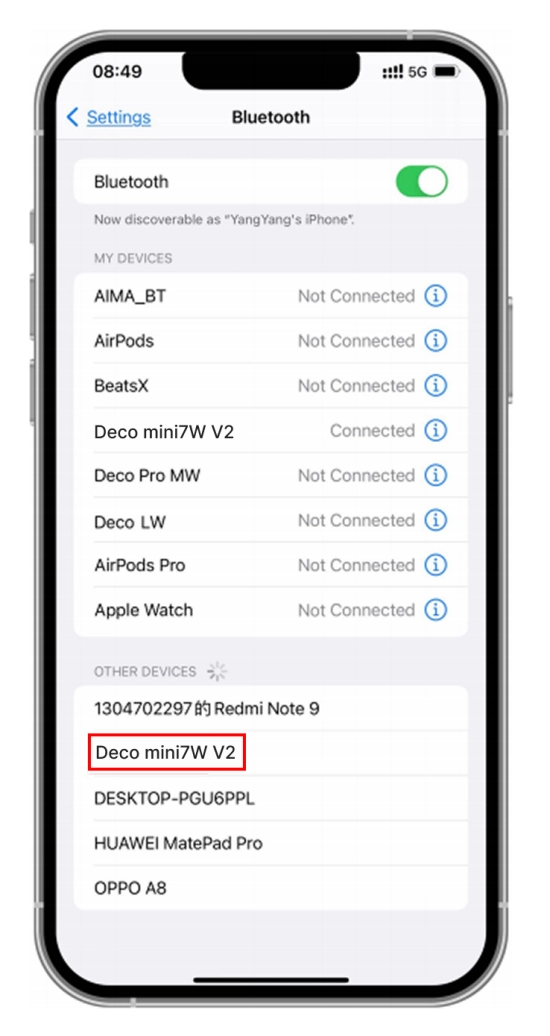
2. Aktivieren Sie Bluetooth auf dem iOS-Gerät und wählen Sie das Grafiktablett aus, um die Kopplung abzuschließen (bei erfolgreicher Kopplung leuchtet die blaue LED dauerhaft).
Schritt 5: App konfigurieren
1. Verbinden Sie das XPPen Grafiktablett. Öffnen Sie ibis Paint und tippen Sie auf „Einstellungen“.
1. Verbinden Sie das XPPen Grafiktablett. Öffnen Sie ibis Paint und tippen Sie auf „Einstellungen“.

2. Suchen Sie unter Einstellungen den Punkt „Unterstützter Eingabestift“ und wählen Sie „XPPen Pen Tablet“ aus.

Schritt 6: Stiftdruck einstellen
1. Aktivieren Sie die Stiftdruckfunktion.
1. Aktivieren Sie die Stiftdruckfunktion.

2. Ziehen Sie den Punkt auf der Druckempfindlichkeitskurve, um die Stiftdruckempfindlichkeit anzupassen.

Schritt 7: Stifttastenfunktionen einstellen
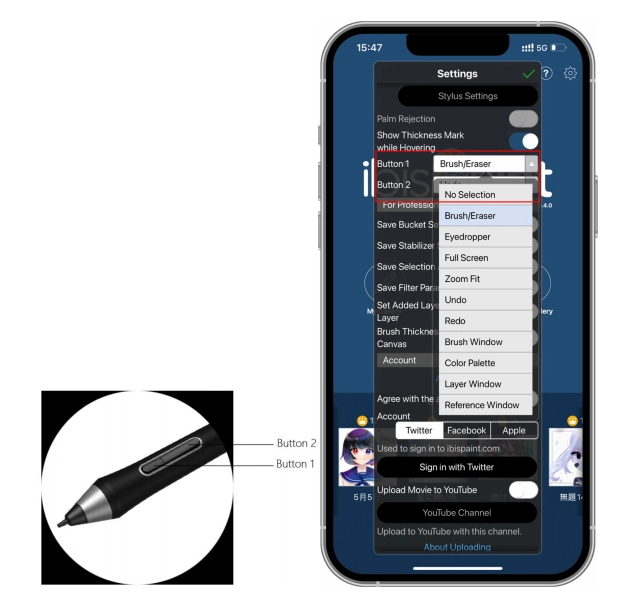
1. Weisen Sie den Stifttasten die gewünschten Funktionen zu.
1. Weisen Sie den Stifttasten die gewünschten Funktionen zu.
2. Erstellen Sie eine neue Leinwand und beginnen Sie mit Ihrer Gestaltung.