Erste Schritte mit Ihrem
XPPen Artist Ultra 14
Führen Sie die folgenden Schritte aus, um Ihr
XPPen Artist Ultra 14
Führen Sie die folgenden Schritte aus, um Ihr XPPen Artist Ultra 14
1. PC-Verbindung
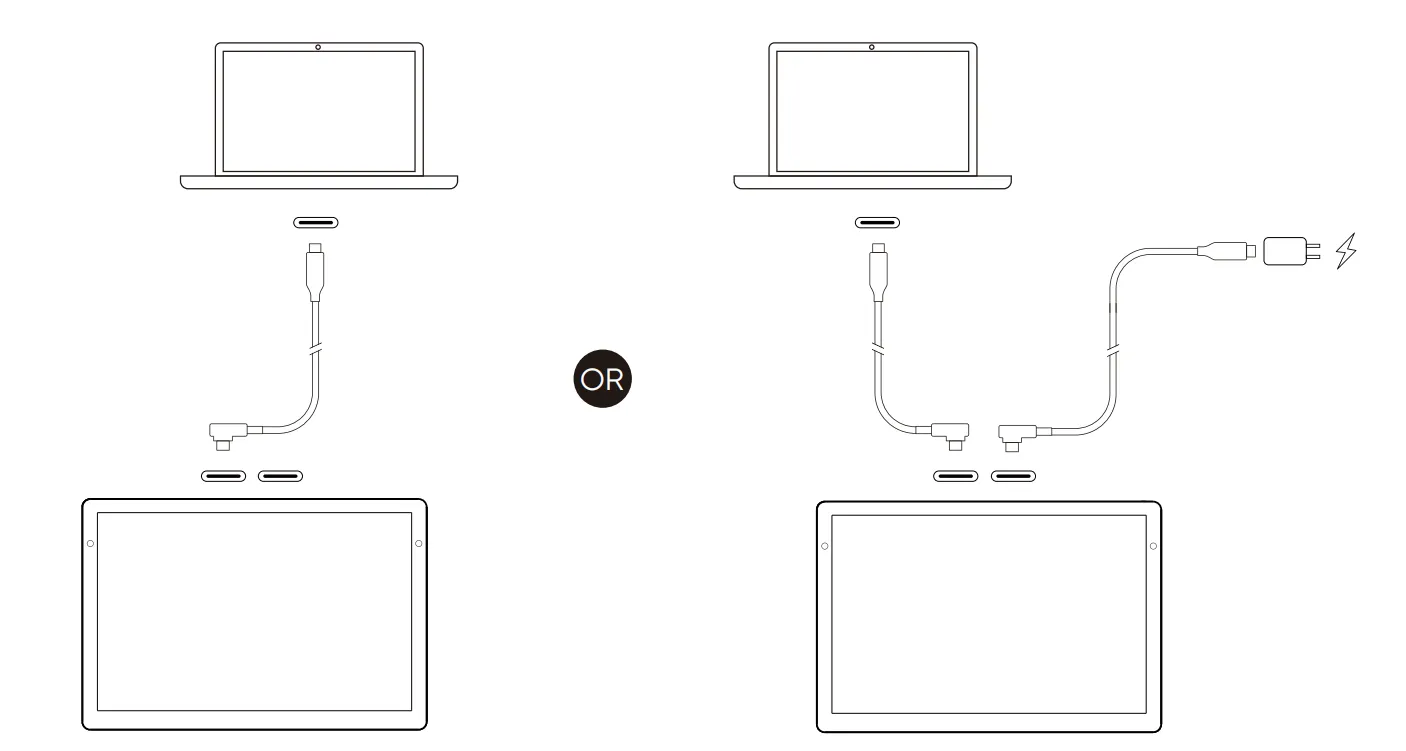
a) Vollfunktions-USB-C-Kabelverbindung
Geeignet für Computer mit einem Vollfunktions-USB-C-Anschluss (unterstützt Videoausgabe)
Geeignet für Computer mit einem Vollfunktions-USB-C-Anschluss (unterstützt Videoausgabe)
1. Verwenden Sie das USB-C-zu-USB-C-Kabel, um den Computer mit dem Grafikdisplay zu verbinden;
2. Wenn der Bildschirm nicht aufleuchtet, verbinden Sie das Grafikdisplay mit einem zweiten USB-C-Kabel mit dem Netzadapter zur Stromversorgung.
* Überprüfen Sie, ob Ihr Computer einen USB-C-Anschluss hat, der die Videoausgabe unterstützt. Falls nicht, verwenden Sie bitte die „3-in-1-Kabelverbindung“.
2. Wenn der Bildschirm nicht aufleuchtet, verbinden Sie das Grafikdisplay mit einem zweiten USB-C-Kabel mit dem Netzadapter zur Stromversorgung.
* Überprüfen Sie, ob Ihr Computer einen USB-C-Anschluss hat, der die Videoausgabe unterstützt. Falls nicht, verwenden Sie bitte die „3-in-1-Kabelverbindung“.
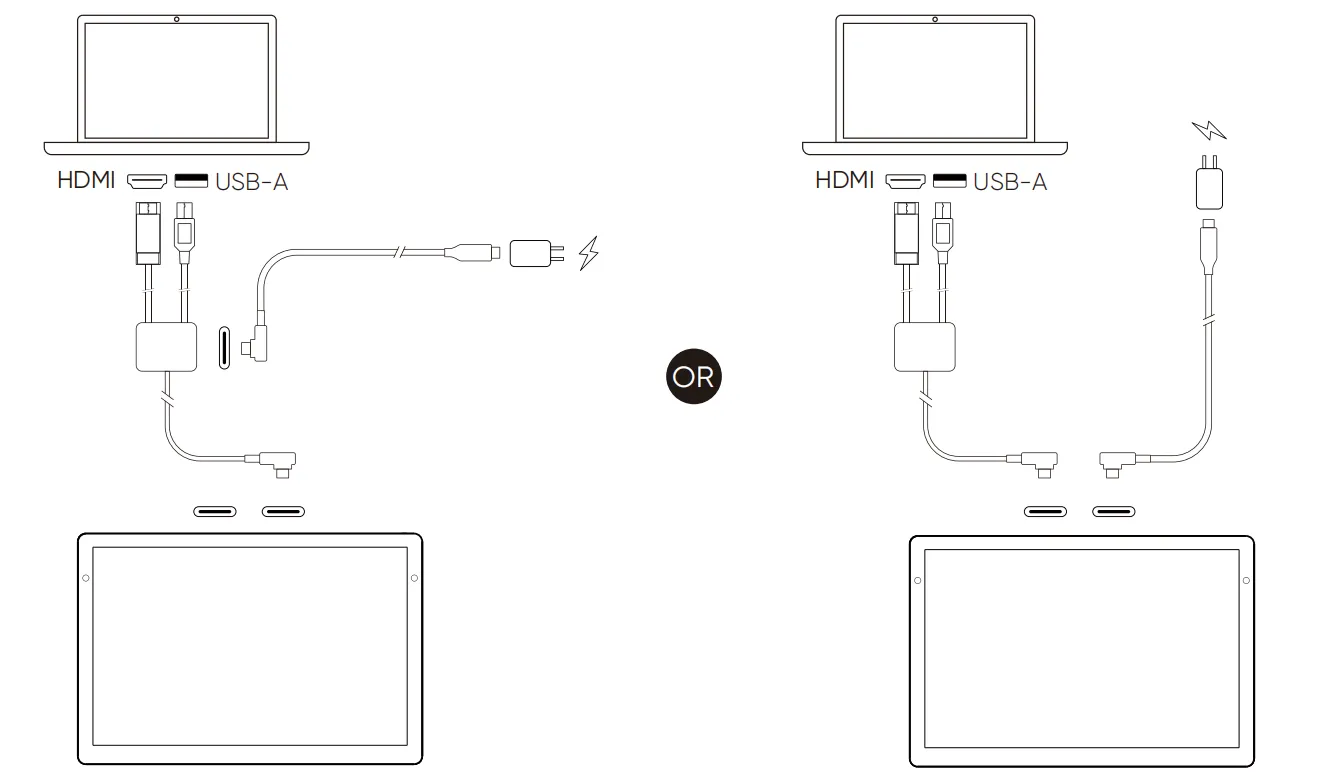
b) 3-in-1-Kabelverbindung
1. Stecken Sie die HDMI- und USB-A-Stecker des 3-in-1-Kabels in den Computer;
2. Stecken Sie den USB-C-Stecker des 3-in-1-Kabels in das Grafikdisplay;
3. Verbinden Sie ein Ende des zweiten USB-C-zu-USB-C-Kabels mit dem USB-C-Stromanschluss des 3-in-1-Kabels oder direkt mit einem weiteren USB-C-Port des Grafikdisplays und das andere Ende mit dem PD-Netzadapter zur Stromversorgung.
* Es wird empfohlen, vorrangig den HDMI-Anschluss der dedizierten Grafikkarte des Computers zu verwenden (falls vorhanden).
2. Stecken Sie den USB-C-Stecker des 3-in-1-Kabels in das Grafikdisplay;
3. Verbinden Sie ein Ende des zweiten USB-C-zu-USB-C-Kabels mit dem USB-C-Stromanschluss des 3-in-1-Kabels oder direkt mit einem weiteren USB-C-Port des Grafikdisplays und das andere Ende mit dem PD-Netzadapter zur Stromversorgung.
* Es wird empfohlen, vorrangig den HDMI-Anschluss der dedizierten Grafikkarte des Computers zu verwenden (falls vorhanden).
2. Android-Geräteverbindung
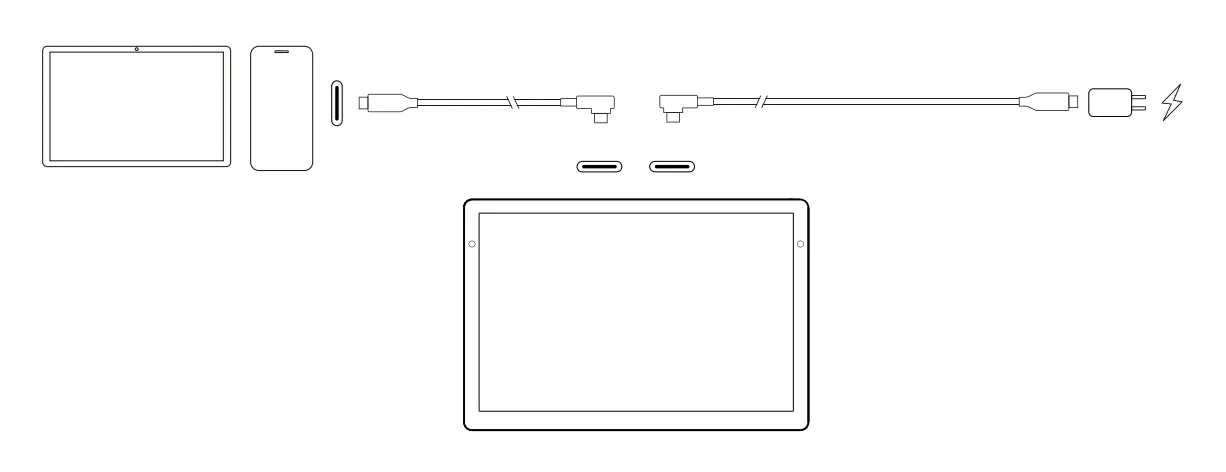
1. Verbinden Sie das Smartphone/Tablet mit dem Grafikdisplay über ein USB-C-zu-USB-C-Kabel;
2. Verwenden Sie ein weiteres USB-C-Kabel, um das Grafikdisplay mit dem Netzadapter zu verbinden.
*Es wird empfohlen, ein Android-Gerät mit „Desktop-Modus“ zu verwenden. Spezifische Modellangaben finden Sie auf der offiziellen Website.
2. Verwenden Sie ein weiteres USB-C-Kabel, um das Grafikdisplay mit dem Netzadapter zu verbinden.
*Es wird empfohlen, ein Android-Gerät mit „Desktop-Modus“ zu verwenden. Spezifische Modellangaben finden Sie auf der offiziellen Website.