Pilot Pro
Produkteinführung
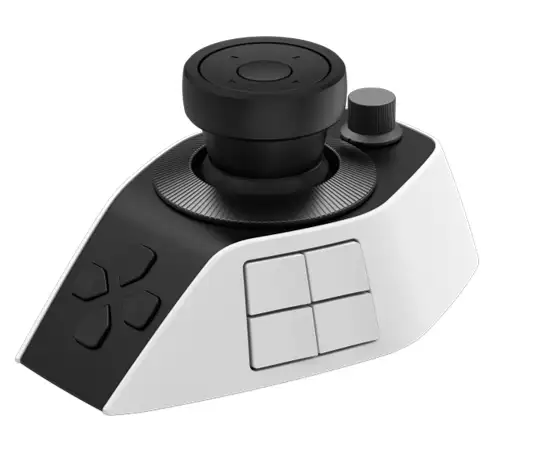
Vielen Dank, dass Sie sich für den XPPen Pilot Pro entschieden haben. Wir hoffen, dass Ihnen dieses Gerät, das mit viel Sorgfalt und technischer Raffinesse entwickelt wurde, ein neues Maß an Effizienz und Freude bei Ihrer Bearbeitungsarbeit bietet.
Um eine optimale Leistung und eine lange Lebensdauer Ihres Geräts zu gewährleisten, lesen Sie bitte diese Bedienungsanleitung vor der Verwendung sorgfältig durch und beachten Sie während der Verwendung die empfohlenen Wartungs- und Schutzrichtlinien.
Um die kontinuierliche Verbesserung zu gewährleisten, können Aussehen, Farben und Zubehör von den tatsächlichen Produkten abweichen. Das Unternehmen behält sich das Recht vor, technische Aktualisierungen vorzunehmen und dieses Handbuch ohne vorherige Ankündigung zu überarbeiten. Vielen Dank für Ihr Verständnis.
Hinweis: Alle Abbildungen in diesem Handbuch dienen nur zu Veranschaulichungszwecken.
Produktübersicht
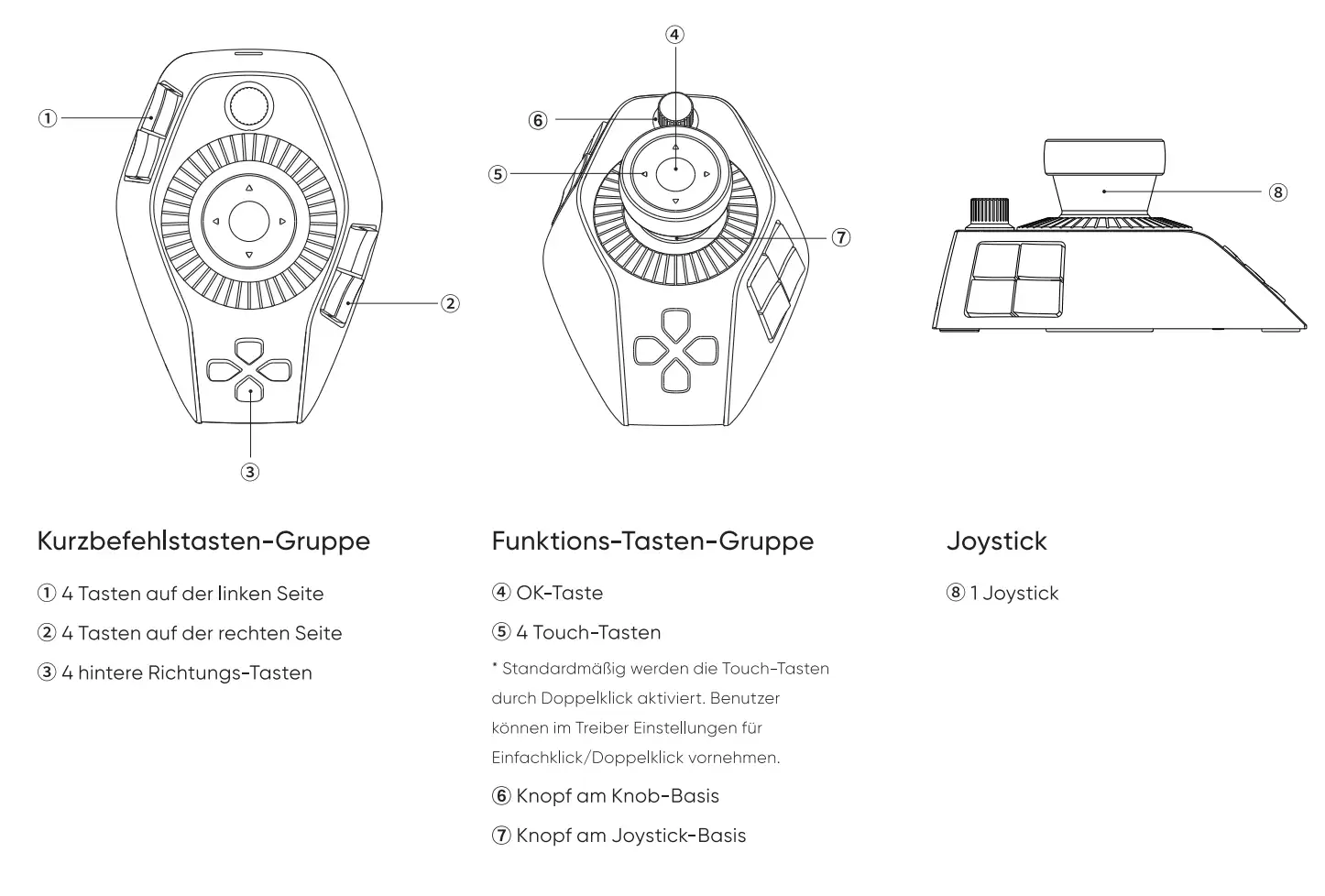
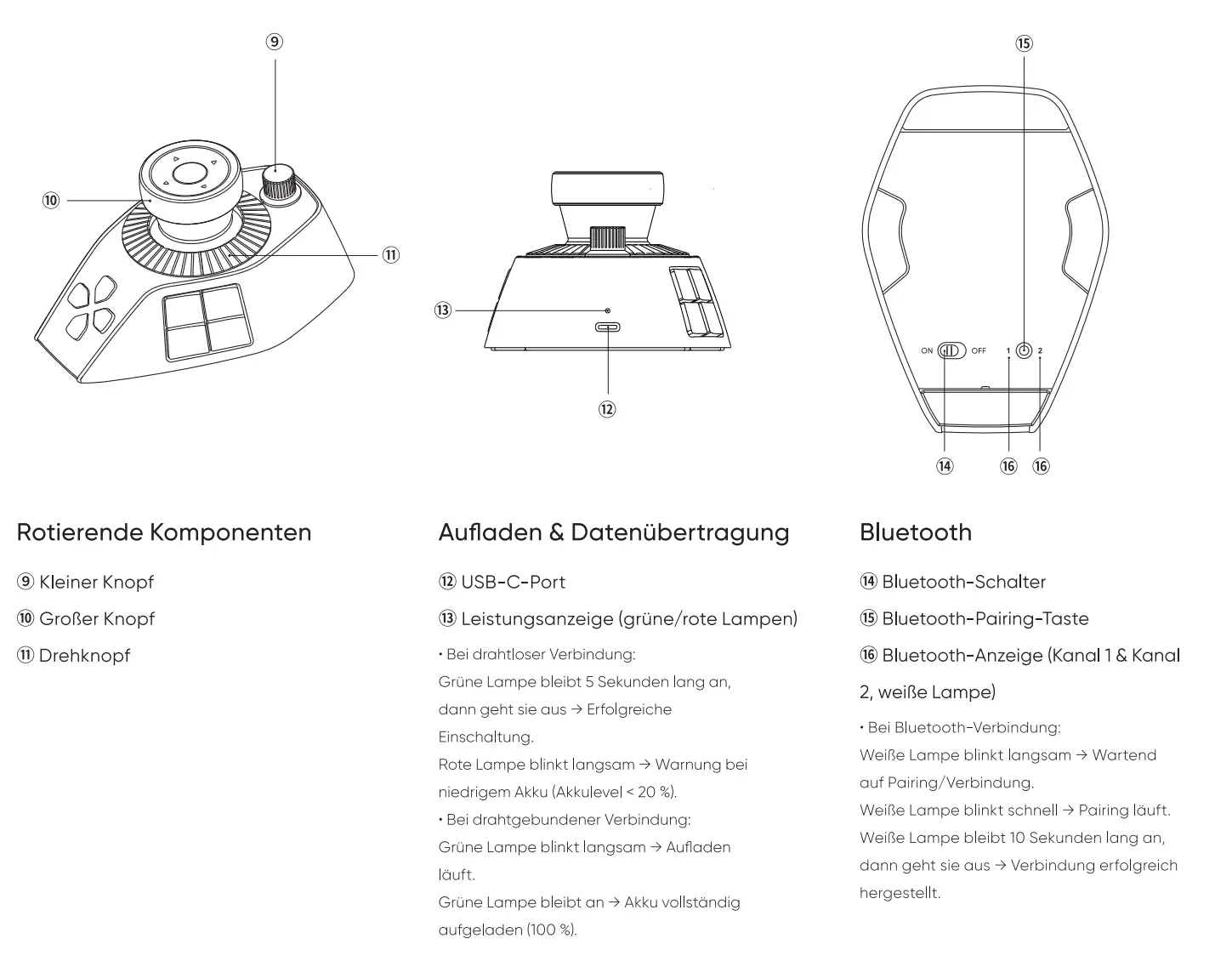
* Alle Abbildungen dienen nur als Referenz. Das tatsächliche Produkt kann abweichen.
Lieferumfang
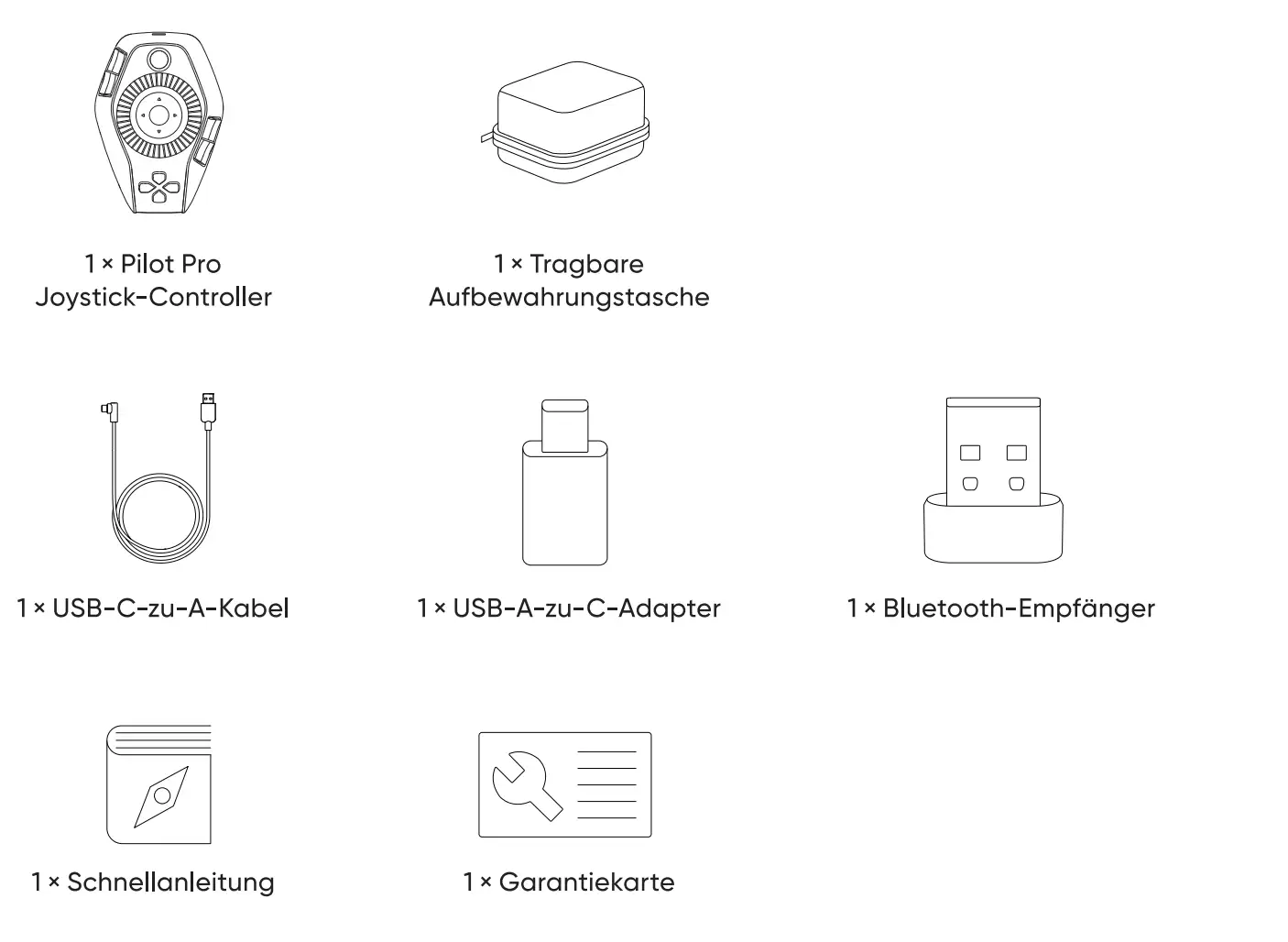
* Die Abbildungen und die Liste dienen nur als Referenz. Das tatsächliche Produkt kann abweichen.
Produktverbindung
Kabelverbindung
Schließen Sie den Controller über das USB-C-zu-A-Kabel an den Computer an.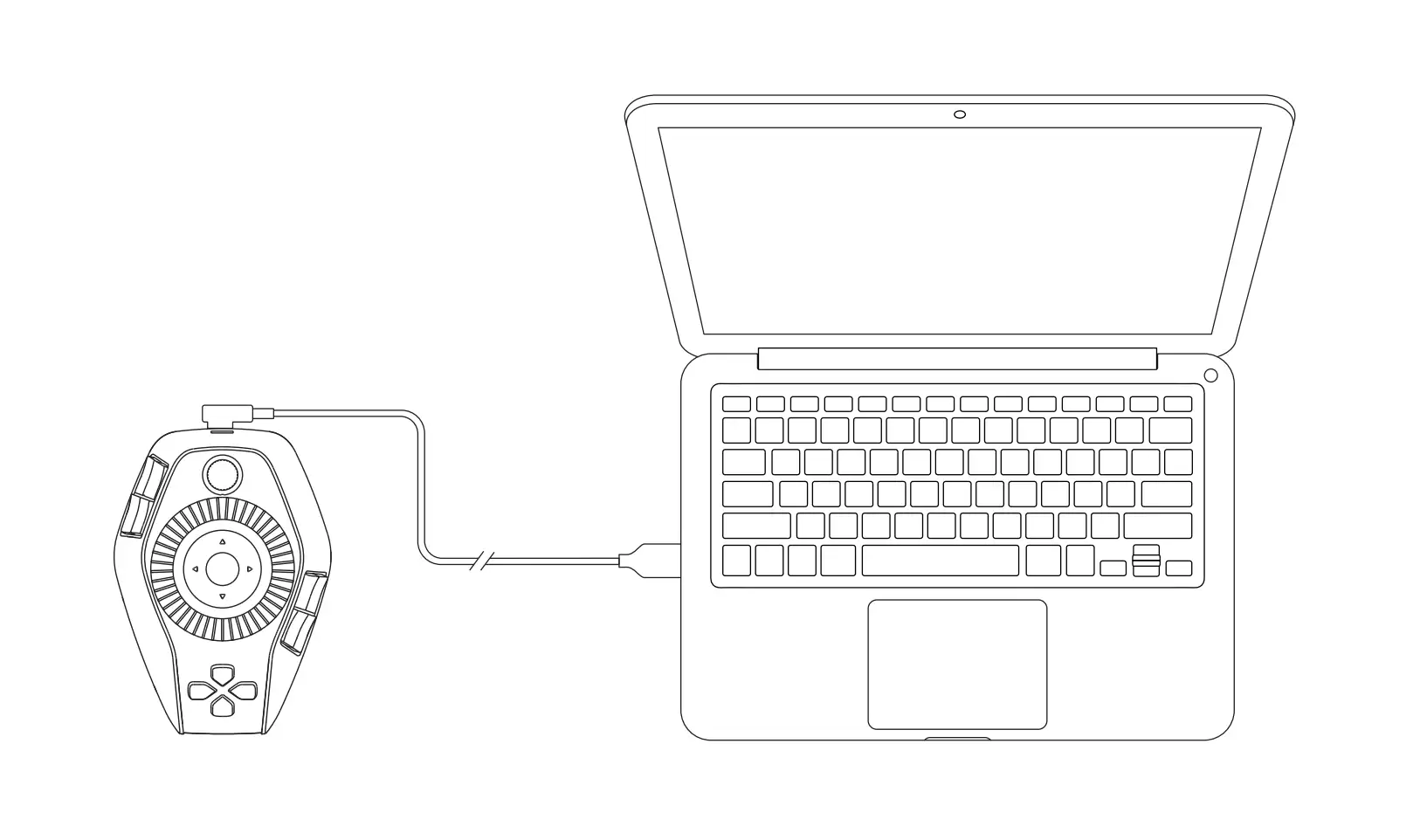
Drahtlose Verbindung
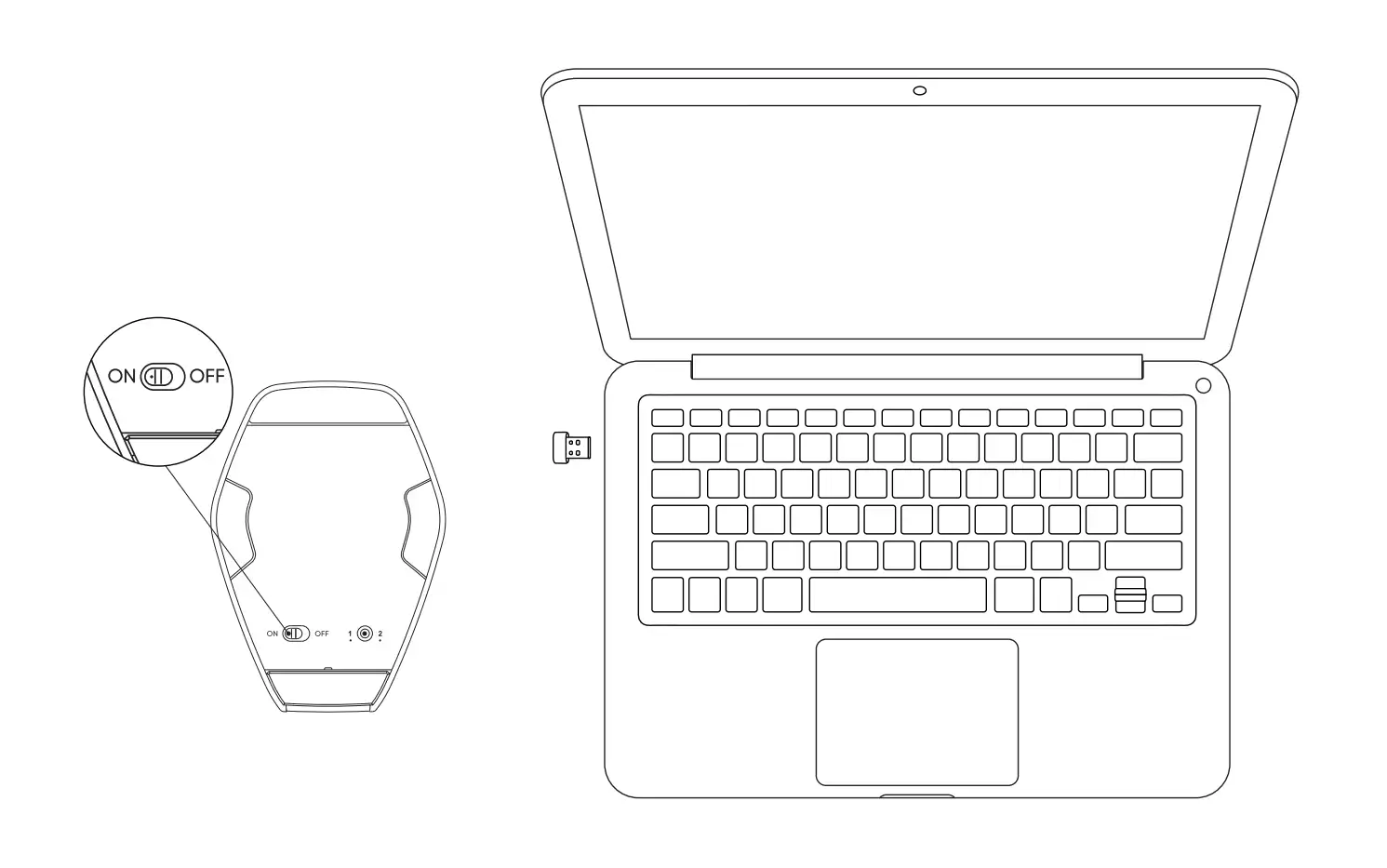
A. Bluetooth-Empfängeranschluss
1. Stecken Sie den Bluetooth-Empfänger (Dongle) in den Computer.
2. Schalten Sie den Bluetooth-Schalter an der Unterseite des Controllers auf „EIN“.
3. Das weiße Licht bleibt 10 Sekunden lang an und erlischt dann → Verbindung erfolgreich.
* Falls der Bluetooth-Empfänger erneut mit dem Gerät gekoppelt werden muss, besuchen Sie bitte die offizielle XPPen-Website ( https://www.xp-pen.de ), um das passende drahtlose Kopplungstool für Ihr Modell herunterzuladen. Befolgen Sie die Anweisungen, um die Kopplung und Verbindung abzuschließen.
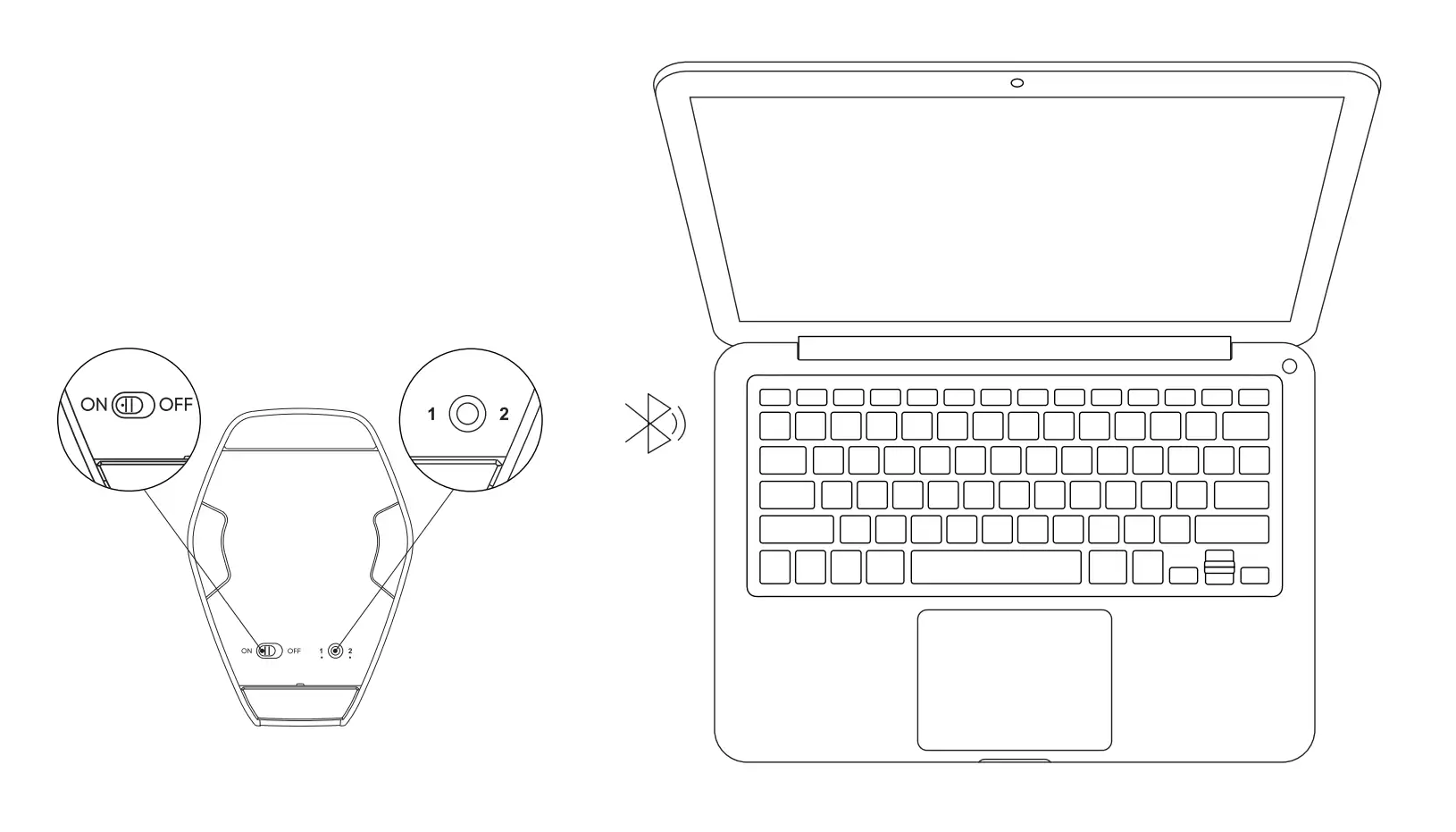
B. Drahtlose Bluetooth-Verbindung
1. Schalten Sie den Bluetooth-Schalter an der Unterseite des Controllers auf „EIN“, das weiße Licht blinkt langsam.
2. Halten Sie die Bluetooth-Taste 3 Sekunden lang gedrückt, das weiße Licht blinkt schnell, um den Kopplungsmodus zu aktivieren.
3. Öffnen Sie die Bluetooth-Einstellungen Ihres Computers, fügen Sie ein Bluetooth-Gerät hinzu, suchen Sie nach „PilotPro“ und wählen Sie es zum Koppeln aus.
4. Um einen weiteren Computer anzuschließen: Drücken Sie die Bluetooth-Taste einmal kurz, um zu einem anderen Bluetooth-Kanal zu wechseln, und wiederholen Sie dann die oben genannten Schritte.
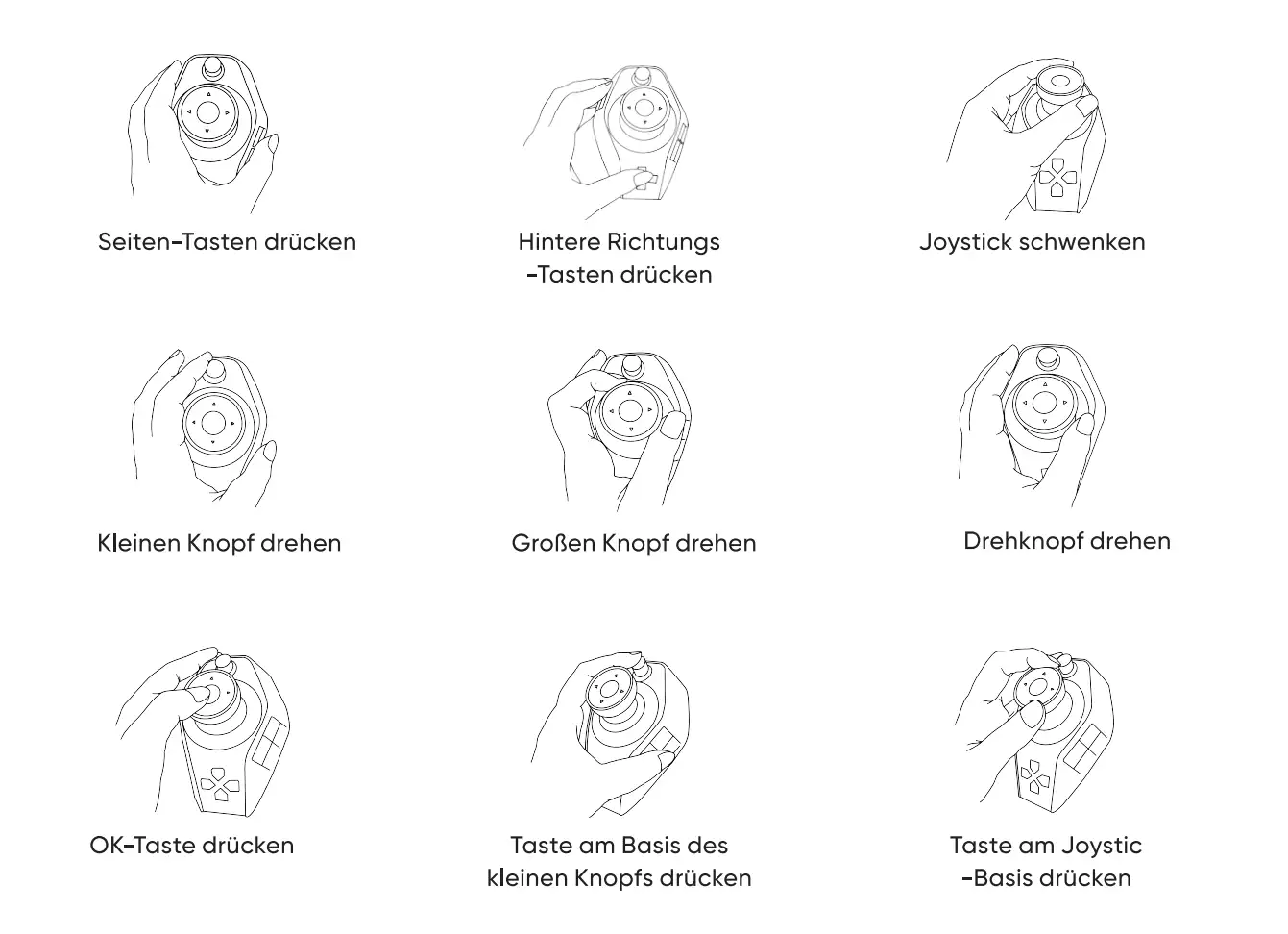
Empfohlene Körperhaltung
Dieser Controller ist für die linke Hand konzipiert. Platzieren Sie ihn nach dem Anschließen auf Ihrer linken Seite.
Kompatibilität
Kompatibles Betriebssystem
Mac: macOS 11.0 und höher
Windows: Windows 10 oder neuer ( nur 64-Bit)
Empfohlene Software: Adobe® Premiere Pro®, CapCut, DaVinci Resolve, Adobe® Lightroom® und Adobe® Photoshop®
Adobe®-Software: Es wird Version 2024 oder höher empfohlen.
*Neben der oben genannten Software wird auch andere Software unterstützt, sofern die Shortcuts entsprechend konfiguriert sind. Hinweis: Aufgrund von Unterschieden in den Softwareversionen und der zugrunde liegenden Architektur kann die Leistung nicht empfohlener Software je nach tatsächlicher Nutzung variieren.
Adobe, Premiere Pro, Lightroom und Photoshop sind eingetragene Marken oder Marken der Adobe Inc. in den USA und/oder anderen Ländern oder Regionen. Dieses Produkt ist nicht von der Adobe Inc. autorisiert, unterstützt oder gesponsert.
Treiberinstallation
Das Gerät benötigt einen Treiber, um einwandfrei zu funktionieren. Bitte installieren Sie den Treiber vor der Verwendung.
Bitte laden Sie den neuesten Treiber für Ihr spezifisches Modell von der offiziellen XPPen-Website herunter.
Hinweis
1. Deaktivieren Sie vor der Installation sämtliche Antiviren- und Grafiksoftware.
2. Laden Sie den Treiber herunter und installieren Sie ihn, der zu Ihrem Betriebssystem passt.
3. Deinstallieren Sie den Treiber eines anderen Herstellers vor der Installation.
4. Starten Sie den Computer nach der Treiberinstallation neu.
5. Es wird empfohlen, die neueste Treiberversion für optimale Leistung zu verwenden.
Installationsanleitung
Windows
Nach dem Entpacken führen Sie die ".exe"-Datei als Administrator aus und folgen den Anweisungen, um die Installation abzuschließen.
Mac
Nach dem Entpacken führen Sie die Installationsdatei aus und folgen den Anweisungen, um die Installation abzuschließen. Beachten Sie, dass beim Öffnen der Datei möglicherweise die Meldung erscheint: „Die App kann nicht geöffnet werden, da Apple darin nicht nach Schadsoftware suchen kann“, was die Installation verhindern kann. Sollte dieses Problem auftreten, können Sie den Treiber wie folgt installieren:
1. Klicken Sie auf Ihrem Mac auf das Apple-Menü > Systemeinstellungen und wählen Sie dann Datenschutz & Sicherheit in der Seitenleiste aus. (Möglicherweise müssen Sie nach unten scrollen.)
2. Gehen Sie zur Seite „Sicherheit“ und klicken Sie dann auf „Öffnen“.
3. Klicken Sie auf „Trotzdem öffnen“.
4. Diese Schaltfläche ist eine Stunde lang verfügbar, nachdem Sie versucht haben, die App zu öffnen.
5. Geben Sie Ihr Anmeldepasswort ein und klicken Sie dann auf „OK“.
Treiberdeinstallation
Windows
Öffnen Sie im Startmenü „Einstellungen“ > „Anwendungen“ > „Installierte Anwendungen“. Suchen Sie nach PilotController. Klicken Sie auf „Deinstallieren“. Folgen Sie anschließend den Anweisungen zur Deinstallation.
Mac
Suchen Sie im Finder unter „Programme“ nach „PilotController“ und deinstallieren Sie es mithilfe des integrierten Deinstallationsprogramms gemäß den Anweisungen.
Verbindungsseite
Nach Abschluss der Treiberinstallation starten Sie den Treiber; die Verbindungsseite wird standardmäßig angezeigt.
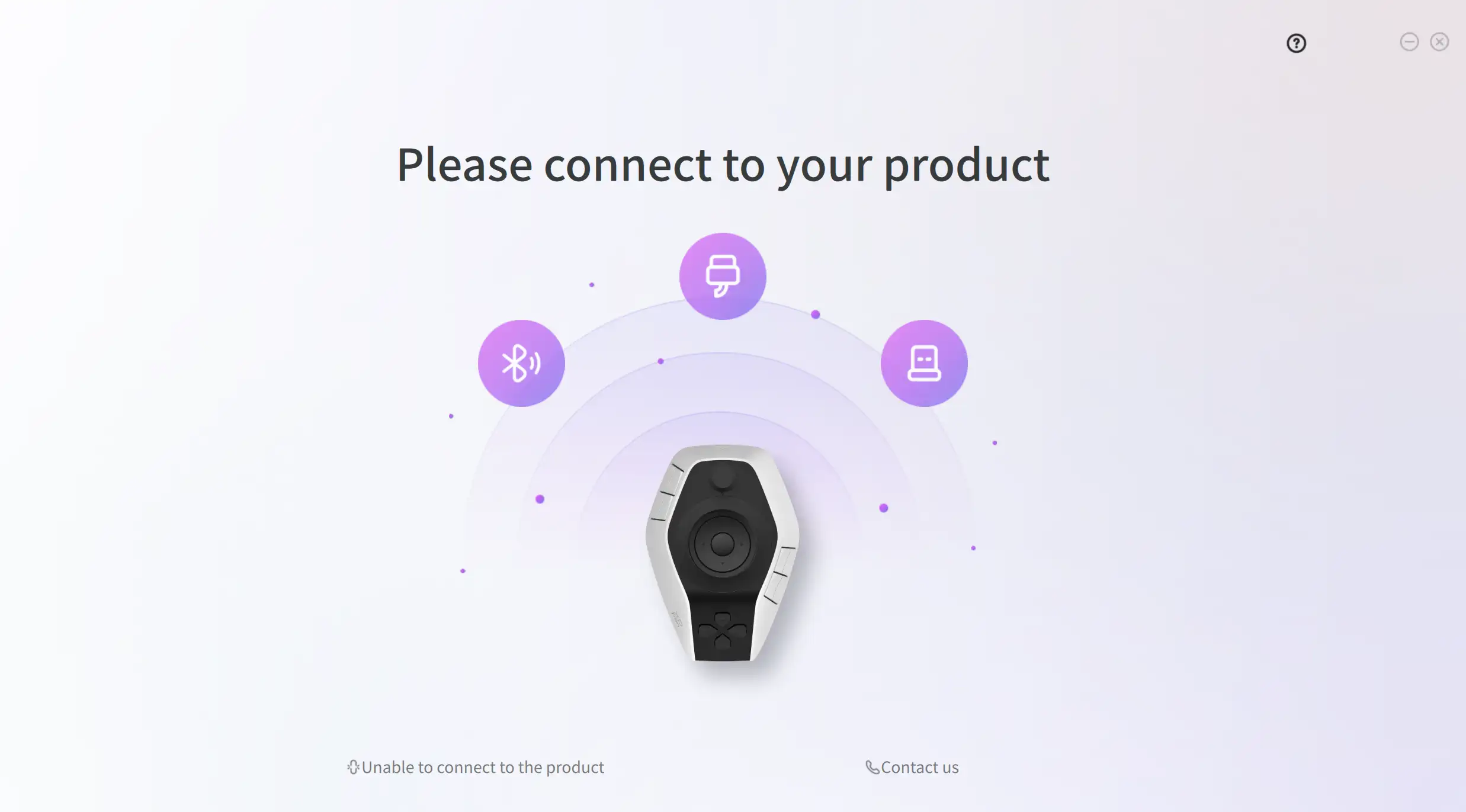
Nach erfolgreicher Verbindung über eine der folgenden Methoden: USB-C-zu-A-Kabel, Bluetooth oder Bluetooth-Empfänger, können Sie die Seite für die Befehlseinstellungen aufrufen, um den Tasten Befehle zuzuweisen.
Bei Verbindungs- oder Firmware-Problemen können Sie den Button am Ende der Seite klicken, damit gelangen Sie zur offiziellen Website, wo Sie Hilfedokumentationen und weitere Informationen finden können. Alternativ können Sie auch die auf der Website angegebenen Kontaktdaten nutzen, um offizielle Unterstützung zu erhalten.
Sollte die Verbindung zwischen Gerät und Treiber unterbrochen werden, kehrt der Treiber zur Verbindungsseite zurück. Sie müssen das Gerät erneut verbinden, bevor Sie den Treiber verwenden können.
Leitkarte
Nach erfolgreicher Erstverbindung des Geräts werden Sie automatisch von der Verbindungsseite zur Leitkarte weitergeleitet. Diese bietet Ihnen Hinweise zur Treibernutzung, Erläuterungen zu den wichtigsten Funktionen, Bedienungshinweise und eine Übersicht der Produktkomponenten. Bitte folgen Sie den Anweisungen, um die Leitkarte durchzulesen .
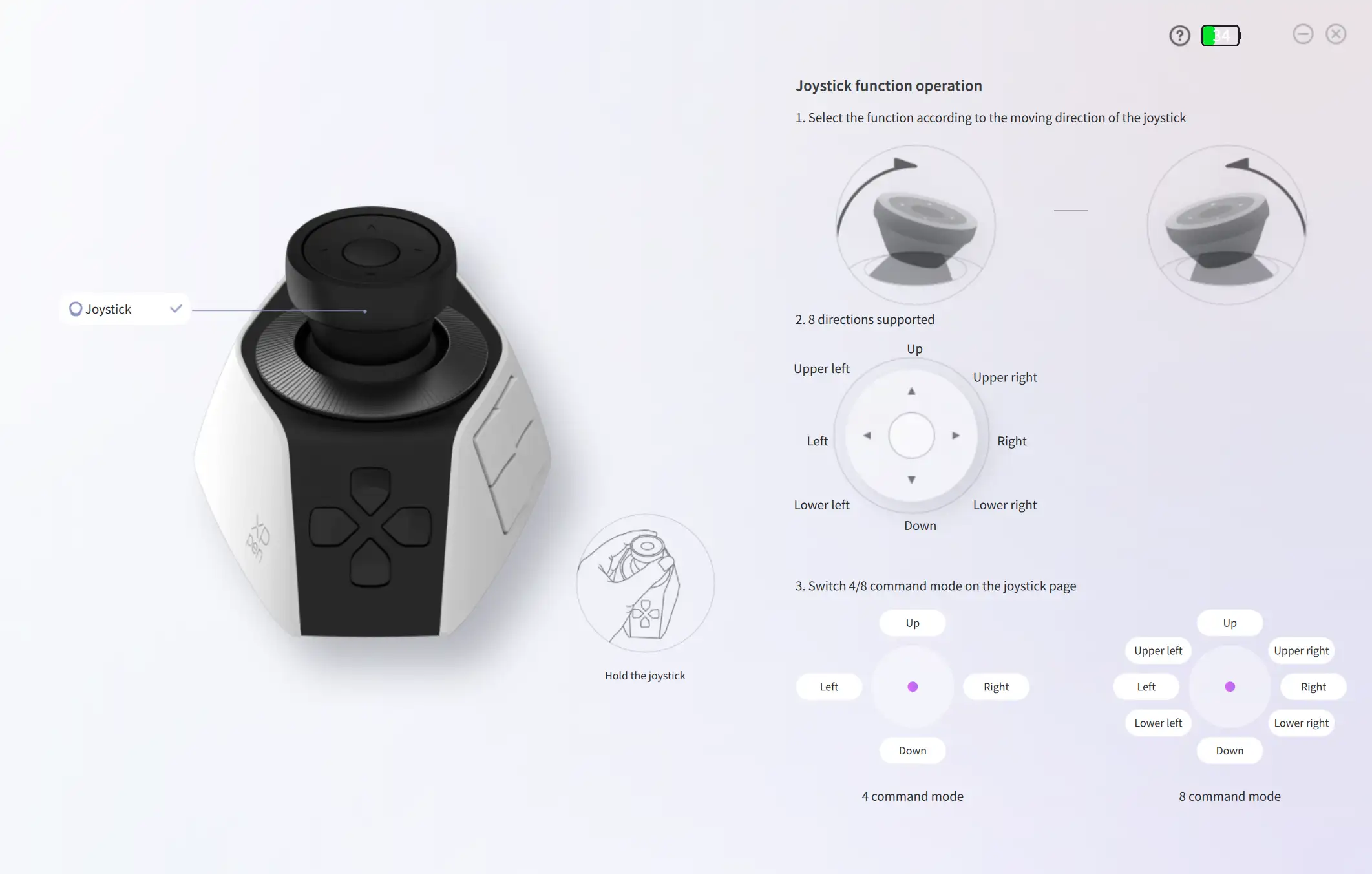
Um die Leitkarte erneut aufzurufen, klicken Sie auf das Hilfe-Symbol oben rechts auf der Startseite.
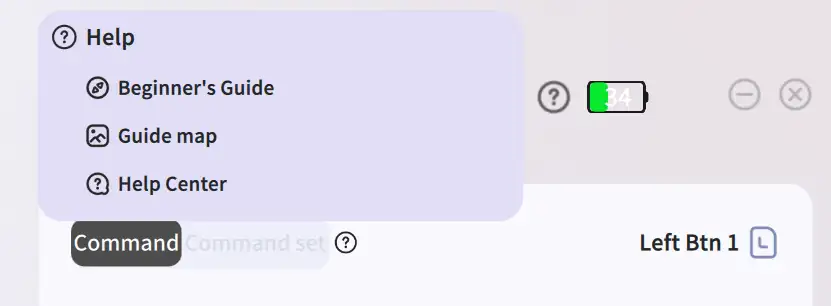
Leitfaden für Anfänger
Nach der erstmaligen erfolgreichen Verbindung des Geräts gelangen Sie nach dem Aufrufen der Leitkarte zur Seite „Leitfaden für Anfänger“. In einer Anleitung zeigen wir Ihnen in einer Animation, wie Sie die Tastenkombinationen für die Tasten des Pilot Pro konfigurieren.
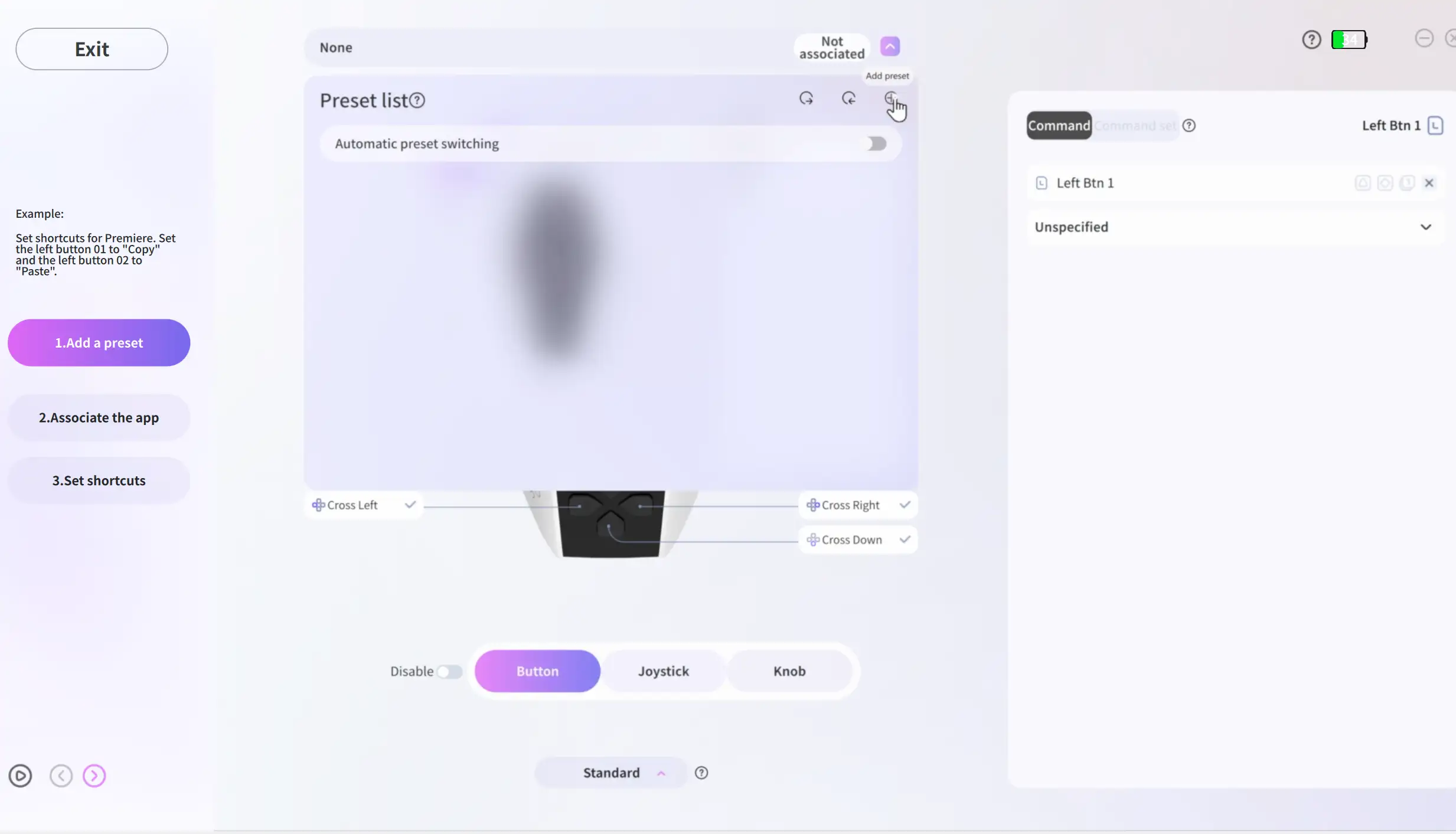
Nachdem Sie den Leitfaden für Anfänger zum ersten Mal abgeschlossen haben, gelangen Sie zur Startseite. Um die Anleitung erneut aufzurufen, klicken Sie auf das Hilfe-Symbol (siehe Abbildung unten).
Wenn Sie anschließend den Treiber öffnen, gelangen Sie nach erfolgreicher Geräteverbindung direkt zur Startseite.
Startseite
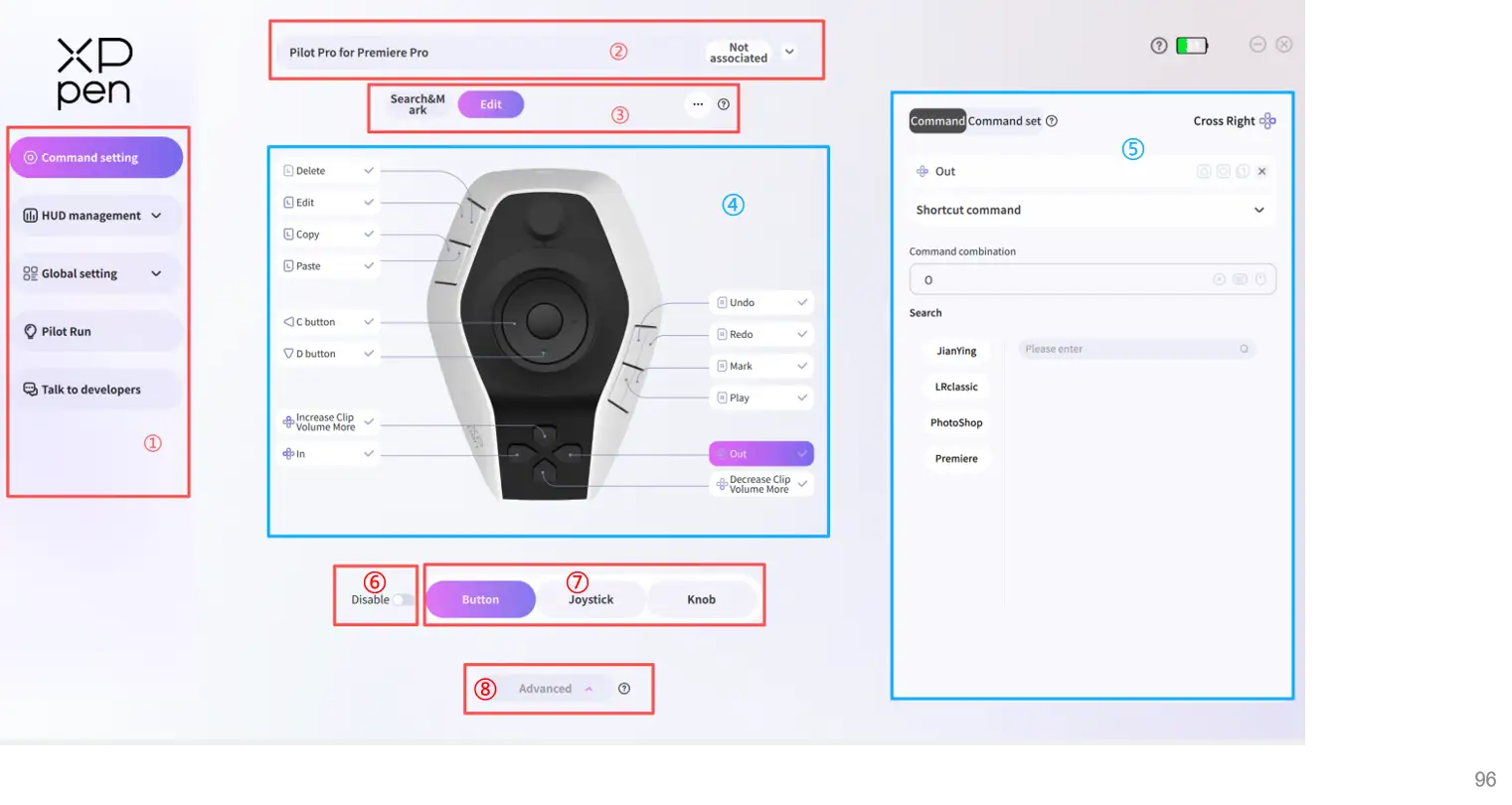
Die Startseite ist die zentrale Seite des Treibers und ist in die folgenden 8 Module unterteilt, wie in der Abbildung dargestellt:
① Navigationsleiste: Dieses Modul dient zum Wechseln zwischen verschiedenen Funktionsseiten im Treiber. Klicken Sie auf das entsprechende Menü in der Navigationsleiste, um zur gewünschten Seite zu gelangen.
② Voreinstellungsverwaltung: Dieses Modul dient dazu, Voreinstellungen zu erstellen und zu verwalten sowie sie mit der entsprechenden Software zu verknüpfen.
③ Themenverwaltung: Dieses Modul dient dazu, Themen zu erstellen und zu verwalten sowie die Taste zum Wechseln der Themen (im Folgenden als "Themen-Taste" bezeichnet) zu konfigurieren.
④ Visuelles Tastenlayout: Dieses Modul zeigt die Tastenbezeichnungen und deren Positionen auf dem Gerät an. Sie können eine Taste auswählen und einen Befehl dafür konfigurieren.
⑤ Befehlskonfigurationspanel: Nachdem Sie im Modul „Visuelles Tastenlayout“ eine Schaltfläche ausgewählt haben, können Sie im Befehlsfeld auf der rechten Seite Befehle oder Befehlssätze dafür konfigurieren. Nach der Konfiguration wird durch Drücken der Schaltfläche der zugewiesene Befehl ausgeführt.
⑥ Aktivieren/Deaktivieren: Tasten haben zwei Zustände: aktiviert und deaktiviert. Wenn eine Taste deaktiviert ist, hat der zugeordnete Befehl keine Wirkung.
⑦ Tastenkategorien: Die Tasten sind in drei Kategorien unterteilt: Knöpfe, Joysticks und Drehregler. Klicken Sie auf die verschiedenen Kategorien, um zwischen den Tastentypen für die Befehlskonfiguration zu wechseln.
⑧ Erweiterter/Standard-Modus: Es gibt zwei Treibermodi. Der erweiterte Modus ermöglicht den Zugriff auf alle Funktionen und bis zu 7 Themen pro Voreinstellung. Im Standardmodus sind das Befehlssatz-Panel und die Themenverwaltung nicht verfügbar, und es sind maximal 4 Themen erlaubt.
Voreinstellung
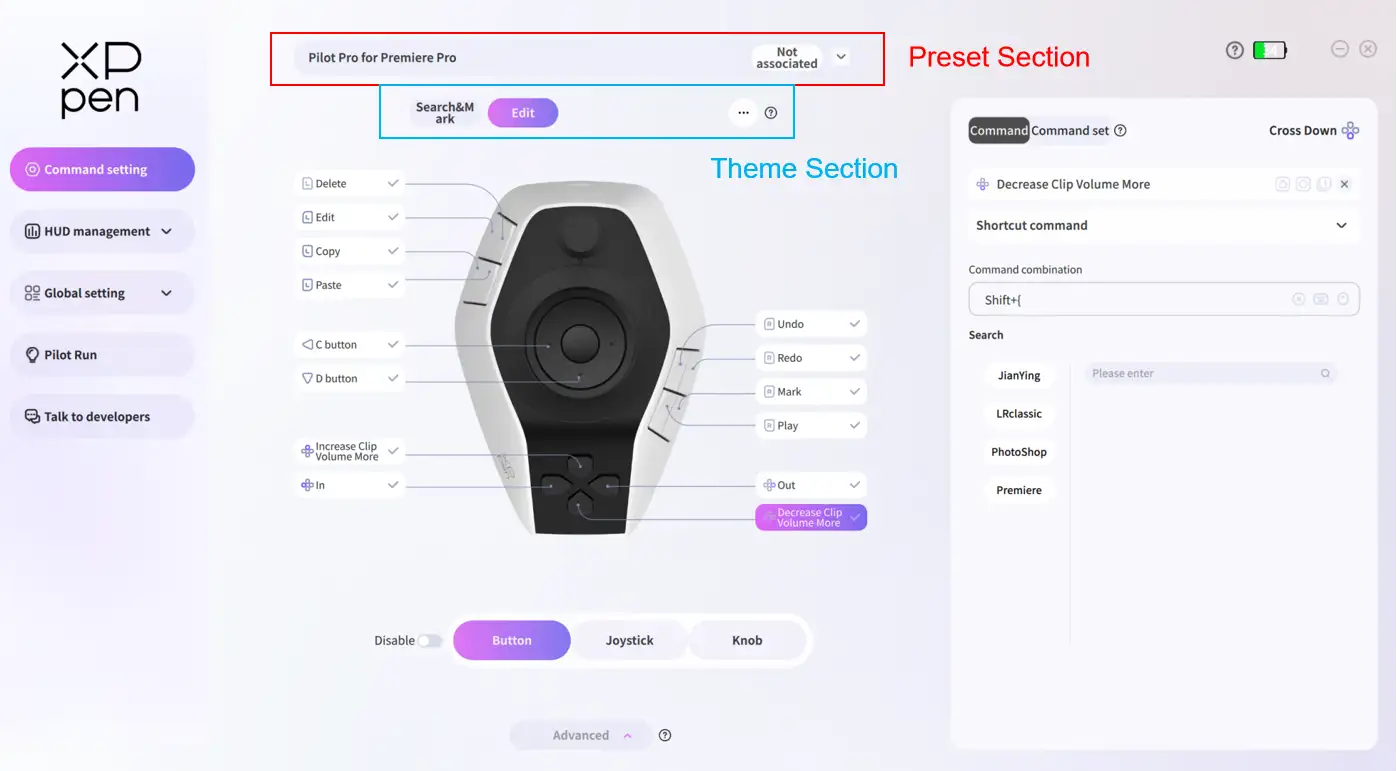
Eine einzelne Voreinstellung ist einer Anwendung zugeordnet und kann mehrere Themen enthalten.
Der Bereich „Voreinstellungen“ unterstützt das Erstellen, Importieren und Exportieren von Voreinstellungen in der Voreinstellungsliste. Der Themenbereich befindet sich unter dem Voreinstellungsbereich (siehe Abbildung).
Voreinstellungsverwaltung
Erweitern Sie die Voreinstellungsliste, indem Sie auf den Voreinstellungsbereich klicken (siehe Abbildung). Sie können in Bereich ① der Liste Voreinstellungen importieren, exportieren und neue Voreinstellungen erstellen.
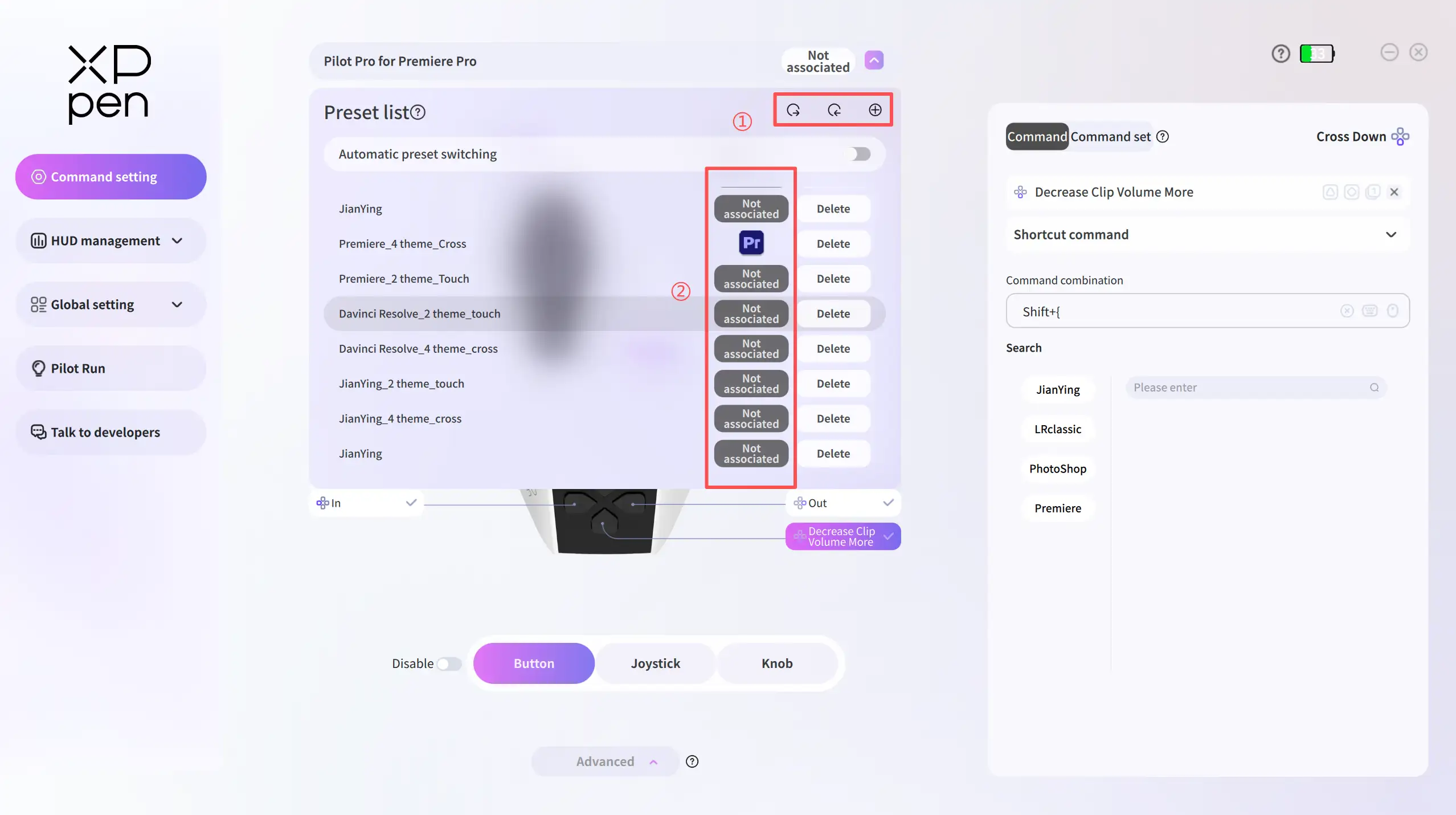
Voreinstellungsnamen bearbeiten: Doppelklicken Sie auf den Namen, um ihn zu bearbeiten.
Voreinstellungen erstellen: Klicken Sie auf die Schaltfläche „Erstellen“, um der Liste eine neue Voreinstellung hinzuzufügen .
Voreinstellungen exportieren: Klicken Sie auf die Export-Schaltfläche, wählen Sie eine oder mehrere Voreinstellungen aus und exportieren Sie diese in den Zielpfad. Das Standardformat für Voreinstellungsdateien ist " .json " .
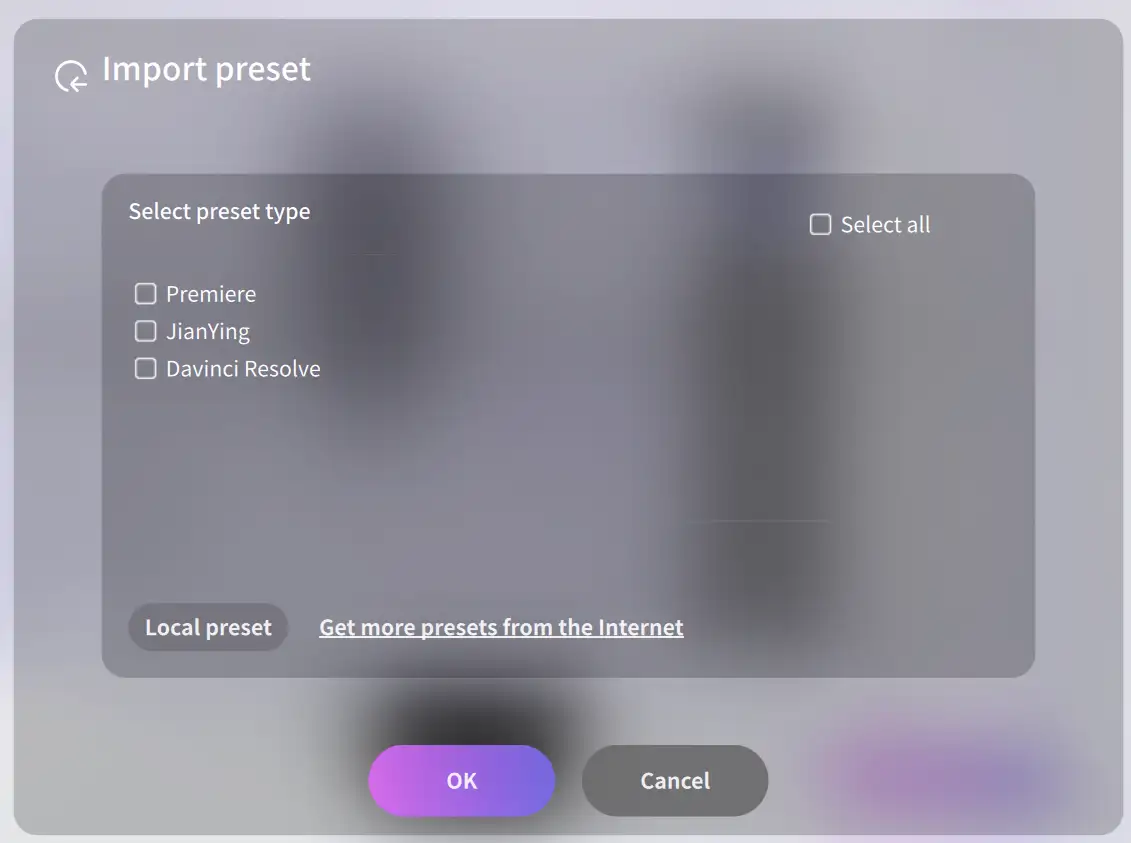
Voreinstellungen importieren: Der Treiber unterstützt zwei Importmethoden (siehe Abbildung) .
Lokale Voreinstellung: Wählen Sie eine lokale " .json " -Voreinstellungsdatei aus (es werden nur .json-Dateien unterstützt, die mit PilotController kompatibel sind), um sie zu importieren.
Offizielle Standardeinstellungen: Wählen Sie die offiziellen Standardvoreinstellungen aus und importieren Sie sie (siehe Abbildung ) .
Automatisches Umschalten der Voreinstellungen
Der Schalter ist standardmäßig aktiviert. Beim Wechsel zwischen Anwendungen wird die Voreinstellung automatisch an die der aktiven Anwendung angepasst. Wenn er deaktiviert ist, bleibt die aktuelle Voreinstellung unverändert, unabhängig von der verwendeten Anwendung.
Wenn mehrere Voreinstellungen mit derselben Anwendung verknüpft sind, wird beim Start der Anwendung die oberste Voreinstellung in der Liste wirksam.
Voreinstellung-Anwendungszuordnung
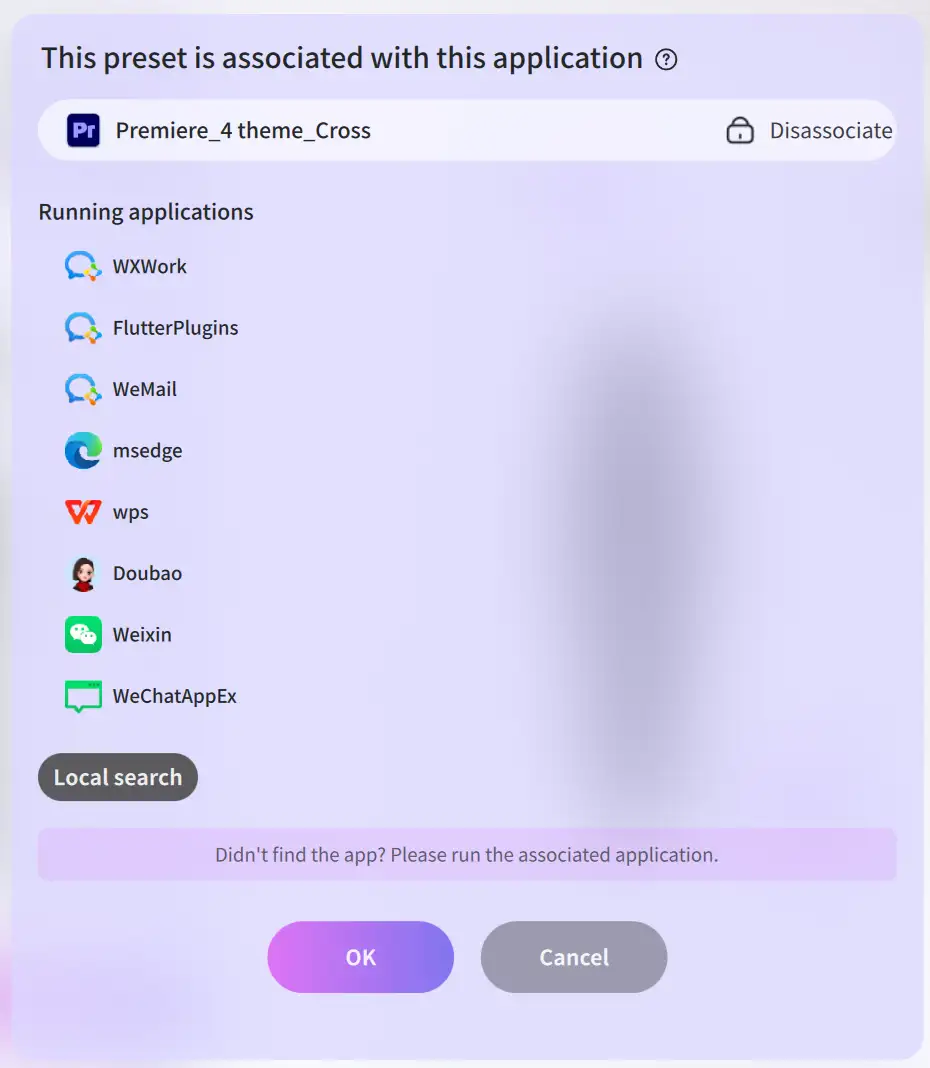
Eine Voreinstellung muss einer Zielanwendung zugeordnet werden, um verwendet werden zu können :
1. Klicken Sie im Bereich ② der Voreinstellungsliste auf die Schaltfläche „Nicht zugeordnet“ (siehe Abbildung).
2. Wählen Sie im Popup-Fenster die Zielanwendung aus und klicken Sie auf OK, um die Verknüpfung abzuschließen .
Voreinstellung von Anwendung trennen/wieder verknüpfen
Auf der Seite „verknüpfte Anwendungen“ klicken Sie auf , um die aktuell ausgewählte Software zu trennen oder wieder zu verknüpfen. Klicken Sie auf eine andere Anwendung in der Liste, um die Auswahl zu wechseln.
Fehlerbehebung bei der Anwendungszuordnung
Wird die Zielanwendung nicht in der Zuordnungsliste angezeigt, überprüfen Sie, ob die Anwendung ausgeführt wird. Starten Sie sie und rufen Sie die Seite „Anwendungen verknüpfen“ erneut auf – die Anwendung sollte dann in der Liste erscheinen.
Falls die Anwendung immer noch nicht gefunden wird, fügen Sie ihre .exe-Datei über die lokale Suche hinzu und schließen Sie die Zuordnung anschließend ab.
Globale Voreinstellung
Anders als bei regulären Voreinstellungen wird die globale Voreinstellung unter bestimmten Bedingungen ausgelöst: Wenn der Schalter für das automatische Voreinstellung-Wechseln aktiviert ist, wechselt das System automatisch zur globalen Voreinstellung, sobald die aktuelle Schnittstelle nicht zu einer der Anwendungen gehört, die in der Voreinstellungsliste verknüpft sind.
Themen
Jedes Thema kann mit eigenen Tastenkombinationen konfiguriert werden. Beispielsweise können Sie eine Voreinstellung für „Software P“ erstellen, die 4 Themen enthält und somit 4 Sätze von Tastenkombinationen innerhalb von „Software P“ aktiviert.
Beim Erstellen einer neuen Voreinstellung sind standardmäßig vier Themen enthalten. Die Thementasten sind standardmäßig den A/B/C/D-Touch-Tasten auf der Oberseite des Joysticks zugewiesen und werden durch Doppeltippen aktiviert. Im erweiterten Modus können bis zu sieben Themen pro Voreinstellung erstellt werden.
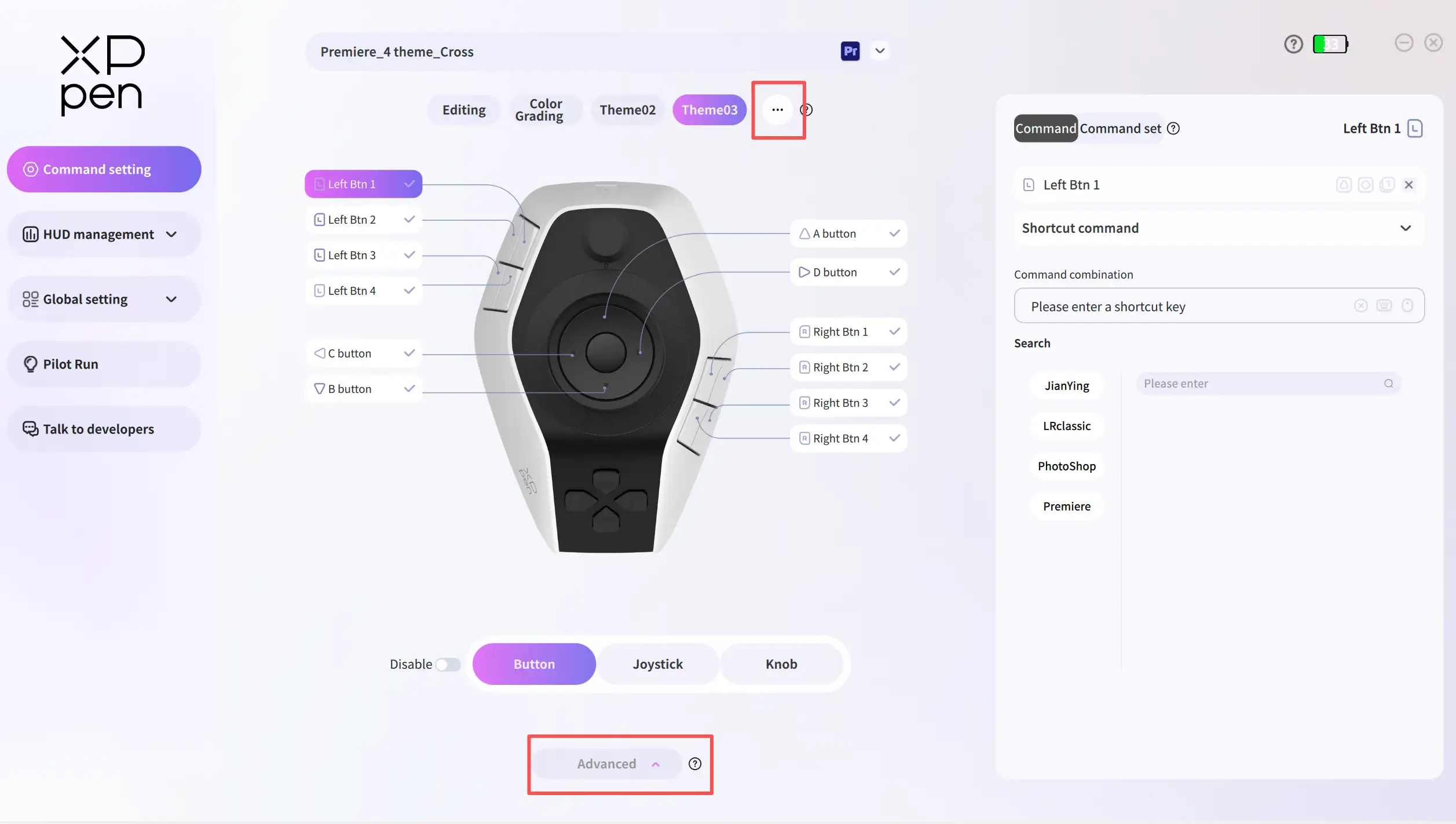
Der Schlüssel zur Aktivierung eines Themas ist die Thementaste. Um Themen zu verwalten oder Thementasten zu konfigurieren, wechseln Sie in den Erweiterten Modus am unteren Ende der Seite mit den Befehls-Einstellungen und gehen Sie dann zur Seite für die Themenverwaltung.
* Notiz:
Bitte beachten Sie, dass derzeit jede Taste entweder als Thementaste oder als benutzerdefinierter Befehl festgelegt werden kann. Daher werden Tasten, die als Thementaste zugewiesen sind, im visuellen Tastenlayout nicht angezeigt.
Wenn Sie einen Befehl für eine Taste konfigurieren müssen, die bereits an eine Thementaste gebunden ist, deaktivieren Sie zunächst die Zuweisung dieser Taste auf der Seite „ Themenverwaltung“. Dafür stehen zwei Methoden zur Verfügung:
1. Löschen Sie das entsprechende Thema.
2. Ändern Sie die Taste, die diesem Thema zugeordnet ist.
Nachdem Sie die Funktion der Thementaste aufgehoben haben, wird die Taste im visuellen Tastenlayout angezeigt, und Sie können auf der Startseite einen Befehl für diese Taste konfigurieren.
Klicken Sie hier,  um zur Seite „Themenverwaltung“ zu gelangen (siehe Abbildung).
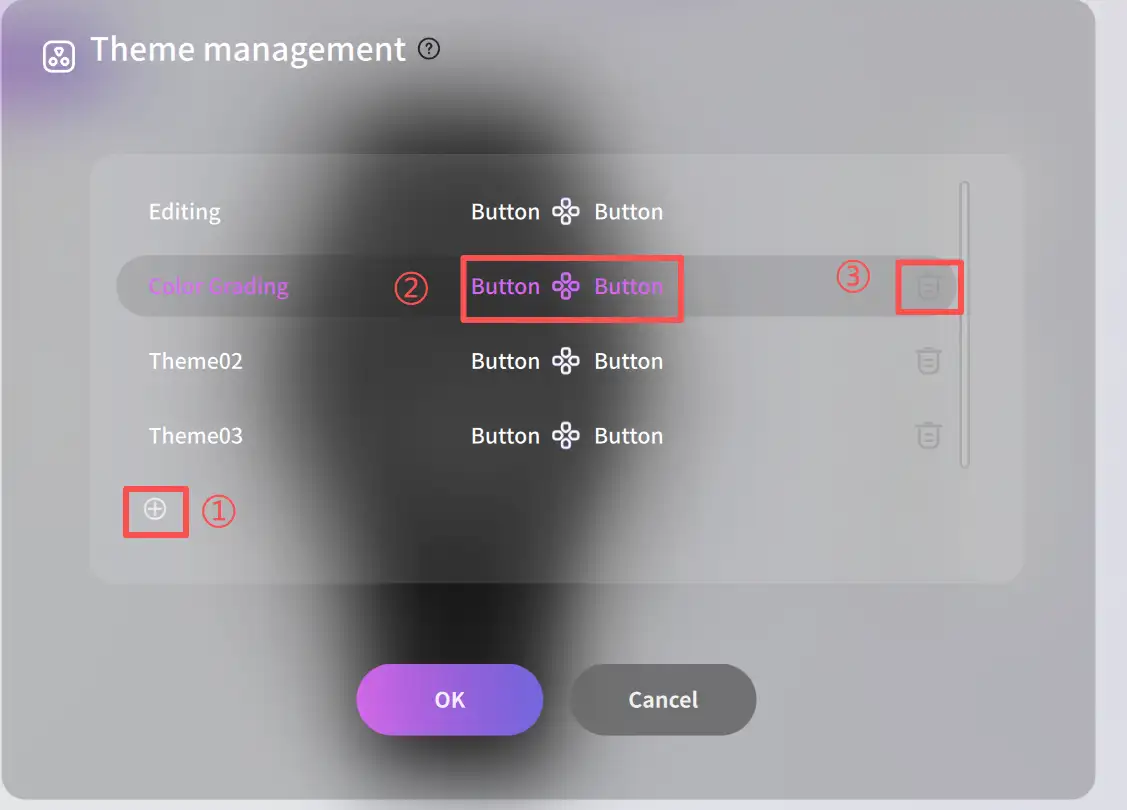
Doppelklicken Sie auf den Themennamen, um ihn zu bearbeiten.
Klicken Sie auf die Schaltfläche „Löschen“ (wie in Abbildung ③ dargestellt), um das Thema zu löschen.
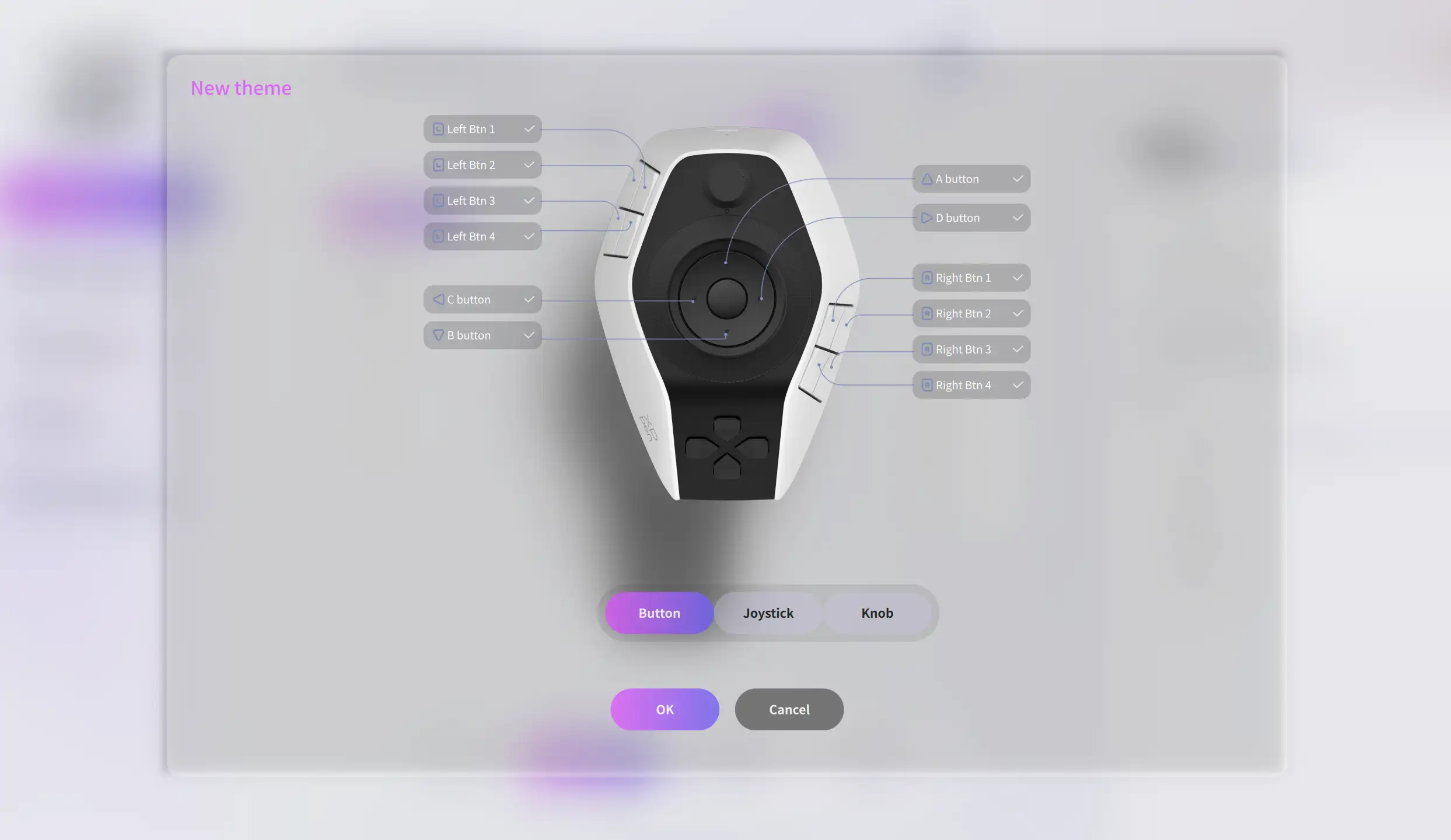
Klicken Sie auf die Schaltfläche „Erstellen“ (wie in ① dargestellt), um ein neues Thema hinzuzufügen. Beim Erstellen eines Themas müssen Sie zuerst eine Thementaste auswählen und anschließend auf „Speichern“ klicken, um den Vorgang abzuschließen.
Doppelklicken Sie auf die Thementaste, um sie für dieses Thema festzulegen.
Tasten aktivieren/deaktivieren
Die Tasten des Geräts können aktiviert oder deaktiviert werden. Um die Funktion einer bestimmten Taste vorübergehend zu unterbinden, deaktivieren Sie diese. Wenn die Thementaste deaktiviert ist, kann sie nicht mehr zum Wechseln zwischen den Themen verwendet werden.
Klicken Sie hier,  um alle Tasten für alle Themen unter derselben Voreinstellung zu aktivieren oder zu deaktivieren.
Klicken Sie auf das Deaktivierungssymbol  rechts neben einer Taste, um diese Taste zu aktivieren oder zu deaktivieren. Diese Einstellung gilt für alle Themen unter derselben Voreinstellung.
Befehl/Befehlssatz
Befehlsfeld
Nachdem Sie eine Voreinstellung für Ihre Software erstellt haben, müssen Sie auch die Befehle für die Tasten des Pilot Pro innerhalb dieser Voreinstellung festlegen, um sie zu verwenden. Befehle können Tasten, Joysticks und Drehreglern des Pilot Pro zugewiesen werden.
Das folgende Beispiel „Festlegen einer Tastenkombination für die linke Taste 01“ veranschaulicht, wie Tastenkombinationen konfiguriert werden.
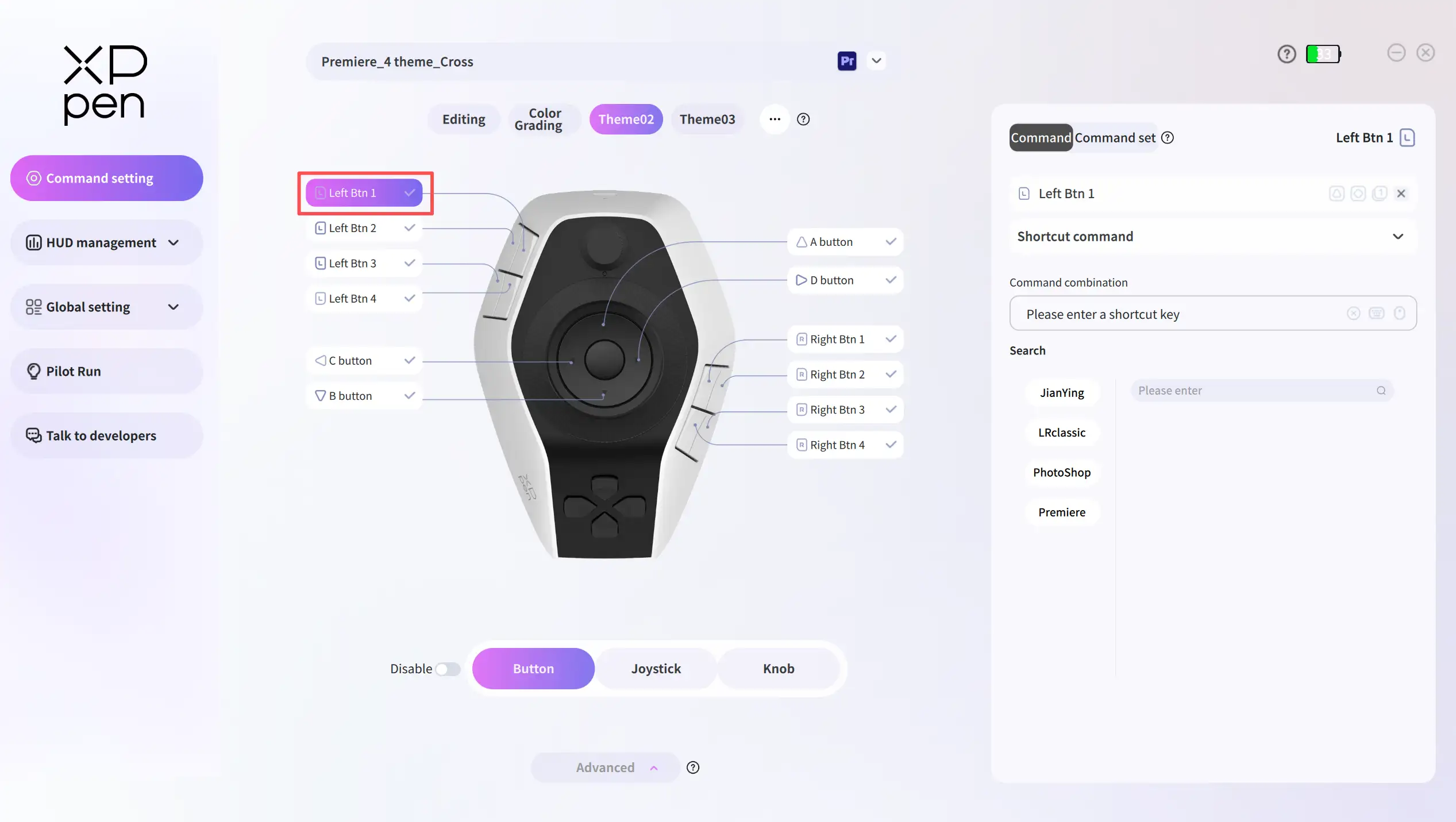
1. Drücken Sie die linke Taste 01 am Gerät oder wählen Sie sie mit der Maus auf der Seite „Visuelles Tastenlayout“ des Treibers aus, um anschließend im Befehlsfeld rechts den Tastenkombinationsnamen und die Befehlsdetails zu konfigurieren. Der Befehl wird nach der Konfiguration sofort wirksam.
2. Für Tasten, die als Knöpfe oder Joysticks klassifiziert sind, gibt es nur eine Tastenkombination. Jeder Taste kann ein Befehl zugewiesen werden. Bei Drehreglern kann jeder Richtung ein Kurzbefehl zugewiesen werden; bei der Konfiguration von Makro- , integrierten oder Schnellwerkzeugbefehlen kann jedoch nur einem Drehregler ein Befehl zugewiesen werden.
3. Im Befehlsfeld auf der rechten Seite können Sie Befehlsname, -typ und -details bearbeiten. Sie können den Befehlsnamen nach Bedarf festlegen, Sonderzeichen ( / : * ? " < > |) sind im Namen jedoch nicht zulässig.
4. Am Ende des Befehlsnamens werden mehrere Symbole angezeigt, die je nach aktuell ausgewähltem Tastentyp variieren. Die Funktionen und Bedeutungen dieser Symbole sind wie folgt :
a.  Senden bei Tastendruck: Sendet den Befehl, wenn die Taste gedrückt wird.
b.  Senden bei Loslassen: Sendet den Befehl nur, wenn die Taste losgelassen wird.
c.  Einmaliges Senden: Sendet den Befehl einmalig während eines einzelnen Drückens und Loslassens.
d.  Dauerhaftes Senden: Sendet den Befehl wiederholt, solange die Taste gedrückt gehalten wird.
e.  Ein-Klick-Kopieren: Kopiert die aktuellen Tasteneinstellungen auf dieselbe Taste in anderen Themen.
f.  Befehl „Löschen“: Löscht alle Parameter im aktuellen Befehlsfeld.
g.  Joystick-Eigenschaften: Öffnet die Seite „Joystick-Einstellungen“.
h.  Vibrationsintensität: Regelt die Vibrationsintensität für alle Regler einheitlich.
i.  Drehzahl: Stellt die Drehzahl für jeden Knopf einzeln ein.
5. Für Tasten können vier Befehlstypen konfiguriert werden: Tastenkombination, Makro, Integriert und Schnellwerkzeug .
Tastenkombination
6. Tastenkombinationen bezeichnen Software-Tastenkombinationen. Beispielsweise ist in der Videobearbeitung die gängige Tastenkombination für den In-Point „I“ und für den Out-Point „O“.
a. Es gibt drei Möglichkeiten, Tastenkombinationen festzulegen :
i. Suchen Sie die gewünschte Tastenkombination in der "Such"-Bibliothek und klicken Sie darauf, um sie auszuwählen.
ii. Falls die Bibliothek die gewünschte Tastenkombination nicht enthält, können Sie diese entweder direkt mit Ihrer Tastatur eingeben,
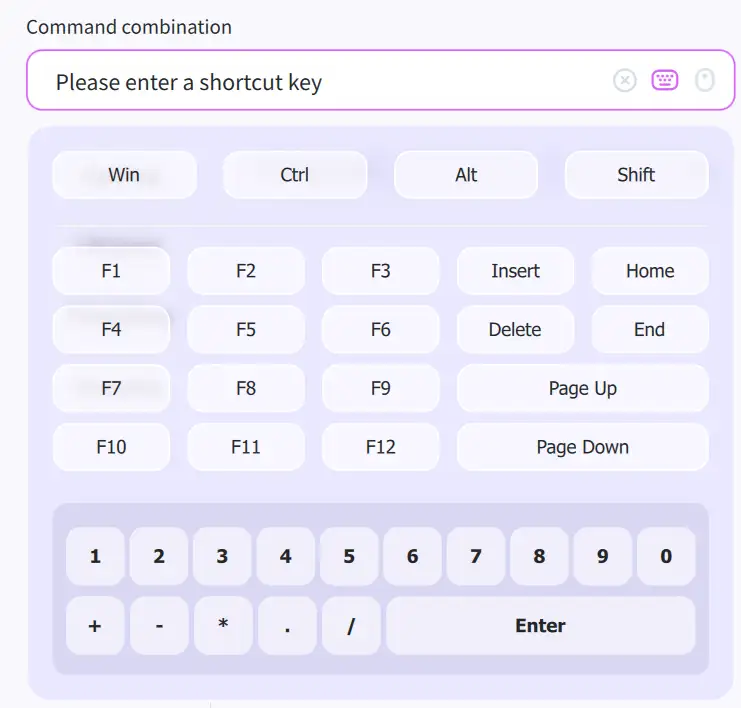
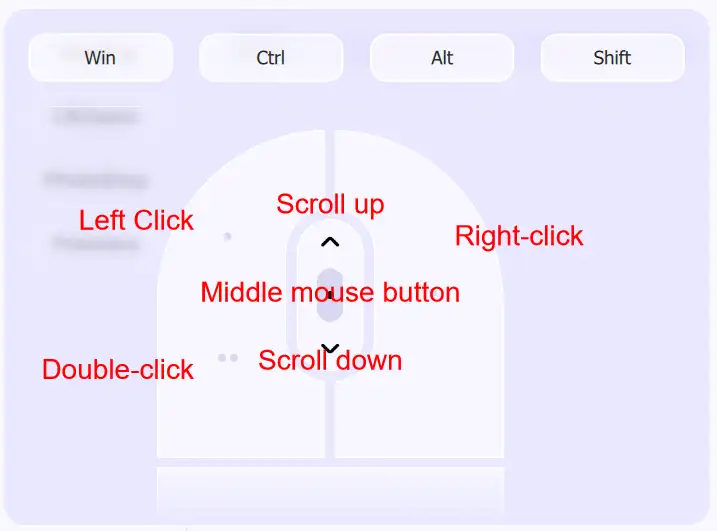
iii. Oder klicken Sie  , um die vom Treiber bereitgestellte Bildschirmtastatur zu verwenden (siehe Abbildung).
b. Auf der Bildschirmtastatur können die Sondertasten (Win, Strg, Alt und Umschalt) in mehreren Kombinationen ausgewählt werden, während die Nicht-Sondertasten nur einzeln ausgewählt werden können.
Makrobefehl
7. Die Makrobefehlsfunktion ermöglicht die Konfiguration einer Abfolge von Anweisungen. Bei Auslösung werden die Anweisungen nacheinander von oben nach unten ausgeführt.
a. Unter derselben Voreinstellung können mehrere Makros erstellt werden, und alle Tasten teilen sich eine einzige Makroliste, allerdings kann jede Taste nur mit einem aus der Liste ausgewählten Makro konfiguriert werden.
b. Klicken Sie hier  , um ein neues Makro hinzuzufügen.
c. Klicken Sie auf die  Schaltfläche, um die Befehlsdetails ein- bzw. auszublenden. Klicken Sie in den Befehlsdetails auf „Aktion hinzufügen“, um einen Unterbefehl hinzuzufügen. Klicken Sie anschließend auf „ד. Am Ende eines Unterbefehls können Sie ihn löschen oder durch Doppelklicken auf den Unterbefehl bearbeiten.
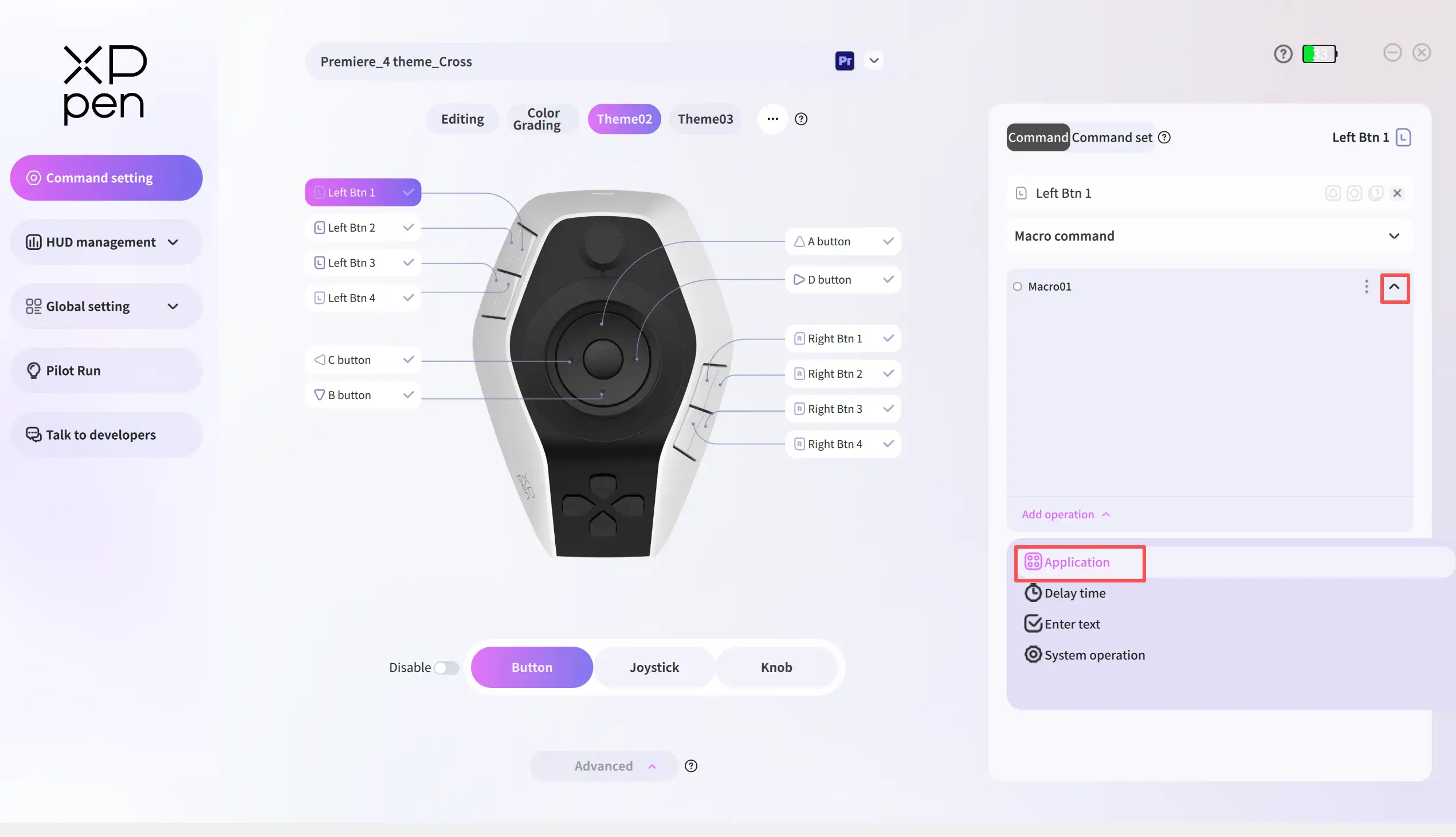
d. Anwendung: Für eine bestimmte Anwendung kann ein Befehl konfiguriert werden, z. B. zum Öffnen, Maximieren oder Minimieren der Anwendung.
e. Verzögerungszeit: Steuert das Intervall zwischen der Ausführung zweier Befehle. Wenn Sie beispielsweise einen solchen Befehl zwischen zwei benachbarte Unterbefehle A und B einfügen und das Zeitintervall auf 1000 ms festlegen, wird Unterbefehl B erst 1000 ms nach der Ausführung von Unterbefehl A ausgeführt.
f. Eingabetext: Bei Ausführung dieses Befehls wird eine Textzeichenfolge eingegeben.
g. Systembedienung: Bei diesen Befehlen handelt es sich in erster Linie um Anweisungen im Zusammenhang mit dem Betriebssystem und universellen Tastenkombinationen, wie z.B. Kopieren, Einfügen und Lautstärke erhöhen/verringern.
Eingebauter Befehl
8. Integrierte Befehle sind Befehle, die wir für bestimmte Softwarevorgänge bereitstellen, die nicht allein über Tastenkombinationen ausgeführt werden können. Nach der Zuweisung zu einer Taste ermöglichen sie den schnellen Zugriff auf diese Vorgänge. Wenn Sie beispielsweise den Befehl „Farbtemperatur“ einem Drehknopf zuweisen, können Sie die Farbtemperatur zwischen warm und kühl einstellen, indem Sie den Knopf nach links und rechts drehen.
Schnellwerkzeug
9. Die letzte Kategorie sind die Schnellwerkzeugbefehle, bei denen es sich hauptsächlich um betriebssystembezogene Befehle handelt, wie zum Beispiel das Erstellen von Screenshots oder das Öffnen des Taschenrechners.
Befehlssatzfeld
Falls Ihnen die Zuweisung eines einzelnen Befehls zu einer Taste nicht ausreicht, können Sie einen Befehlssatz für diese Taste konfigurieren. Ein Befehlssatz ist eine Sammlung einzelner Befehle und kann bis zu acht Befehle enthalten.
1. Um einen Befehlssatz zu konfigurieren, müssen Sie zuerst in den erweiterten Modus wechseln und dann 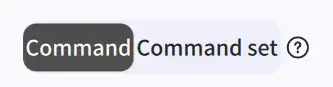 auf das Befehlssatzfeld klicken. Klicken Sie,
  um einen neuen Befehl zum Befehlssatz hinzuzufügen (es können bis zu 8 Befehle erstellt werden).
2. Klicken Sie auf einen erstellten Befehl, um ihn auszuwählen. Anschließend können Sie ihn unten als Tastenkombination, Makro, integrierten Befehl oder Schnellzugriffsbefehl konfigurieren. Die Vorgehensweise entspricht der im Abschnitt [Befehl] oben beschriebenen.
a. Doppelklicken Sie auf den Befehl, um ihn umzubenennen.
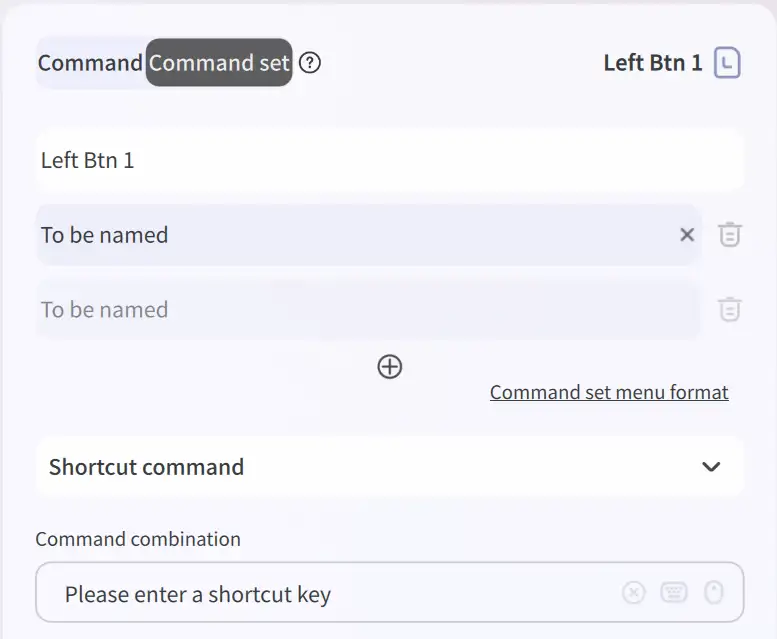
3. Klicken Sie hier,  um den Befehl zu löschen.
4. Format des Befehlssatzfensters: Hiermit legen Sie den Stil des Befehlssatzfensters fest, einschließlich Anzeigeposition, Schriftgröße und Deckkraft.
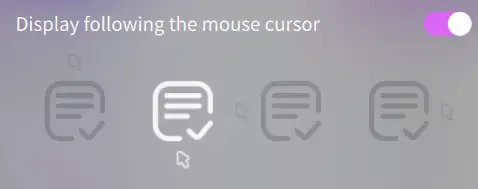
a. Die Einstellung „Mauszeiger folgen“ steuert die Position (über, unter, links oder rechts vom Mauszeiger), an der das Befehlssatzfenster beim Aufruf angezeigt werden soll. Sie können aus den folgenden vier Positionen wählen ( siehe Abbildung) . In diesem Modus erscheint das Befehlssatzfenster immer hinter dem Mauszeiger.
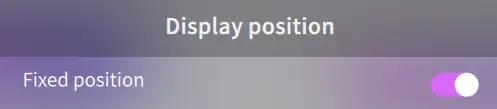
b.Durch Aktivieren der Option „Feste Position“ wird der Befehlssatz an einer bestimmten Position auf dem Bildschirm fixiert und kann nicht mehr verschoben werden.
5. Nach der Konfiguration des Befehlssatzes können Sie ihn aufrufen (siehe Abbildung).
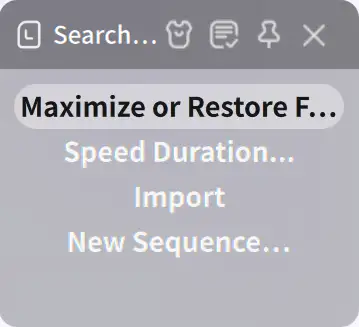
6. Klicken Sie auf die  Schaltfläche, um Aussehen und Deckkraft des Befehlssatzes festzulegen. Sie können auch klicken,
  um die Position des Befehlssatzes auf „Mauszeiger folgen“ oder „Feste Position“ einzustellen.
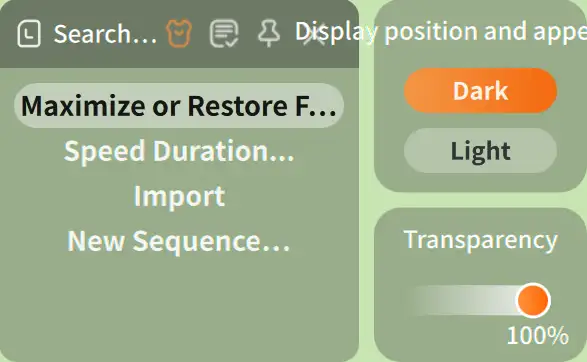
7. Schritte zur Ausführung des Befehlssatzes nach dessen Aufruf:
a. Befehle auswählen: Bewegen Sie den Joystick nach oben oder unten oder bewegen Sie die Maus nach oben oder unten.
b. Befehle ausführen:
i. Befehle, die nicht über einen Drehknopf bedient werden (wie Kopieren und Einfügen), können nur durch Auswählen und Drücken der OK-Taste oder durch Anklicken mit der Maus ausgeführt werden. Das Drehen des Drehknopfs bestätigt diese Befehle nicht.
ii. Die Befehle des Drehknopfs (z. B. „Pinsel: Fluss“) lassen sich nur durch Drehen des Drehknopfs anpassen und aktivieren. Ein Mausklick oder das Drücken der OK-Taste bestätigt diese Befehle nicht.
c. Schritte zum Schließen des Befehlssatzes:
i. Im Modus „Feste Position“ drücken Sie die Taste am Sockel des kleinen Drehknopfs oder klicken Sie mit der Maus auf das Schließsymbol „ד, um das Befehlssatzfenster zu schließen.
ii. Im Modus „Mauszeiger folgen“ schließt sich das Befehlssatzfenster nach Ausführung eines Befehls automatisch.
HUD-Management
Sie können sich nicht mehr an alle von Ihnen festgelegten Tastenkombinationen erinnern? Öffnen Sie das HUD, um zu sehen, welche Tastenkombinationen für jeden Joystick, jede Taste und jeden Drehknopf konfiguriert sind.
Im HUD-Bedienfeld des Treibers können Sie das HUD für die Basisstation und den Joystick ein- und ausschalten.
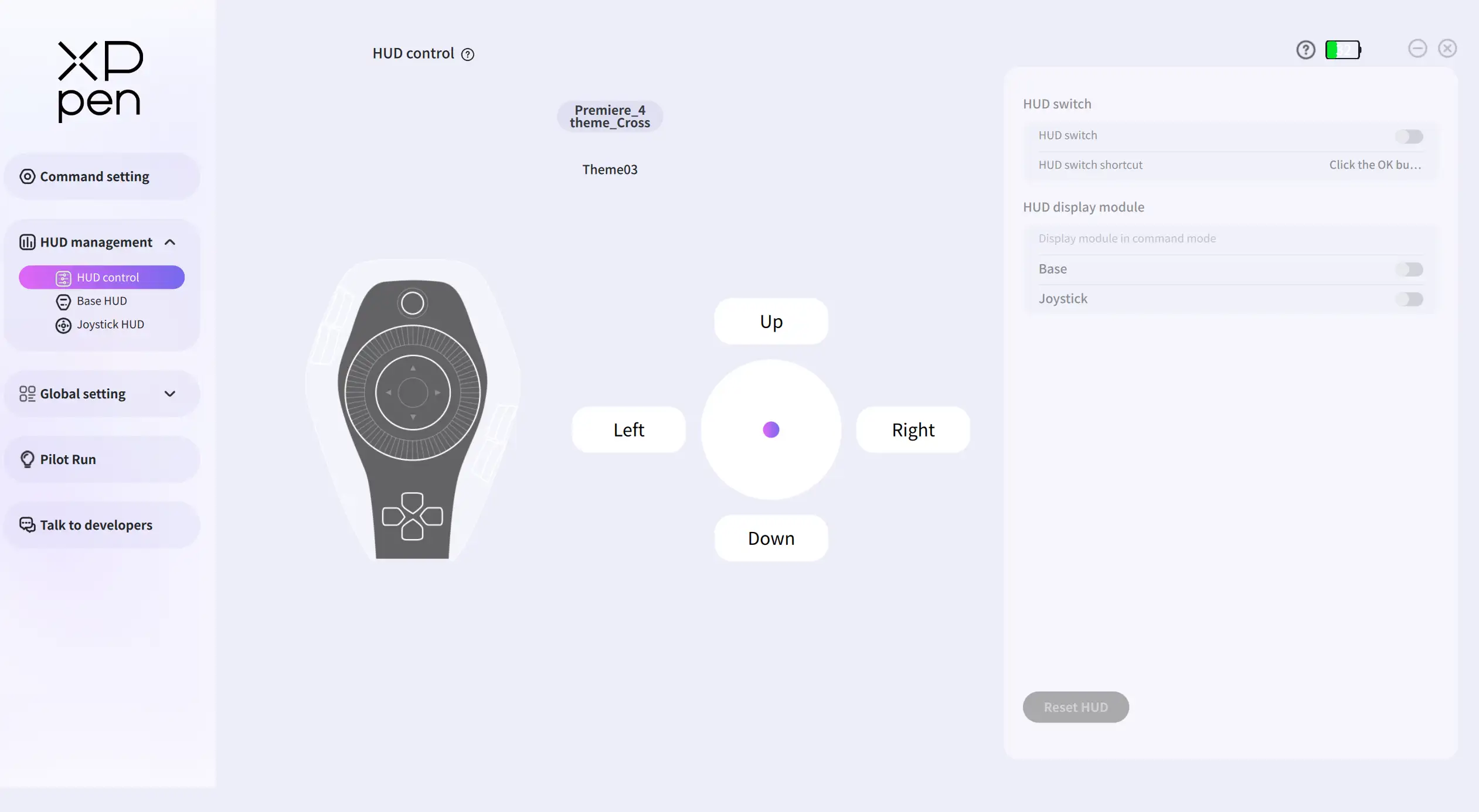
Im Basis-HUD und im Joystick-HUD können Sie Aussehen, Größe und Transparenz jedes HUDs individuell anpassen.
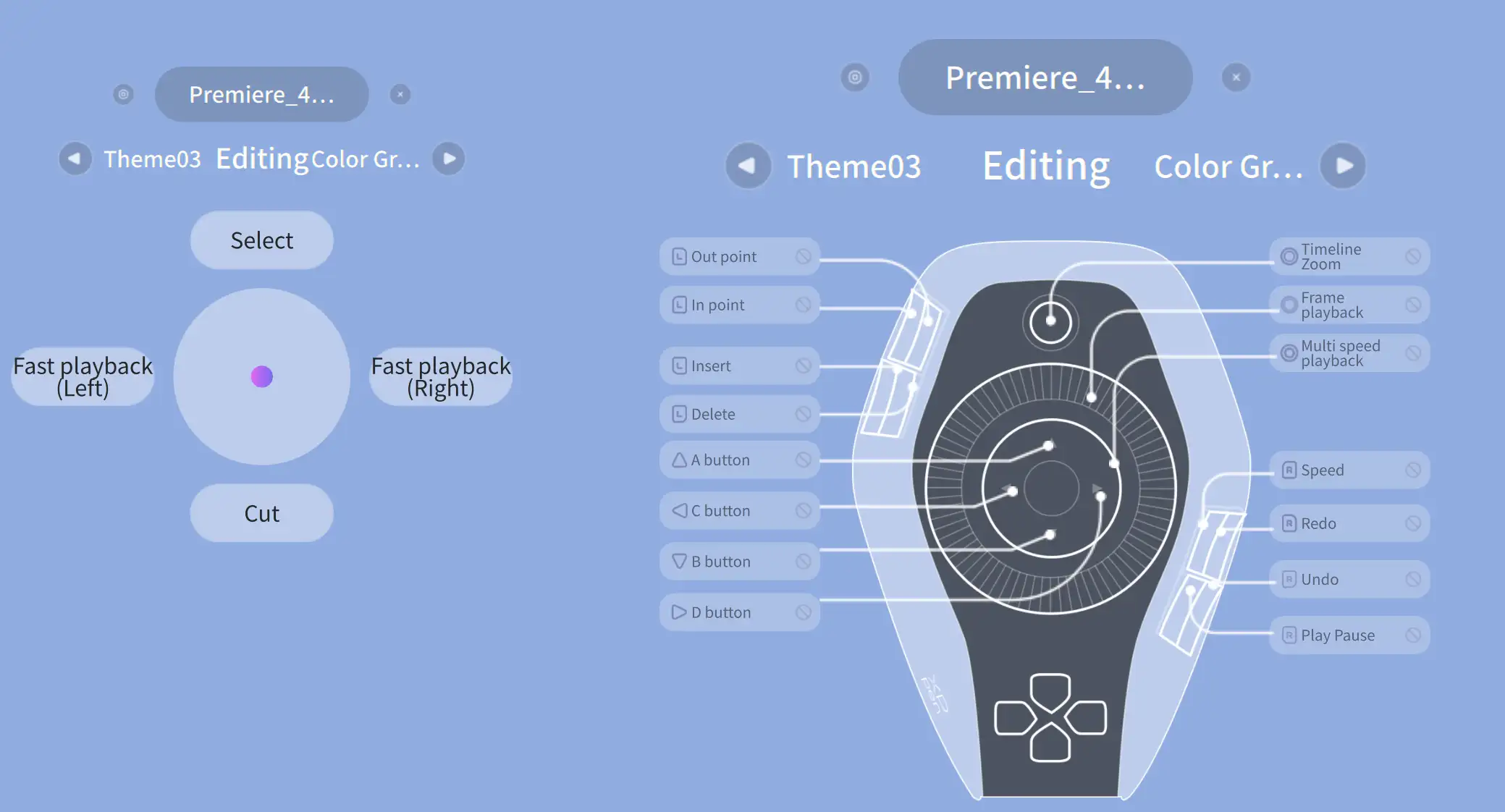
HUD ein-/ausschalten :
Klicken Sie im Treiber oder in der zugehörigen Software auf die Schaltfläche „OK“, um das HUD ein- oder auszuschalten. Alternativ können Sie das HUD auf der HUD-Verwaltungsseite des Treibers manuell aktivieren oder deaktivieren.
HUD-Parameter anpassen:
Passen Sie sie im Treiber oder in der oberen linken Ecke des schwebenden HUD-Fensters an.
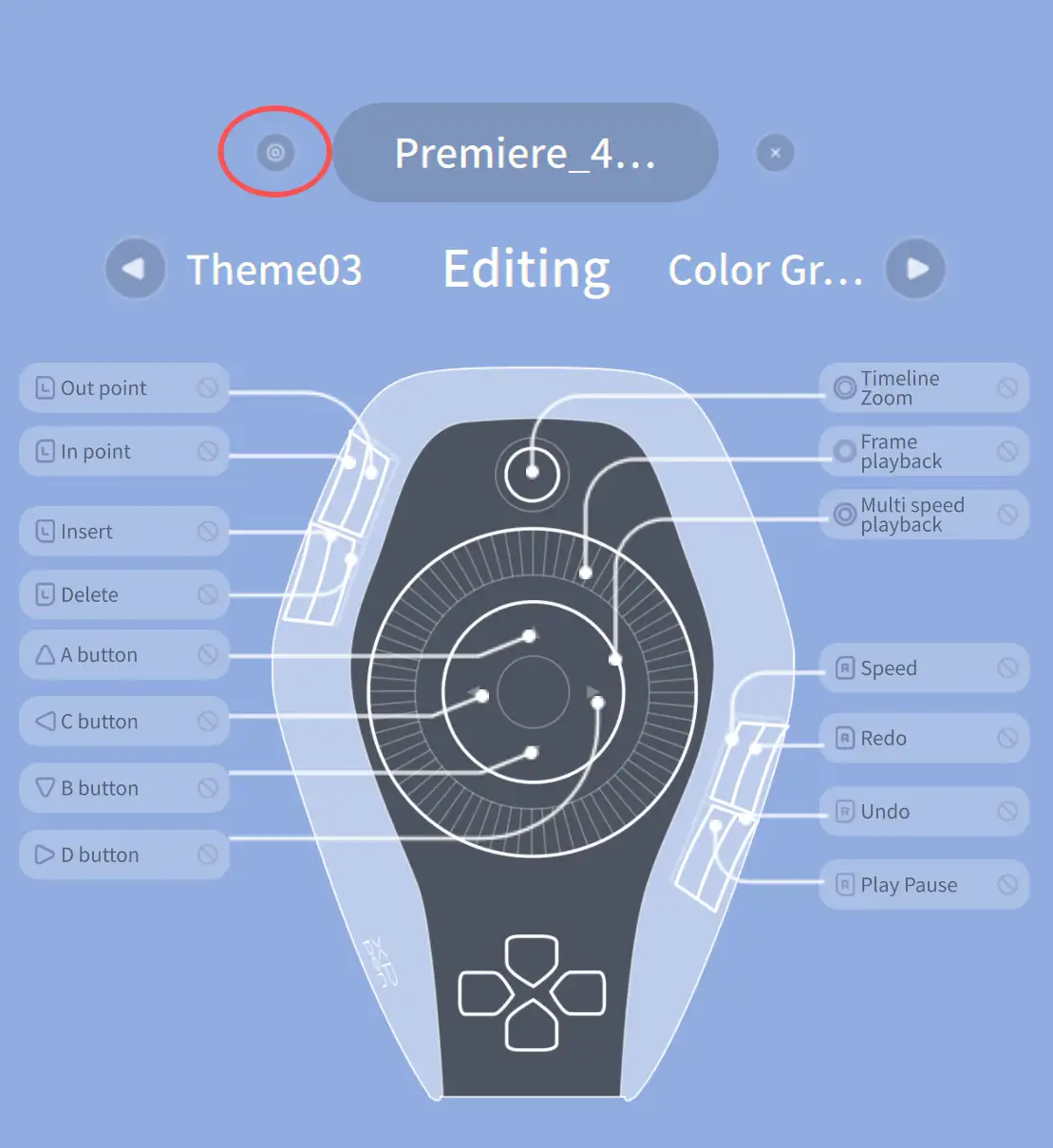
Die Themen im schwebenden HUD-Fenster wechseln:
Klicken Sie auf den Themennamen entweder auf der linken oder rechten Seite. Das entsprechende Thema wird dann in die Mitte gedreht und aktiviert .
Pilot Run
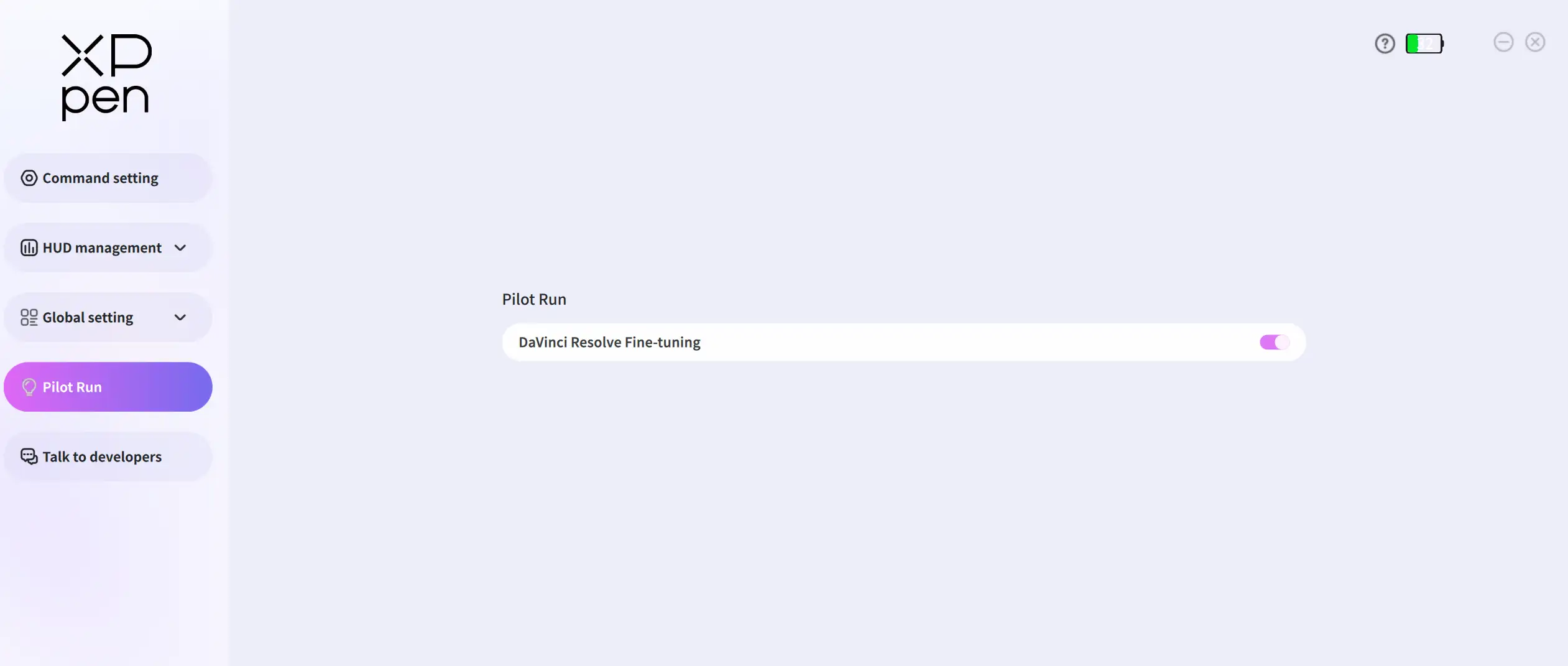
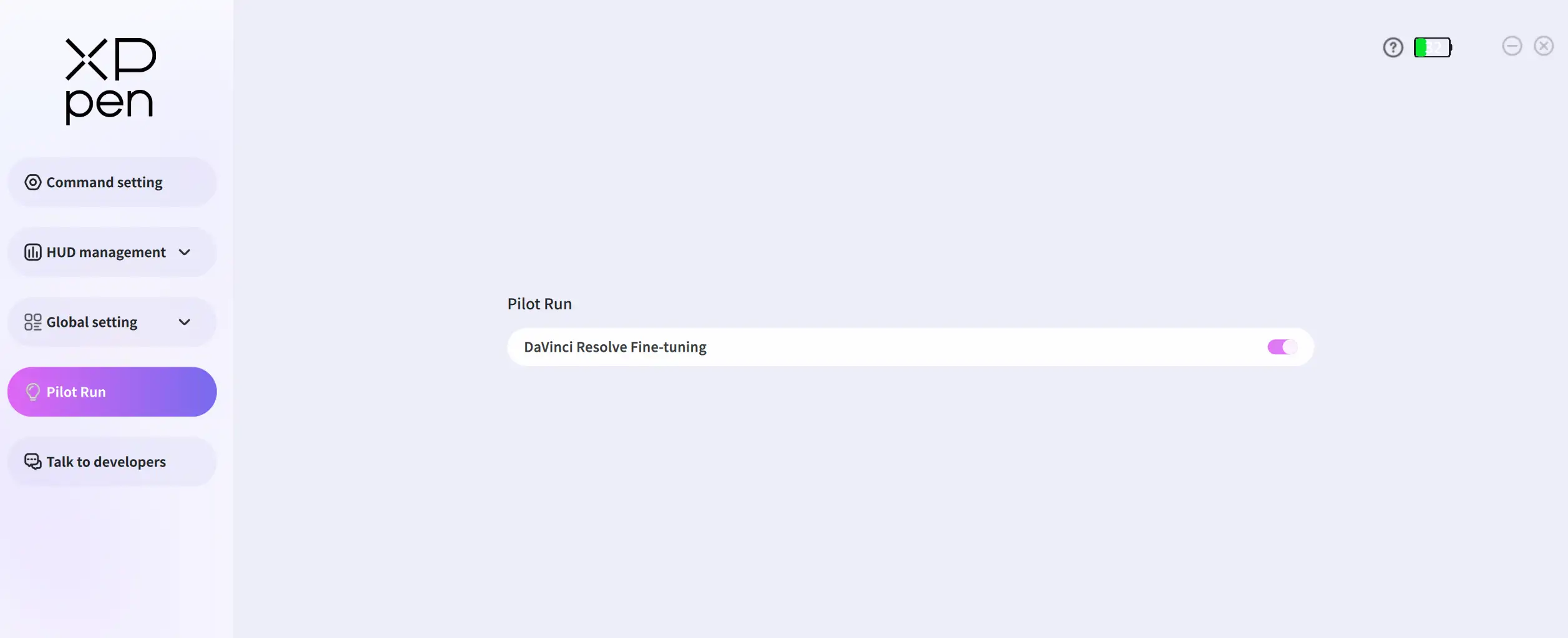
Im Unterschied zum grundlegenden Befehlsatz des Treibers bietet das Pilot Run-Modul experimentelle Funktionen zum Erkunden. Es beinhaltet derzeit die Feinabstimmungsfunktion für DaVinci Resolve (derzeit unterstützt es DaVinci Resolve 20.2, mit teilweiser Kompatibilität zu anderen Versionen).
Wenn der Treiber läuft und die DaVinci Resolve Feinabstimmungsfunktion aktiviert ist, können Sie mit Pilot Pro Komponenten wie Farbräder, Schieberegler und Werte auf der DaVinci Resolve Farbseite präzise anpassen.
Wenn Sie den Mauszeiger über eine Komponente bewegen, erscheint eine Auswahlmarkierung um die Komponente herum, die anzeigt, dass sie unterstützt wird (siehe Abbildung).
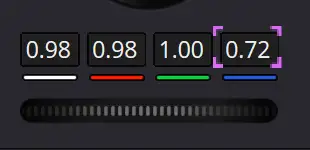
Die folgenden Komponenten dienen als Beispiele, um die Verwendung der Feinabstimmungsfunktion zu veranschaulichen:
1. Wert: Drehen Sie den kleinen Knopf nach links oder rechts, um den Wert einzustellen.
2. Horizontaler Schieber: Drehen Sie den kleinen Knopf nach links oder rechts, um den Schieber zu verstellen. Drehen Sie ihn nach links, um den Schieber nach links zu bewegen, und nach rechts, um ihn nach rechts zu bewegen.
3. Vertikaler Schieber: Drehen Sie den kleinen Knopf nach links oder rechts, um den Schieber zu verstellen. Drehen Sie ihn nach links, um den Schieber nach unten zu bewegen, und nach rechts, um ihn nach oben zu bewegen.
4. Farbrad: Halten Sie die OK-Taste gedrückt und bewegen Sie den Joystick, um den Zeiger des Farbrads in die entsprechende Richtung zu bewegen. Lassen Sie die OK-Taste los, um den Zeiger anzuhalten.
5. Standardeinstellungen wiederherstellen: Drücken Sie den kleinen Knopf an der Basis, um die oben genannten Komponenten auf ihren Standardzustand zurückzusetzen.
Globale Einstellungen
1. Sprache: Ändert die Treibersprache in andere Sprachen.
2. Automatischer Start beim Einschalten:
a. Legt fest, ob der Treiber beim Systemstart automatisch gestartet wird.
b.Falls der Joystick abdriftet, verwenden Sie die Funktion „Joystick-Richtungskalibrierung“ und folgen Sie den Anweisungen, um ihn wieder in den Normalzustand zu versetzen. Sollten Sie während der Kalibrierung einen Fehler machen, brechen Sie den Vorgang ab, klicken Sie auf „Standardeinstellungen wiederherstellen“ und führen Sie die Kalibrierung erneut durch.
3. Aufforderung beim Umschalten von Voreinstellungen: Legt fest, ob beim Umschalten von Voreinstellungen eine Aufforderung angezeigt werden soll und wie lange diese angezeigt werden soll.
4. Batterieüberwachung: Konfiguriert den Anzeigestil des Batteriestands in der oberen rechten Ecke des Treibers.
5. Anpassung des Designs: Wählt zwischen zwei Optionen für das Erscheinungsbild des Treibers: hell und dunkel.
6. Produktinformationen: Zeigt das Produktmodell, die Treiberversion und die Firmware-Version an.
7. Speicherinformationen: Legt den Speicherort für aufgezeichnete GIFs fest. Doppelklicken Sie auf das Textfeld, um einen Speicherordner auszuwählen.
Kommunikation mit Entwicklern
Falls Sie die neuesten Treiber oder Voreinstellungen herunterladen müssen, können Sie auf der entsprechenden Seite der offiziellen Website auf die neueste Treiber-/Voreinstellungsdatei klicken, um diese herunterzuladen.
Sollten Sie bei der Verwendung des Produkts auf Probleme stoßen, können Sie auf „FAQ“ klicken, um detaillierte Informationen auf der offiziellen Website zu erhalten, oder auf „Ich möchte Produktprobleme melden und Vorschläge machen“, um Ihre Meinung zu teilen.
Wenn Sie Ihre benutzerdefinierten Voreinstellungen mit anderen Benutzern teilen möchten, klicken Sie auf „Meine Voreinstellungsdatei teilen“, um Ihre Voreinstellungsdateien auf der offiziellen Website hochzuladen und zu teilen.
Kontaktieren Sie uns
Bei Fragen kontaktieren Sie uns bitte auf folgende Weise:
E-Mail: servicede@xp-pen.com
Website: https://www.xp-pen.de