Magic Pro 13
001 Startbildschirm – Überblick
Der Startbildschirm ist klar und reduziert gestaltet – das macht die Bedienung schneller und individueller.
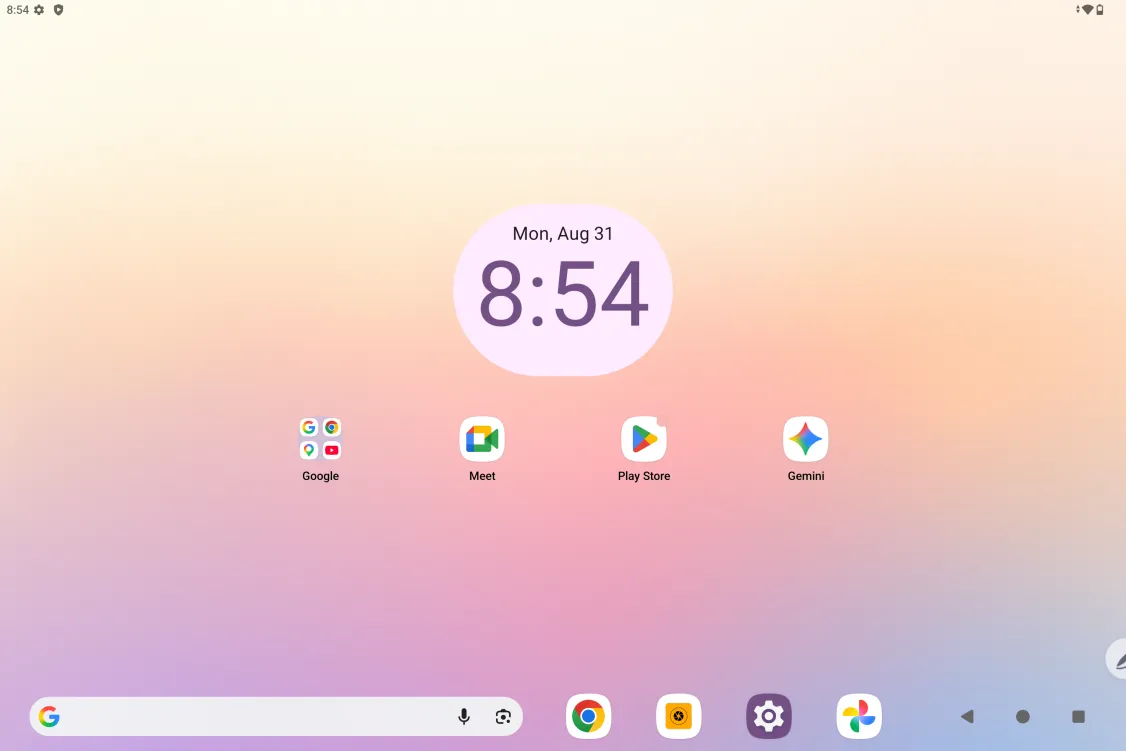
Obere Statusleiste: Status des Zeichentabletts und Benachrichtigungen anzeigen.
Untere Favoritenleiste: Legen Sie hier häufig genutzte Apps ab; Sie können sie entfernen oder austauschen.
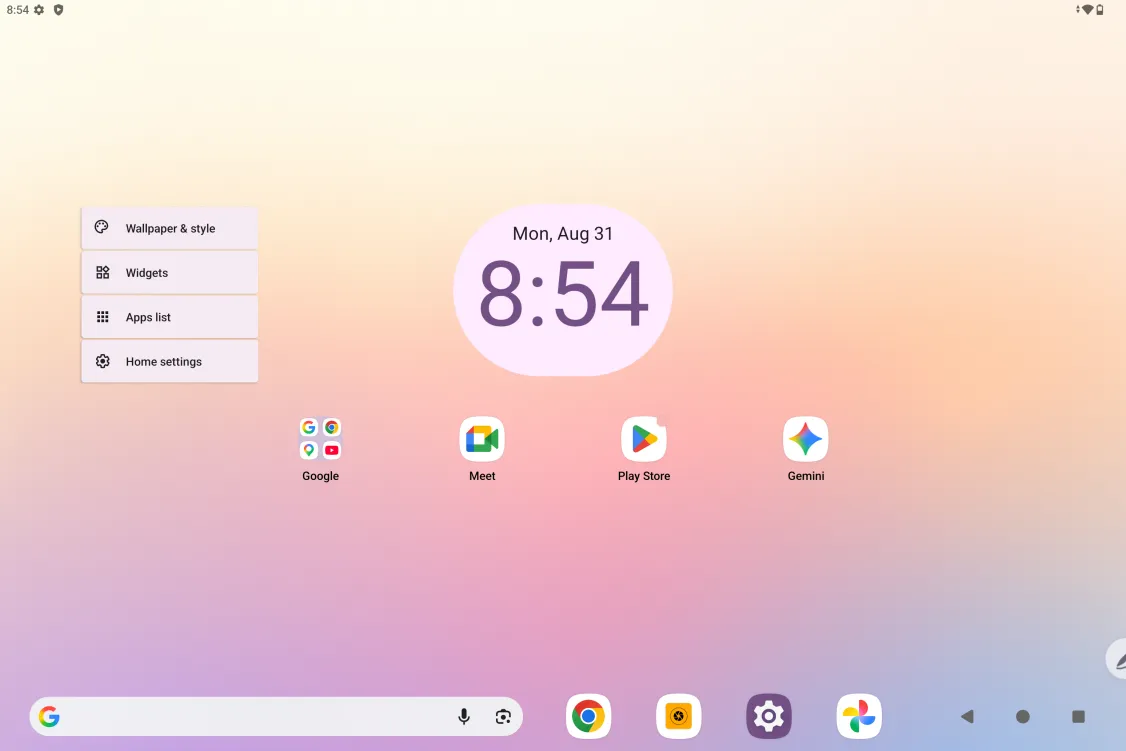
Neben den Einstellungen für den Startbildschirm (Hintergrundbild, Design, Widgets usw.) in den Einstellungen können Sie auch eine leere Stelle auf dem Startbildschirm gedrückt halten, um die Startbildschirm-Einstellungen zu öffnen (siehe unten):
002 Ein-/Ausschalten und Neustart
Einschalten
Halten Sie die Ein-/Aus-Taste etwa 5 Sekunden lang gedrückt und lassen Sie sie los, sobald der XPPen-Startbildschirm erscheint
Ausschalten oder neu starten
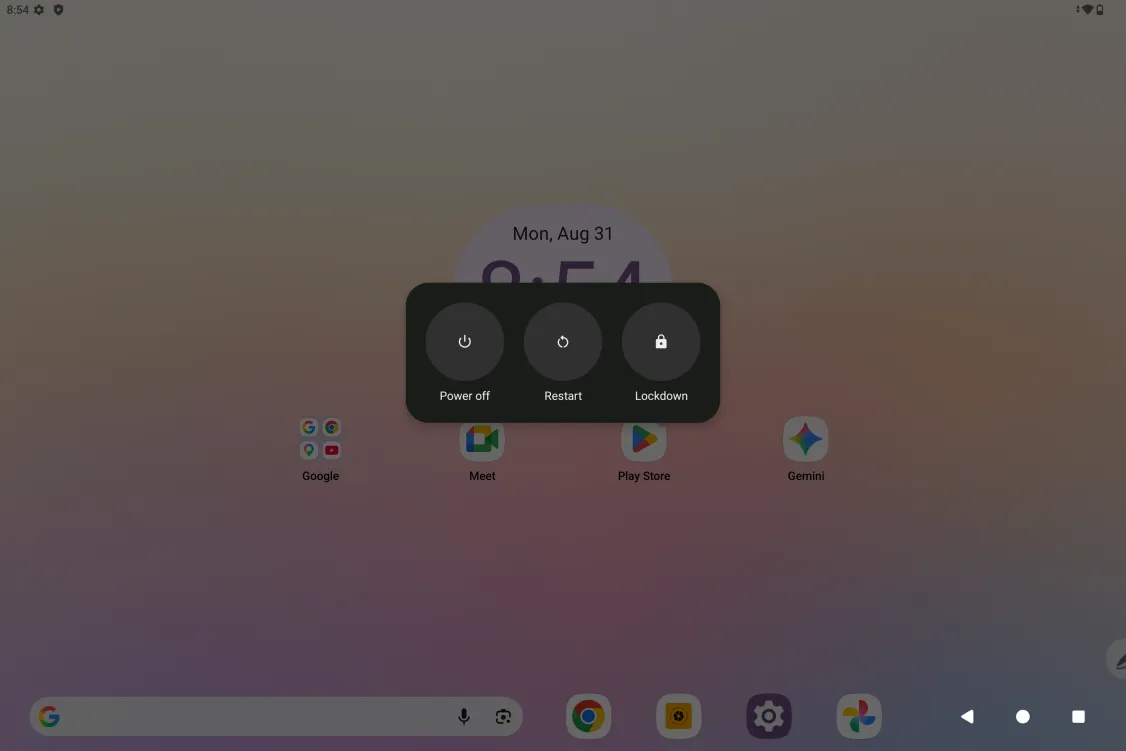
Halten Sie die Ein-/Aus-Taste etwa 2 Sekunden lang gedrückt. Wählen Sie im erscheinenden Dialog (siehe unten) „Ausschalten“ oder „Neu starten“.
Hinweis:
Ein regelmäßiger Neustart des Tablets leert den Zwischenspeicher und hält das Gerät in gutem Zustand. Wenn das Tablet nicht ordnungsgemäß funktioniert, können Sie ebenfalls einen Neustart versuchen.
Ausschalten erzwingen
Wenn das Tablet nicht ordnungsgemäß funktioniert und ein Neustart nicht hilft, halten Sie die Ein-/Aus-Taste länger als 10 Sekunden gedrückt, um das Gerät zwangsweise auszuschalten.
003 Dateitransfer zum PC
Sie können Dateien auf folgende 2 Arten zwischen Tablet und PC übertragen oder synchronisieren.
Kabelgebunden (USB-Verbindung)
Schritt 1: Verbinden Sie Tablet und PC mit einem USB-Datenkabel
Schritt 2: Auf dem Tablet erscheint eine Benachrichtigung zur Auswahl der Geräteverbindung. Tippen Sie darauf, wechseln Sie in den Dialog zur USB-Nutzung und wählen Sie „Dateiübertragung“.
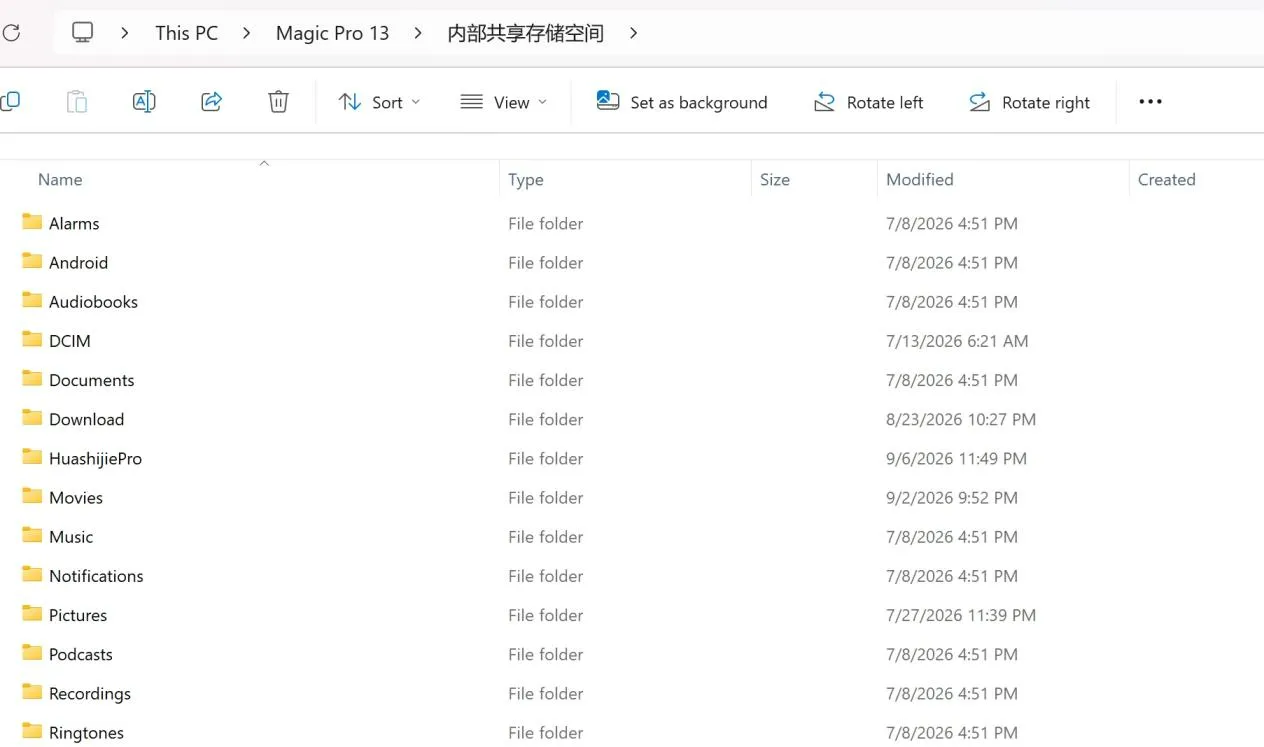
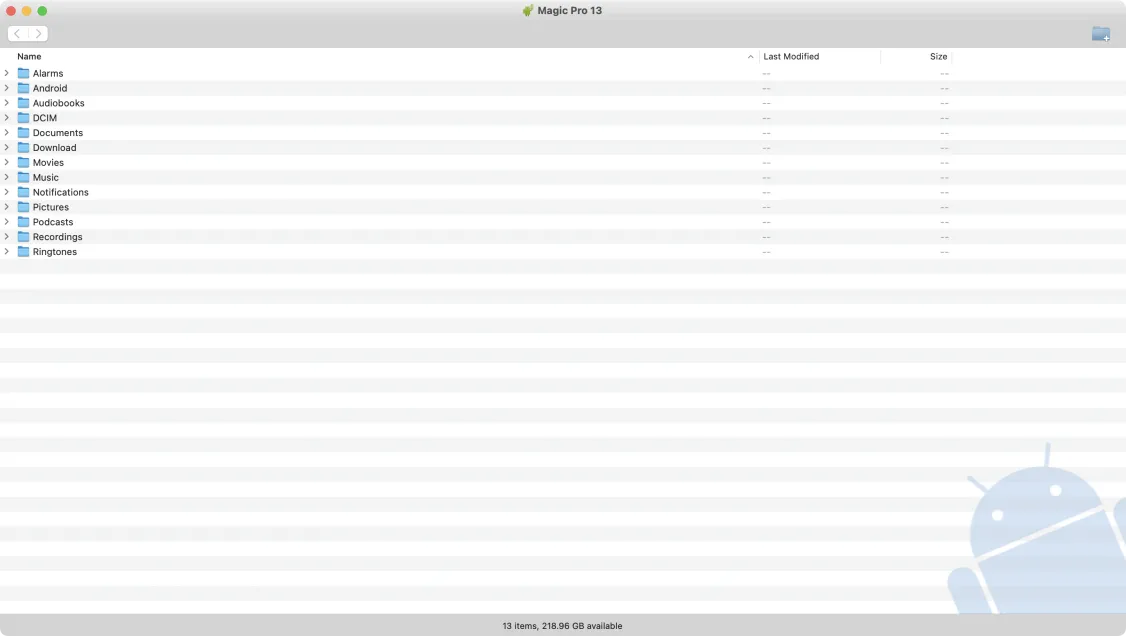
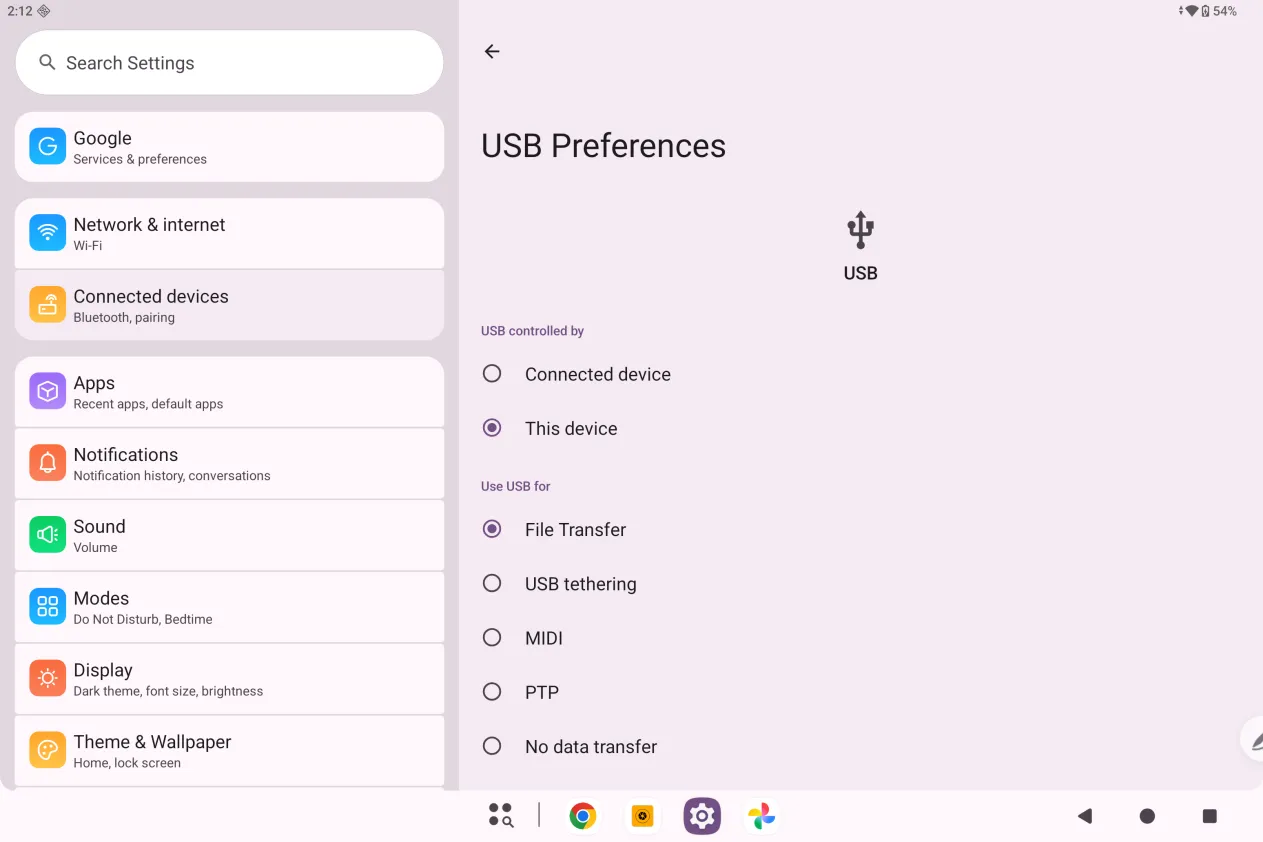 Schritt 3: Auf dem PC (Windows oder Mac) sehen Sie den entsprechenden Laufwerksordner (siehe unten).
Hinweis:
- Auf einem Mac muss zuvor die App „Android File Transfer“ installiert werden.
- Ein PC mit Windows XP kann möglicherweise keine Verbindung herstellen. Bitte laden Sie Windows Media Player 11 oder neuer herunter und installieren Sie ihn.
Dateiverzeichnis unter Windows:
Dateiverzeichnis unter Mac OS:
Bluetooth (drahtlos)
Bluetooth ist bequemer als eine kabelgebundene Verbindung zum Synchronisieren von Dateien, unterstützt derzeit aber nur die Übertragung zwischen dem Tablet und Android-Geräten bzw. Windows-PCs; iOS- und macOS-Geräte werden nicht unterstützt.
Gehen Sie wie folgt vor:
Schritt 1: Schalten Sie Bluetooth auf dem Sende- und dem Empfangsgerät ein (Beispiel: Windows-PC)
Schritt 2: Suchen Sie auf dem Windows-PC in den Bluetooth-Optionen „Datei empfangen“ und klicken Sie darauf, um in den Empfangsmodus zu wechseln
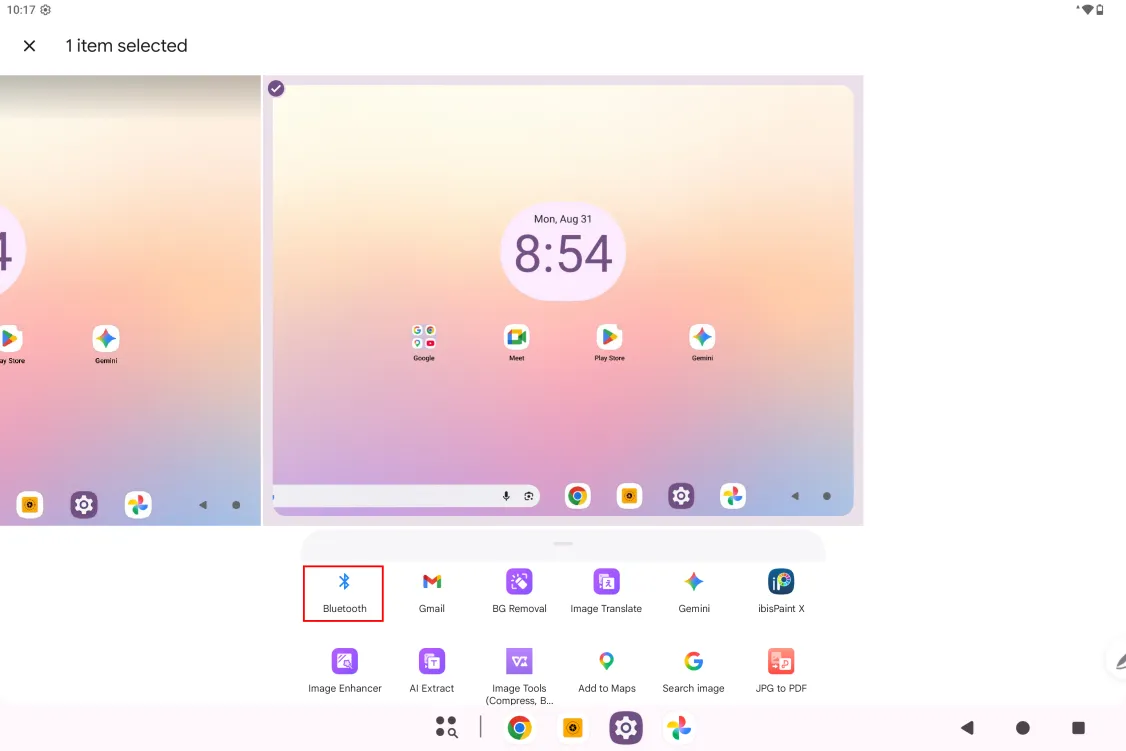
Schritt 3: Wählen Sie auf dem Tablet die zu übertragende Datei und teilen Sie sie über „Bluetooth“ (siehe unten).
Schritt 4: Wählen Sie das Empfangsgerät aus der Bluetooth-Geräteliste
Schritt 5: Der PC empfängt die Datei; wählen Sie einen Speicherort. Die Dateiübertragung ist abgeschlossen.
004 Laden und Reverse-Charging
Tablet laden
Sie können das Zeichentablett auf folgende Arten laden:
- Am besten laden Sie mit dem offiziellen Netzteil und Datenkabel
- Sie können auch Netzteil und Datenkabel anderer Tablet- (oder Smartphone-)Marken verwenden (Netzteil vorzugsweise 9V2A oder 5V3A)
- Sie können das Tablet auch über einen PC laden:
Verbinden Sie das Tablet mit einem Type-C-Kabel mit dem PC (ggf. ist ein USB-Adapter nötig);
Zu beachten:
- Laden Sie das Tablet möglichst bei ausgeschaltetem Bildschirm (bei eingeschaltetem Bildschirm verlängert sich die Ladezeit).
- Am besten laden Sie mit dem offiziellen Netzteil und Datenkabel.
Andere Smartphones per Reverse-Charging laden
Das Tablet hat voll geladen 10200 mAh. Wenn unterwegs der Akku Ihres Android-Smartphones zur Neige geht, können Sie das Smartphone vorübergehend über das Tablet laden
Schritt 1: Verbinden Sie die beiden Enden eines USB-C-auf-USB-C-Kabels mit Tablet und Smartphone;
Schritt 2: Wählen Sie im Pop-up auf dem Tablet den 2. Eintrag: Als Stromversorgung verwenden.
- Es können nur Android-Smartphones geladen werden, keine iOS-Smartphones;
Reverse-Charging hat eine geringe Leistung und ist für Notfälle gedacht, nicht für das tägliche Laden Ihres Smartphones.
005 Stift verwenden
Der Stift dieses Tablets ist ein passiver Druckstift: kein Stromanschluss, keine Bluetooth-Kopplung – einfach aufsetzen und zeichnen.
Stift-Taste
Der Stift hat eine Seitentaste, die systemweite Aktionen wie Zurück zum Startbildschirm, Zurück zur vorherigen Seite und Öffnen der zuletzt verwendeten Apps unterstützt,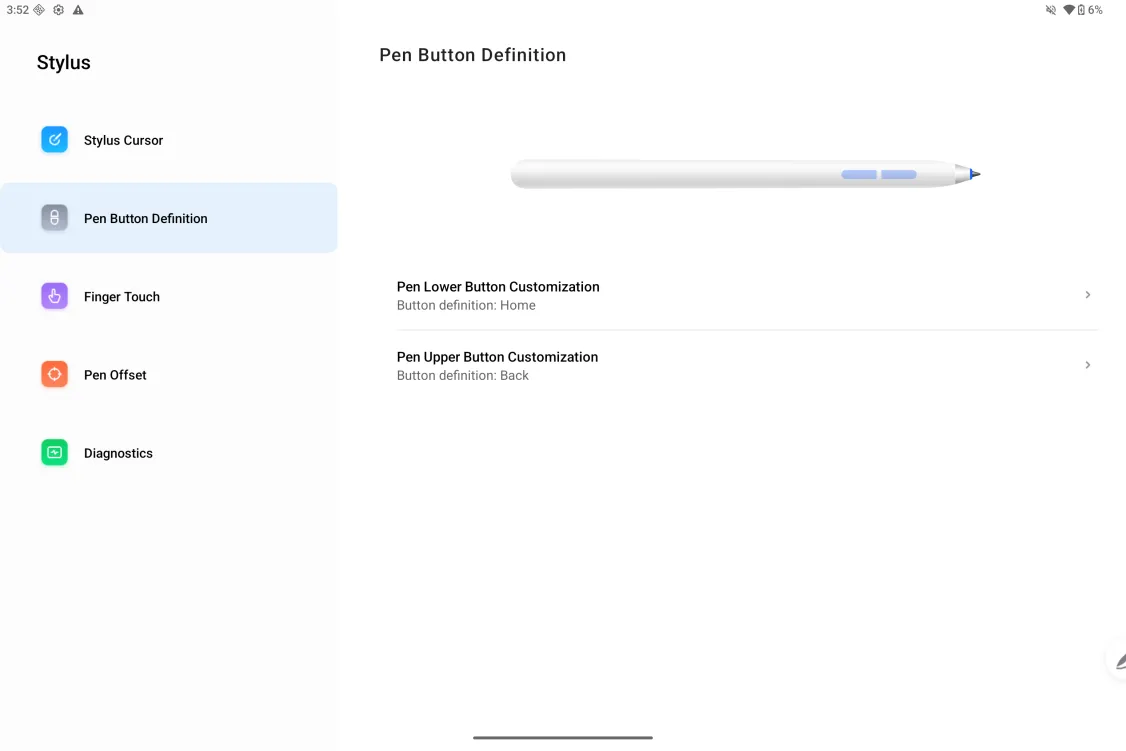
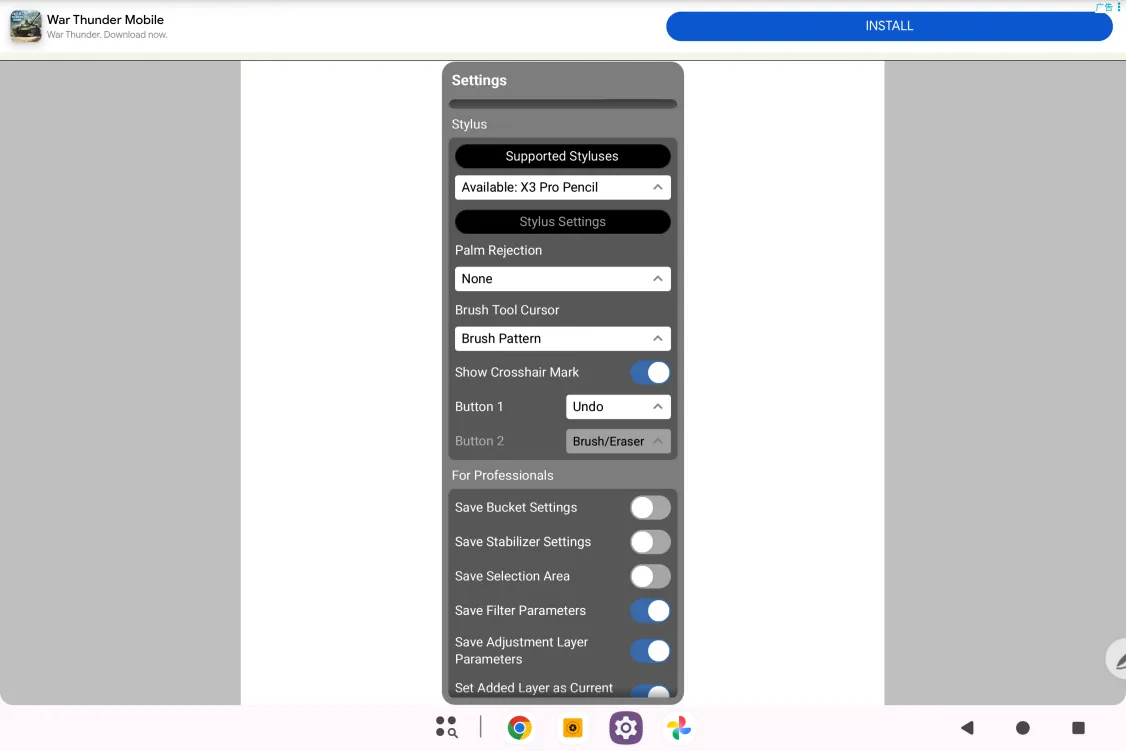
außerdem lässt sie sich mit App-Tastenkürzeln kombinieren, etwa zum Wechseln zwischen Radiergummi und Pinsel oder zur Farbauswahl.
006 Deaktivieren der Fingerberührung
Dieses Tablet unterstützt Finger- und Stifteingabe. Standardmäßig hat die Stifteingabe Vorrang: Sobald das System den Stift erkennt, wird die Fingereingabe nicht ausgeführt.
Zusätzlich haben wir 2 Möglichkeiten entwickelt, um versehentliche Fingerberührungen beim Zeichnen zu verhindern:
- Antihaft-Handschuh verwenden
Ein Handschuh gehört zum Lieferumfang. Tragen Sie ihn beim Zeichnen, damit versehentliche Fingerberührungen Ihre Arbeit nicht stören.
- Fingerberührung deaktivieren
Dieser Schalter ist speziell für das Zeichnen mit dem Stift gedacht. Ist die Fingerberührung deaktiviert, können Sie sich ganz auf Ihr Werk konzentrieren, ohne versehentliche Berührungen befürchten zu müssen. Es gibt 3 Wege:
- Drücken Sie die physische Taste an der Oberseite, um den Schalter „Fingerberührung deaktivieren“ ein- oder auszuschalten;
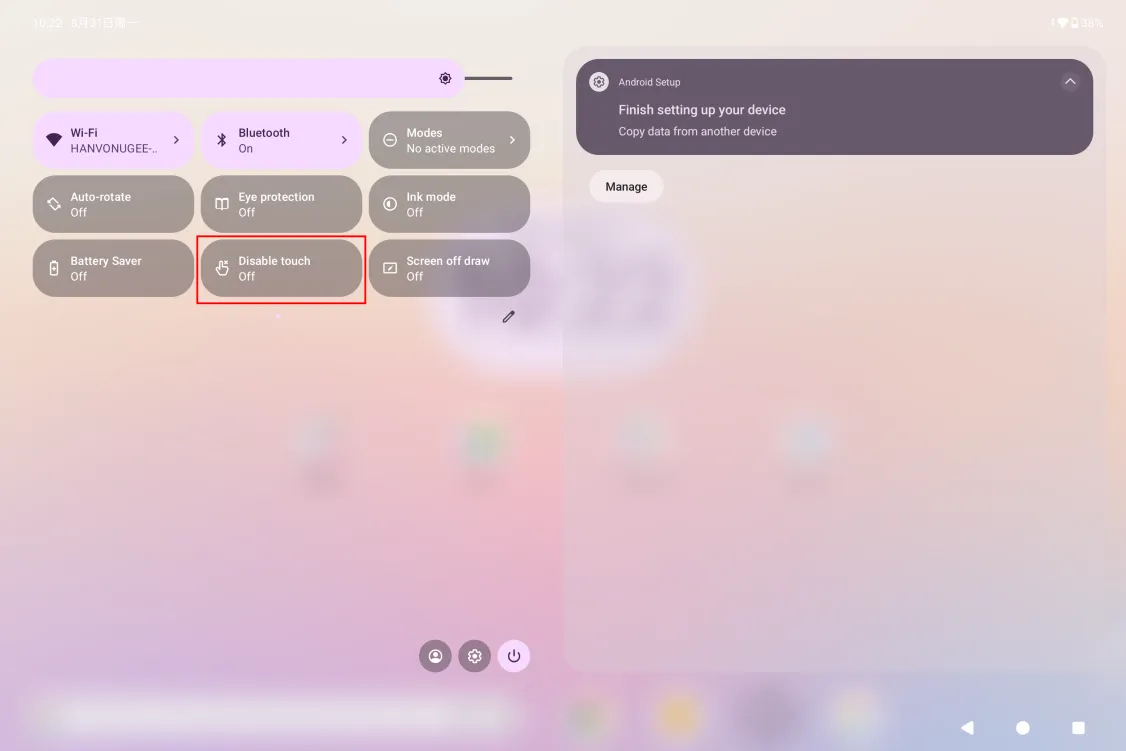
- Wischen Sie von oben nach unten, um das Schnellmenü zu öffnen, und schalten Sie den Schalter „Fingerberührung deaktivieren“ ein oder aus;
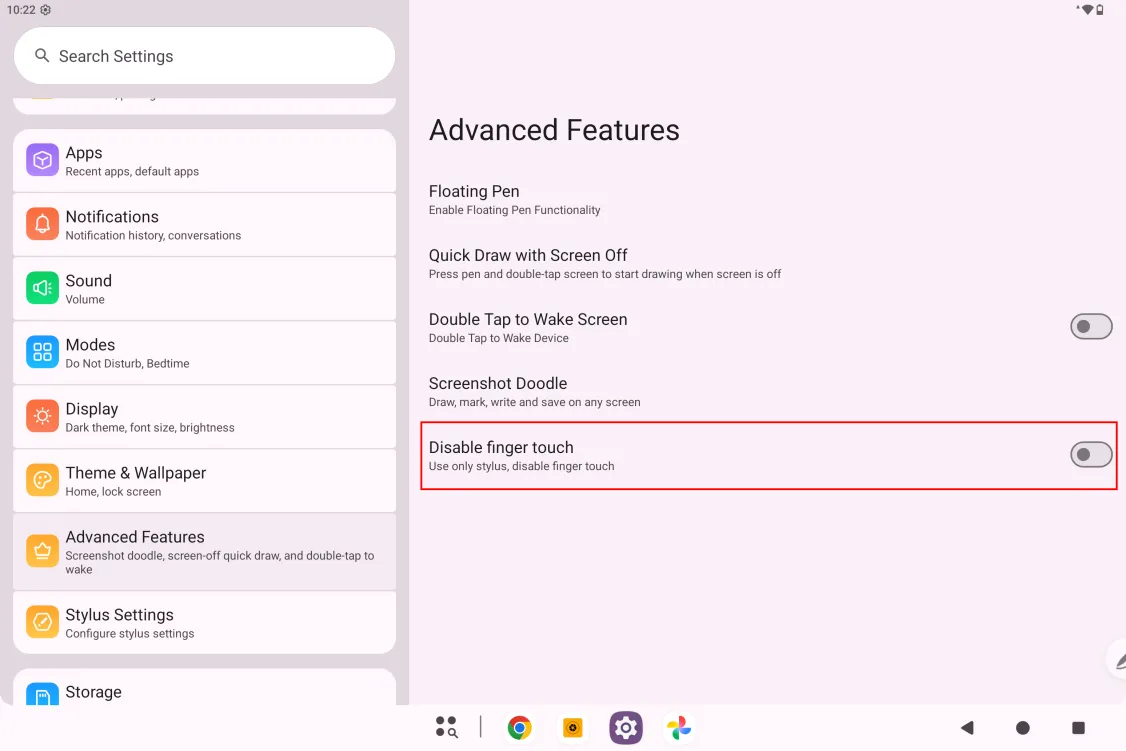
- Oder gehen Sie zu Einstellungen - Erweiterte Funktionen - Fingerberührung deaktivieren.
007 Schnellzeichnen bei ausgeschaltetem Bildschirm
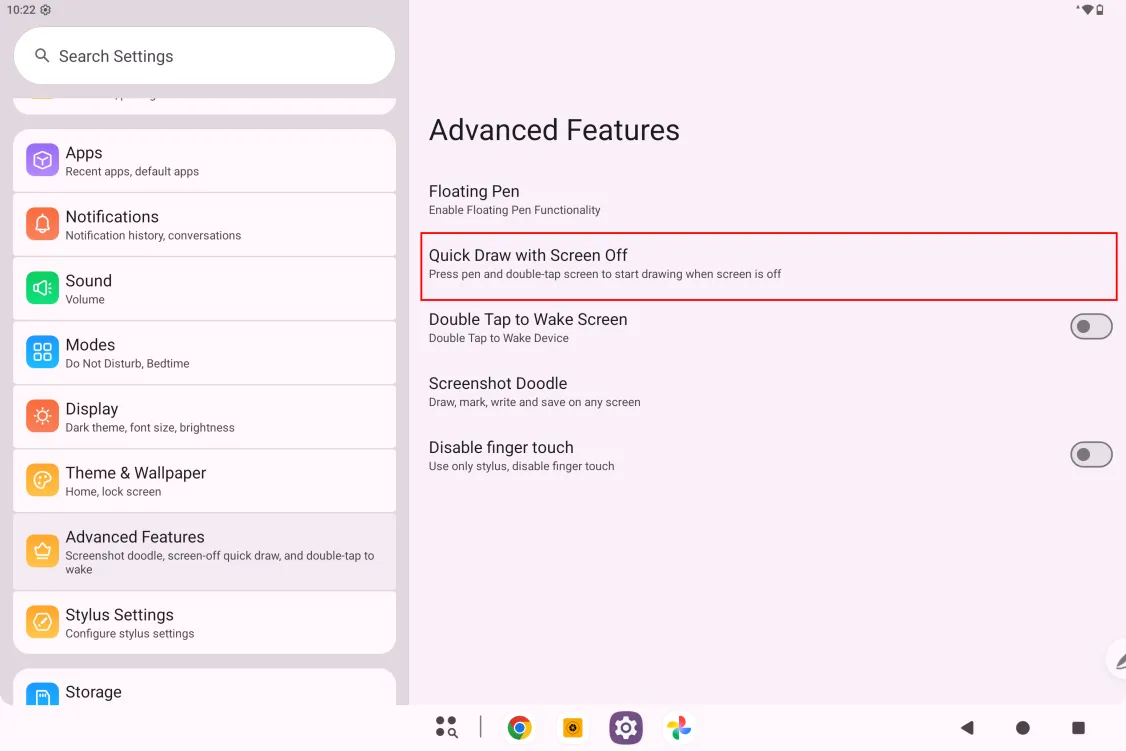
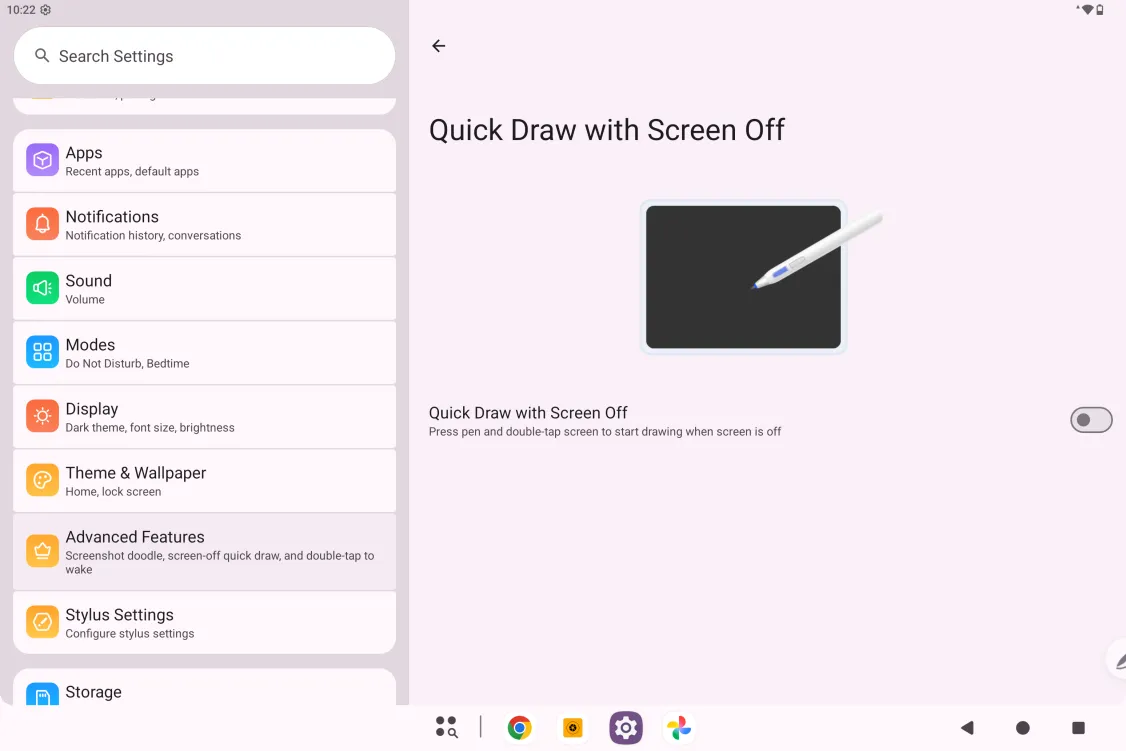
Ist diese Funktion aktiviert, drücken Sie bei ausgeschaltetem Bildschirm die Seitentaste des Stifts und doppeltippen auf den Bildschirm, um direkt zu zeichnen.
Zum Aktivieren: Einstellungen - Erweiterte Funktionen - Schnellzeichnen bei ausgeschaltetem Bildschirm
008 Pen-Display-Modus & Pen-Tablet-Modus
- Pen-Display-Modus
Verbinden Sie den dedizierten DP-IN-Anschluss an der oberen Geräteseite mit dem offiziellen Vollfunktions-Datenkabel mit einem PC. Nach erfolgreicher Verbindung wechselt das Gerät in den Pen-Display-Modus.
Hinweis: Für DP-IN muss der dedizierte DP-IN-Anschluss an der oberen Geräteseite verwendet werden.
- Pen-Tablet-Modus
Drücken Sie im Pen-Display-Modus die Ein-/Aus-Taste, um in den Pen-Tablet-Modus zu wechseln.
009 DP-OUT
Schritt 1: Verbinden Sie den USB-Datenanschluss in der Mitte der Geräteseite mit dem offiziellen Vollfunktions-Datenkabel mit einem Monitor;
Schritt 2: Wählen Sie nach dem Anschließen des Monitors im Pop-up „Mirror display“, um die DP-OUT-Bildschirmspiegelung zu starten
0010 Freies Fenster
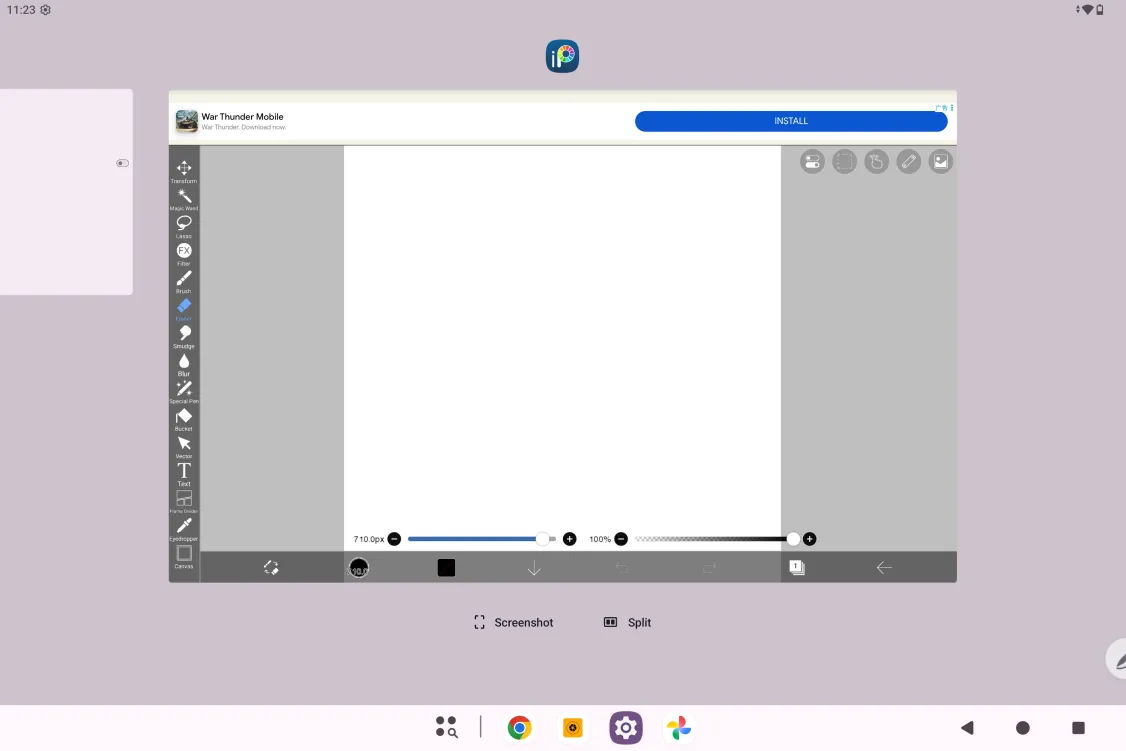
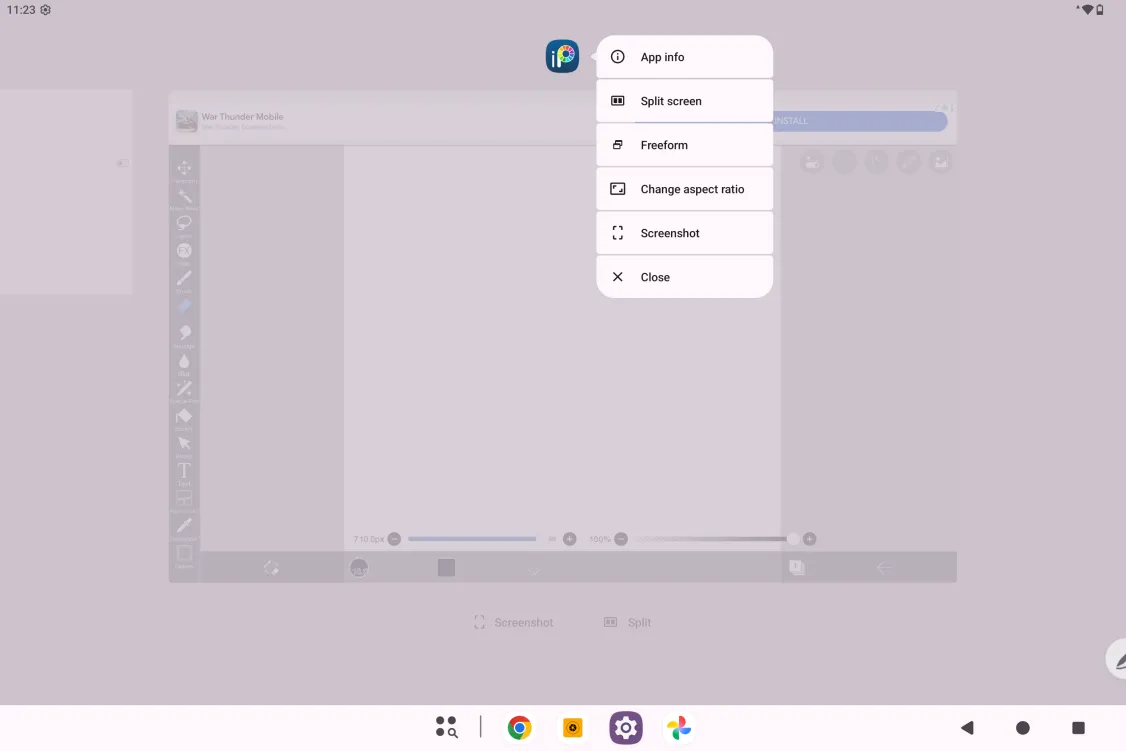
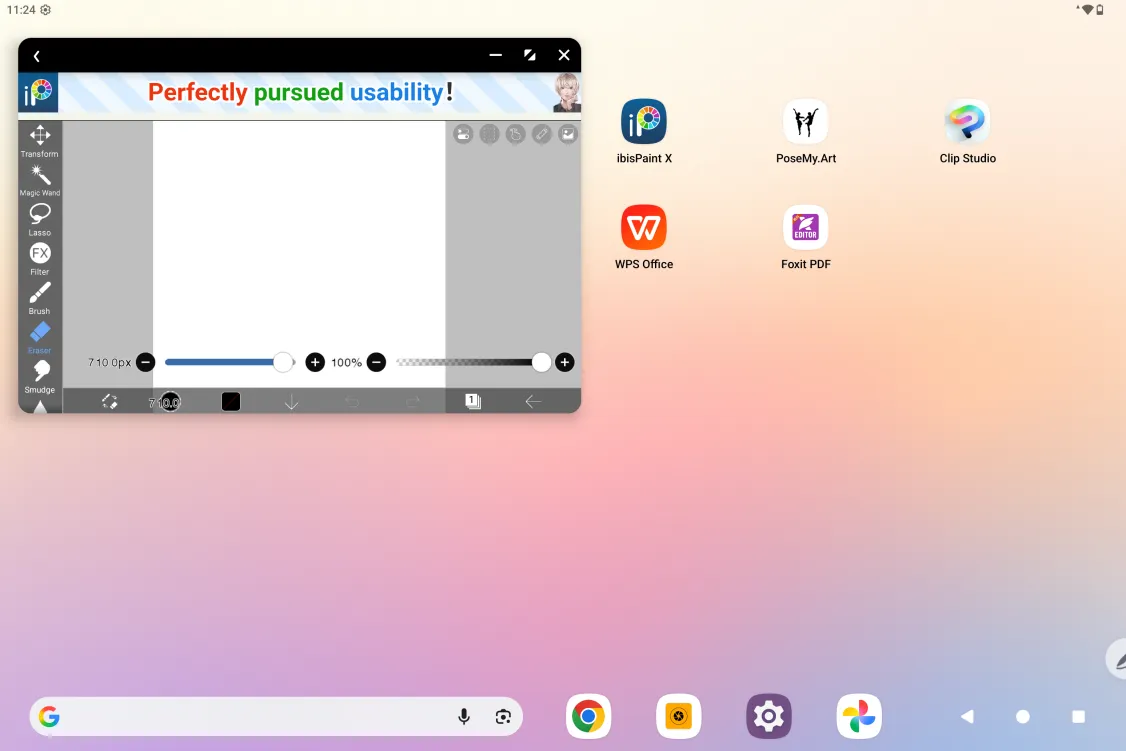
Dieses Gerät unterstützt freie Fenster. Öffnen Sie eine App, wechseln Sie zur App-Übersicht, tippen Sie auf das App-Symbol, öffnen Sie das App-Menü und tippen Sie auf „Freies Fenster“, um die App im freien Fenster zu öffnen.
Ziehen Sie an der unteren linken oder rechten Ecke des freien Fensters, um es zu vergrößern oder zu verkleinern.
Hinweis: Einige Apps unterstützen aufgrund eigener Einschränkungen keine freien Fenster.
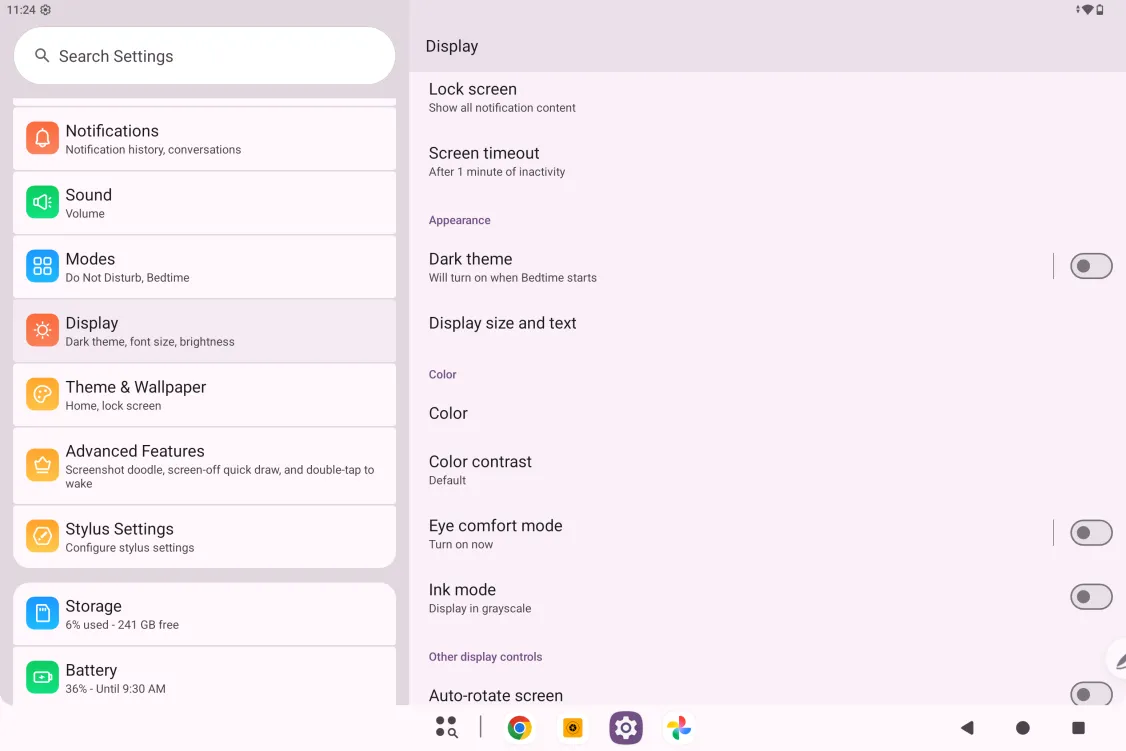
0011 Umschalten des Farbraums
- Zum Umschalten des Farbraums: Einstellungen - Anzeige - Farbe - Farbraum
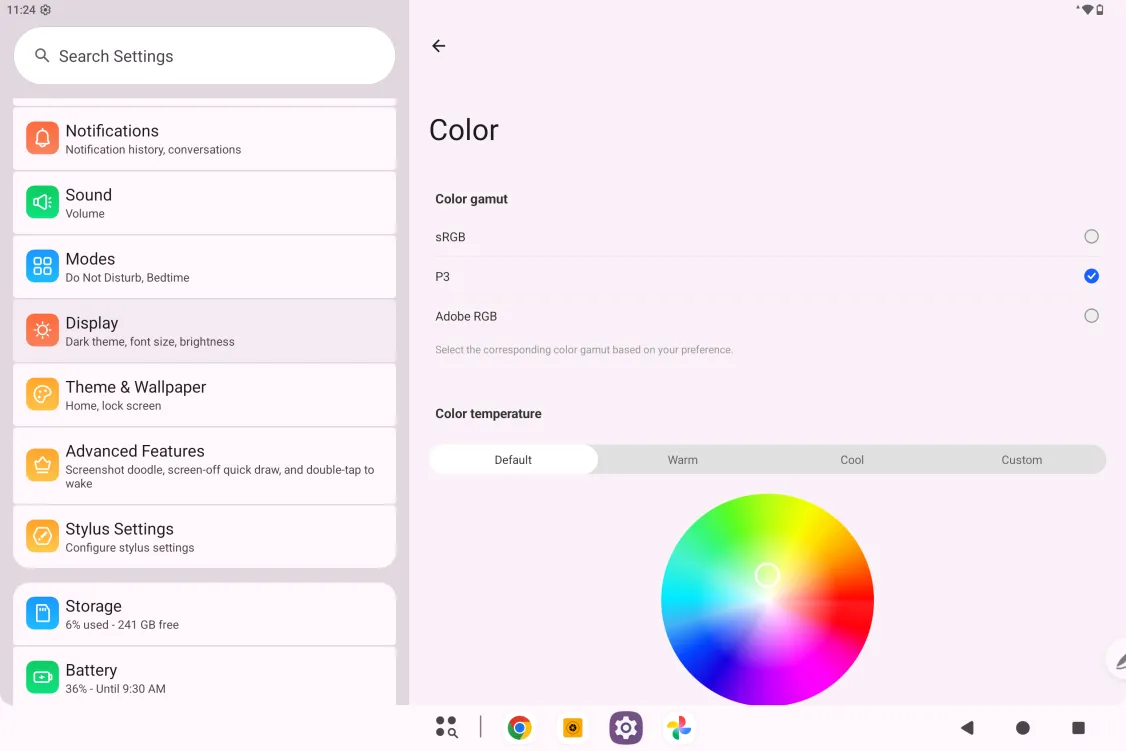
- Umschalten des Farbraums
Öffnen Sie die Farbraum-Einstellungen und tippen Sie auf den gewünschten Farbraum, um umzuschalten.
0012 Umschalten der Temperatursteuerung
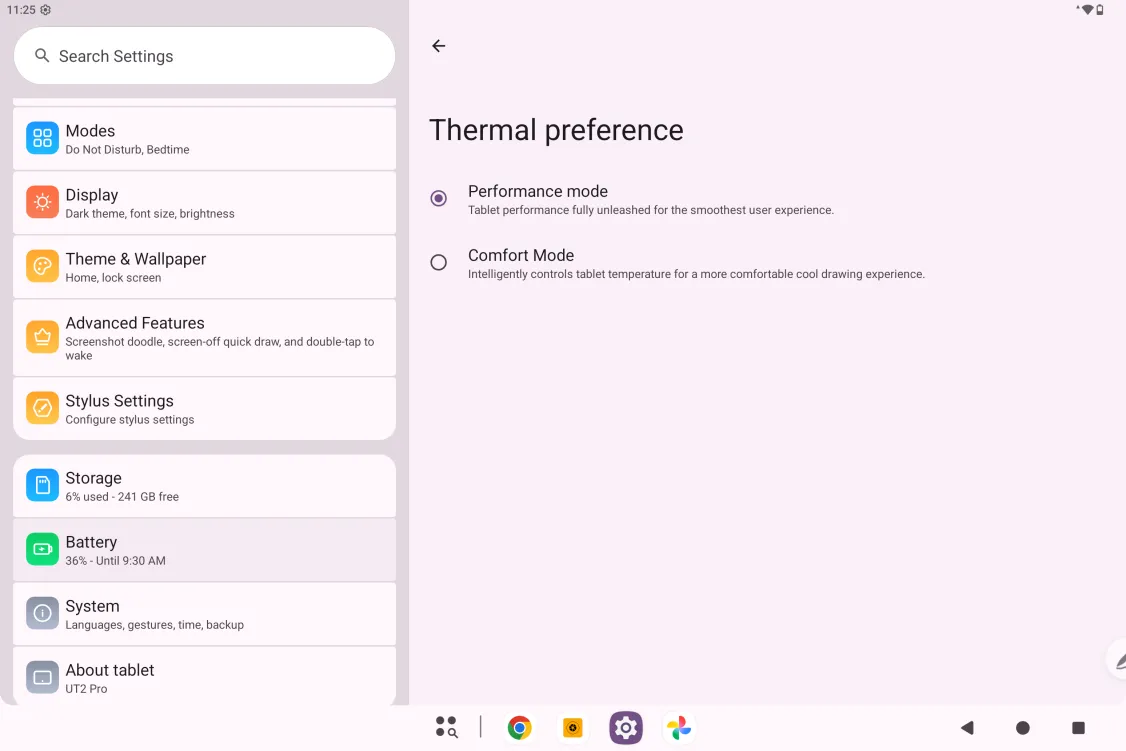
- Zum Umschalten der Temperatursteuerung: Einstellungen - Akku - Temperaturpräferenz
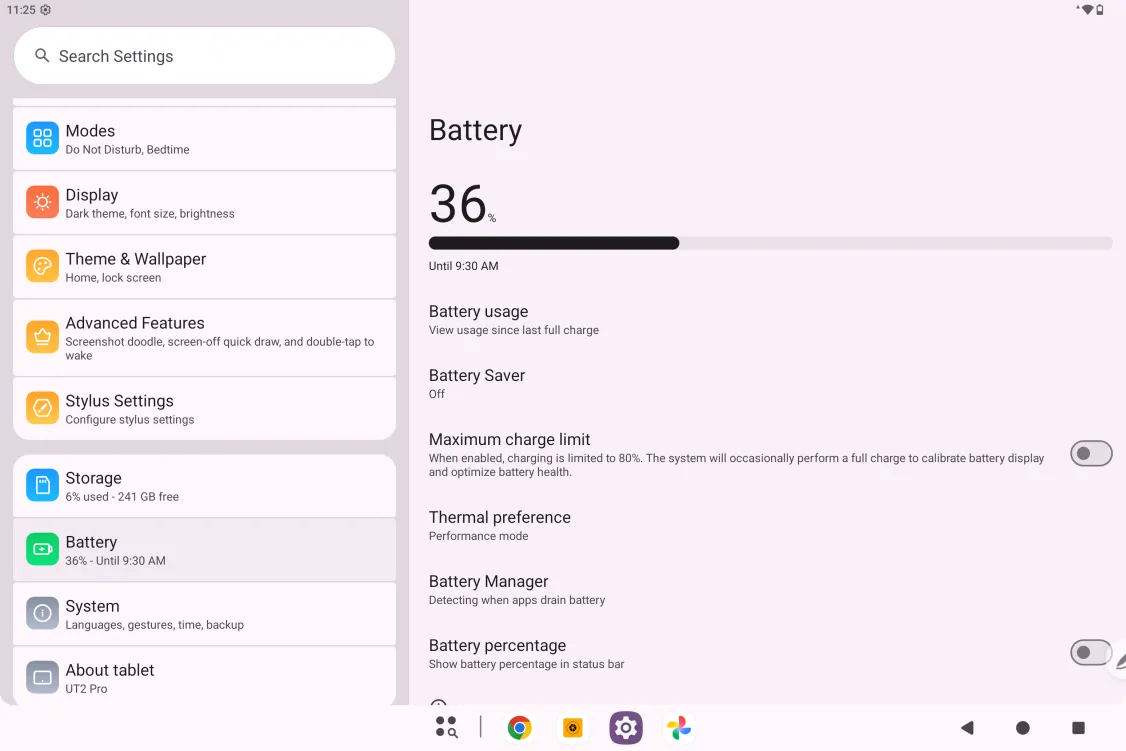
- Umschalten der Temperatursteuerung
Öffnen Sie die Einstellungen für die Temperaturpräferenz und tippen Sie auf Leistungsmodus / Komfortmodus.
0013 ibis Paint X – Mitgliedscode abholen und einlösen
Vorbereitung:
Stellen Sie sicher, dass ibis Paint X Version V14.07.44 oder neuer ist; andernfalls aktualisieren Sie die App über Google Play
Schritte zum Abholen und Einlösen des Mitgliedscodes:
Schritt 1: Öffnen Sie https://www.xp-pen.com/free-drawing-software.html und wählen Sie dort ibis Paint X aus, um die Detailseite zu öffnen
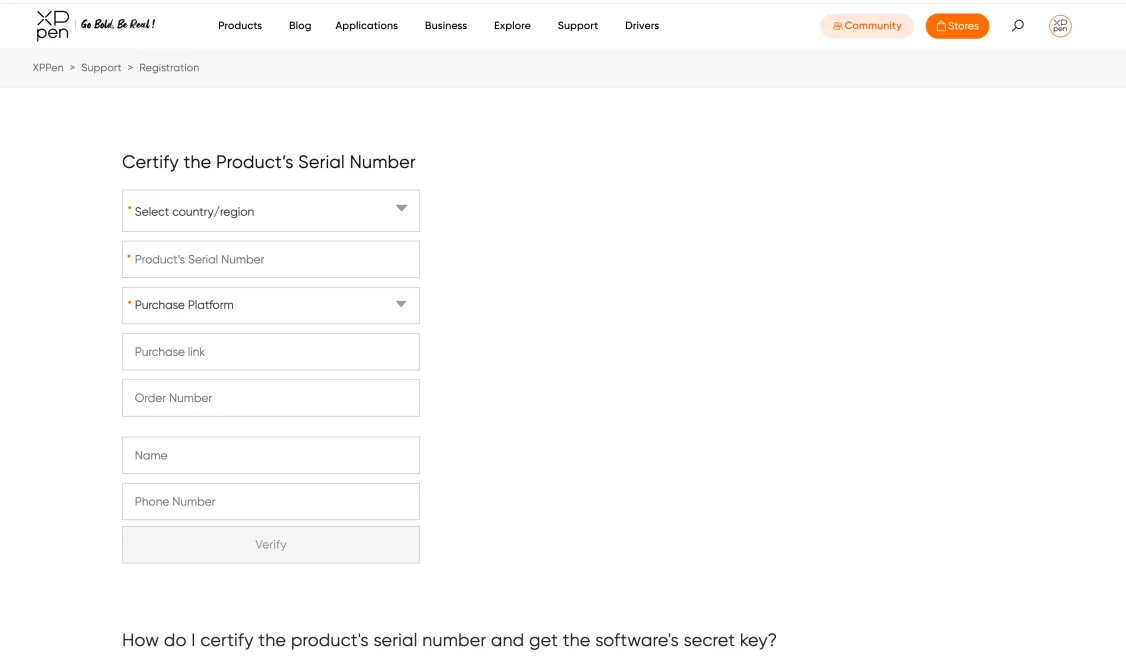
Schritt 2: Registrieren Sie nach Anleitung ein XPPen-Konto und geben Sie die Geräteseriennummer ein, um den Mitgliedscode zu erhalten
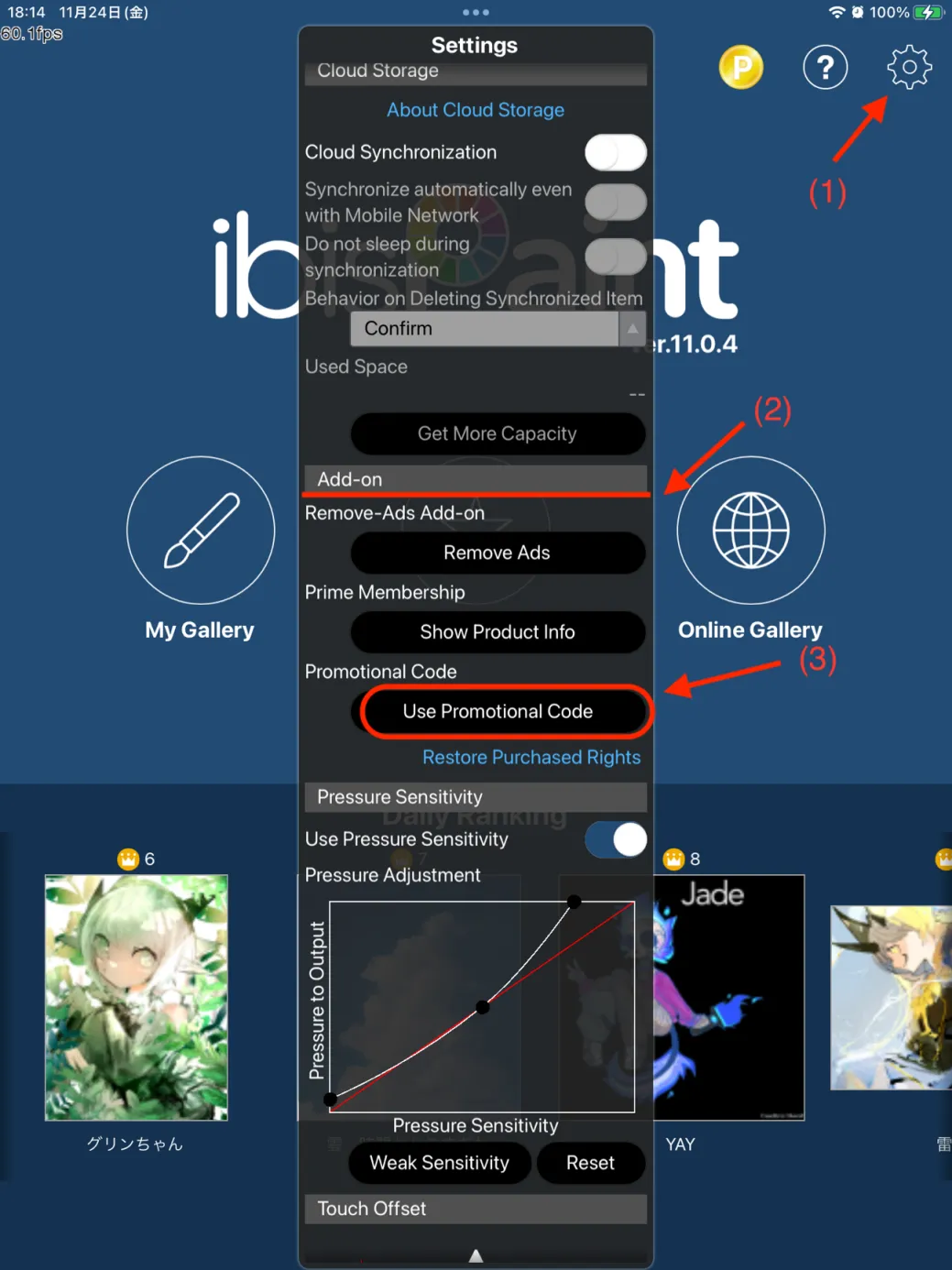
Schritt 3: Öffnen Sie die App ibis Paint X auf dem Tablet, tippen Sie oben rechts auf „Einstellungen“, scrollen Sie zu „Zusatzfunktionen“ und tippen Sie auf „Mitgliedscode verwenden“
Schritt 4: Wenn Sie kein ibis-Konto haben, tippen Sie auf „Noch kein Konto?“ und registrieren Sie sich; wenn Sie bereits ein ibis-Konto haben, melden Sie sich an und springen Sie direkt zu Schritt 7
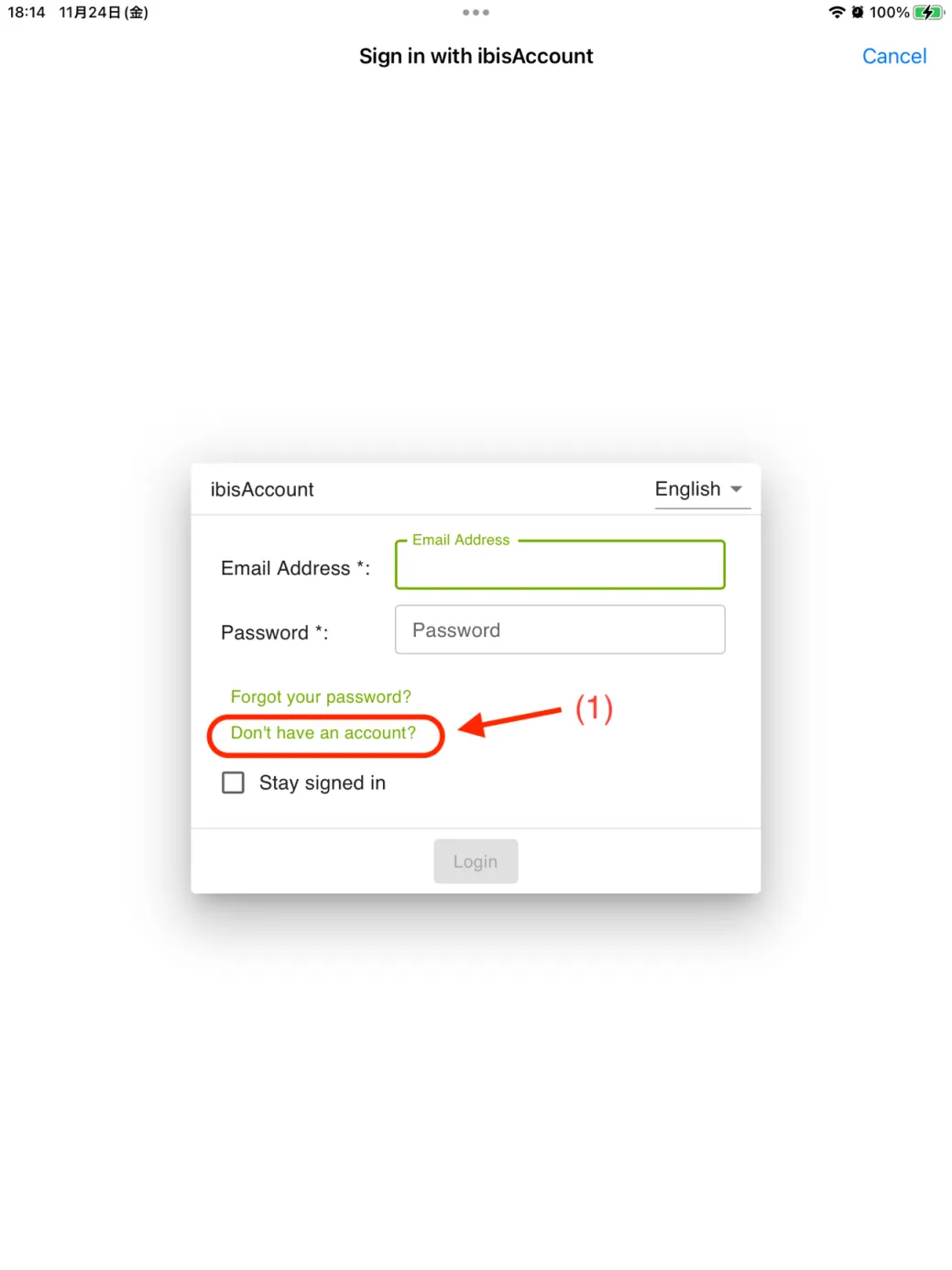
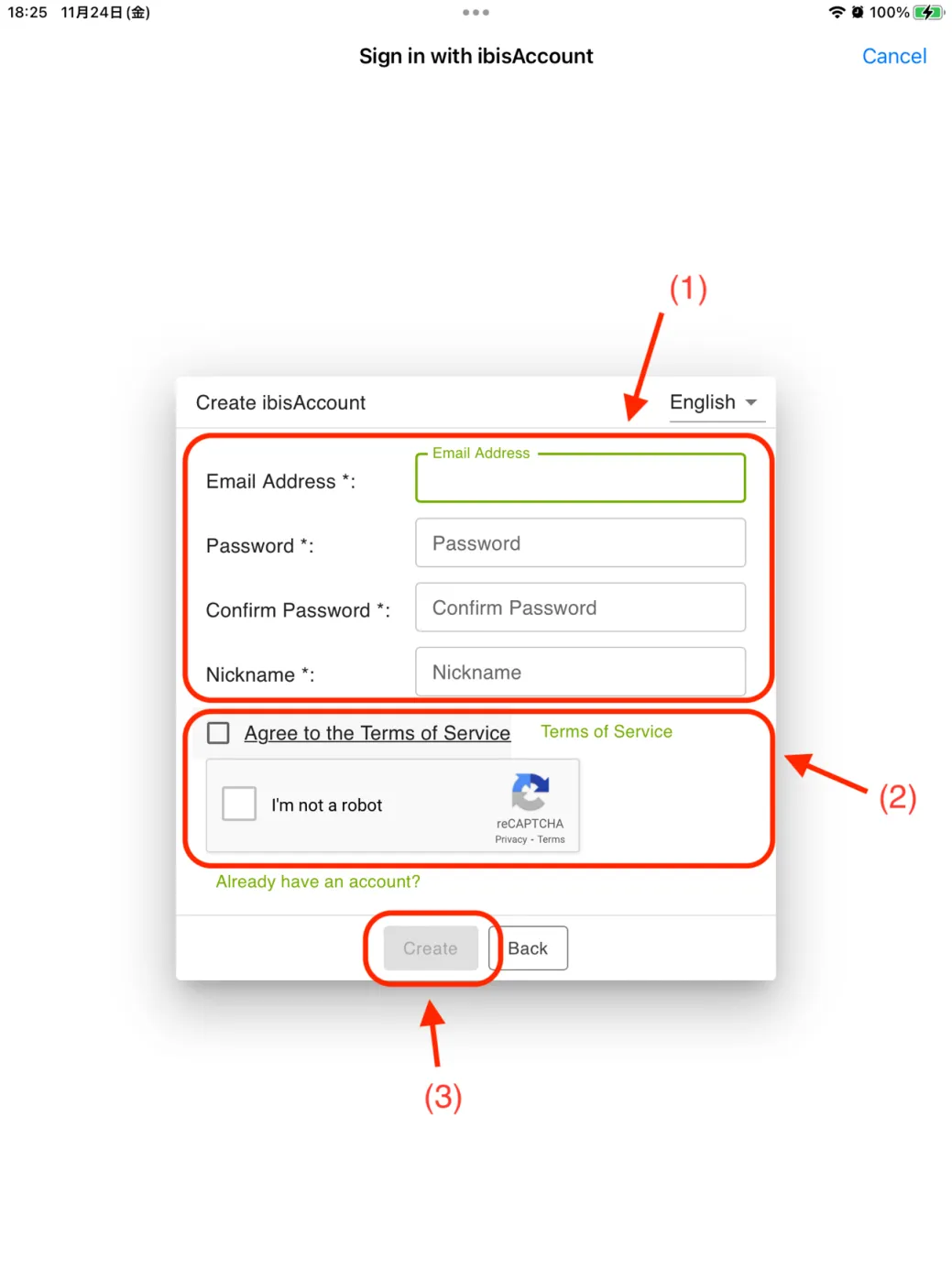
Schritt 5: Geben Sie nach Anleitung E-Mail-Adresse, Passwort, Nickname usw. ein, stimmen Sie den Nutzungsbedingungen zu, absolvieren Sie ggf. die Verifizierung und tippen Sie auf „Erstellen“, um ein neues ibis-Konto anzulegen
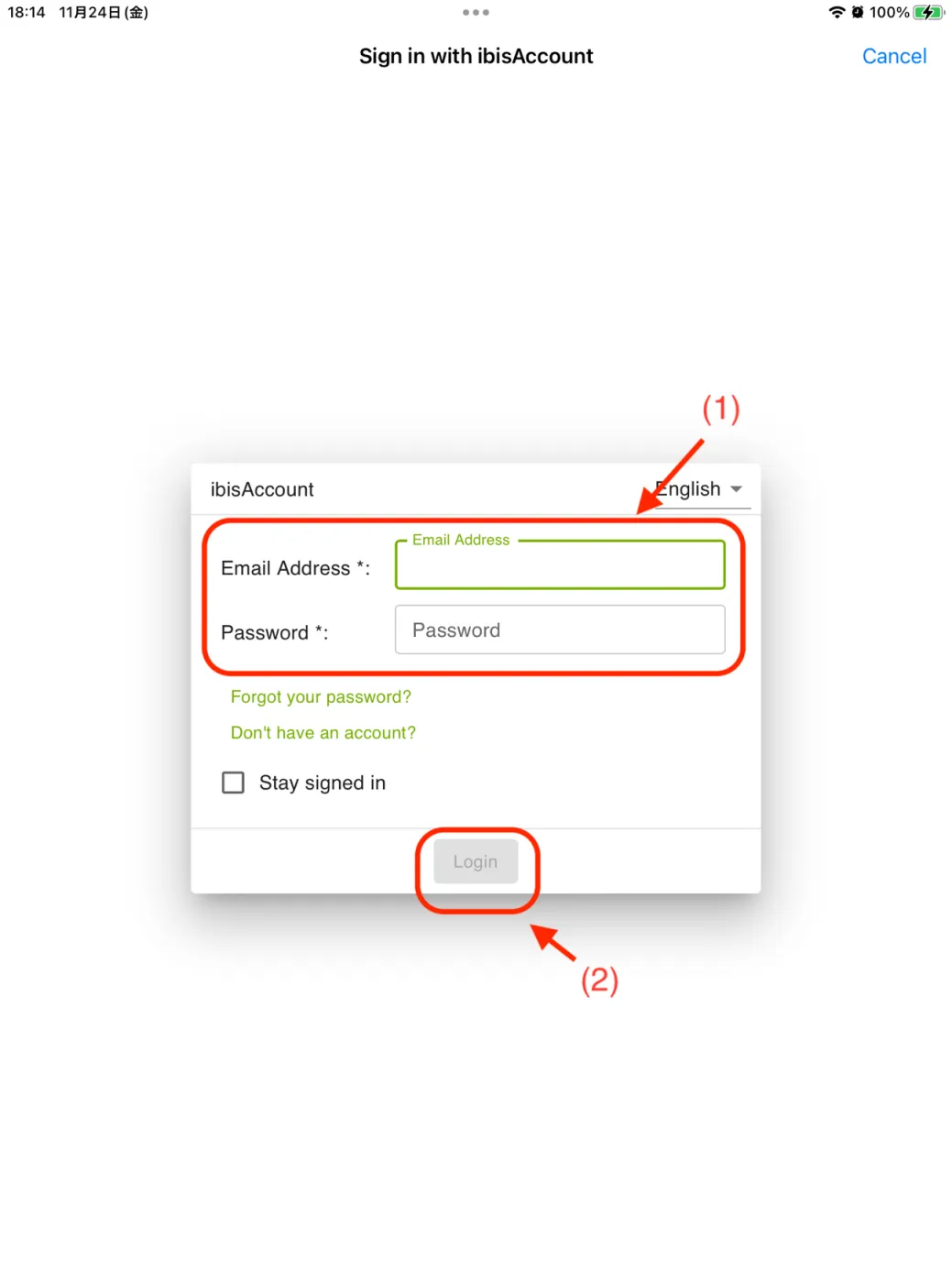
Schritt 6: Melden Sie sich mit dem neu erstellten ibis-Konto an
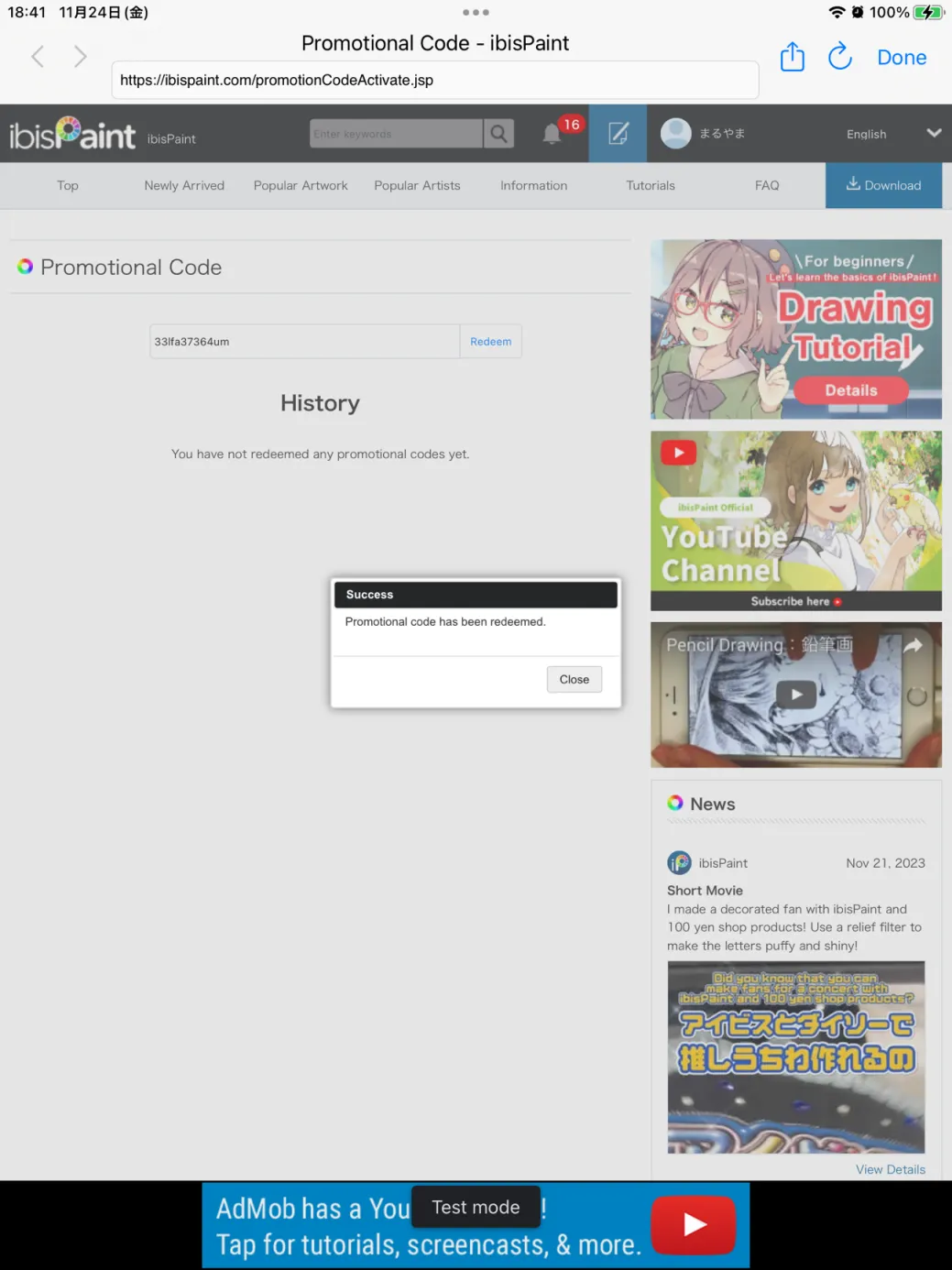
Schritt 7: Geben Sie den in Schritt 2 erhaltenen Mitgliedscode ein und tippen Sie auf „Einlösen“. Ein Pop-up bestätigt die Einlösung.
0014 Clip Studio Paint – Mitgliedscode abholen und einlösen
Vorbereitung:
Stellen Sie sicher, dass Clip Studio Paint Version V5.1.1 oder neuer ist; andernfalls aktualisieren Sie die App über Google Play
Schritte zum Abholen und Einlösen des Mitgliedscodes:
Schritt 1: Melden Sie sich bei Ihrem Clip Studio Paint-Konto an; ohne Konto registrieren Sie ein neues und wählen Sie „Try for free“
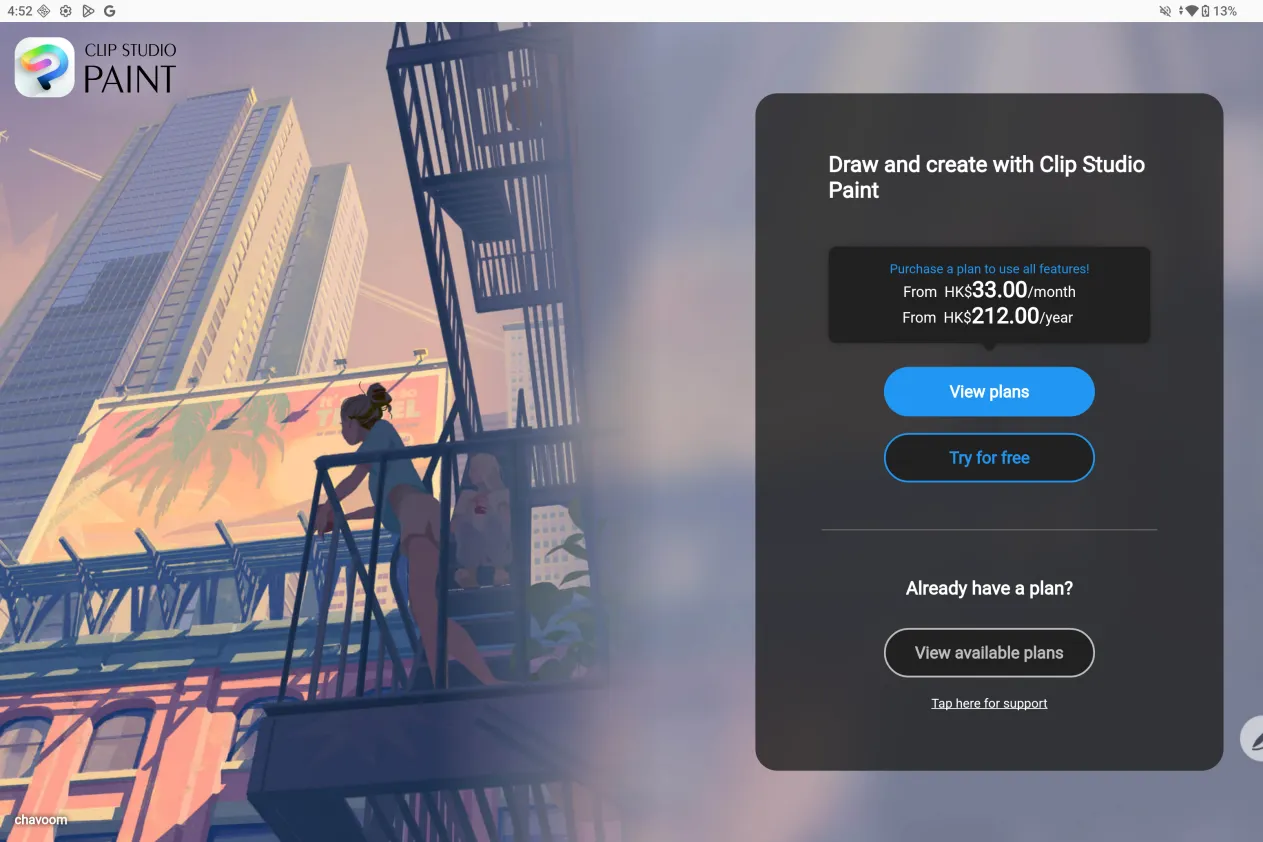
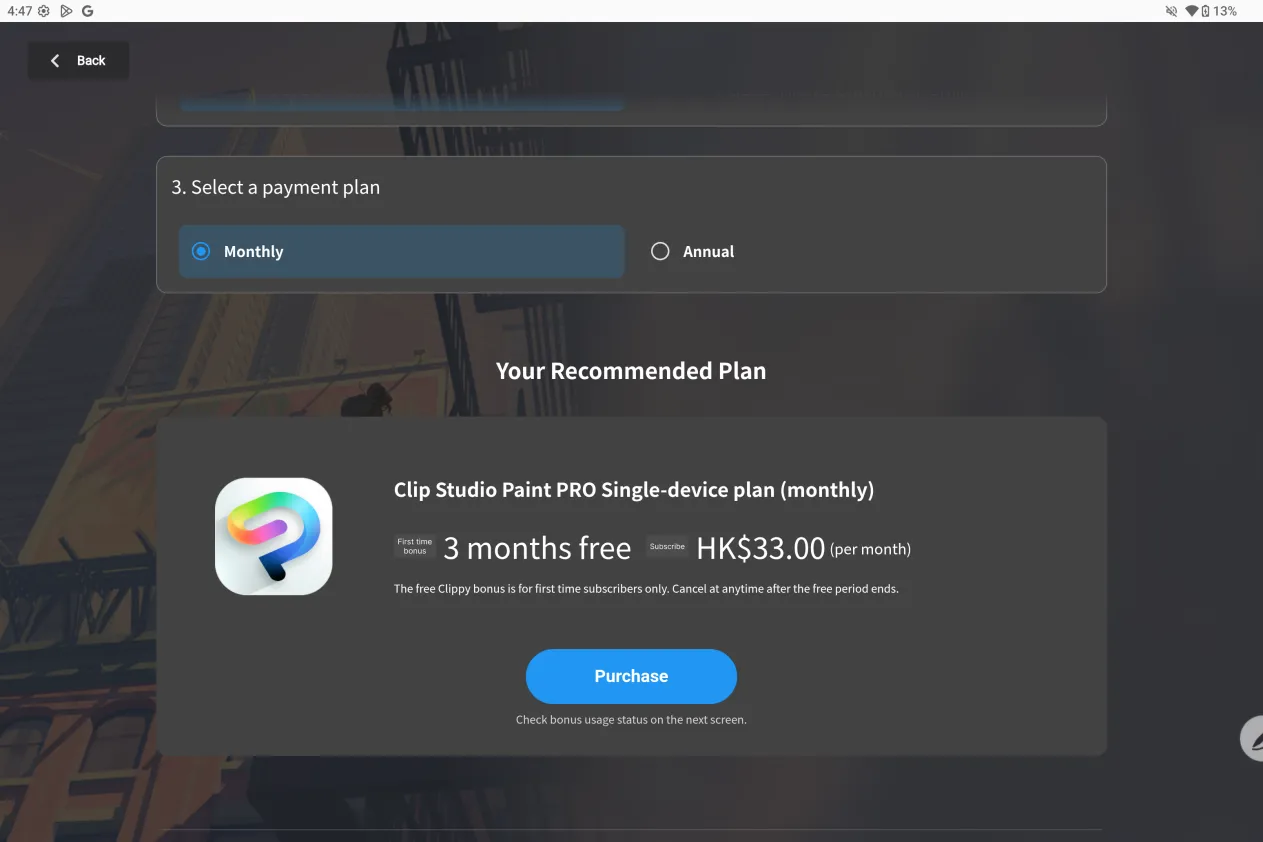
Schritt 2: Wählen Sie „3 months free“ und rufen Sie die Details auf
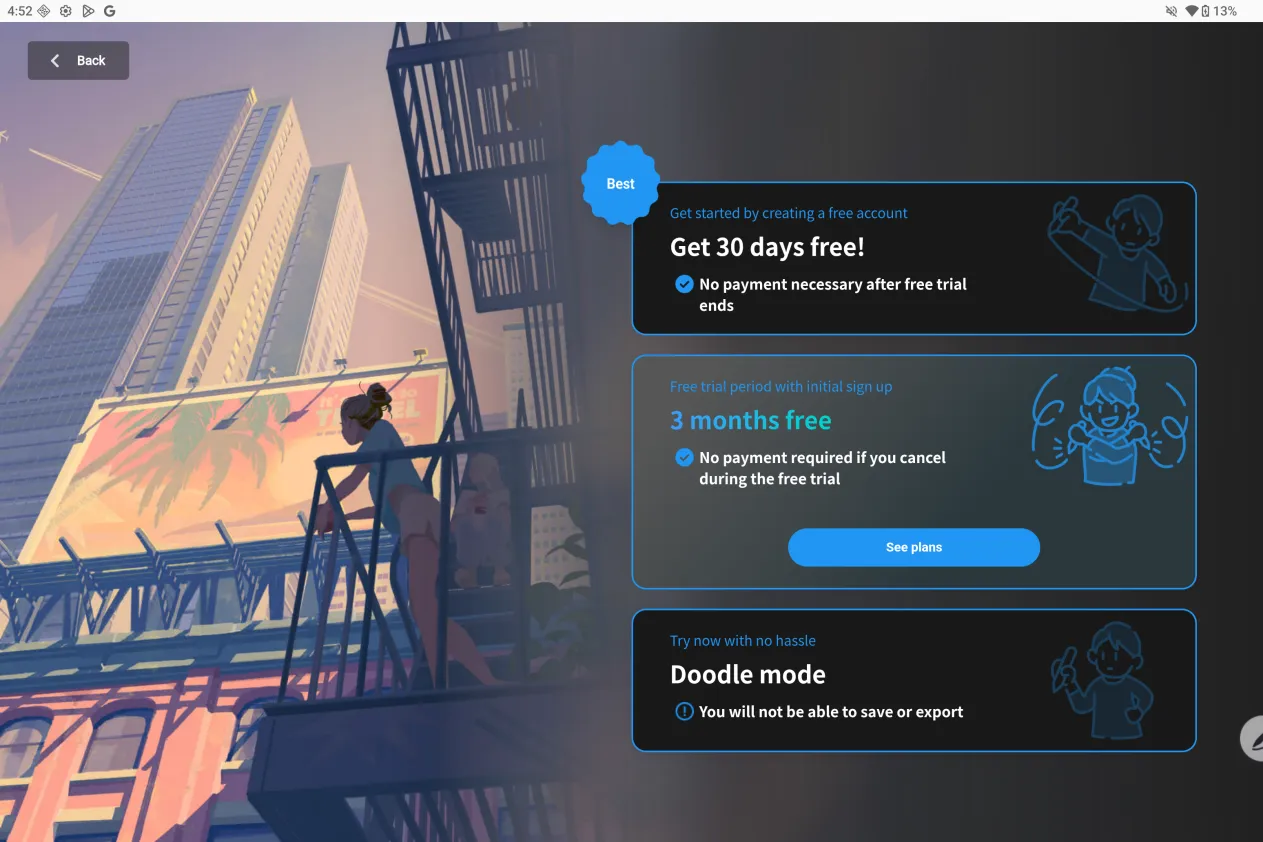
Schritt 3: Wählen Sie auf der Detailseite ein passendes Folge-Abo und schließen Sie den Kauf ab – Sie erhalten 3 Monate kostenlos. Wenn Sie das Abo nicht mehr benötigen, können Sie es unter „Google-Konto - Zahlungen & Abos“ kündigen.
0015 MediBang Paint – Mitgliedscode abholen und einlösen
Schritt 1: Rufen Sie https://medibang.com/auth/login/ auf und melden Sie sich bei Ihrem MediBang-Konto an; ohne Konto registrieren Sie sich bitte zuerst
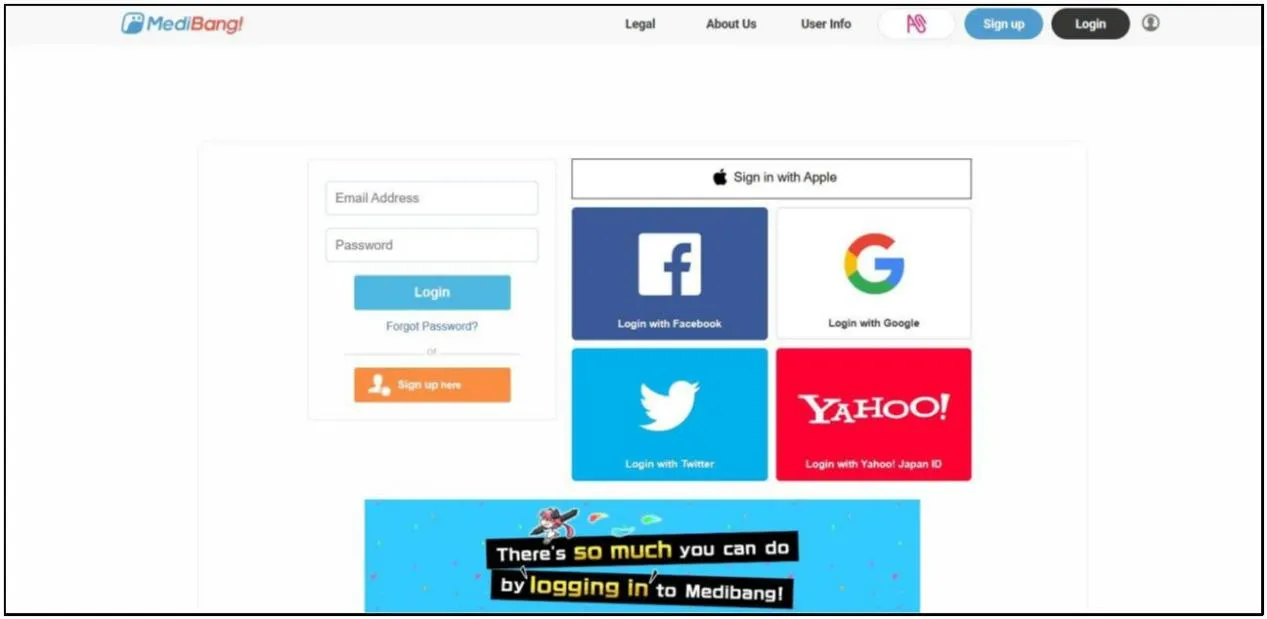
Schritt 2: Rufen Sie https://medibang.com/medibangPremium/campaigns/premium_xppen/ auf und klicken Sie auf die rote Schaltfläche „Try it out“

Schritt 3: Klicken Sie auf die Schaltfläche im roten Rahmen oben rechts, um es zu speichern.
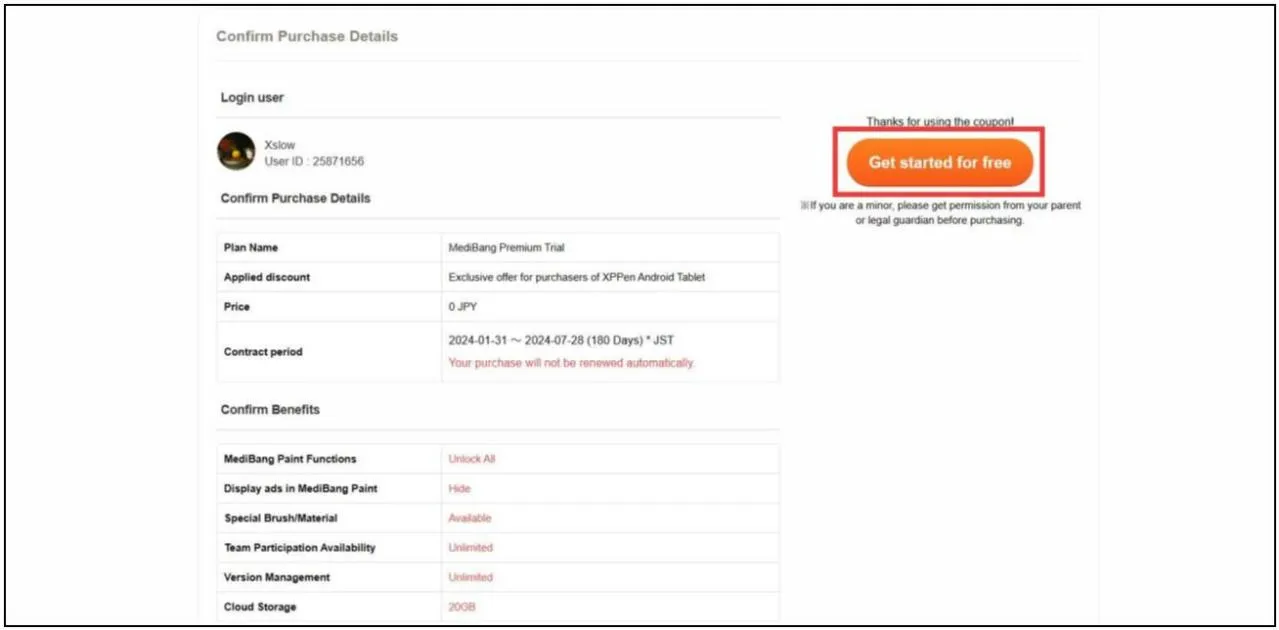
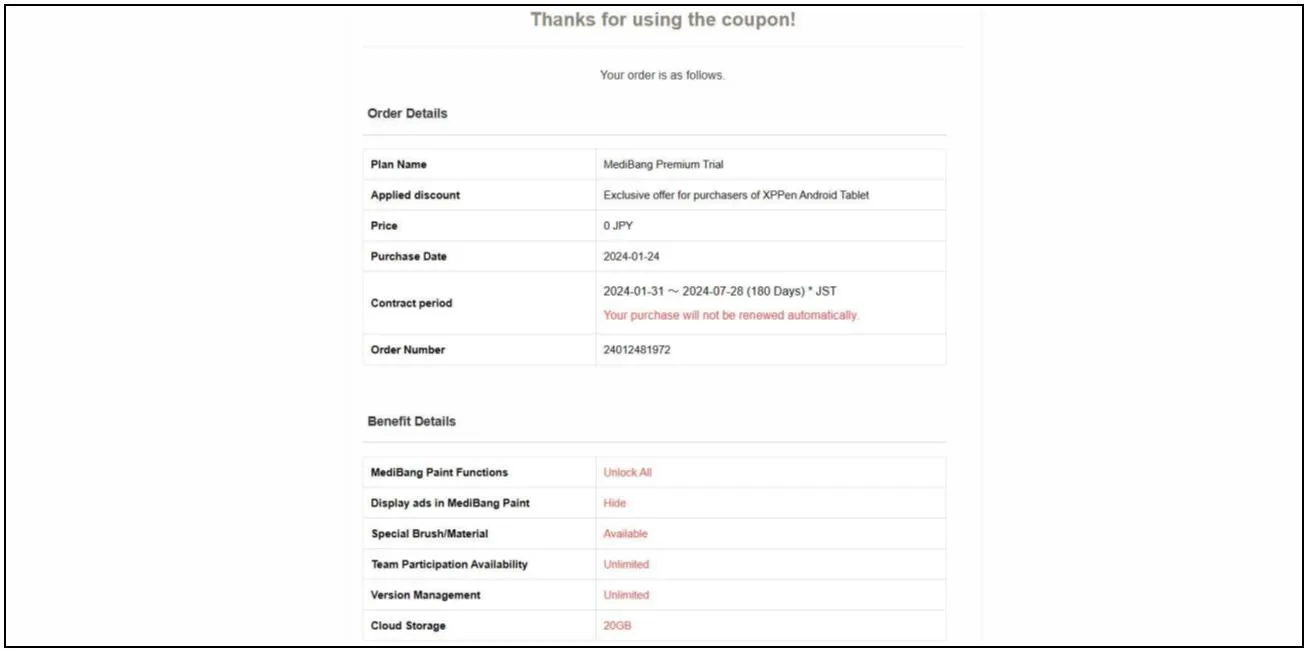
Schritt 4: Sie werden automatisch auf eine Bestätigungsseite weitergeleitet – das Speichern war erfolgreich. Melden Sie sich anschließend mit demselben MediBang-Konto an und nutzen Sie Ihren Mitgliedsvorteil.
0016 PoseMy Art – Mitgliedscode abholen und einlösen
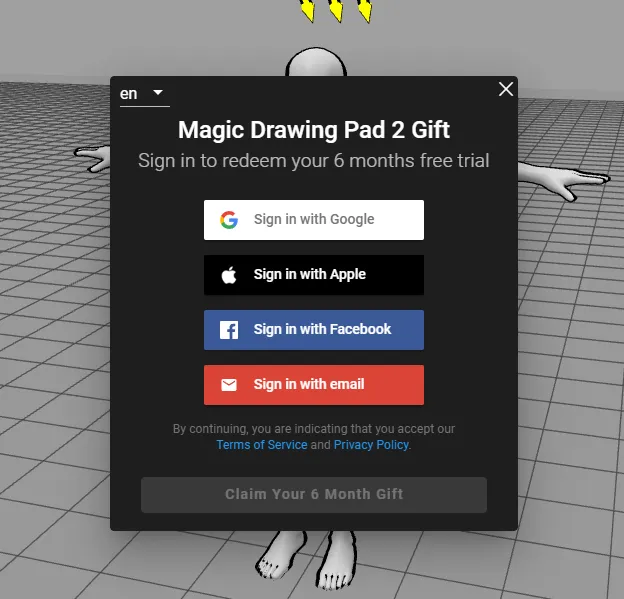
Schritt 1: Nach dem Öffnen der App erscheint ein Pop-up für kostenlose Vorteile. Melden Sie sich mit Ihrer E-Mail-Adresse an und tippen Sie auf „6-Monats-Vorteil abholen“, um ihn zu erhalten.