Deco mini7W V2
Inhaltsverzeichnis
Produktübersicht
Zubehörliste
Produktanschluss
Kompatible Systeme
Treiber-Download und -Installation
Schwebemenü
Treibereinstellungen
Treiber deinstallieren
FAQ
 PDF
PDF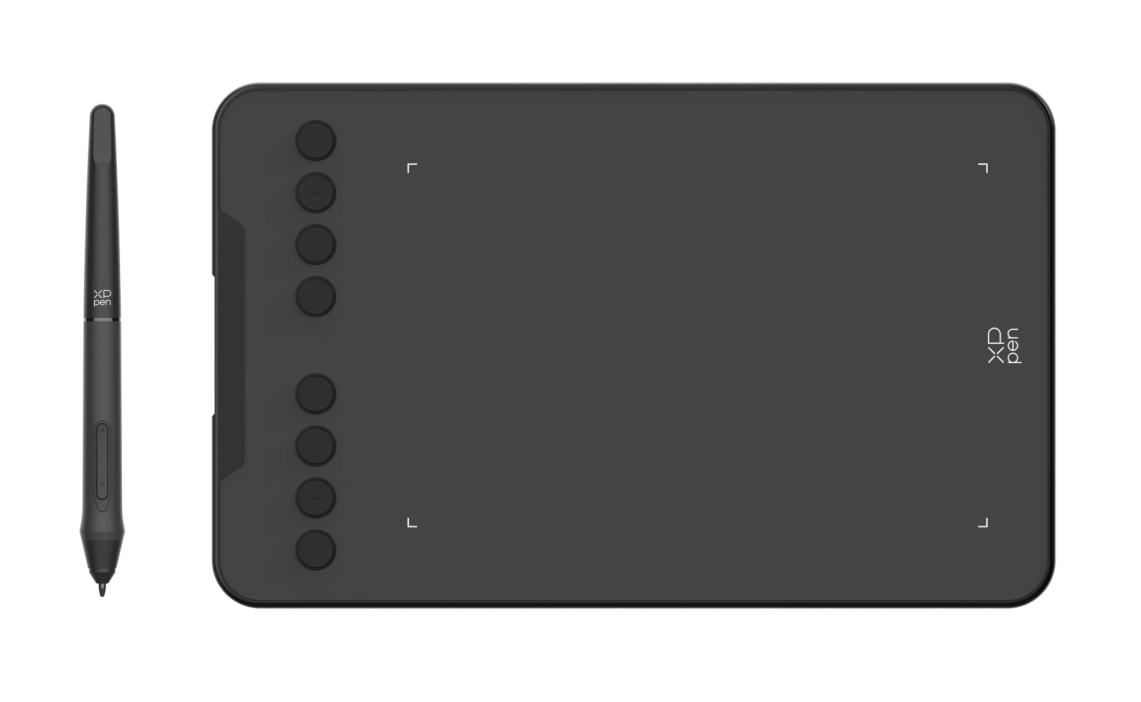
Vielen Dank, dass Sie sich für das Deco mini7W V2 Grafiktablett entschieden haben. Dieses portable Grafiktablett wurde speziell für kreatives Arbeiten entwickelt: Die kabellose Bluetooth-5.0-Verbindung hilft, räumliche Grenzen zu überwinden, sodass Sie jederzeit und überall Ideen festhalten und Ihre Projekte mühelos und effizient umsetzen können! Für Smartphones und Tablets mit passendem Seitenverhältnis optimiert – nahezu verzerrungsfreies Zeichnen. Außerdem wird eine 180°-Drehung unterstützt, sodass das Grafiktablett bequem mit der linken oder rechten Hand genutzt werden kann!
Um sicherzustellen, dass dieses Produkt seine Funktionen voll ausschöpfen kann und eine lange Lebensdauer hat, lesen Sie bitte diese Anleitung sorgfältig vor der Benutzung durch und achten Sie während des Gebrauchs auf Pflege und Schutz des Produkts.
Aufgrund kontinuierlicher Produktverbesserungen können Aussehen, Farbe und Zubehör des Produkts Änderungen unterliegen. Maßgeblich ist das tatsächliche Produkt. Das Unternehmen behält sich das Recht vor, technische Aktualisierungen sowie Änderungen an dieser Bedienungsanleitung ohne vorherige Ankündigung vorzunehmen. Wir bitten um Ihr Verständnis.
Hinweis: Alle in dieser Anleitung gezeigten Abbildungen dienen nur als Referenz.
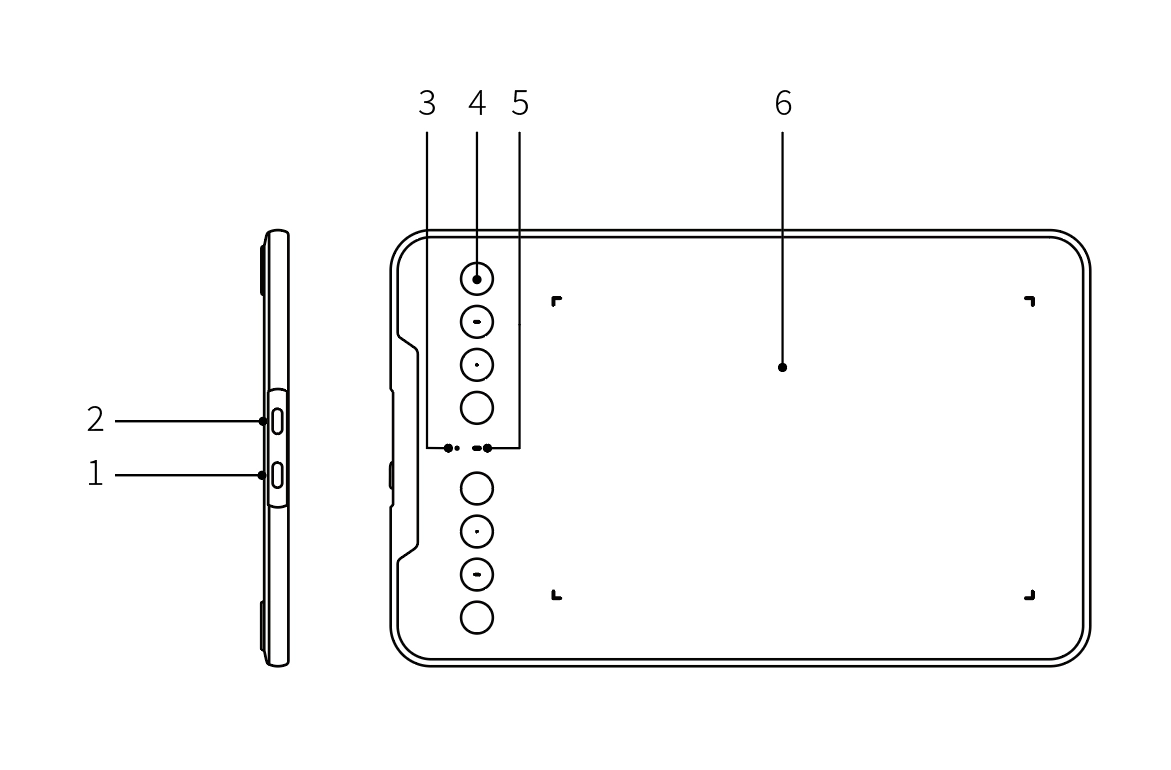
1. Ein/Aus-Taste
2. USB-C-Anschluss
3. Status-LED 1
a. Blinken: Der Stift befindet sich im Erfassungsbereich, berührt das Grafiktablett jedoch nicht
b. Dauerlicht: Der Stift berührt den Erfassungsbereich
c. Aus: Der Stift befindet sich außerhalb des Erfassungsbereichs
4. Schnellzugriffstaste
5. Status-LED 2
Blauer Status
a. Langsames Blinken: Keine Bluetooth-Verbindung
b. Schnelles Blinken: Wartet auf Bluetooth-Kopplung (erste Schnellzugriffstaste oben links 3 Sekunden lang drücken)
c. Dauerlicht: Bluetooth-Verbindung erfolgreich hergestellt
Roter Status
a. Blinken: Niedriger Akkustand (≤ 20 %)
b. Dauerlicht: Gerät wird geladen
c. Aus: Ladevorgang abgeschlossen oder Gerät wurde bei sehr niedrigem Akkustand automatisch ausgeschaltet
Leuchten rote und blaue LED gleichzeitig, erscheint ein violetter Status
6. Arbeitsbereich
Stift × 1
Stiftspitzen × 10
Stiftentferner × 1
USB-A-auf-USB-C-Kabel × 1
OTG-Adapter × 1
Kurzanleitung × 1
Garantiekarte × 1
Trend-Sticker × 1
*Bilder und Zubehörliste dienen nur zur Veranschaulichung. Maßgeblich ist das tatsächlich gelieferte Produkt.
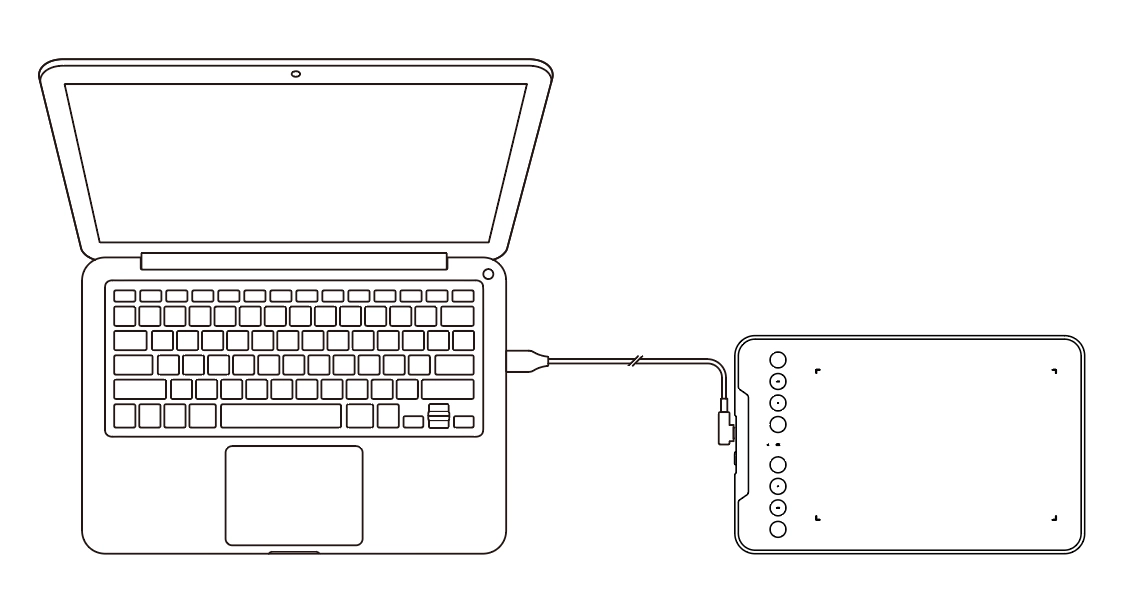
1. Kabelgebundene Verbindung
1) PC-Verbindung
Schließen Sie das USB-A-auf-USB-C-Kabel am USB-Anschluss des Computers und am USB-C-Anschluss des Grafiktabletts an.
2) Verbindung mit Android-Smartphone oder -Tablet
Verbinden Sie das Grafiktablett zunächst über das USB-A-auf-USB-C-Kabel mit dem OTG-Adapter und anschließend mit Ihrem Android-Smartphone oder -Tablet.
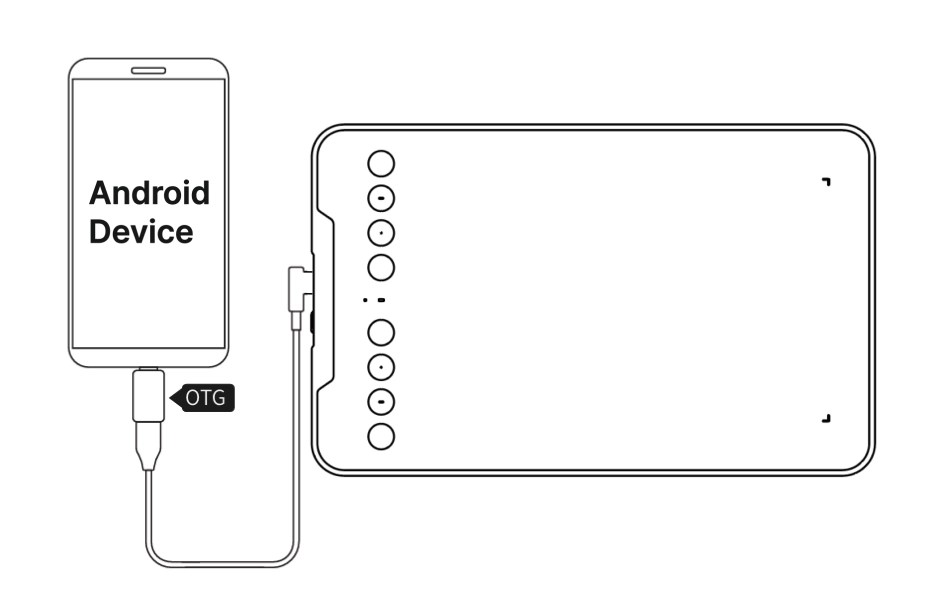
a. Unter Android 14 und neuer kann das Gerät ohne zusätzliche App verbunden und verwendet werden. Bei älteren Android-Versionen besuchen Sie bitte die XPPen-Website ( www.xp-pen.de ), öffnen den Bereich „Treiber“ und laden entsprechend Ihrem Produktmodell die XPPen tools App auf Ihr Mobilgerät herunter, um das Grafiktablett einzurichten.
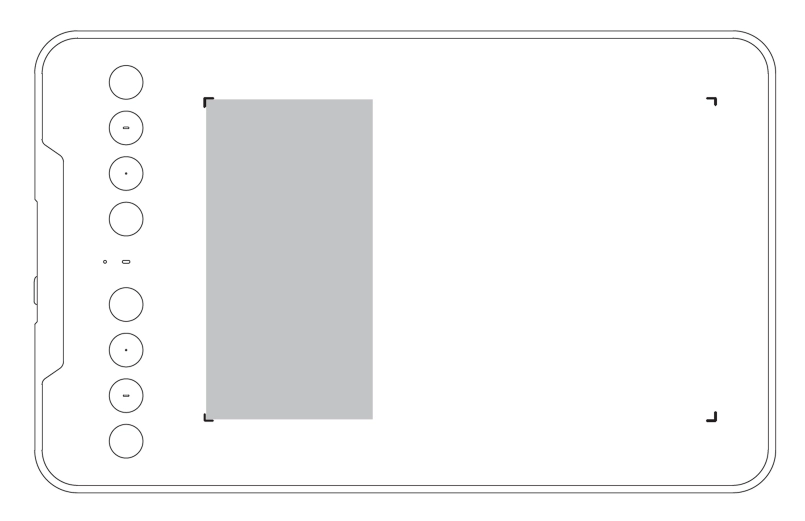
b. Der Standard-Zeichenbereich ist wie folgt festgelegt:
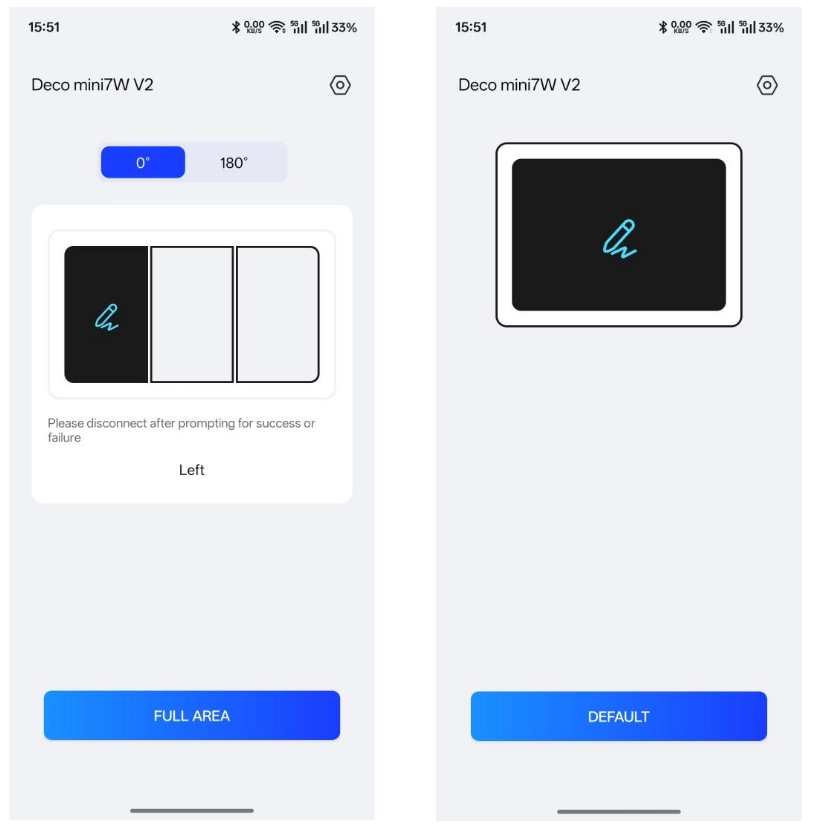
c. Einstellungen in der XPPen tools App:
1) Die Standardausrichtung des Grafiktabletts beträgt 0°, der Zeichenbereich liegt links. Es werden die Positionen links, mittig und rechts zum Umschalten unterstützt.
2) Die Ausrichtung des Grafiktabletts kann zwischen 0° und 180° gewechselt werden.
3) Mit „Gesamter Bereich“ wird der Zeichenbereich von der linken Seite auf die gesamte Fläche erweitert. Über „Standard wiederherstellen“ kehren Sie zum linken Zeichenbereich zurück.
2. Drahtlose Bluetooth-Verbindung
1) PC-Verbindung
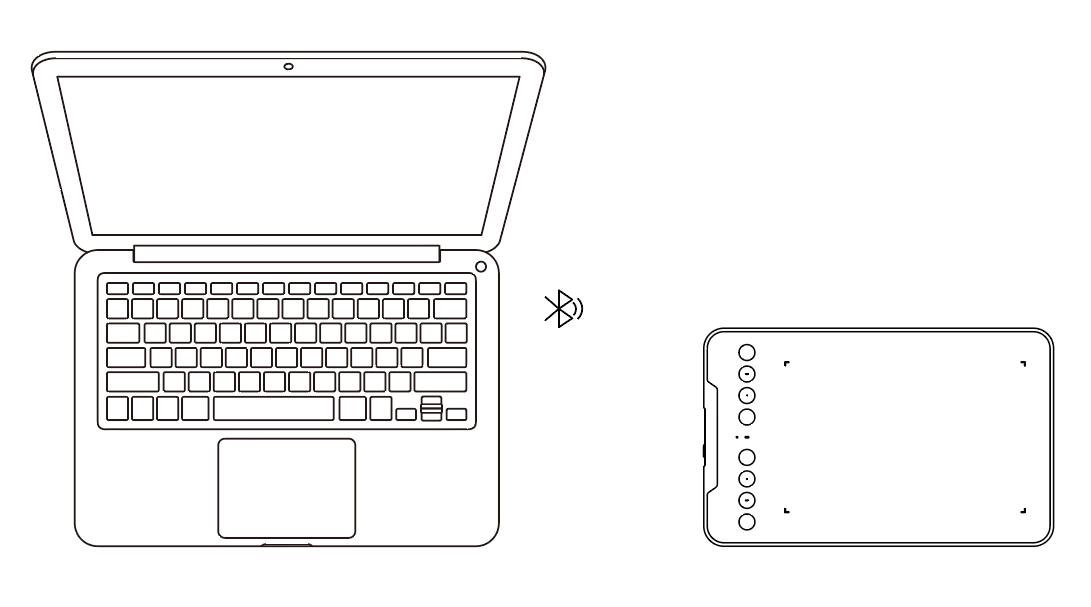
Halten Sie zum Einschalten die Ein/Aus-Taste des Grafiktabletts 3 Sekunden lang gedrückt. Drücken Sie anschließend die erste Schnellzugriffstaste oben links 3 Sekunden lang, um den Kopplungsmodus zu aktivieren; dabei blinkt Status-LED 2 schnell blau. Aktivieren Sie anschließend Bluetooth am Computer, fügen Sie ein Bluetooth-Gerät hinzu, wählen Sie „Deco mini7W V2“ aus der Geräteliste und koppeln Sie es. Nach erfolgreicher Kopplung leuchtet Status-LED 2 dauerhaft blau.
2) Verbindung mit Smartphone oder Tablet
Befindet sich das Grafiktablett im Kopplungsmodus, aktivieren Sie Bluetooth auf Ihrem Smartphone oder Tablet, fügen Sie ein Bluetooth-Gerät hinzu, wählen Sie „Deco mini7W V2“ und starten Sie die Kopplung.
3. Verbindung mit iOS-Geräten
Schritt 1: App herunterladen
Suchen Sie im App Store nach „ibis Paint X“ oder „ibis Paint“ und laden Sie die App herunter und installieren Sie sie. Es wird empfohlen, die App auf die neueste Version zu aktualisieren, um die Kompatibilität mit XPPen sicherzustellen.
* Weitere Informationen zur Nutzung der App finden Sie direkt in der App.
Schritt 2: Grafiktablett mit einem iOS-Gerät verbinden
Schritt 3: Grafiktablett einschalten
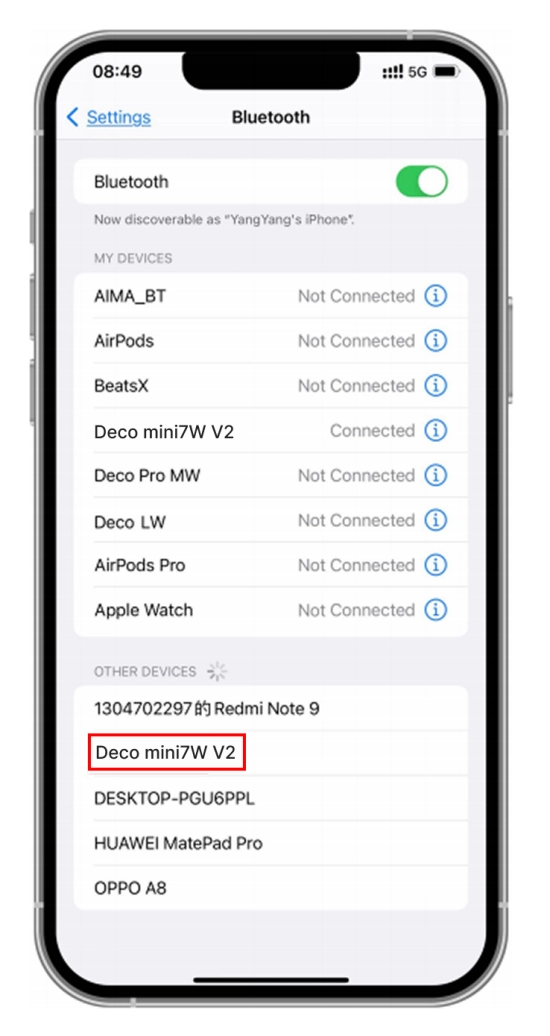
Schritt 4: Bluetooth-Verbindung
1. Halten Sie die Schnellzugriffstaste oben links am Gerät 3 Sekunden lang gedrückt, um den Kopplungsmodus zu aktivieren (die blaue LED leuchtet und blinkt schnell).
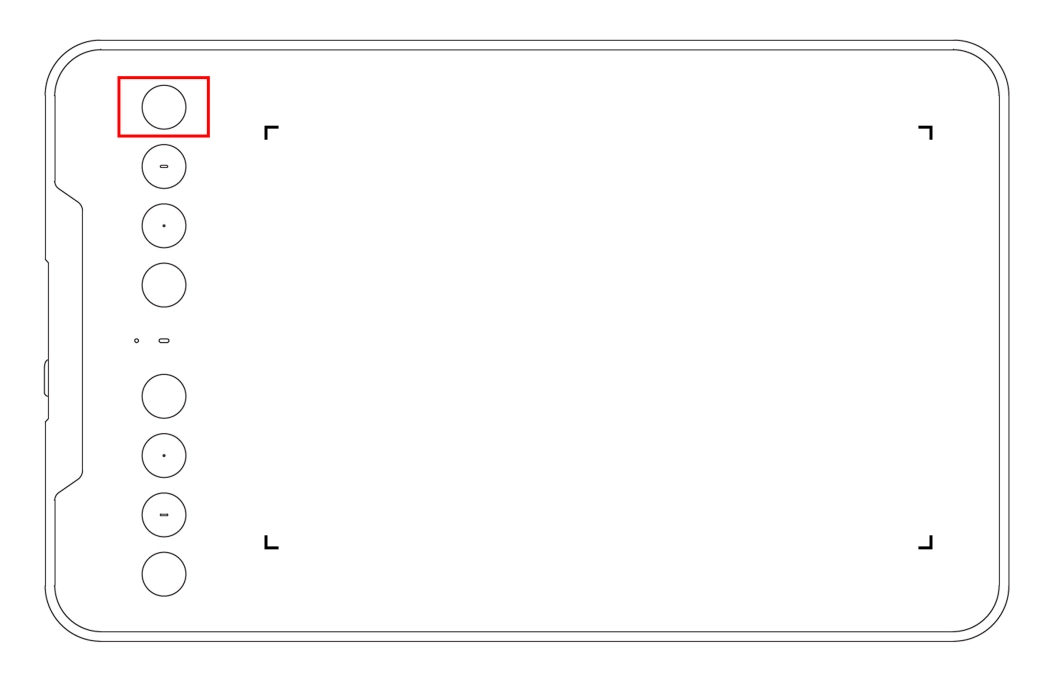
2. Aktivieren Sie Bluetooth auf dem iOS-Gerät und wählen Sie das Grafiktablett aus, um die Kopplung abzuschließen (bei erfolgreicher Kopplung leuchtet die blaue LED dauerhaft).
Schritt 5: App konfigurieren
1. Verbinden Sie das XPPen Grafiktablett. Öffnen Sie ibis Paint und tippen Sie auf „Einstellungen“.

2. Suchen Sie unter Einstellungen den Punkt „Unterstützter Eingabestift“ und wählen Sie „XPPen Pen Tablet“ aus.

Schritt 6: Stiftdruck einstellen
1. Aktivieren Sie die Stiftdruckfunktion.

2. Ziehen Sie den Punkt auf der Druckempfindlichkeitskurve, um die Stiftdruckempfindlichkeit anzupassen.

Schritt 7: Stifttastenfunktionen einstellen
1. Weisen Sie den Stifttasten die gewünschten Funktionen zu.
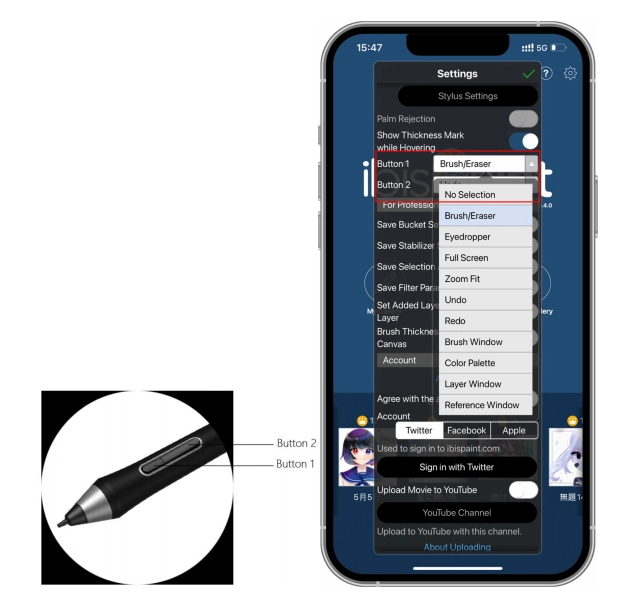
2. Erstellen Sie eine neue Leinwand und beginnen Sie mit Ihrer Gestaltung.
Hinweise:
Stellen Sie sicher, dass die Bluetooth-Berechtigung für die App aktiviert ist. Sie können dies auf Ihrem Smartphone unter Einstellungen – App – Bluetooth überprüfen
Der Stift verfügt über Schnellzugriffstasten und eine Druckempfindlichkeitsfunktion, die in der App individuell angepasst werden können.
Die Schnellzugriffstasten und das Drehrad am Grafiktablett sind derzeit nicht verfügbar. Die Treibereinstellungen sind derzeit nicht verfügbar, daher kann der Arbeitsbereich nicht individuell angepasst werden.
Schlafmodi:
Zustand 1: Akkubetrieb
Wenn die Bluetooth-Verbindung nicht aktiviert ist und keine Bedienung erfolgt, wechselt das Gerät nach 5 Minuten in den Schlafmodus. Drücken Sie eine Schnellzugriffstaste, um das Gerät wieder zu aktivieren.
Wenn die Bluetooth-Verbindung aktiviert ist und keine Bedienung erfolgt, wechselt das Gerät nach 30 Minuten in den Schlafmodus. Drücken Sie eine Schnellzugriffstaste, um das Gerät wieder zu aktivieren.
Zustand 2: Betrieb über externe Stromversorgung oder Computer
Wenn die Bluetooth-Verbindung nicht aktiviert ist und nach 5 Minuten keine Bedienung erfolgt, wechselt das Gerät in den Schlafmodus, sobald der Akku vollständig geladen ist. Drücken Sie eine Schnellzugriffstaste, um das Gerät wieder zu aktivieren.
Wenn die Bluetooth-Verbindung aktiviert ist und nach 30 Minuten keine Bedienung erfolgt, wechselt das Gerät in den Schlafmodus, sobald der Akku vollständig geladen ist. Drücken Sie eine Schnellzugriffstaste, um das Gerät wieder zu aktivieren.
Behebung von Bluetooth-Verbindungsproblemen
Wenn die Bluetooth-Verbindung gestört ist, können Sie sie mit den folgenden Methoden wiederherstellen.
Setzen Sie Bluetooth zurück, indem Sie die Verbindungsschritte erneut ausführen. Dabei werden zuvor gekoppelte Geräte automatisch entfernt. Koppeln Sie das Gerät anschließend erneut.
Wenn mehr als ein iOS-Gerät gekoppelt wurde, trennen Sie vor der Nutzung des aktuellen Geräts die Bluetooth-Verbindung zwischen dem Grafiktablett und den anderen Geräten.
Kabelgebundene Verbindung:
Windows 7 oder neuer
macOS 10.13 oder neuer
Android 10.0 oder neuer
ChromeOS 88 oder neuer
HarmonyOS 2 oder neuer
Linux
Bluetooth-Verbindung:
Windows 10 oder neuer
macOS 10.13 oder neuer
Android 10.0 oder neuer
iOS 15.0 oder neuer
iPad OS 15 oder neuer
(Nur mit bestimmter Software verfügbar)
1. Treiber-Download
1. Stellen Sie sicher, dass Ihr Grafiktablett mit dem Computer verbunden ist;
2. Besuchen Sie die offizielle Website: www.xp-pen.de ;
3. Gehen Sie zur Seite „Treiber“, suchen Sie den entsprechenden Produktnamen, öffnen Sie die Download-Seite, laden Sie den für Ihr System passenden Treiber herunter und installieren Sie ihn;
4. Starten Sie das Treiberprogramm, legen Sie die Parameter fest und testen Sie die Produktfunktionen.
*Es wird empfohlen, die neueste Treiberversion zu verwenden, um die beste Erfahrung zu erhalten.
2. Treiberinstallation
Hinweise:
Schließen Sie vor der Installation alle aktiven Antivirenprogramme und Zeichenprogramme.
Falls auf dem Computer bereits Treiber anderer Grafiktabletts oder Grafikmonitoren installiert sind, deinstallieren Sie diese zuerst.
Starten Sie den Computer nach Abschluss der Installation neu.
Um die beste Leistung Ihres Geräts zu gewährleisten, wird empfohlen, die neueste Treiberversion zu verwenden.
1) Windows
Entpacken Sie die Datei und führen Sie die „exe“-Datei mit Administratorrechten aus. Folgen Sie den Anweisungen, um die Installation abzuschließen.
2) Mac
Entpacken Sie die Datei und führen Sie die „pkg“-Datei aus. Folgen Sie den Anweisungen zur Installation und fügen Sie anschließend die erforderlichen Sicherheitseinstellungen hinzu (Systemeinstellungen -> Datenschutz & Sicherheit -> Bedienungshilfen). Nach der Freigabe stellen Sie bitte sicher, dass die Optionen XPPenDriver sowie XPPenTablet aktiviert sind; andernfalls können Gerät und Treiber möglicherweise nicht ordnungsgemäß funktionieren.

Falls die entsprechenden Optionen nicht in der Liste erscheinen, gehen Sie bitte zu Library -> Application Support -> PenDriver und fügen Sie sie manuell hinzu.

3) Linux
DEB: Geben Sie im Terminal „sudo dpkg –i“ ein, ziehen Sie die Installationsdatei hinein und führen Sie den Befehl aus;
RPM: Geben Sie im Terminal „sudo rpm –i“ ein, ziehen Sie die Installationsdatei hinein und führen Sie den Befehl aus;
Tar.gz: Entpacken Sie die Datei zuerst, geben Sie dann im Terminal „sudo“ ein, ziehen Sie anschließend „install.sh“ hinein und führen Sie den Befehl aus.
3. Treiber-Einführung
Nach Abschluss der Treiberinstallation wird das Programm automatisch gestartet. Falls es nicht automatisch startet, öffnen Sie bitte den Treiber manuell über den Treiberordner.
Windows Programmpfad: Start -> Pentablet
macOS Programmpfad: Programme -> XPPen -> PenTablet
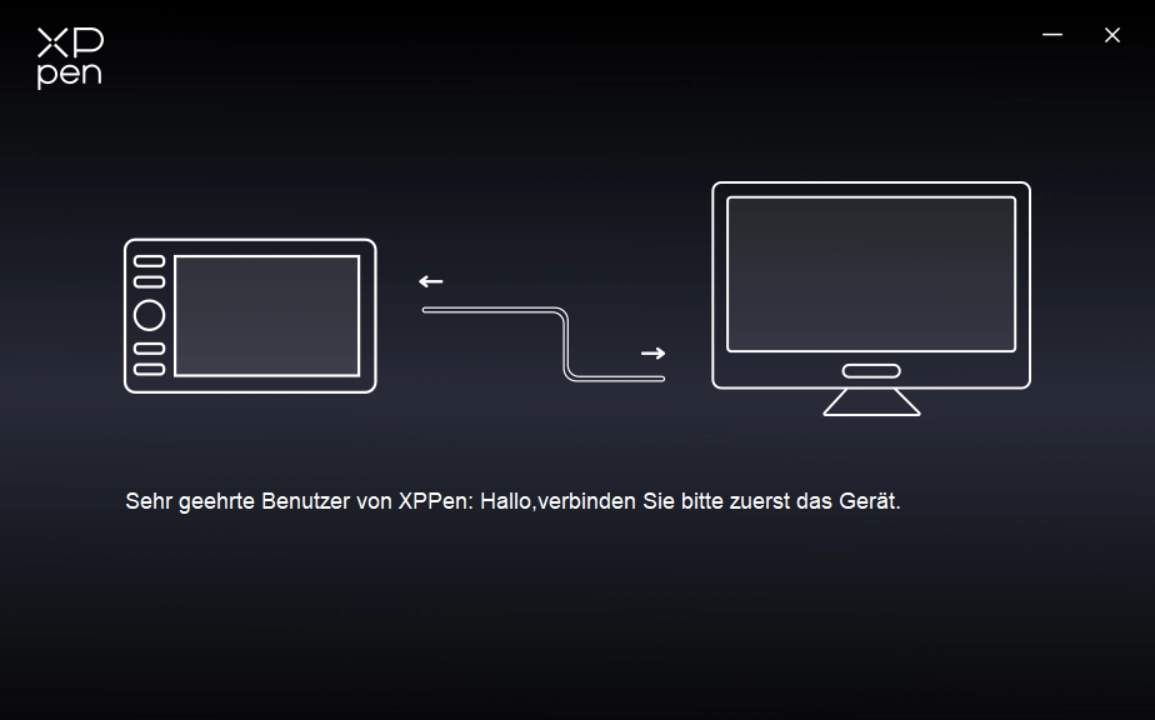
Wenn kein Gerät angeschlossen ist oder die Verbindung fehlschlägt, erscheint die folgende Meldung. Bitte versuchen Sie, das Gerät erneut zu verbinden und starten Sie anschließend den Computer oder den Treiber neu, oder wenden Sie sich an den Kundensupport.
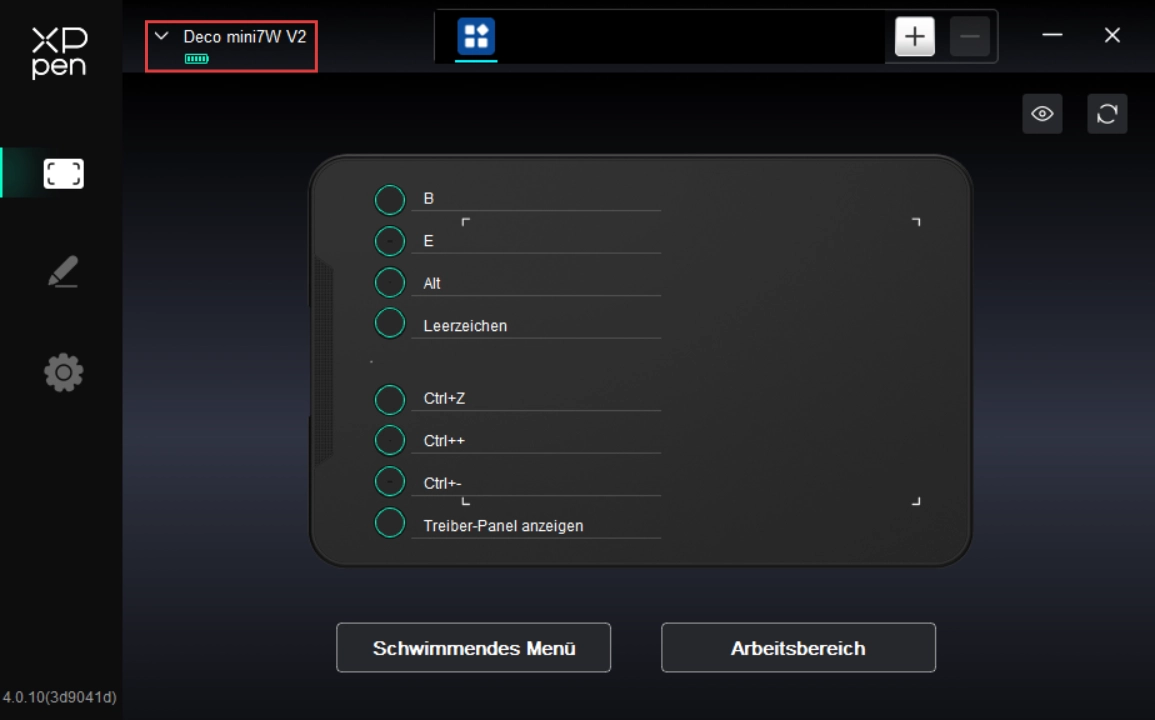
Wenn das Gerät erfolgreich mit dem Computer verbunden ist, wird der Gerätename oben links im Treiber angezeigt.

Der Treiber kann maximal drei Geräte gleichzeitig unterstützen. Nach dem Umschalten auf eines der Geräte können Sie dieses individuell konfigurieren. Die vorgenommenen Einstellungen gelten nur für das aktuell ausgewählte Gerät.
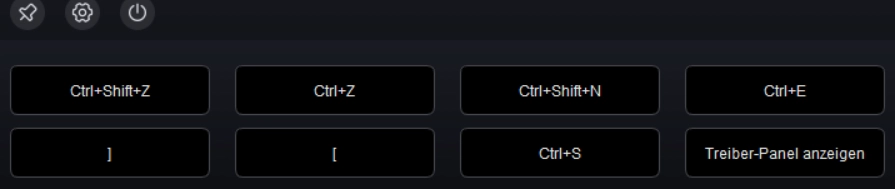
Über das Schwebemenü können auf dem Monitor schwebende Schnellzugriffstasten angezeigt werden. Sie können häufig genutzte Funktionen im Schwebemenü festlegen und diese dann mit dem Stift oder der Maus anklicken, um die jeweilige Aktion auszuführen. Sie können über die Schaltfläche „Schwebemenü“ auf der Startseite des Treibers die Schwebemenü-Seite aufrufen, um Anzeigeform und Funktionen individuell anzupassen.
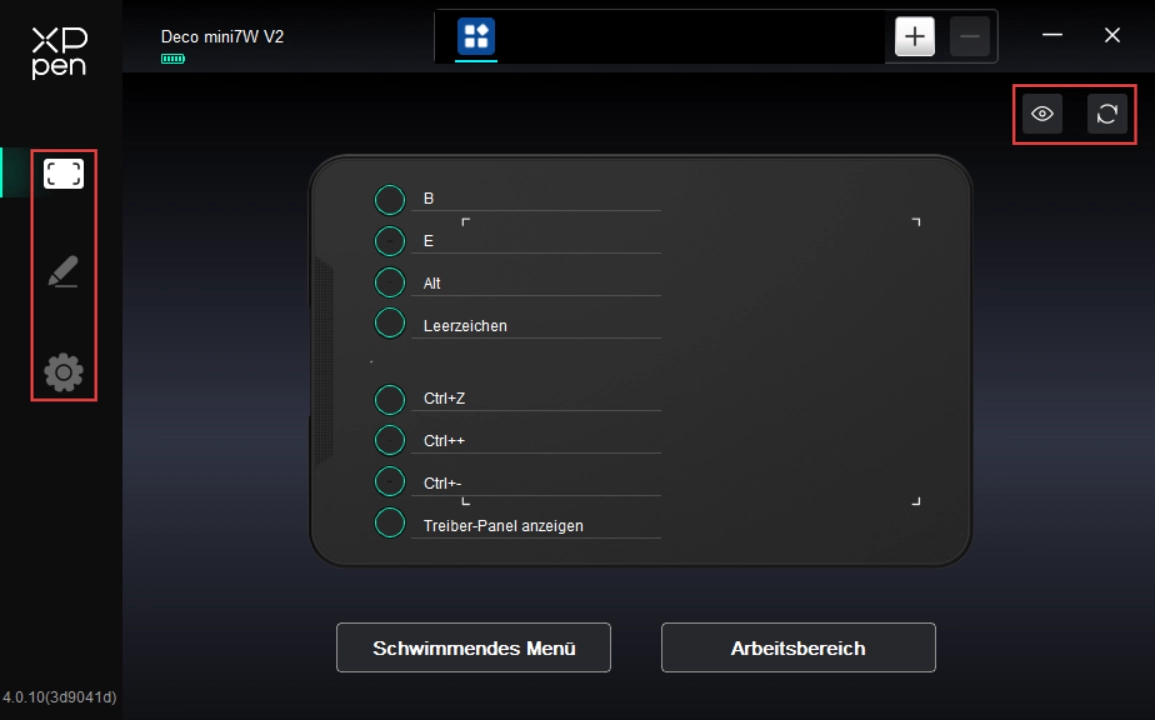
Durch Klicken auf die Symbole auf der linken Seite des Treiberfensters wechseln Sie zwischen den Funktionsbereichen und können die Einstellungen des Grafiktabletts konfigurieren, darunter:
1. Geräteeinstellungen
2. Stifteinstellungen
3. Treibereinstellungen
Mit der Schaltfläche „Ausblenden/Einblenden“ oben rechts können Sie die Funktionsvorschau der Schnellzugriffstasten ein- oder ausblenden.
Über die Schaltfläche „Standard wiederherstellen“ oben rechts setzen Sie die Geräteeinstellungen auf die Werkseinstellungen zurück.
1. Geräteeinstellungen
1.1. Schwebemenü
Über das Schwebemenü können auf dem Monitor schwebende Schnellzugriffstasten angezeigt werden. Sie können häufig genutzte Funktionen im Schwebemenü festlegen und diese dann mit dem Stift oder der Maus anklicken, um die jeweilige Aktion auszuführen.

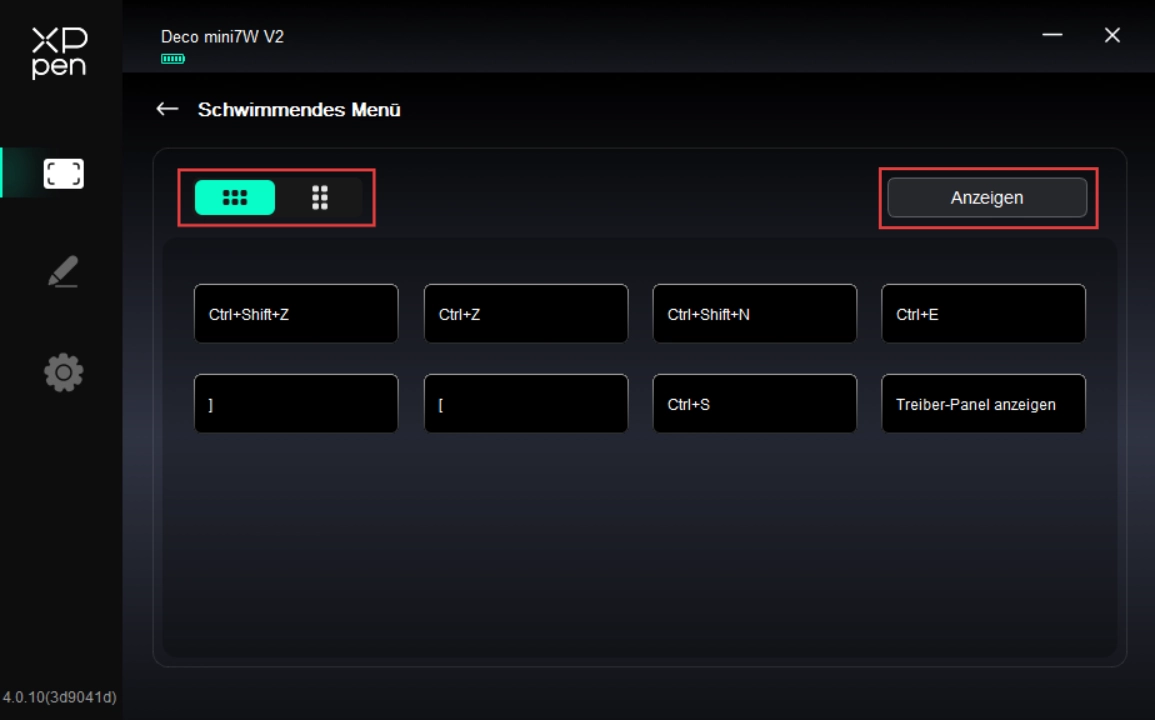
Das Schwebemenü unterstützt horizontale und vertikale Anzeigemodi. Sie können die Anzeigeform durch Klicken auf den linken oberen Bereich wechseln. Mit einem Klick auf die Schaltfläche „Anzeige“ oben rechts wird das Schwebemenü auf dem Desktop angezeigt.
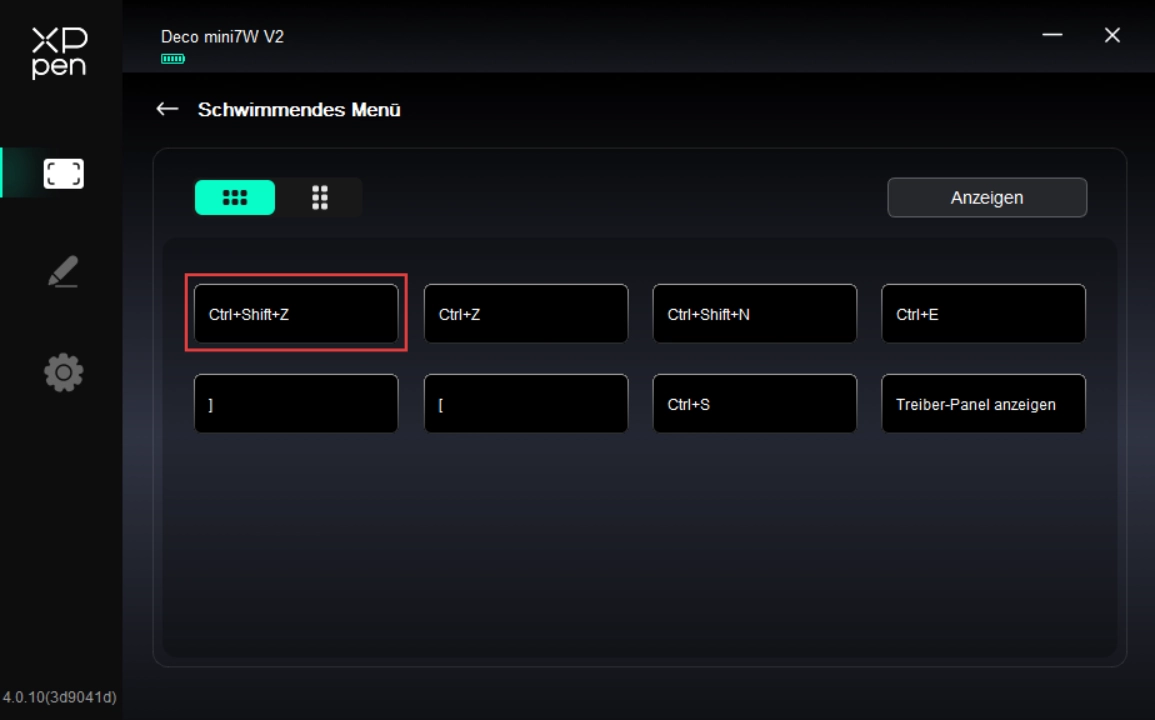
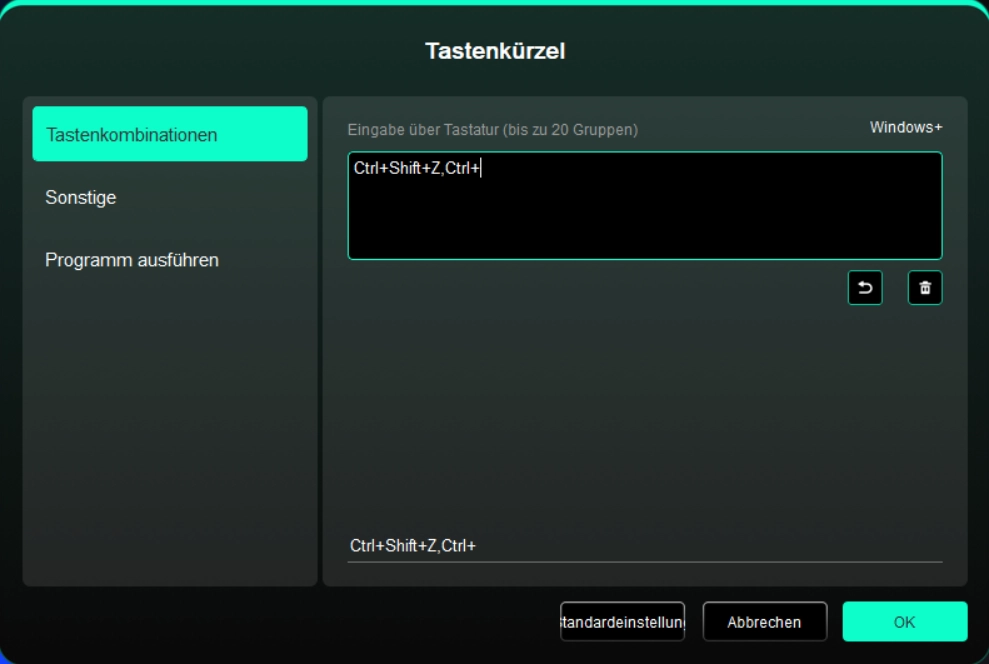
Klicken Sie auf eine Schnellzugriffstaste im Schwebemenü, um ihre Funktion einzustellen. Sie können sie als Schnellzugriffstaste, Andere oder zum Ausführen des entsprechenden Programms festlegen.
Schnellzugriffstaste:
Konfigurieren Sie Schnellzugriffstasten, z. B.: In der Software 3D MAX kann „Alt + A“ für das Ausrichtungswerkzeug festgelegt werden.
Es können mehrere Schnellzugriffstasten eingerichtet werden, z. B.: Strg + C, Strg + V. Wenn die Taste gedrückt wird, werden alle eingestellten Funktionen nacheinander ausgeführt.
Windows (Command): Fügen Sie Kombinationen mit Systemtasten hinzu, z. B.: Wenn Sie Win (Cmd) + Shift + 3 eingeben möchten, fügt der Treiber nach dem Drücken von Shift + 3 automatisch die Systemtaste hinzu.
Benutzerdefinierte Benennung: Über die Option Benutzerdefinierte Benennung im unteren Bereich der Treiberoberfläche können Sie den Anzeigenamen der aktuellen Funktion individuell anpassen.
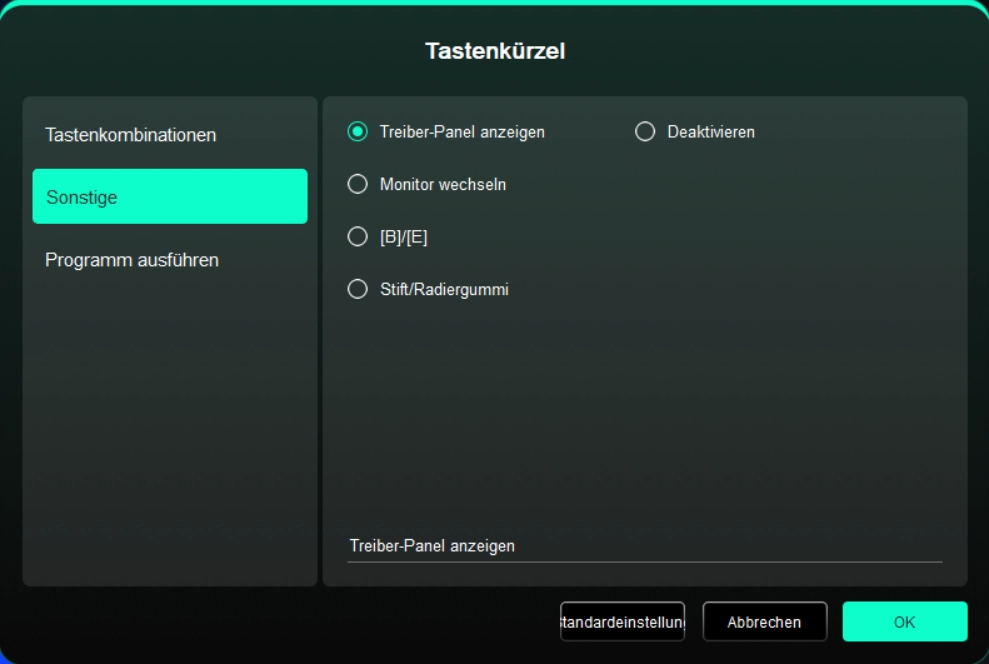
Andere:
Treiberpanel anzeigen: Öffnet schnell das Treibereinstellungsfenster
Monitor wechseln: Wenn mehrere Bildschirme vorhanden sind, kann der Cursor auf ein anderes Anzeigegerät abgebildet werden
[B]/[E]: Ermöglicht das wiederholte Umschalten zwischen den Tasten B und E
Stift/Radierer: Ermöglicht das wiederholte Umschalten zwischen Stift und Radierer
Keine Funktion: Führt keine Aktion aus
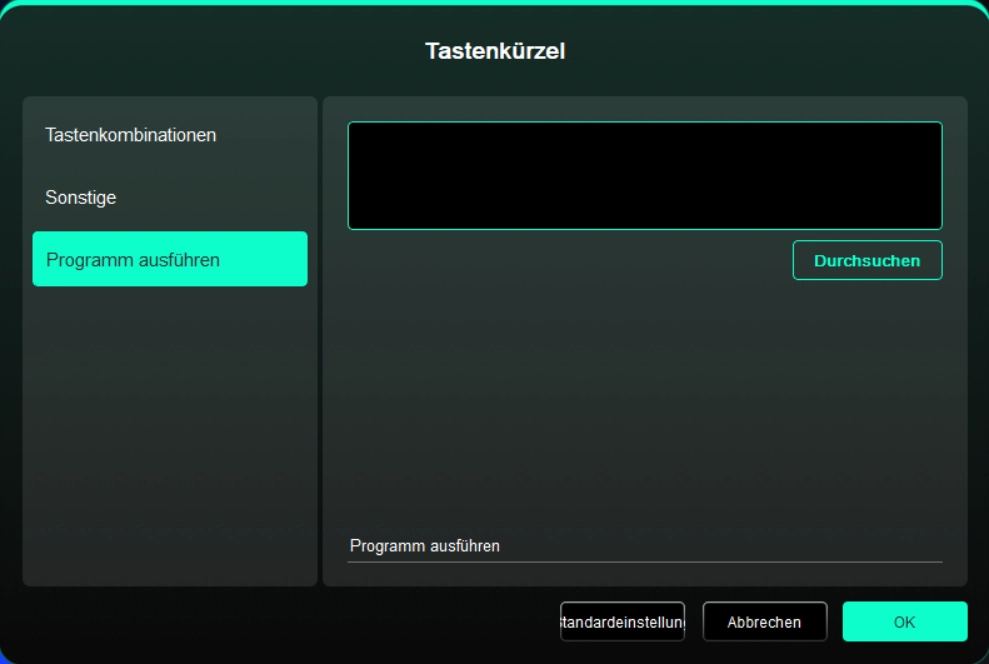
Programm ausführen
Startet die entsprechende Anwendung schnell über eine Schnellzugriffstaste.
1.2. Arbeitsbereich
Definiert die Abbildungsbeziehung zwischen dem Arbeitsbereich des Geräts und dem Anzeigebereich des Bildschirms.
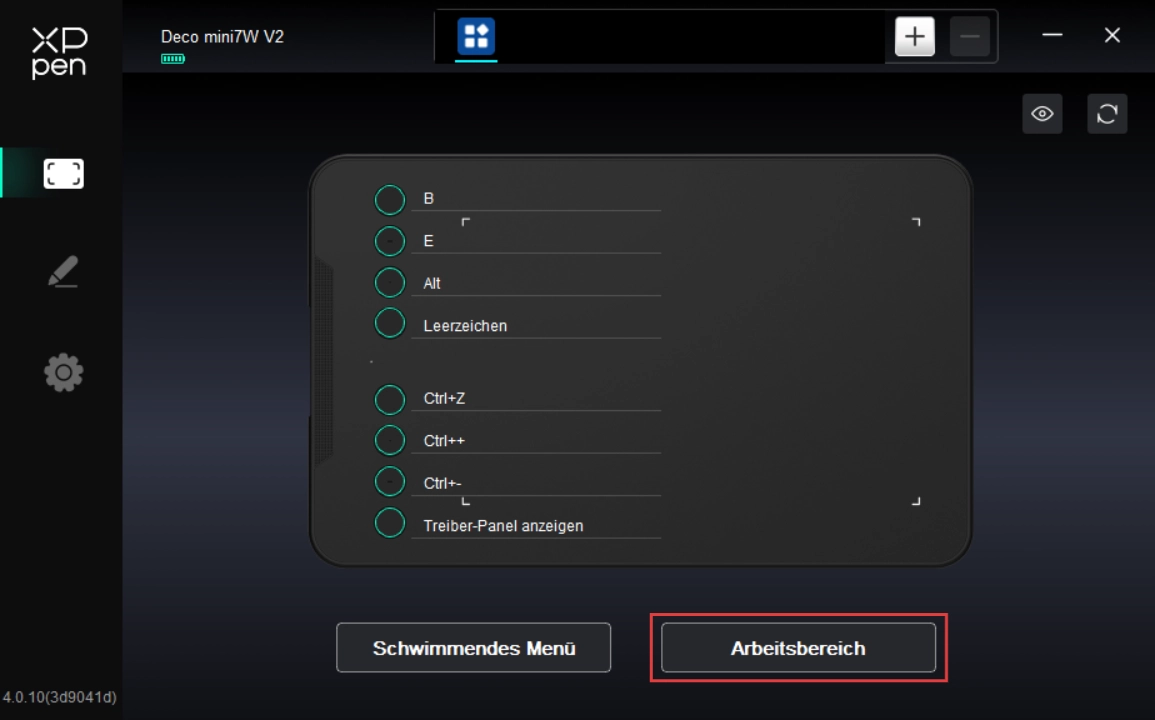
Bildschirm
Legt die Abbildung zwischen dem Anzeigebereich Ihres aktuellen Monitors und dem Arbeitsbereich des Geräts fest.
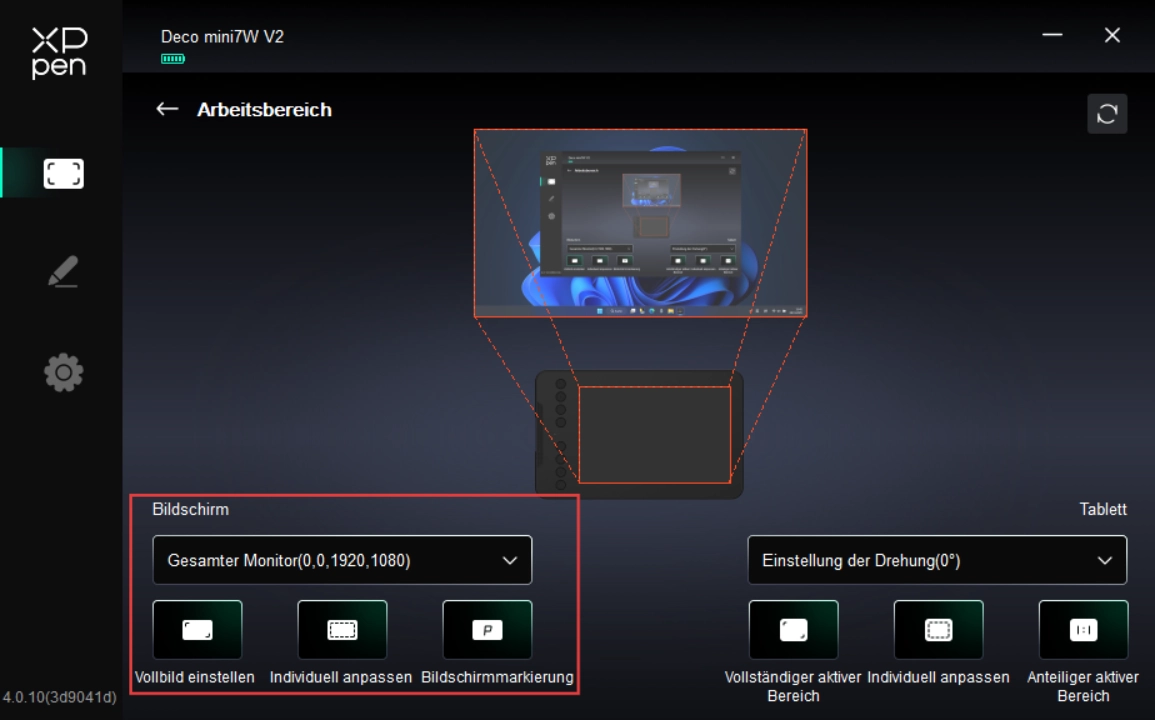
Wenn Sie mehrere Monitore verwenden und die Monitore im Spiegelmodus eingestellt sind, wird der Arbeitsbereich des Geräts auf alle Monitore abgebildet. Wenn der Stift im Arbeitsbereich des Geräts bewegt wird, bewegt sich der Cursor gleichzeitig auf allen Monitoren.
Wenn Sie mehrere Monitore verwenden und die Monitore im Erweiterungsmodus eingestellt sind, wählen Sie bitte im Bildschirm-Tab aus, auf welchen Monitor der Arbeitsbereich des Geräts abgebildet werden soll.
Abbildungsbereich des Monitors einstellen:
1. Vollbild festlegen: Verwendet den gesamten Bereich des ausgewählten Monitors;
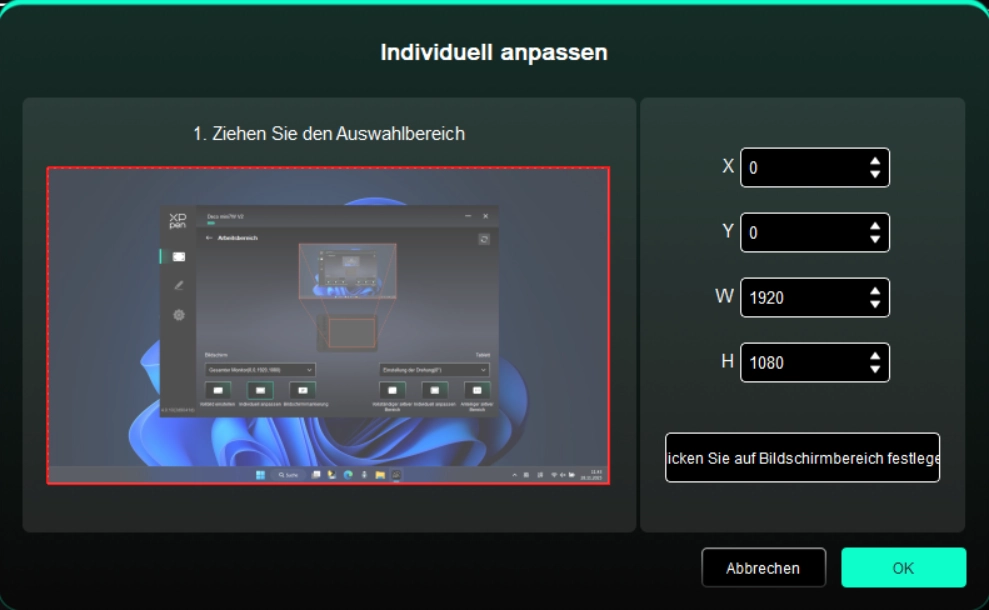
2. Benutzerdefinierter Bildschirmbereich: Drei Methoden.
Bereich per Ziehen auswählen: Ziehen Sie den Mauszeiger in der Bildschirmgrafik von einem Punkt zu einem anderen
Koordinaten: Geben Sie die Werte in die Eingabefelder neben X, Y, W und H ein
Bildschirmbereich per Klick festlegen: Klicken Sie anschließend auf dem Monitor zuerst auf die gewünschte „linke obere Ecke“ und dann auf die „rechte untere Ecke“ des Bereichs.
3. Bildschirmidentifikation:
Kennzeichnet alle angeschlossenen Monitore, die numerischen Kennungen werden in der linken unteren Ecke jedes Monitors angezeigt.
Grafiktablett
Legt den Arbeitsbereich Ihres aktuellen Grafiktabletts fest.
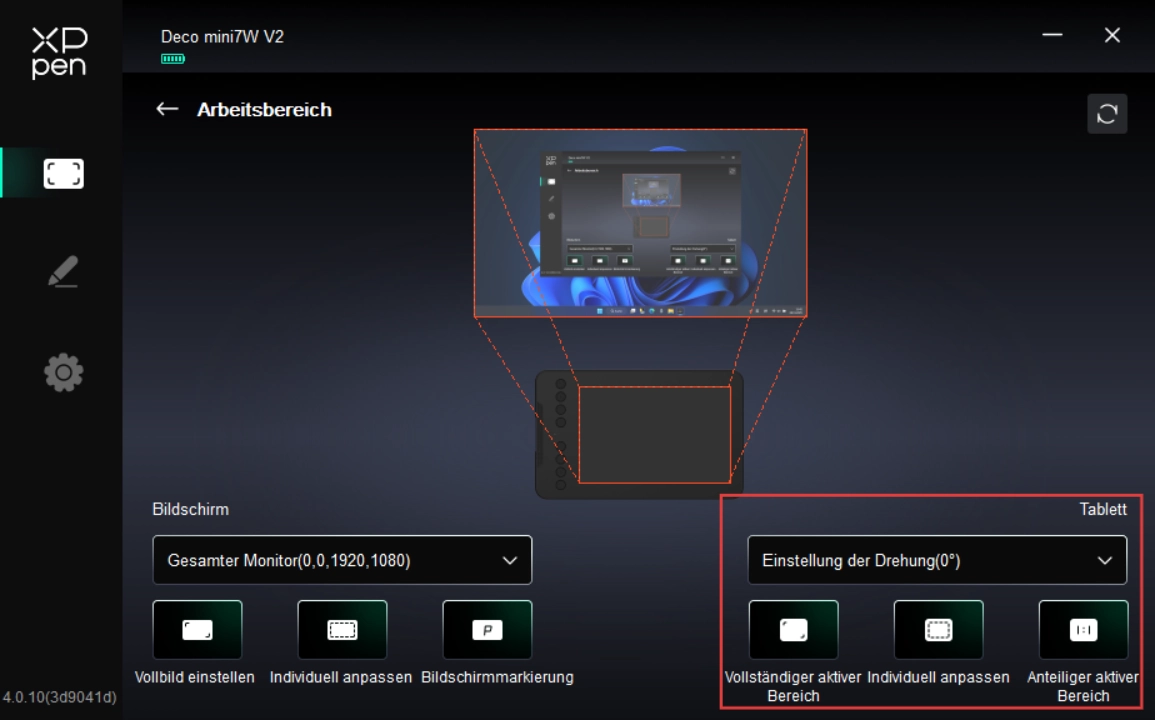
Geräte-Arbeitsbereich einstellen:
1. Gesamter Arbeitsbereich: Gesamter Arbeitsbereich des Geräts;
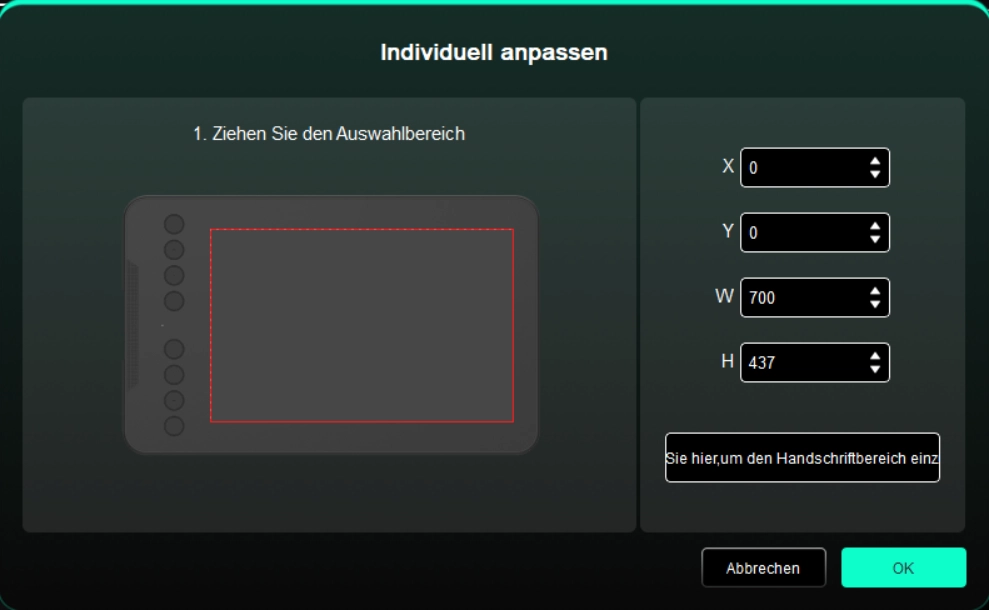
2. Benutzerdefinierter Arbeitsbereich: Drei Methoden.
Bereich per Ziehen auswählen: Ziehen Sie den Cursor in der Gerätegrafik von einem Punkt zu einem anderen.
Koordinaten: Geben Sie die Werte in die Eingabefelder neben X, Y, W und H ein.
Arbeitsbereich per Klick festlegen: Klicken Sie anschließend mit dem Stift zuerst auf die gewünschte „linke obere Ecke“ und dann auf die „rechte untere Ecke“ im Arbeitsbereich des Geräts.
3. Bildschirmverhältnis: Lässt den Arbeitsbereich des Geräts im gleichen Verhältnis wie der gesamte Anzeigebereich des ausgewählten Monitors erscheinen.
1.3. Schnellzugriffstaste
Wenn Sie in der Geräteübersicht auf eine Schnellzugriffstaste klicken, öffnet sich das Hotkey-Einstellungsfenster, in dem Sie die Funktionen individuell zuweisen können.
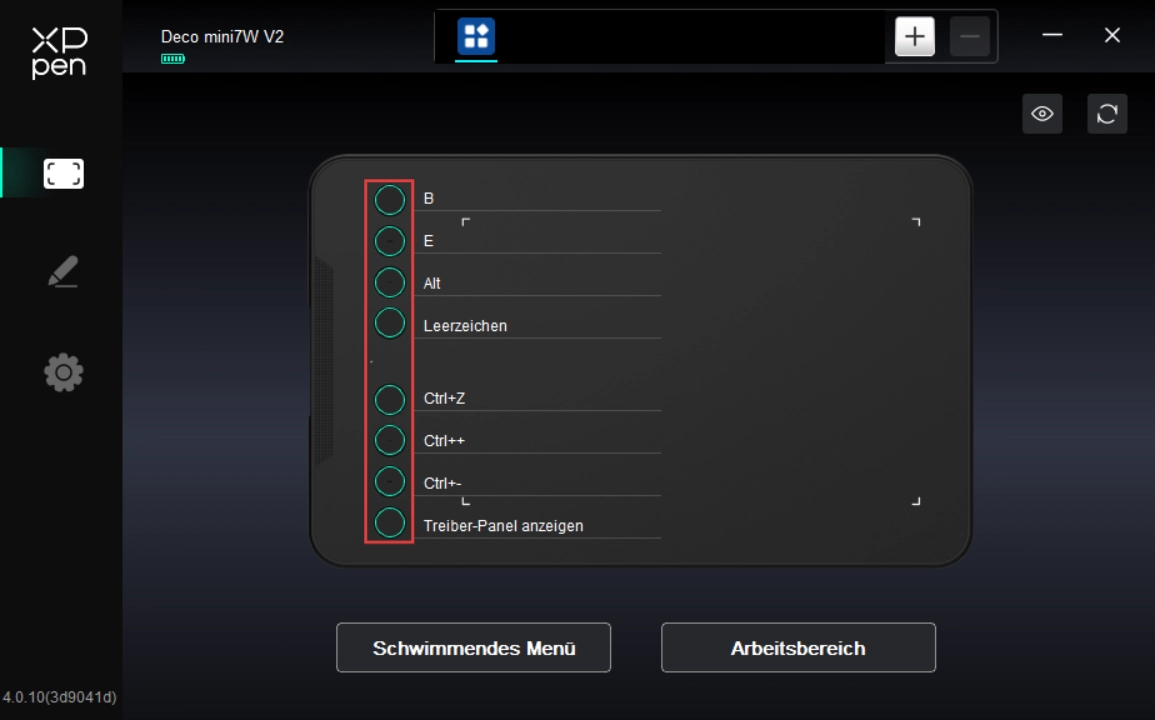
Schnellzugriffstaste
Konfigurieren Sie Schnellzugriffstasten, z. B.: In der Software 3D MAX kann „Alt + A“ für das Ausrichtungswerkzeug festgelegt werden.
Es können mehrere Schnellzugriffstasten eingerichtet werden, z. B.: Strg + C, Strg + V. Wenn die Taste gedrückt wird, werden alle eingestellten Funktionen nacheinander ausgeführt.
Windows (Command): Fügen Sie Kombinationen mit Systemtasten hinzu, z. B.: Wenn Sie Win (Cmd) + Shift + 3 eingeben möchten, fügt der Treiber nach dem Drücken von Shift + 3 automatisch die Systemtaste hinzu.
Benutzerdefinierte Benennung: Über die Option Benutzerdefinierte Benennung im unteren Bereich der Treiberoberfläche können Sie den Anzeigenamen der aktuellen Funktion individuell anpassen.
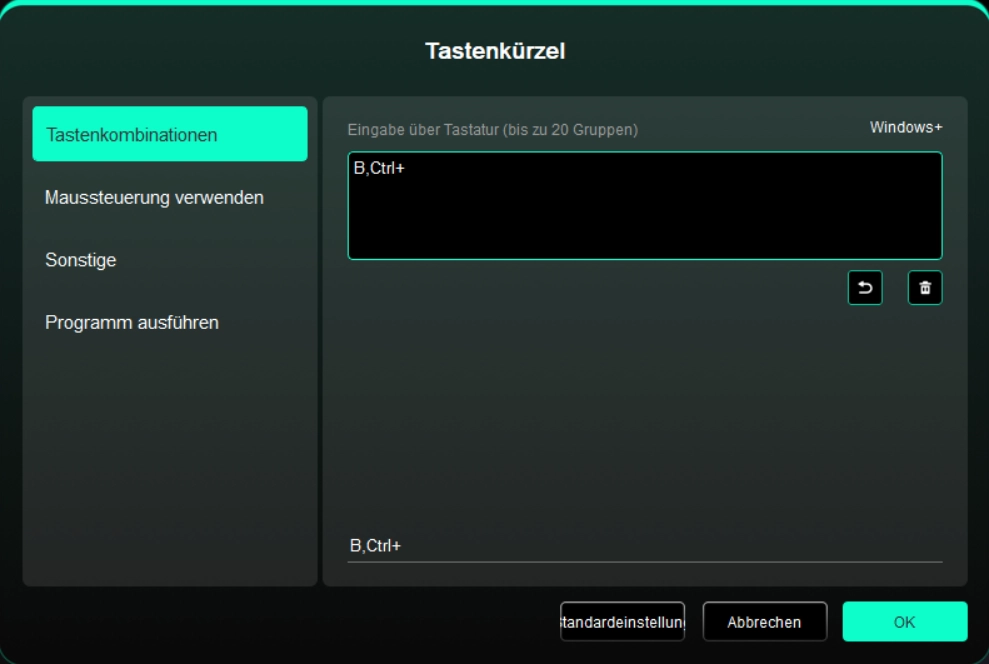
Maussteuerung
Sie können Kombinationen aus „Tastatur + Maus“ festlegen. Wenn Sie z. B. „Shift“ und „Klick“ wählen, steht dieser Shortcut in Programmen zur Verfügung, die diese Kombination unterstützen.
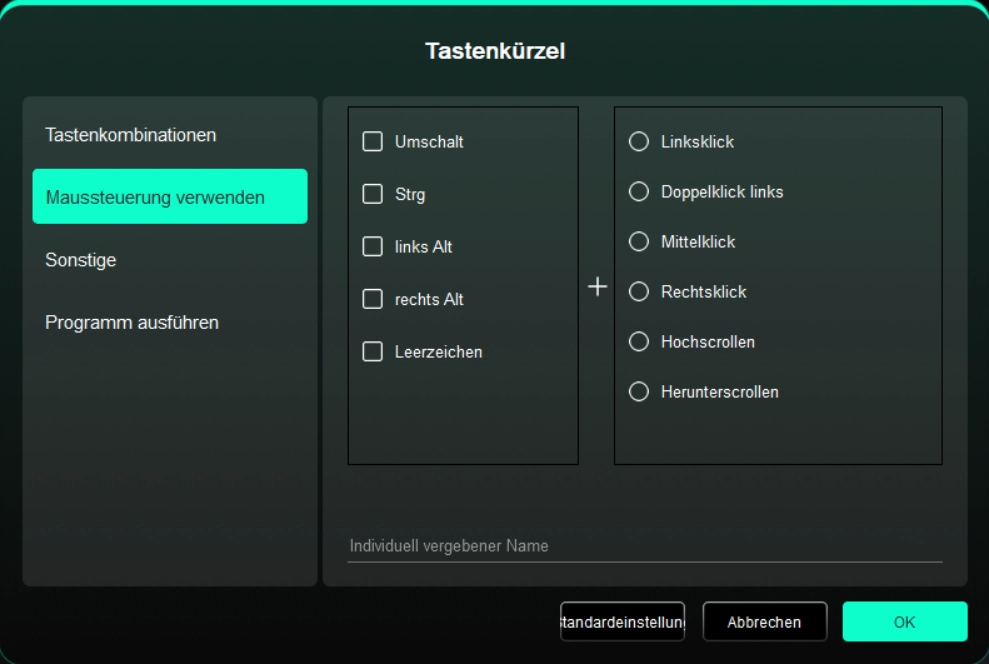
Andere
Treiberpanel anzeigen: Öffnet schnell das Treibereinstellungsfenster
Monitor wechseln: Wenn mehrere Bildschirme vorhanden sind, kann der Cursor auf ein anderes Anzeigegerät abgebildet werden
Präzisionsmodus: Begrenzt den aktiven Bereich des Bildschirms auf einen bestimmten Bereich, um in diesem Bereich detaillierter zeichnen zu können
[B]/[E]: Ermöglicht das wiederholte Umschalten zwischen den Tasten B und E
Stift/Radierer: Ermöglicht das wiederholte Umschalten zwischen Stift und Radierer
Scrollen: Halten Sie die entsprechende Taste gedrückt, um mit dem Stift die Scrollfunktion zu nutzen
Schwebemenü: Ruft das Schwebemenü auf
Keine Funktion: Führt keine Aktion aus
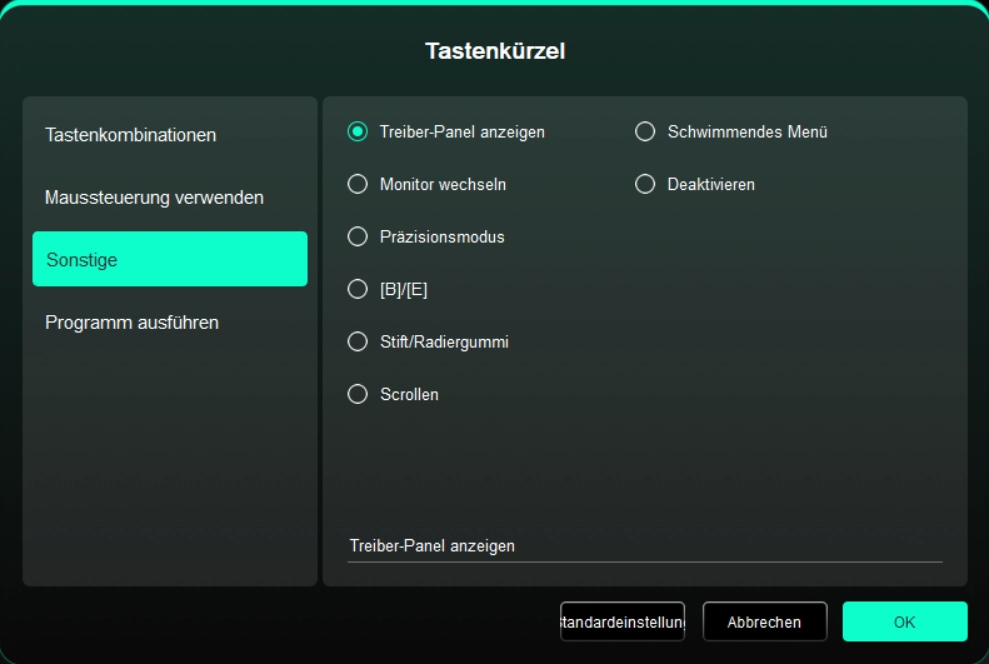
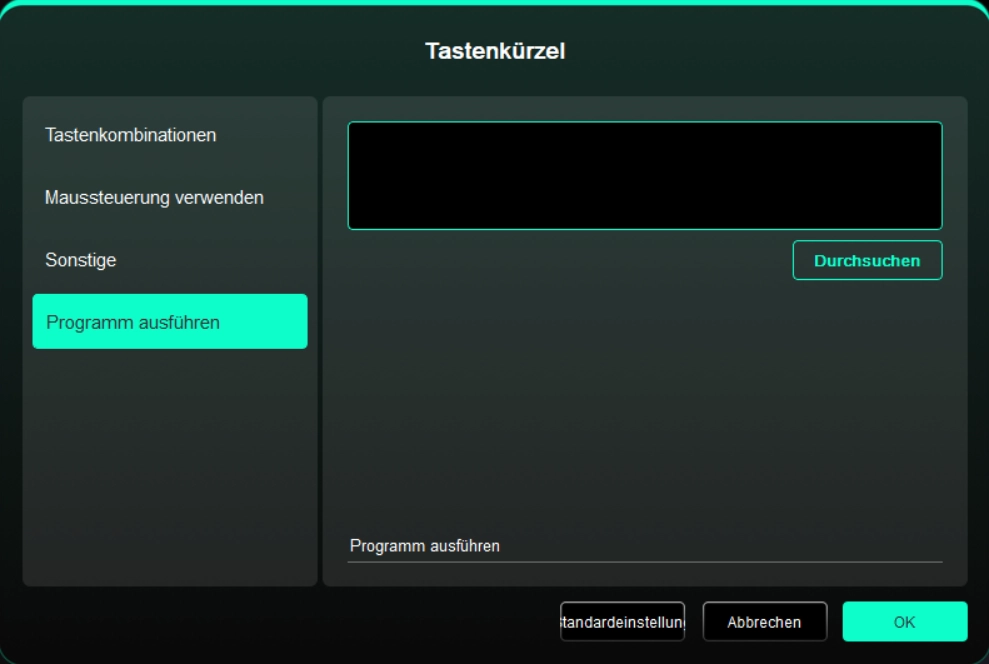
Programm ausführen
Startet die entsprechende Anwendung schnell über eine Schnellzugriffstaste.
2. Stifteinstellungen
Wenn sich der Stift im Erfassungsbereich befindet, wird er automatisch erkannt und in den Treiber übernommen.
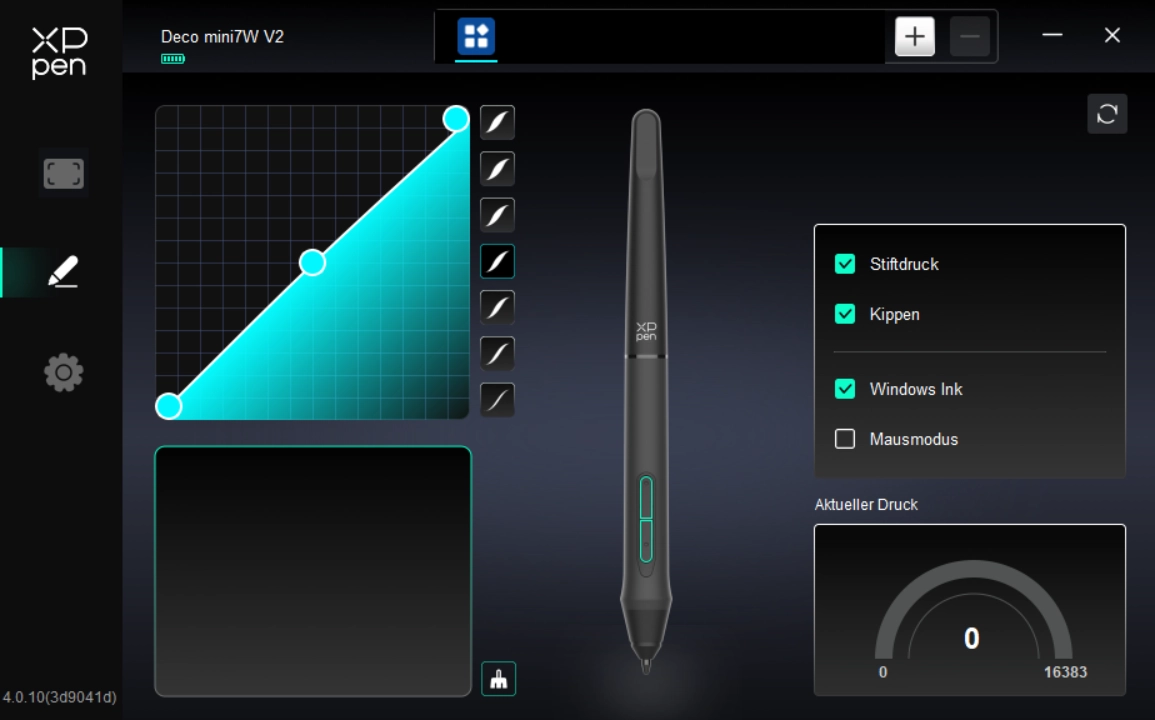
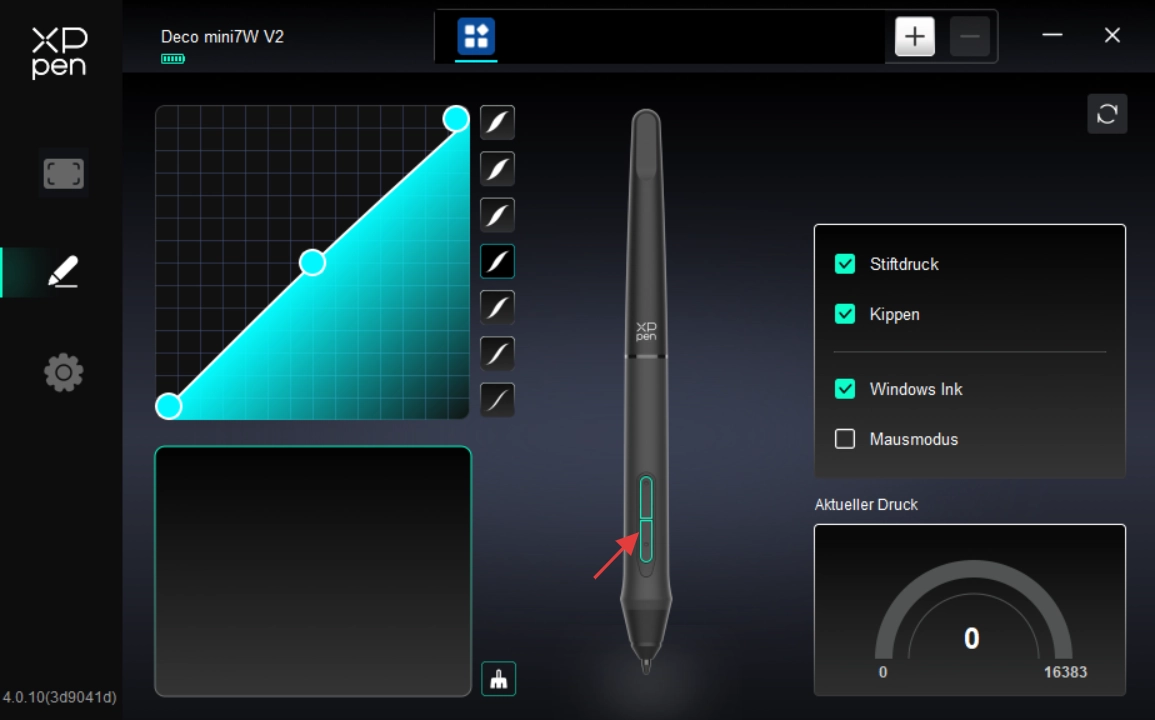
2.1. Stifttasten
Klicken Sie auf die Tastenposition des Stifts in der Abbildung, um ihre Funktion individuell festzulegen.
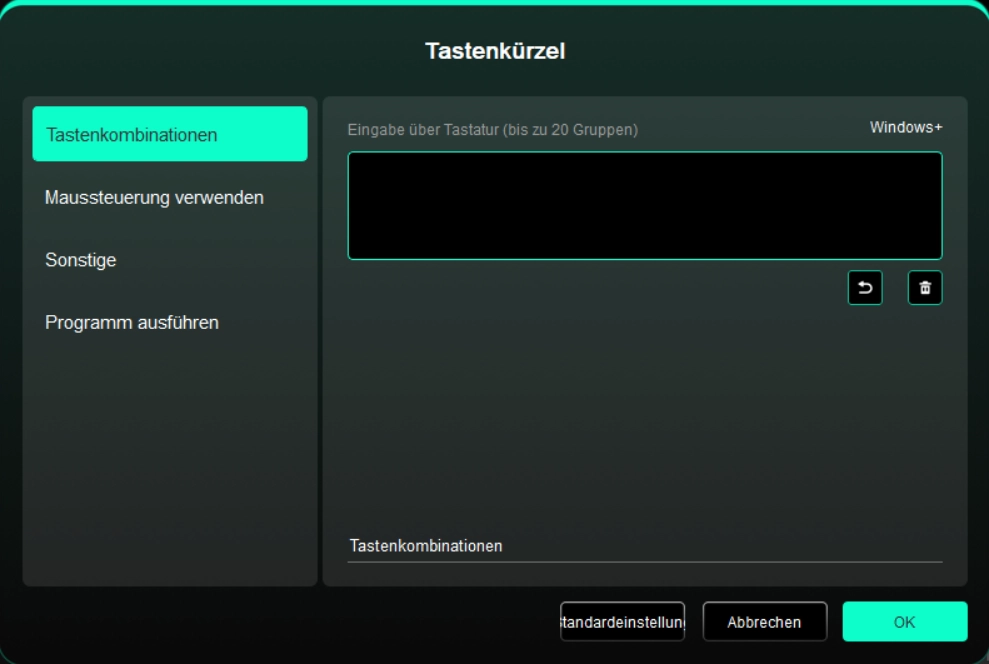
Schnellzugriffstaste
Konfigurieren Sie Schnellzugriffstasten, z. B.: In der Software 3D MAX kann „Alt + A“ für das Ausrichtungswerkzeug festgelegt werden.
Es können mehrere Schnellzugriffstasten eingerichtet werden, z. B.: Strg + C, Strg + V. Wenn die Taste gedrückt wird, werden alle eingestellten Funktionen nacheinander ausgeführt.
Windows (Command): Fügen Sie Kombinationen mit Systemtasten hinzu, z. B.: Wenn Sie Win (Cmd) + Shift + 3 eingeben möchten, fügt der Treiber nach dem Drücken von Shift + 3 automatisch die Systemtaste hinzu.
Benutzerdefinierte Benennung: Über die Option Benutzerdefinierte Benennung im unteren Bereich der Treiberoberfläche können Sie den Anzeigenamen der aktuellen Funktion individuell anpassen.
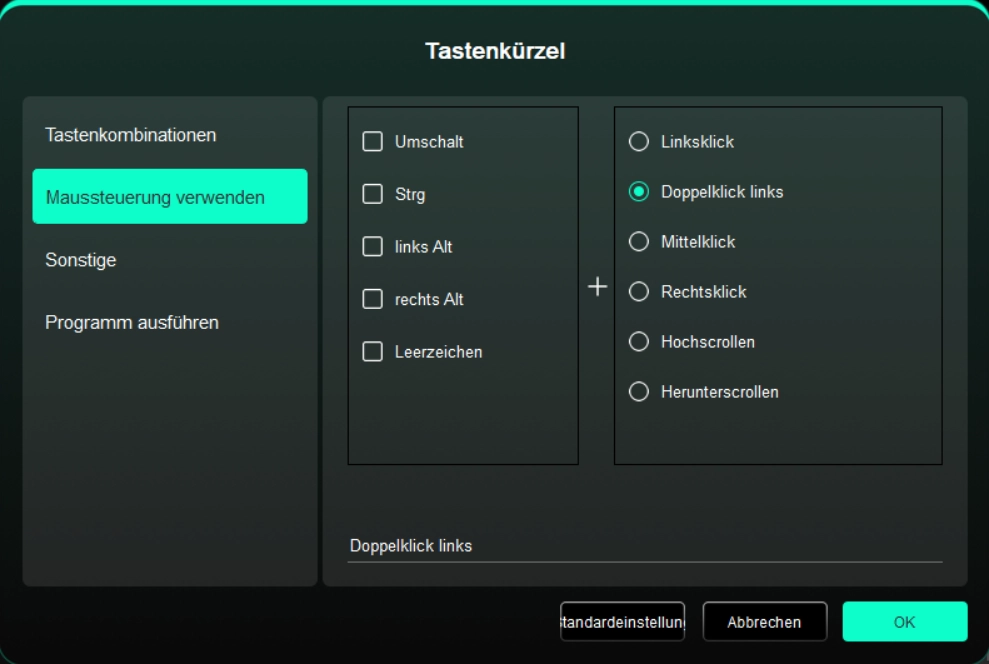
Maussteuerung
Sie können Kombinationen aus „Tastatur + Maus“ festlegen. Wenn Sie z. B. „Shift“ und „Klick“ wählen, steht dieser Shortcut in Programmen zur Verfügung, die diese Kombination unterstützen.
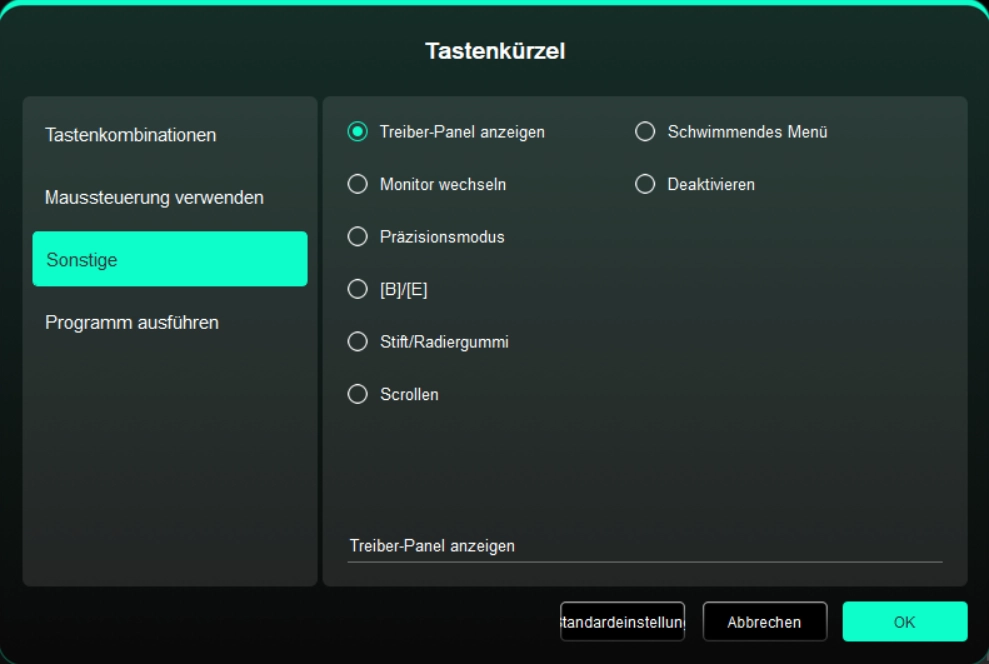
Andere
Treiberpanel anzeigen: Öffnet schnell das Treibereinstellungsfenster
Monitor wechseln: Wenn mehrere Bildschirme vorhanden sind, kann der Cursor auf ein anderes Anzeigegerät abgebildet werden
Präzisionsmodus: Begrenzt den aktiven Bereich des Bildschirms auf einen bestimmten Bereich, um in diesem Bereich detaillierter zeichnen zu können
[B]/[E]: Ermöglicht das wiederholte Umschalten zwischen den Tasten B und E
Stift/Radierer: Ermöglicht das wiederholte Umschalten zwischen Stift und Radierer
Scrollen: Halten Sie die entsprechende Taste gedrückt, um mit dem Stift die Scrollfunktion zu nutzen
Schwebemenü: Ruft das Schwebemenü auf
Keine Funktion: Führt keine Aktion aus
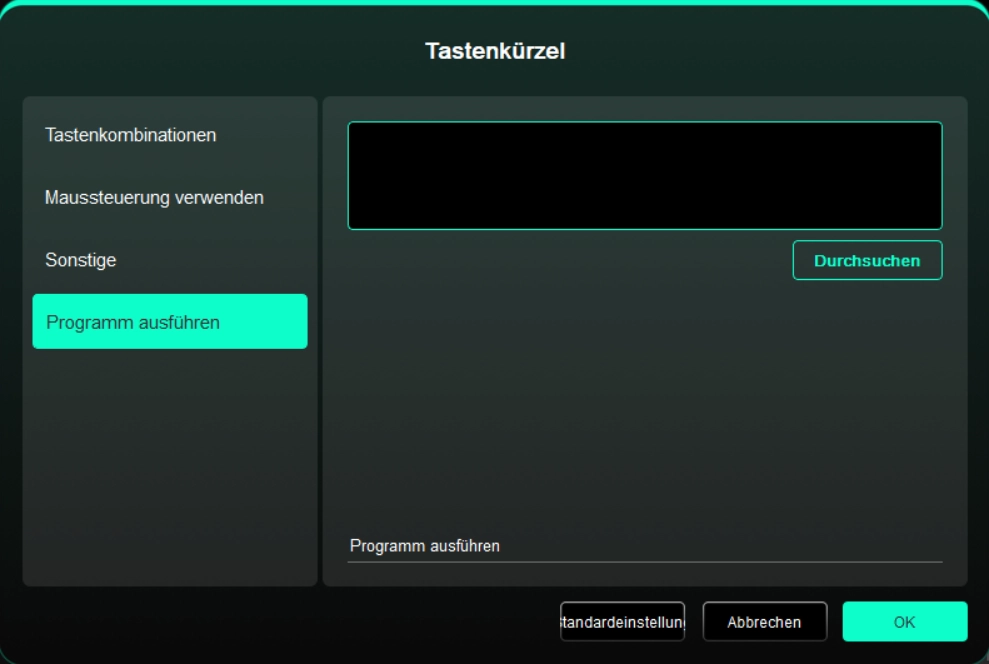
Programm ausführen
Startet die entsprechende Anwendung schnell über eine Schnellzugriffstaste.
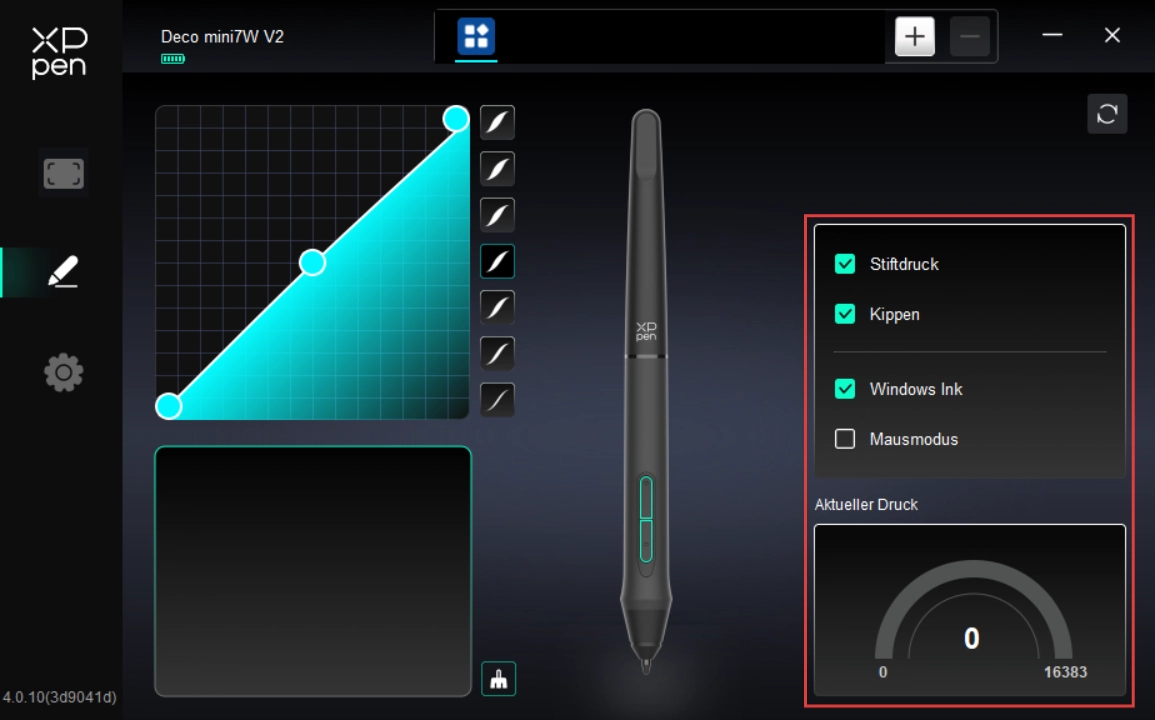
2.2. Stiftdruckgefühl
Über die Anpassung der „Stiftdruck“-Kurve oder durch Auswahl voreingestellter Druckoptionen.
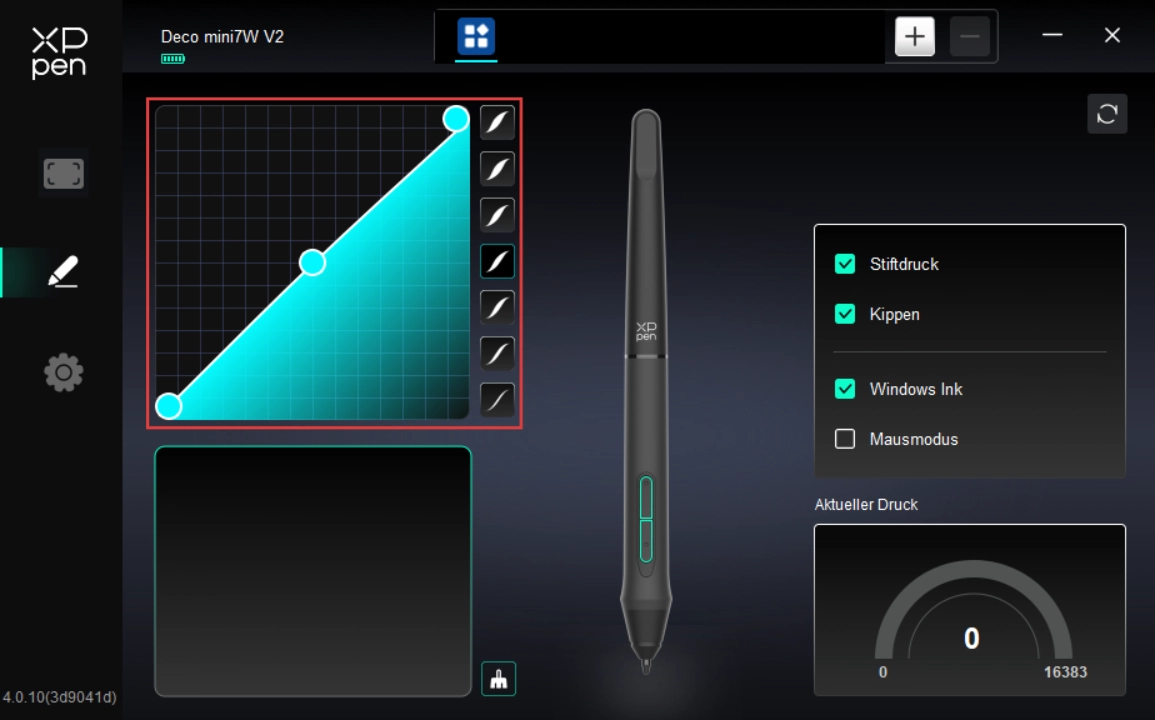
Stiftdruck:
Wenn deaktiviert, wird beim Verwenden des Stifts kein Druck registriert.
Neigung:
Wenn deaktiviert, ist die Neigungsfunktion des Stifts ausgeschaltet.
Windows Ink (nur Windows-System):
Das Windows-System unterstützt handschriftliche Eingabe mit dem Stift. Wenn Sie die Stifteingabe in Microsoft Office/Whiteboard und ähnlichen Programmen nutzen möchten, deaktivieren Sie diese Option nicht.
Mausmodus:
Wenn der Stift angehoben wird, bleibt der Cursor an der Position, an der Sie aufgehört haben – die Bedienung entspricht dann der eines Mauszeigers. Wenn ausgewählt, kann die Geschwindigkeit angepasst werden, mit der sich der Cursor entsprechend Ihrer Bewegung auf dem Gerät bewegt. Wenn nicht ausgewählt, wird standardmäßig der Stiftmodus verwendet.
Aktuelle Druckempfindlichkeit:
Testet den aktuell ausgeübten Stiftdruck.
2.3. Anwendungen
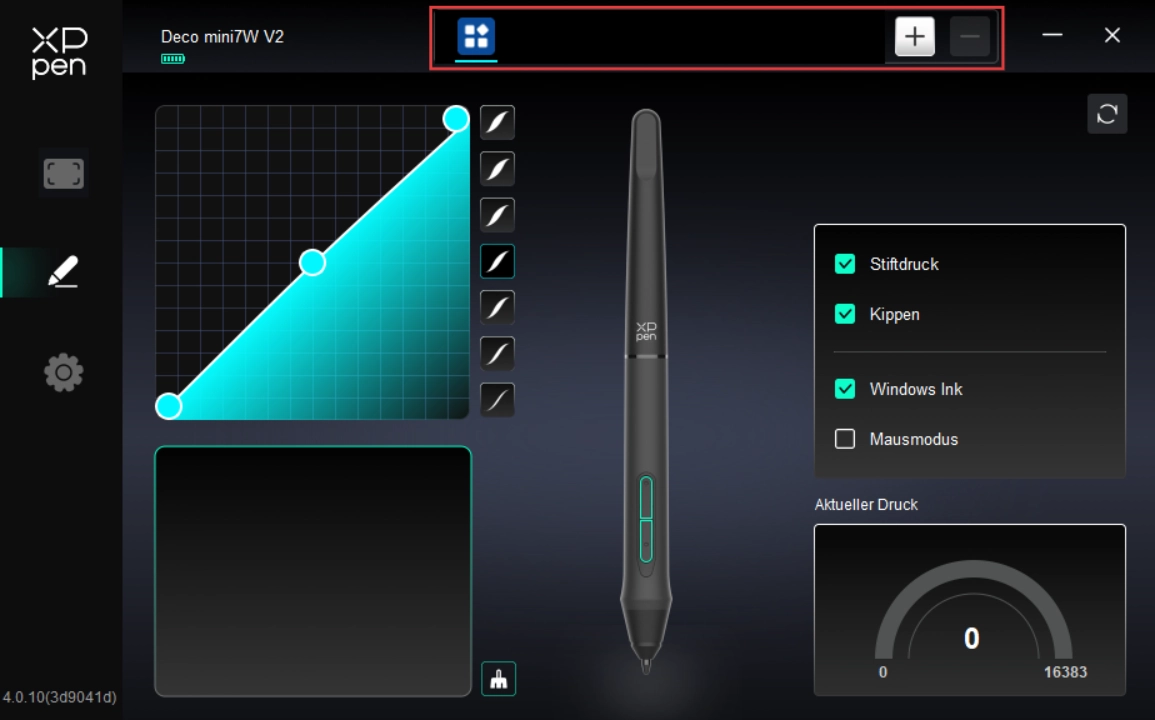
Fügen Sie Anwendungen in die Anwendungsliste hinzu und wählen Sie eine aus, um die Stifttastenfunktionen speziell für diese Anwendung zu konfigurieren.
Wenn Sie z. B. eine Anwendung auswählen und die Konfiguration ändern, gelten die Änderungen nur während der Nutzung dieser Anwendung. Beim Wechsel zu einer anderen Anwendung erkennt der Treiber dies automatisch. Es können bis zu 7 Anwendungen hinzugefügt werden.
So fügen Sie eine Anwendung hinzu:
1. Klicken Sie oben rechts in der Anwendungsleiste auf „+“, um die Anwendungs-Auswahlseite zu öffnen;
2. Wählen Sie eine der geöffneten Anwendungen aus oder klicken Sie auf „Durchsuchen“, um eine installierte Anwendung auszuwählen;
3. Klicken Sie auf „OK“, die ausgewählte Anwendung wird in die Anwendungsleiste übernommen;
4. Wenn Sie eine hinzugefügte Anwendung auswählen, können Sie sie durch Klicken auf „-“ am Ende der Anwendungsleiste wieder löschen;
5. Wenn „Alle anderen Anwendungen“ ausgewählt ist, gelten die Funktionen für alle nicht individuell konfigurierten Anwendungen.
3. Treibereinstellungen
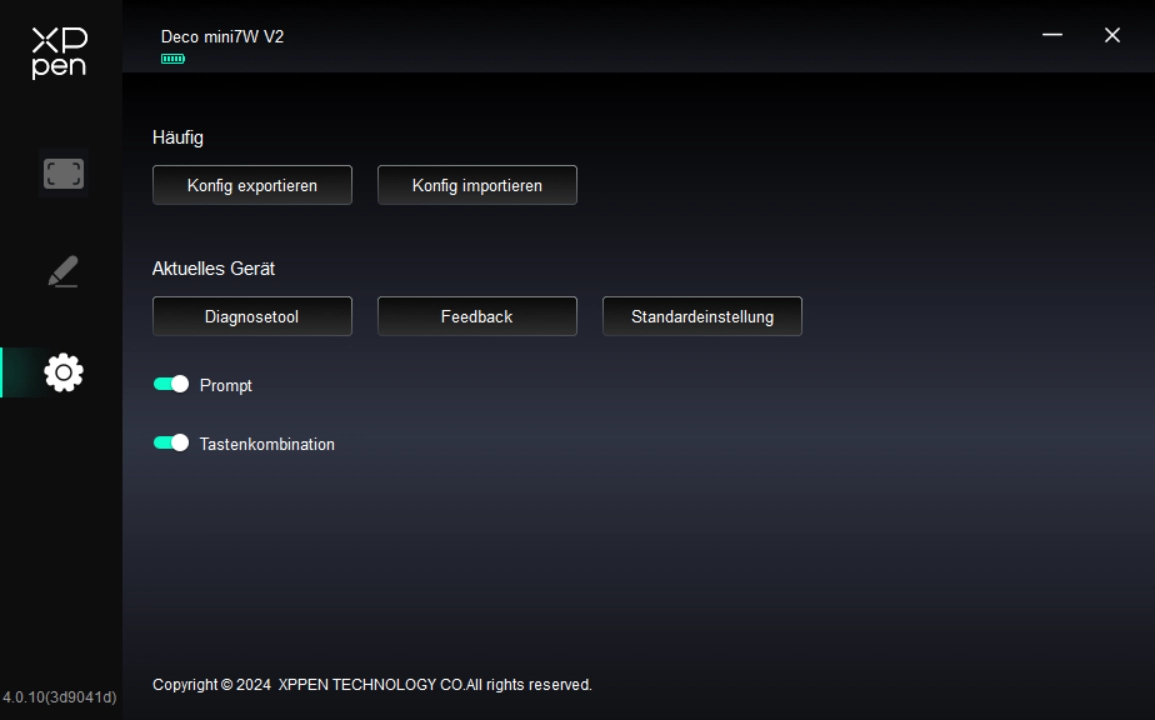
Importieren & Exportieren von Konfigurationsdateien:
Liest oder speichert die festgelegten Funktionen über die Import- & Export-Funktion.
Diese Funktion wird nur innerhalb desselben Betriebssystems unterstützt.
Diagnosetool:
Wenn während der Nutzung des Treibers Probleme auftreten, können Sie das Diagnosetool verwenden.
Feedback:
Wenn Sie bei der Nutzung des Treibers Probleme oder Vorschläge haben, können Sie uns diese über diese Seite mitteilen.
Auf Werkseinstellungen zurücksetzen:
Wenn Sie bei der Nutzung des Treibers Probleme oder Vorschläge haben, können Sie uns diese über diese Seite mitteilen.
Hinweismeldung:
Wenn deaktiviert, wird beim Drücken einer Taste keine Tastenhinweismeldung am unteren Bildschirmrand angezeigt.
Schnellzugriffstaste:
Wenn deaktiviert, sind alle Tastenfunktionen des Geräts ausgeschaltet.
1. Windows
Öffnen Sie über das Startmenü „Einstellungen → Apps → Apps & Features“, suchen Sie nach „PenTablet“, wählen Sie „Deinstallieren“ und folgen Sie den Anweisungen.
2. Mac
Öffnen Sie „Gehe zu -> Programme“, suchen Sie nach XPPen, wählen Sie „UninstallPenTablet“ und folgen Sie den Anweisungen.
3. Linux
Deb: Geben Sie im Terminal „sudo dpkg -r XPPenLinux“ ein und führen Sie den Befehl aus;
Rpm: Geben Sie im Terminal „sudo rpm -e XPPenLinux“ ein und führen Sie den Befehl aus;
Tar.gz: Entpacken Sie die Datei zunächst. Geben Sie dann im Terminal „sudo“ ein, ziehen Sie die Datei „uninstall.sh“ in das Fenster und führen Sie den Befehl aus.
1. Der Computer erkennt das Gerät nicht
Prüfen Sie, ob die USB-Anschlüsse des Computers ordnungsgemäß funktionieren, und verwenden Sie gegebenenfalls einen anderen USB-Anschluss.
2. Der Stift funktioniert nicht
1) Prüfen Sie, ob es sich um den zum Produkt gehörenden Originalstift handelt;
2) Installieren Sie den Treiber und überprüfen Sie, ob die Stifteinstellungen im Treiber korrekt angezeigt werden.
3. In der Grafiksoftware ist kein Stiftdruck verfügbar
1) Vergewissern Sie sich, dass die verwendete Software Stiftdruck unterstützt;
2) Laden Sie den neuesten Treiber von der XPPen-Website herunter, installieren Sie ihn und testen Sie, ob der Stiftdruck ordnungsgemäß funktioniert;
3) Schließen Sie vor der Installation alle Antivirus-Programme und laufende Grafiksoftware;
4) Falls auf dem Computer bereits Treiber anderer Grafiktabletts oder Grafikmonitoren installiert sind, deinstallieren Sie diese zuerst;
5) Starten Sie den Computer nach Abschluss der Installation neu;
6) Wenn der Stiftdrucktest erfolgreich ist (Windows: Stellen Sie in den Stifteinstellungen des Treibers sicher, dass „Windows Ink“ aktiviert ist), starten Sie anschließend die Grafiksoftware und testen Sie erneut.
4. Verzögerung beim Zeichnen
Prüfen Sie, ob die Hardwarekonfiguration Ihres Computers (CPU und GPU) den empfohlenen Systemanforderungen der installierten Grafiksoftware entspricht, und lesen Sie in den FAQ der Herstellerwebsite, wie Sie die relevanten Funktionen in den Einstellungen optimieren können.
Wenn Probleme auftreten, kontaktieren Sie uns bitte über folgende Kanäle:
E-Mail: servicede@xp-pen.com
Website: www.xp-pen.de