Artist Ultra 14
Produktvorstellung
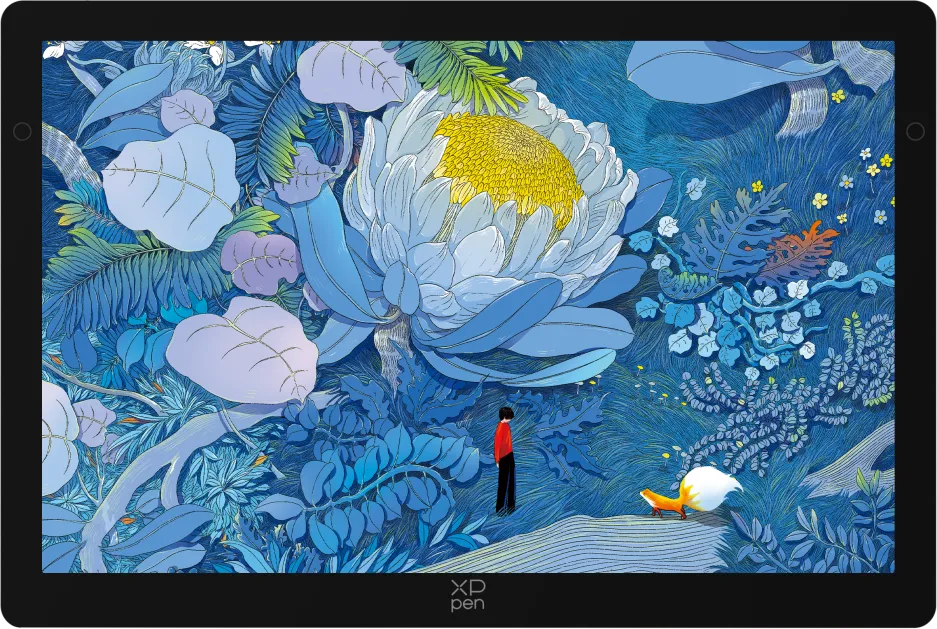
Vielen Dank, dass Sie sich für das XPPen Artist Ultra 14 entschieden haben. Das OLED-Grafikdisplay Artist Ultra 14 vereint eine hohe Auflösung und Bildwiederholrate mit einem schlanken, leichten Design. Dank der hervorragenden Farbdarstellung, der schnellen Reaktionszeit und der geringen Latenz der OLED-Technologie bietet es professionellen und ambitionierten Kreativen ein hochwertiges mobiles Arbeitserlebnis. Um sicherzustellen, dass dieses Produkt seine Funktionen voll ausschöpfen kann und eine lange Lebensdauer hat, lesen Sie bitte dieses Handbuch sorgfältig vor der Nutzung durch und achten Sie während des Gebrauchs auf Pflege und Schutz des Produkts.
Im Zuge der kontinuierlichen Produktoptimierung können Aussehen, Farbe und Zubehör des Produkts geändert werden. Maßgeblich ist das tatsächlich gelieferte Produkt.
Das Unternehmen behält sich das Recht vor, technische Aktualisierungen am Produkt sowie Änderungen an dieser Bedienungsanleitung ohne vorherige Ankündigung vorzunehmen. Vielen Dank für Ihr Verständnis.
Hinweis: Alle in diesem Handbuch gezeigten Abbildungen dienen nur als Referenz.
Produktübersicht
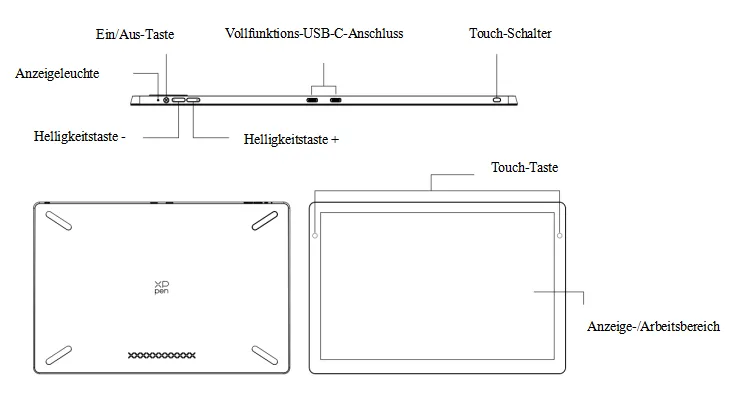
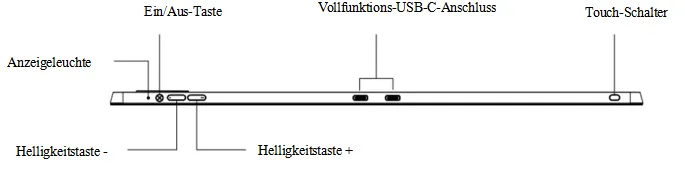
Status der Anzeigeleuchte:
• Zum Einschalten drücken Sie die Ein/Aus-Taste – das blaue Licht leuchtet dauerhaft. Zum Ausschalten erneut drücken
• Im Standby-Modus leuchtet die orange LED dauerhaft
• Im Zeichenmodus: Halten Sie die Ein/Aus-Taste 3 Sekunden lang gedrückt. Das Licht blinkt abwechselnd blau und orange. Drücken Sie die Ein/Aus-Taste erneut, um zum normalen Modus zurückzukehren
Touch-Tasten:
• Touch-Taste 1 (linke Taste): Drücken Sie diese Taste, um die Treibereinstellungen zu öffnen; drücken Sie sie erneut, um sie zu schließen (Die Standardeinstellungen sind anpassbar)
• Touch-Taste 2 (rechte Taste): Drücken Sie diese Taste, um das „virtuelle Grafiktablett“ zu öffnen, mit dem Sie den an das Gerät angeschlossenen Bildschirm 1 oder 2 steuern können. Drücken Sie die Taste erneut, um das Grafiktablett zu schließen (Die Standardeinstellungen sind anpassbar)
OSD-Einstellungen:
• Halten Sie gleichzeitig die Helligkeitstasten „+“ und „-“ oben an dem Gerät gedrückt, um das OSD-Menü zu öffnen
• Helligkeit, Kontrast, Farbtemperatur, Farbe, Abbildungsmaßstab, Bildschirmschoner, Touch-Schalter usw. können durch Berührung oder mit einem Stift angepasst werden
Zubehörliste
|
Artist Ultra 14 Grafikdisplay × 1 |
Stiftebox (mit Stiftspitzen und Spitzenabzieher) × 1 |
|
X3 Pro Digitalstift × 1 |
X3 Pro Feinstift × 1 |
|
Stiftspitzen für X3 Pro Digitalstift × 10 |
Stiftspitzen für X3 Pro Feinstift × 10 |
|
Austauschbare Tastenkappe ohne Taste für Feinstift × 1 |
Kabellose Express-Tastatur mit Bluetooth-Empfänger × 1 |
|
USB-C-zu-USB-C-Kabel × 2 |
USB-A-zu-USB-C-Kabel × 1 |
|
3-in-1-Kabel × 1 |
PD-Netzadapter × 1 |
|
Kabellose Express-Tastatur × 1 |
Reinigungstuch × 1 |
|
Handschuh × 1 |
Tragbarer Ständer × 1 |
|
Kurzanleitung × 1 |
Garantie- und Treiber-Download-Karte × 1 |
Produktanschluss
- Das Produkt ist kein eigenständiges Gerät und muss mit einem Computer, Android-Smartphone oder -Tablet verbunden werden.
- Nicht alle USB-C-Anschlüsse unterstützen die Videoausgabe. Stellen Sie sicher, dass der USB-C-Anschluss Ihres Computers oder Android-Geräts den DisplayPort-Alt-Modus unterstützt.
1. PC-Verbindung
a)Vollfunktions-USB-C-Kabelverbindung
Geeignet für Computer mit einem Vollfunktions-USB-C-Anschluss (unterstützt Videoausgabe)
- Verwenden Sie das USB-C-zu-USB-C-Kabel, um den Computer mit dem Grafikdisplay zu verbinden;
- Wenn der Bildschirm nicht aufleuchtet, verbinden Sie das Grafikdisplay mit einem zweiten USB-C-Kabel mit dem Netzadapter zur Stromversorgung.
* Überprüfen Sie, ob Ihr Computer einen USB-C-Anschluss hat, der die Videoausgabe unterstützt. Falls nicht, verwenden Sie bitte die „3-in-1-Kabelverbindung“.
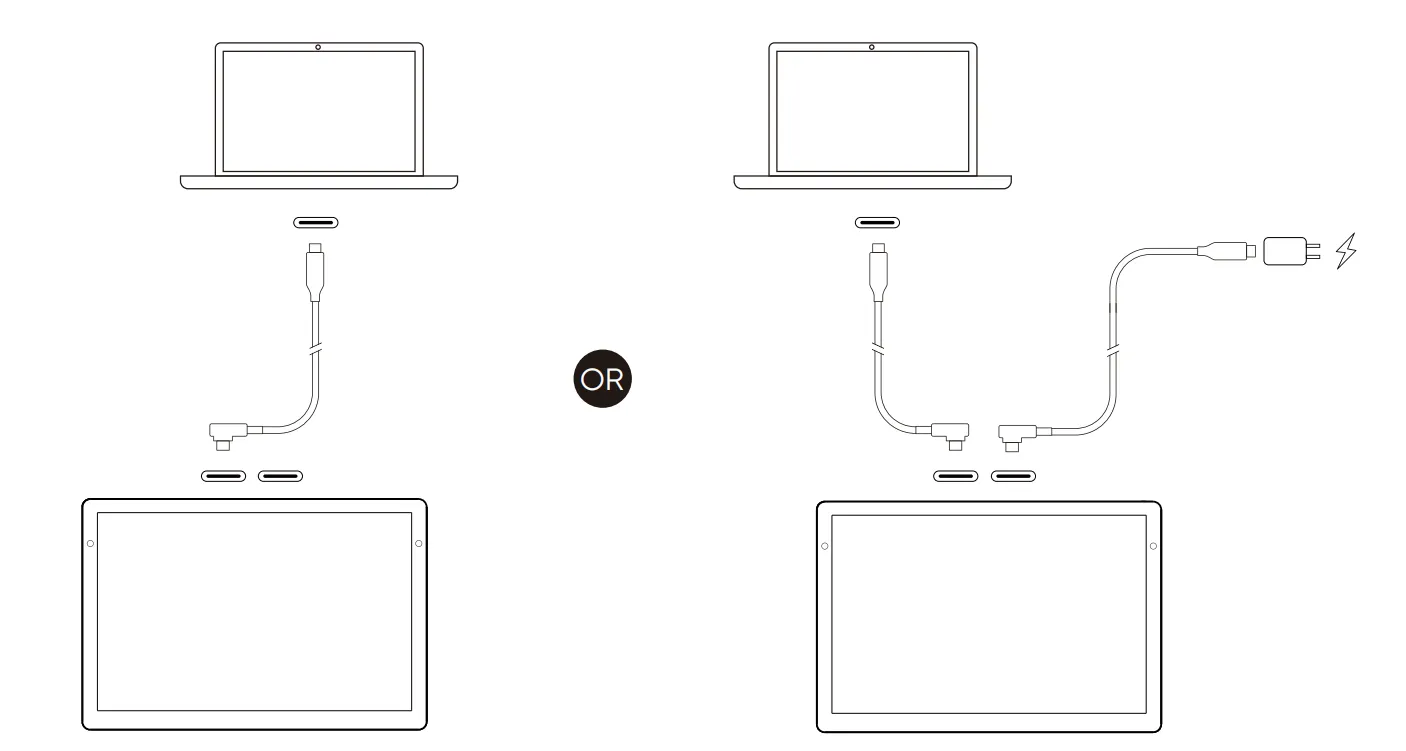
*Die Abbildungen dienen nur zur Veranschaulichung.
b)3-in-1-Kabelverbindung
- Stecken Sie die HDMI- und USB-A-Stecker des 3-in-1-Kabels in den Computer;
- Stecken Sie den USB-C-Stecker des 3-in-1-Kabels in das Grafikdisplay;
- Verbinden Sie ein Ende des zweiten USB-C-zu-USB-C-Kabels mit dem USB-C-Stromanschluss des 3-in-1-Kabels oder direkt mit einem weiteren USB-C-Port des Grafikdisplays und das andere Ende mit dem PD-Netzadapter zur Stromversorgung.
* Es wird empfohlen, vorrangig den HDMI-Anschluss der dedizierten Grafikkarte des Computers zu verwenden (falls vorhanden).
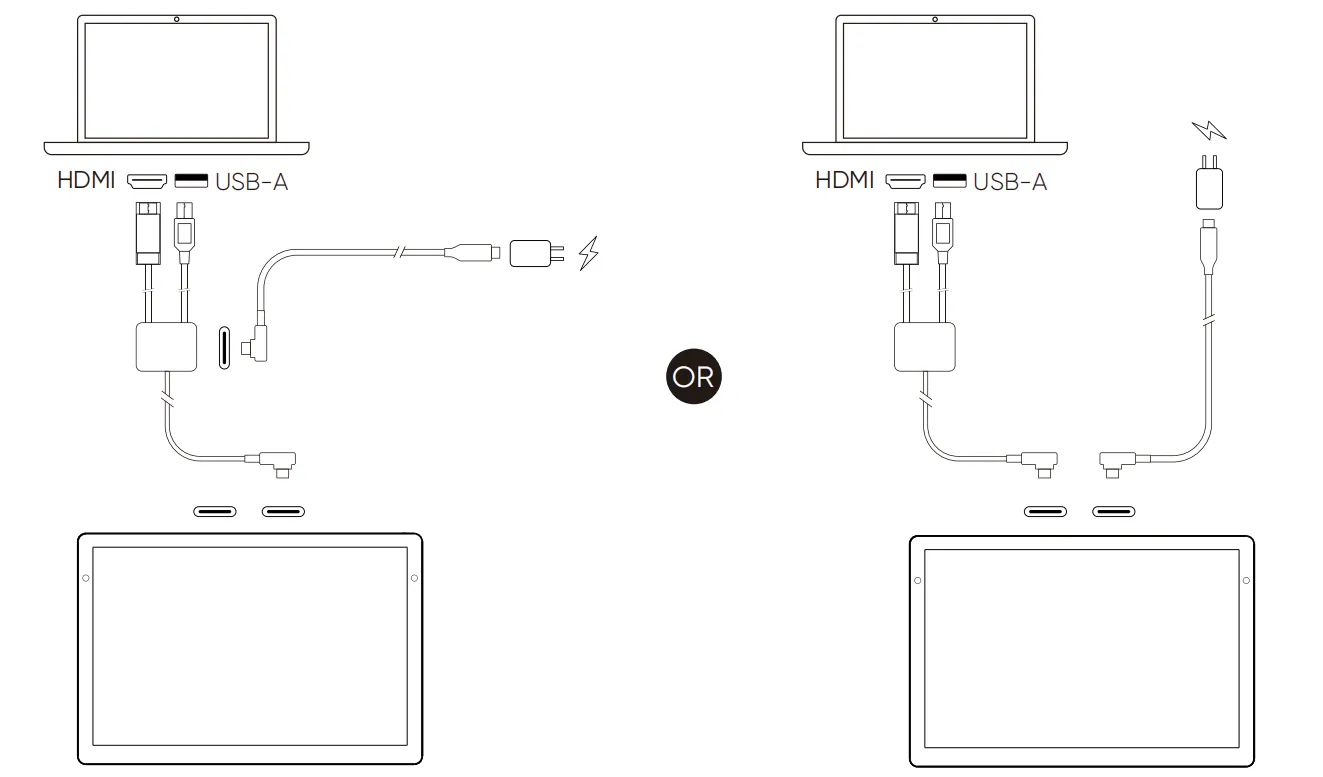
*Die Abbildungen dienen nur zur Veranschaulichung.
2. Android-Geräteverbindung
- Verbinden Sie das Smartphone/Tablet mit dem Grafikdisplay über ein USB-C-zu-USB-C-Kabel;
- Verwenden Sie ein weiteres USB-C-Kabel, um das Grafikdisplay mit dem Netzadapter zu verbinden.
*Es wird empfohlen, ein Android-Gerät mit „Desktop-Modus“ zu verwenden. Spezifische Modellangaben finden Sie auf der offiziellen Website.
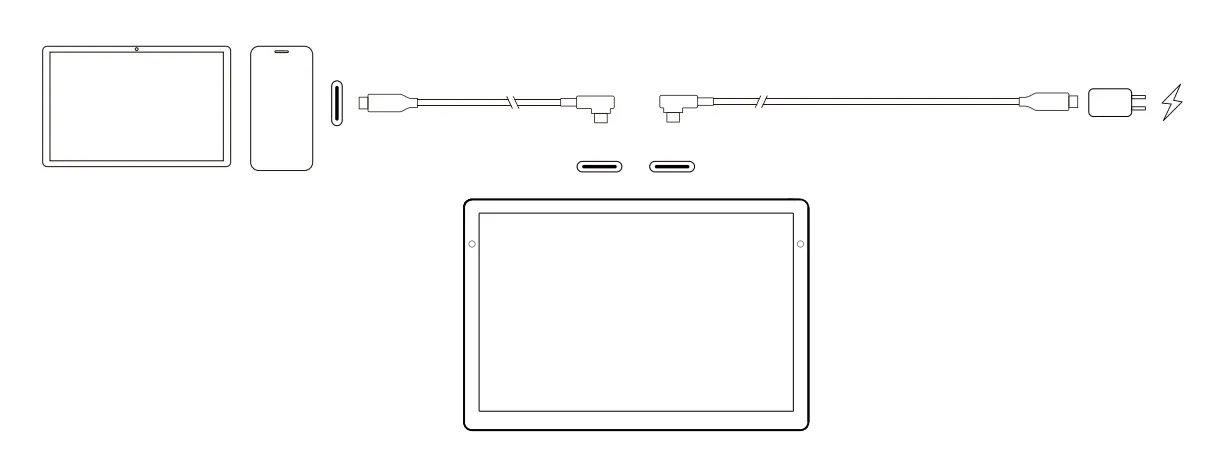
*Die Abbildungen dienen nur zur Veranschaulichung.
Verbindung mit der kabellosen Express-Tastatur
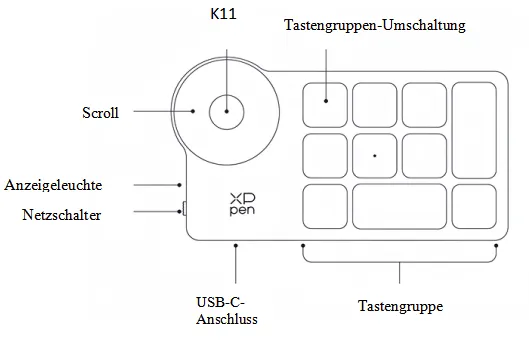
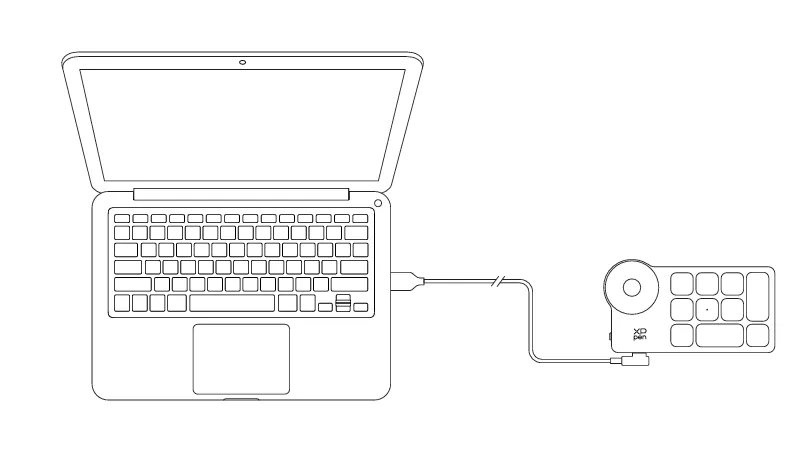
1. Kabelgebundene Verbindung
Verbinden Sie Ihren Computer mit einem USB-A-zu-USB-C-Kabel oder einem USB-C-zu-USB-C-Kabel mit der kabellosen Express-Tastatur.
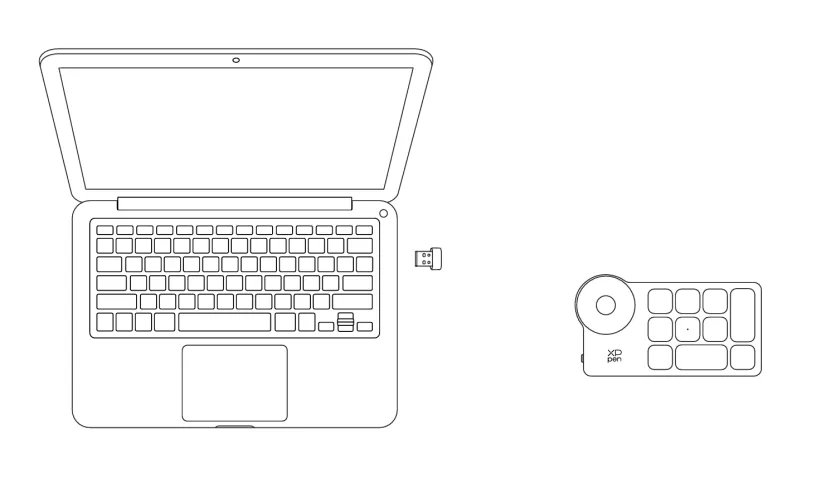
2. Verbindung mit dem Bluetooth-Empfänger
- Stecken Sie den Bluetooth-Empfänger in den USB-Anschluss des Computers;
- Schalten Sie den Netzschalter der Express‑Tastatur ein;
- Wenn die blaue Anzeigeleuchte 30 Sekunden dauerhaft leuchtet und dann erlischt, ist die Verbindung erfolgreich hergestellt worden.
3. Drahtlose Bluetooth-Verbindung
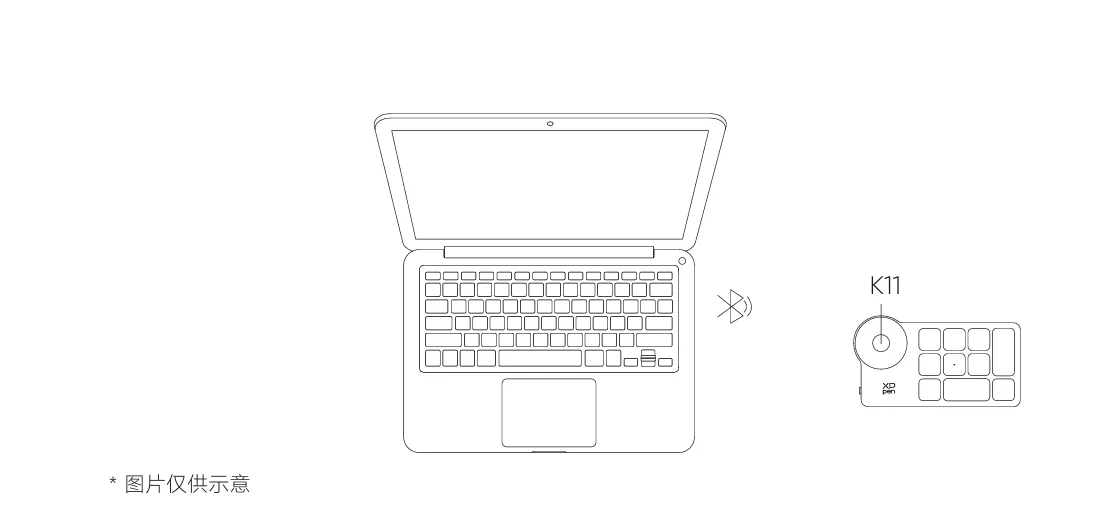
- Schalten Sie die Express-Tastatur ein, die blaue Anzeigeleuchte blinkt langsam;
- Halten Sie die Taste K11 6 Sekunden lang gedrückt. Die blaue Anzeigeleuchte blinkt schnell und der Kopplungsmodus wird aktiviert;
- Wählen Sie in den Bluetooth-Einstellungen Ihres Computers „Shortcut Remote“ aus, um die Kopplung durchzuführen;
- Nach erfolgreicher Kopplung leuchtet die blaue Anzeigeleuchte dauerhaft und erlischt nach 30 Sekunden.
Kompatible Systeme
Windows 7 oder höher (Touch wird unter Windows 10 oder höher unterstützt)
macOS 12 oder höher
Android 10.0 oder höher
(USB 3.1, DP 1.2)
ChromeOS 88 oder höher
Windows ARM
Linux (Touch wird nur unter Ubuntu 20.04 LTS oder höher unterstützt)
Treiberinstallation
1. Treiber-Download
- Stellen Sie sicher, dass Ihr Grafikdisplay mit dem Computer verbunden ist;
- Besuchen Sie die offizielle Website: www.xp-pen.de;
- Gehen Sie zur Seite „Treiber“, suchen Sie nach „Artist Ultra 14“ und laden Sie den passenden Treiber für Ihr System herunter und installieren Sie ihn;
- Starten Sie das Treiberprogramm, legen Sie die Parameter fest und testen Sie die Produktfunktionen.
Vor der Installation bitte beachten:
• Schließen Sie alle Antivirus-Programme und Zeichen-/Grafiksoftware
• Deinstallieren Sie Treiber anderer Marken von Grafiktabletts/Grafikdisplays
• Starten Sie den Computer nach der Installation neu
*Es wird empfohlen, die neueste Treiberversion zu verwenden, um die beste Erfahrung zu erhalten.
2. Treiberinstallation
Hinweise:
- Schließen Sie vor der Installation alle aktiven Antivirus-Programme und Zeichen-/Grafiksoftware.
- Falls auf dem Computer Treiber anderer Marken von Grafiktabletts/Grafikdisplays installiert sind, bitte zuerst deinstallieren.
- Starten Sie den Computer nach Abschluss der Installation neu.
- Um die beste Leistung Ihres Geräts zu gewährleisten, wird empfohlen, die neueste Treiberversion zu verwenden.
2.1.Windows
Entpacken Sie die Datei und führen Sie die „.exe“-Datei als Administrator aus. Folgen Sie den Anweisungen, um die Installation abzuschließen.
2.2.macOS
Entpacken Sie die Datei und führen Sie die „.pkg“-Datei aus. Folgen Sie den Anweisungen zur Installation und nehmen Sie anschließend die erforderlichen Sicherheitseinstellungen vor (Systemeinstellungen -> Datenschutz & Sicherheit -> Bedienungshilfen). Stellen Sie nach der Freigabe sicher, dass XPPenDriver, XPPenTablet und XTouchDriver aktiviert sind; andernfalls funktionieren Gerät und Treiber möglicherweise nicht ordnungsgemäß.
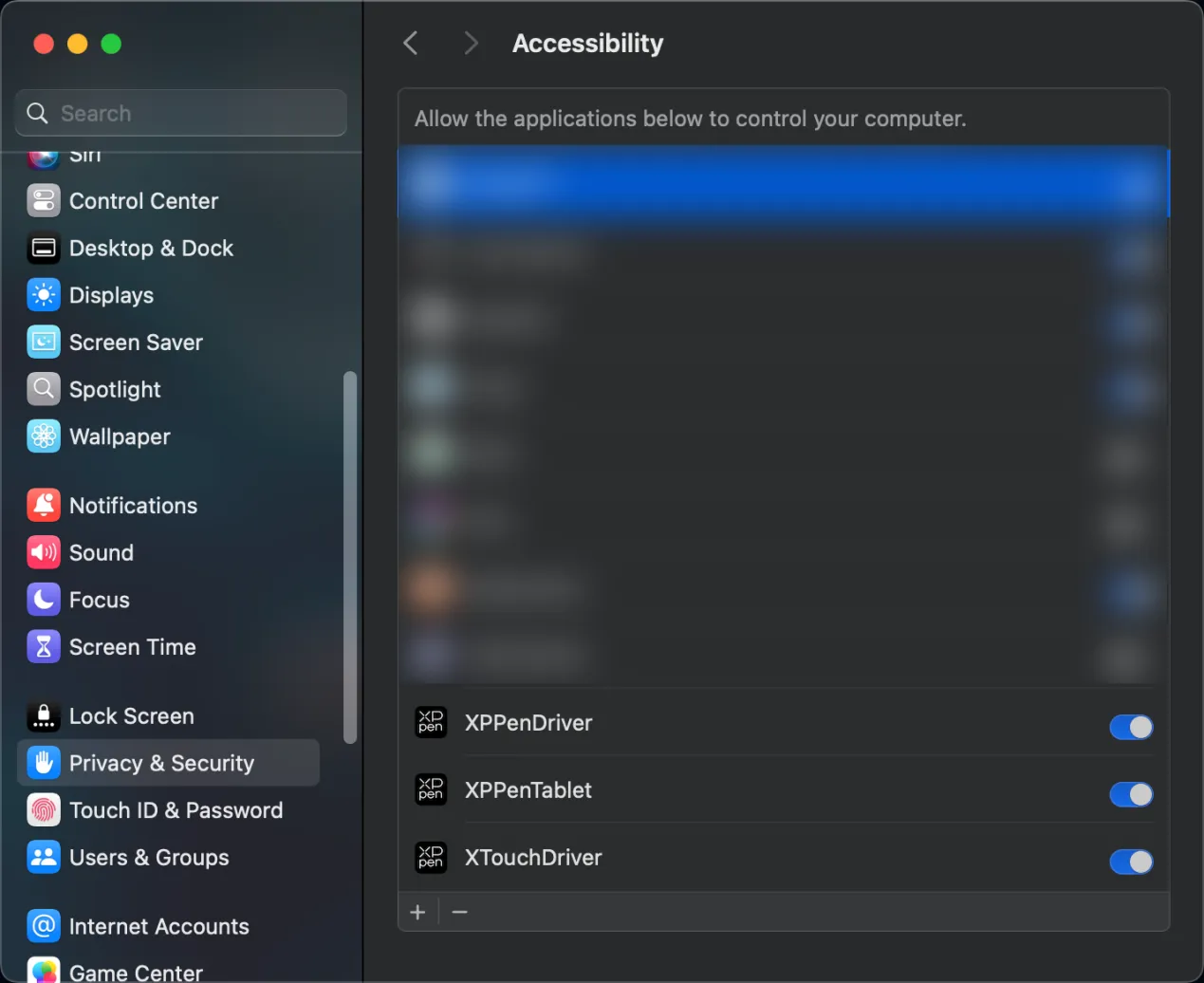
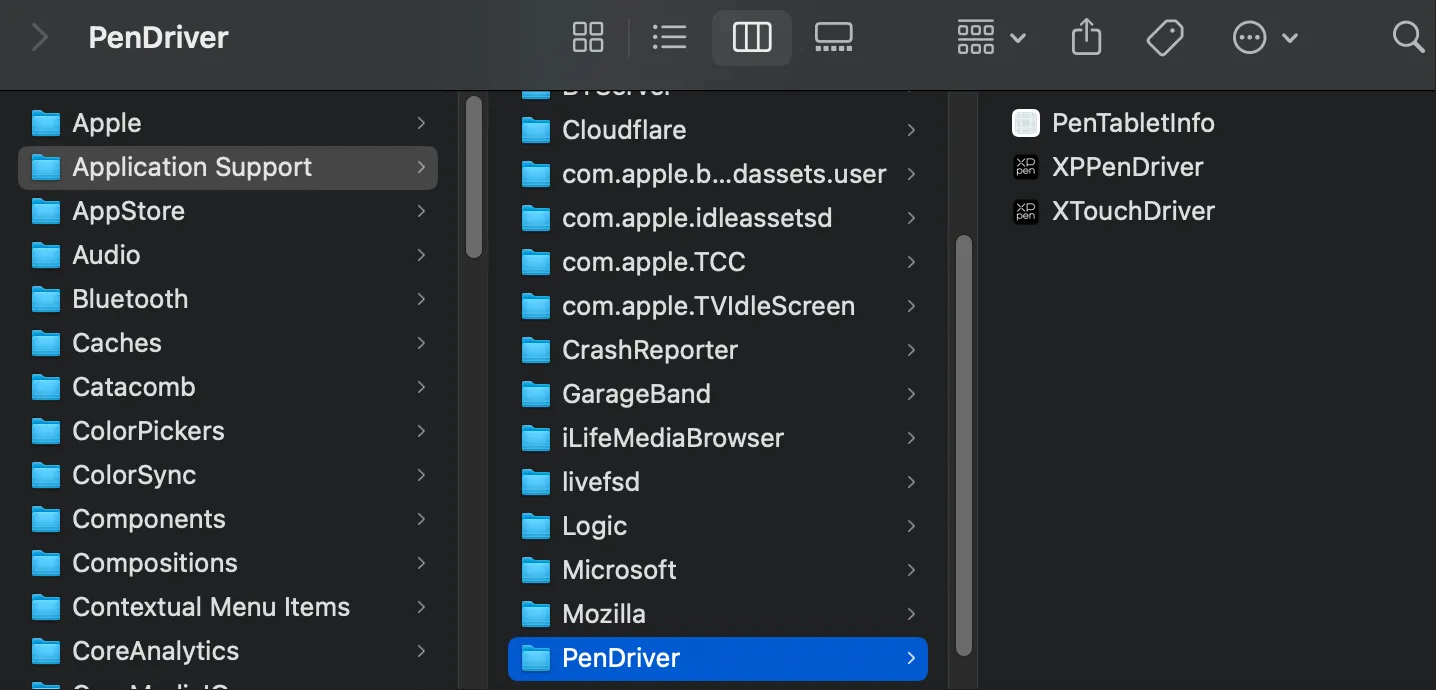
Falls die entsprechenden Optionen nicht in der Liste erscheinen, gehen Sie bitte zu Library -> Application Support -> PenDriver und fügen Sie sie manuell hinzu.
2.3.Linux
DEB: Geben Sie im Terminal „sudo dpkg –i“ ein, ziehen Sie die Installationsdatei hinein und führen Sie den Befehl aus;
RPM: Geben Sie im Terminal „sudo rpm –i“ ein, ziehen Sie die Installationsdatei hinein und führen Sie den Befehl aus;
Tar.gz: Entpacken Sie die Datei zuerst, geben Sie dann im Terminal „sudo“ ein, ziehen Sie anschließend „install.sh“ hinein und führen Sie den Befehl aus.
3. Treiber-Einführung
Nach Abschluss der Treiberinstallation wird das Programm automatisch gestartet. Falls es nicht automatisch startet, öffnen Sie bitte den Treiber manuell über den Treiberordner.
Windows Programmpfad: Start -> Pentablet
macOS Programmpfad: Programme -> XPPen -> PenTablet
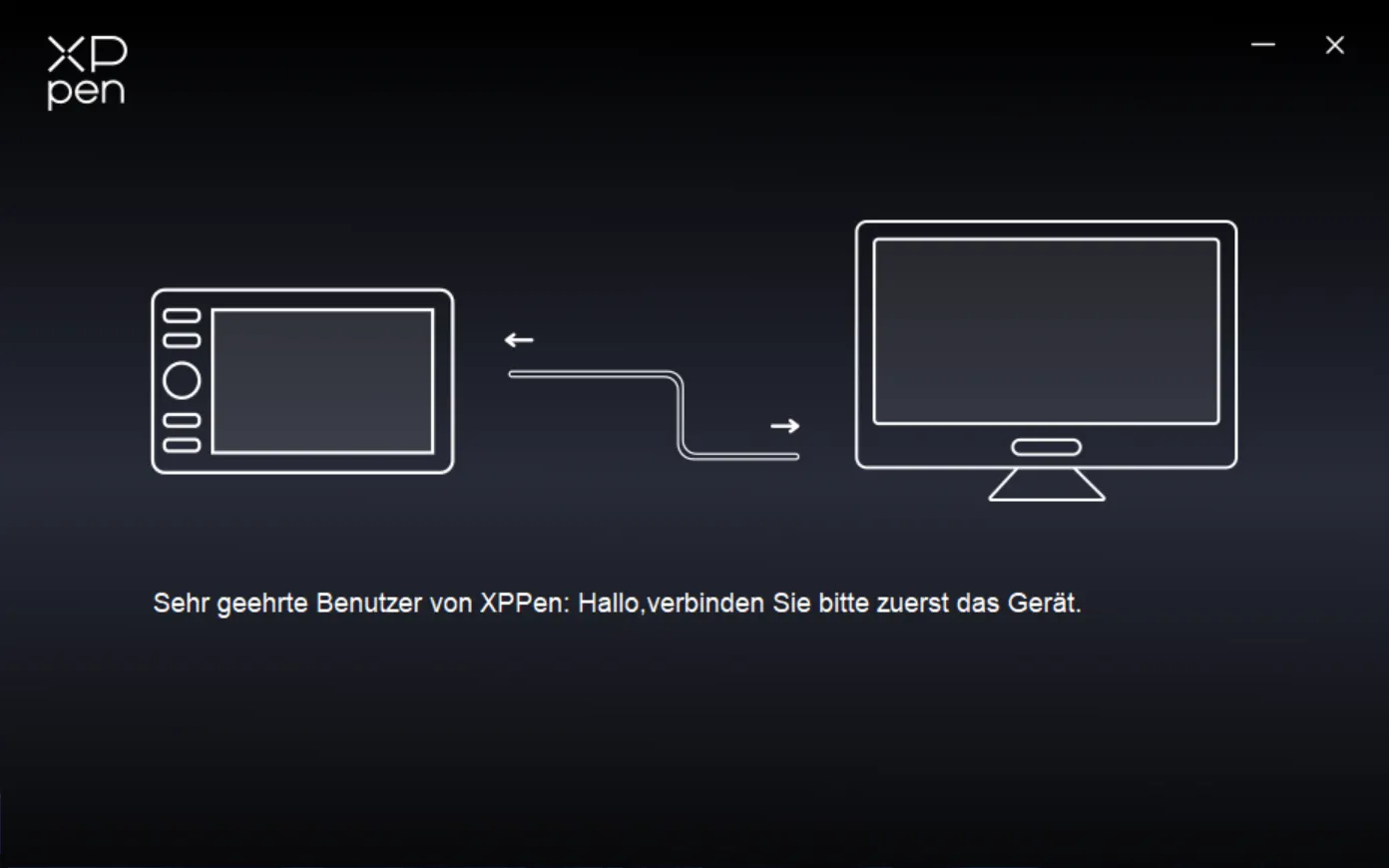
Wenn kein Gerät angeschlossen ist oder die Verbindung fehlschlägt, erscheint die folgende Meldung. Bitte versuchen Sie, das Gerät erneut zu verbinden und starten Sie anschließend den Computer oder den Treiber neu, oder wenden Sie sich an den Kundensupport.
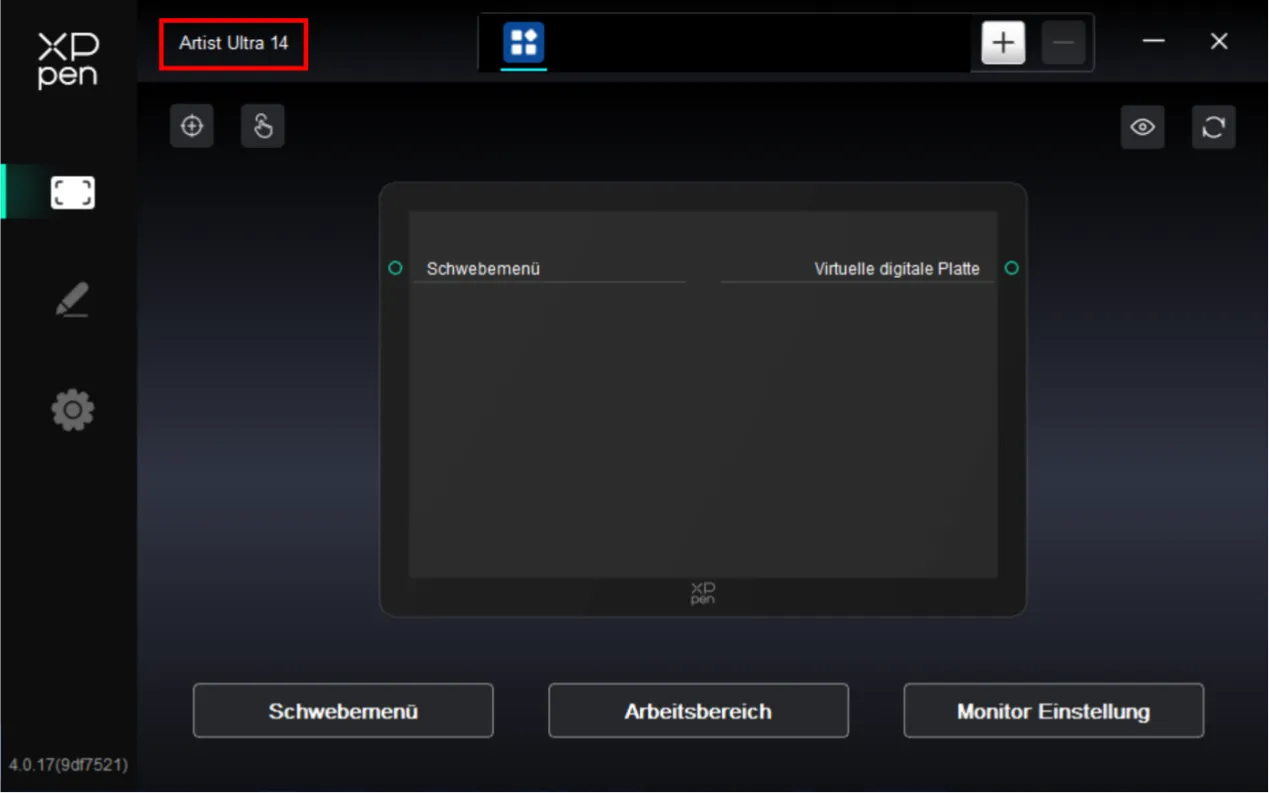
Wenn das Gerät erfolgreich mit dem Computer verbunden ist, wird der Gerätename oben links im Treiber angezeigt.
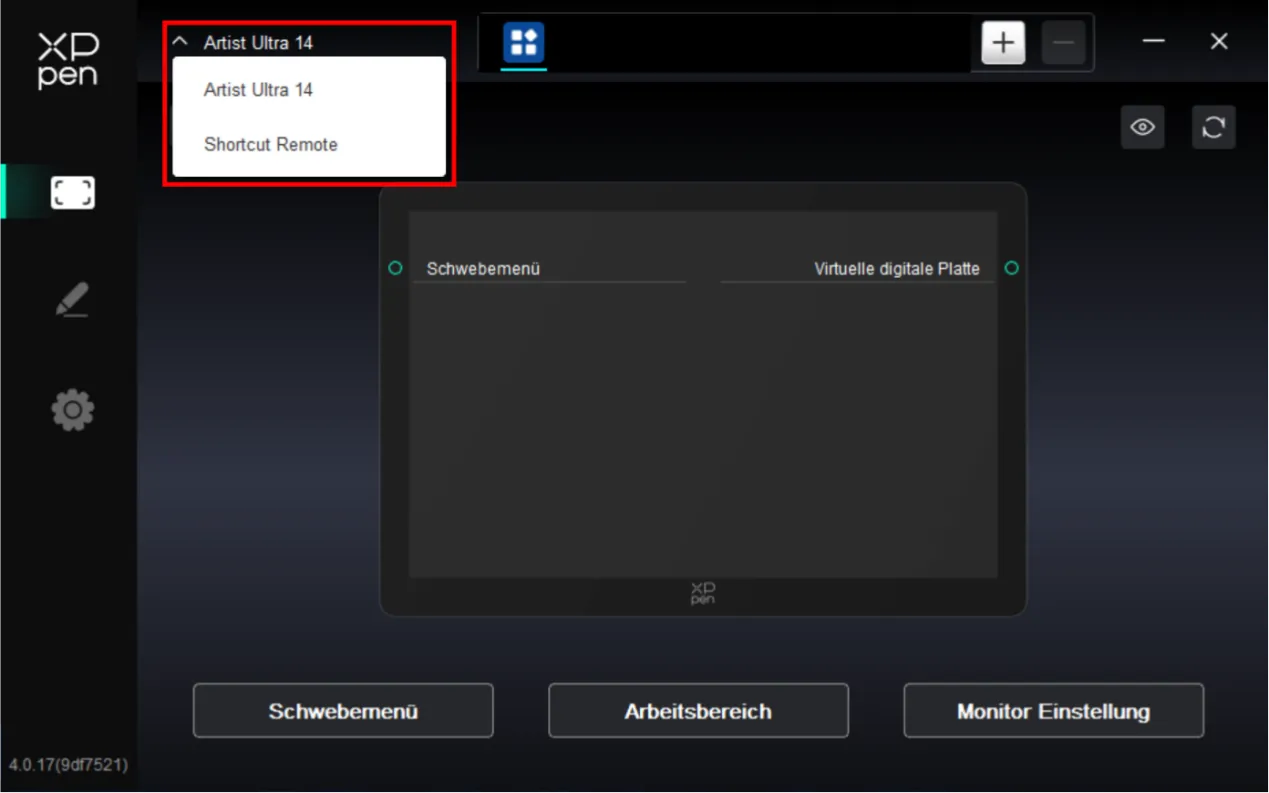
Der Treiber kann maximal drei Geräte gleichzeitig unterstützen. Nach dem Umschalten auf eines der Geräte können Sie dieses individuell konfigurieren. Die vorgenommenen Einstellungen gelten nur für das aktuell ausgewählte Gerät.
Stiftbenutzung
Der Artist Ultra 14 wird mit dem X3 Pro Digitalstift und dem X3 Pro Feinstift geliefert. Der X3 Pro Digitalstift ist mit einer Silikonhülle ausgestattet, um Ermüdung bei längerem Arbeiten zu verringern. Der X3 Pro Feinstift liegt angenehmer in der Hand, und die abnehmbaren Tasten helfen, Fehleingaben effektiv zu vermeiden.
Stifthaltung:
Sie können den Stift wie einen normalen Füllfederhalter oder Bleistift halten und dann den Stift drehen, um die Richtung der Schnellzugriffstaste anzupassen, bis Ihr Daumen oder Zeigefinger die Taste leicht betätigen kann.
Bitte beachten: Während des kreativen Arbeitens sollte möglichst vermieden werden, die Schnellzugriffstaste versehentlich zu drücken, da dies zu Fehlbedienungen führen kann.
Aufbewahrung:
Wenn Sie den Stift nicht benutzen, lagern Sie ihn bitte korrekt. Um zu verhindern, dass die Stiftspitze oder das Radierer-Ende Druck oder dem Eigengewicht ausgesetzt werden, und um die Lebensdauer von Spitze und Drucksensor zu verlängern, wird empfohlen, den Stift bei Nichtgebrauch in dem mitgelieferten Etui aufzubewahren.
Achtung: Legen Sie den Stift bei Nichtgebrauch nicht auf das Gerät. Andernfalls kann dies die Nutzung der Maus beeinträchtigen und verhindern, dass der Computer in den Ruhezustand wechselt.
Wechsel der Stiftspitze:
Wenn die Stiftspitze stark abgenutzt ist oder scharfe Kanten aufweist, wird empfohlen, diese rechtzeitig auszutauschen.
- Öffnen Sie das Stiftetui oder die Produktverpackung, um eine Ersatzspitze zu entnehmen. Bitte beachten Sie, dass die Spitzen des X3 Pro Digitalstifts und des X3 Pro Feinstifts nicht kompatibel sind. Achten Sie beim Austausch auf den Unterschied;
- Stecken Sie die aktuelle Spitze in den Spitzenabzieher im Stiftetui und ziehen Sie sie durch leichtes Kippen heraus;
- Setzen Sie die neue Spitze in die Öffnung ein und drücken Sie sie senkrecht hinein, bis sie stoppt.
Touch-Funktion
Der Artist Ultra 14 unterstützt Multi-Touch-Gesten zur Effizienzsteigerung beim kreativen Arbeiten. Die Touch-Funktion lässt sich über die obere Touch-Taste ein- oder ausschalten.
Wenn die Touch-Funktion aktiviert ist, können Sie unter Windows oder macOS Multi-Touch-Gesten verwenden. Das Gerät unterstützt systemeigene Standardgesten, und über den Treiber können Sie eigene Touch-Bereiche und Gesten konfigurieren.
1. Touch-Bereich
Das Gerät unterstützt drei Modi zur Auswahl des Touch-Bereichs: Standard, Basis und Benutzerdefiniert.
- Standard: Der gesamte Bildschirm ist berührungsempfindlich;
- Basis: Nur das Schwebemenü auf dem Bildschirm reagiert auf Berührung; alle anderen Bereiche ignorieren Ein- und Mehrfingereingaben;
- Benutzerdefiniert: Nur Bereiche außerhalb der benutzerdefinierten Zone reagieren auf Berührungen; z. B. innerhalb der Leinwandfläche werden Eingaben ignoriert.
2. Grundlegende Gesten
Grundlegende Gesten umfassen Ein-Finger- und Zwei-Finger-Gesten. Mit diesen Gesten können Sie navigieren, klicken, scrollen, zoomen oder rotieren.
3. Erweiterte Gesten
Erweiterte Touch-Gesten umfassen Gesten mit drei, vier oder fünf Fingern. Das Produkt unterstützt sowohl systemeigene Multi-Finger-Gesten als auch benutzerdefinierte Gesten, die über das Dropdown-Menü ausgewählt werden können.
4. Gestenkompatibilitätsliste
Hinweis: Je nach Betriebssystemversion werden einige Standardgesten möglicherweise nicht unterstützt.
|
Finger |
Aktion |
Windows 11 |
macOS |
|
Ein Finger |
Tippen |
Auswählen |
Auswählen |
|
Doppeltippen |
Aktivieren |
Aktivieren |
|
|
Lange drücken |
Rechtsklick |
Nicht unterstützt |
|
|
Ziehen |
Ziehen |
Ziehen |
|
|
Zwei Finger |
Tippen |
Nicht unterstützt |
Rechtsklick |
|
Doppeltippen |
Nicht unterstützt |
Intelligentes Zoomen |
|
|
Scrollen |
Vertikales/Horizontales Scrollen |
Vertikales/Horizontales Scrollen |
|
|
Zusammendrücken |
Vergrößern/Verkleinern |
Vergrößern/Verkleinern |
|
|
Drehen |
Drehen |
Drehen |
|
|
Drei Finger |
Tippen |
Schwebemenü Anpassbar |
Schwebemenü Anpassbar |
|
Nach links/rechts wischen |
Anwendungen wechseln |
Nicht unterstützt |
|
|
Nach oben wischen |
Alle offenen Fenster anzeigen |
Kontrollzentrum Anpassbar |
|
|
Nach unten wischen |
Desktop anzeigen |
App-Exposé Anpassbar |
|
|
Vier Finger |
Nach links/rechts wischen |
Anwendungen wechseln |
Anwendungen wechseln |
|
Nach unten wischen |
Anzeigezuordnung wechseln Anpassbar |
Nicht unterstützt |
|
|
Zusammendrücken |
Nicht unterstützt |
Launchpad |
|
|
Auseinanderziehen |
Nicht unterstützt |
Desktop anzeigen |
|
|
Fünf Finger |
Tippen |
Desktop anzeigen Anpassbar |
Anzeigezuordnung wechseln Anpassbar |
|
Nach unten wischen |
Treibereinstellungen anzeigen Anpassbar |
Treibereinstellungen anzeigen Anpassbar |
Schwebemenü
Das Schwebemenü kann auf dem Grafikdisplay oder dem Computerbildschirm als schwebende Schnellzugriffstasten angezeigt werden. Sie können häufig genutzte Funktionen im Schwebemenü hinterlegen und diese per Stift, Maus oder Touch aktivieren. Sie können über die Schaltfläche „ Schwebemenü “ auf der Startseite des Treibers die Schwebemenü-Seite aufrufen, um Anzeigeform und Funktionen individuell anzupassen.
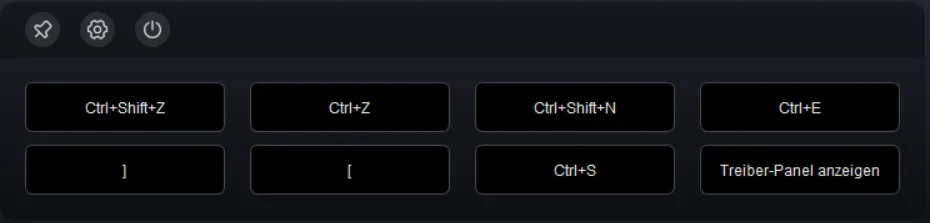
Symbol oben links: Position fixieren, in die Treibereinstellungen des Schwebemenüs wechseln, Schwebemenü schließen.
Treibereinstellungen
Durch Anklicken des Symbols auf der linken Seite des Treibers können Sie die Treiberfunktionen wechseln und die Einstellungen des Grafikdisplays konfigurieren, darunter:
- Geräteeinstellungen
- Stifteinstellungen
- Treibereinstellungen
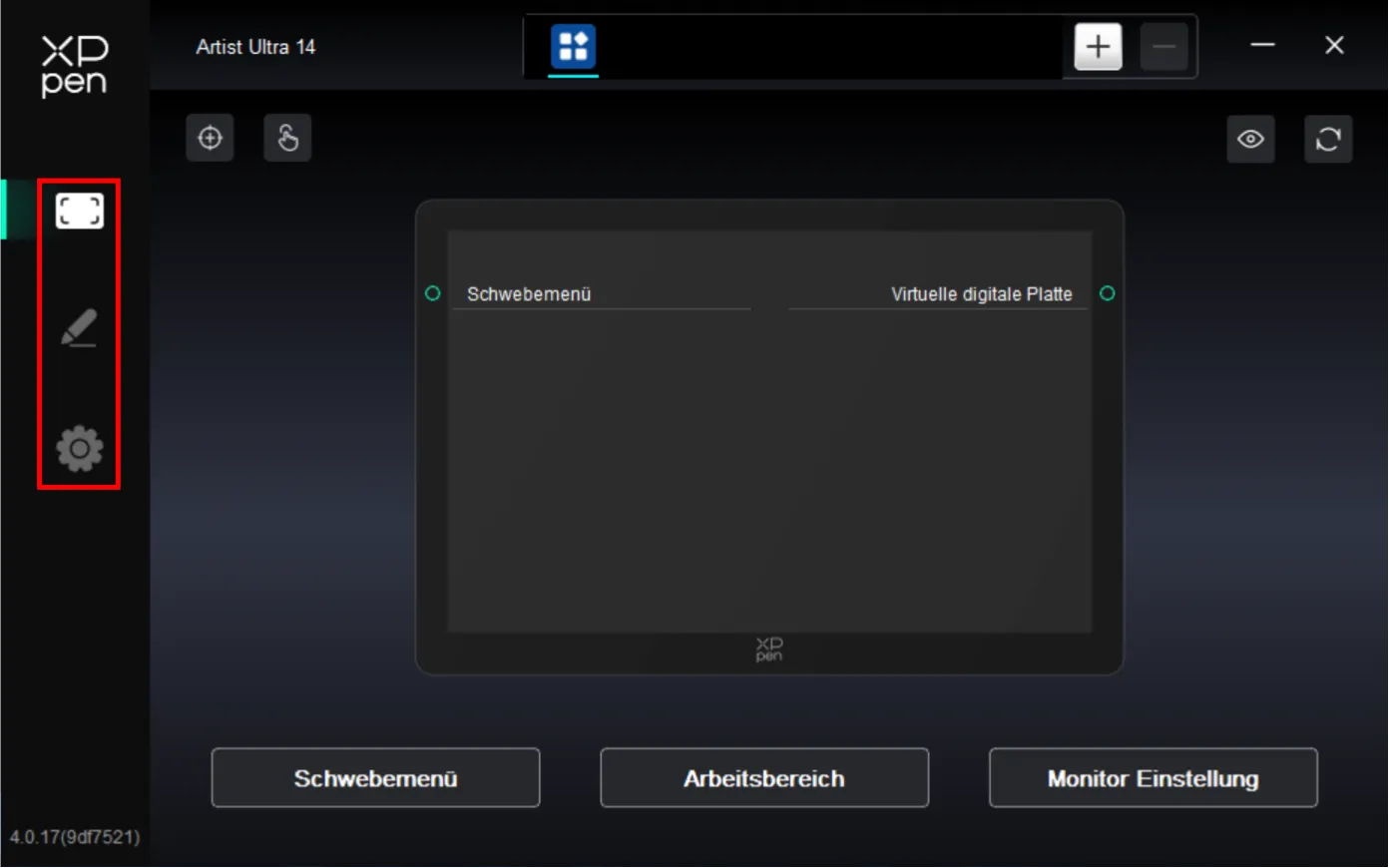
1. Geräteeinstellungen
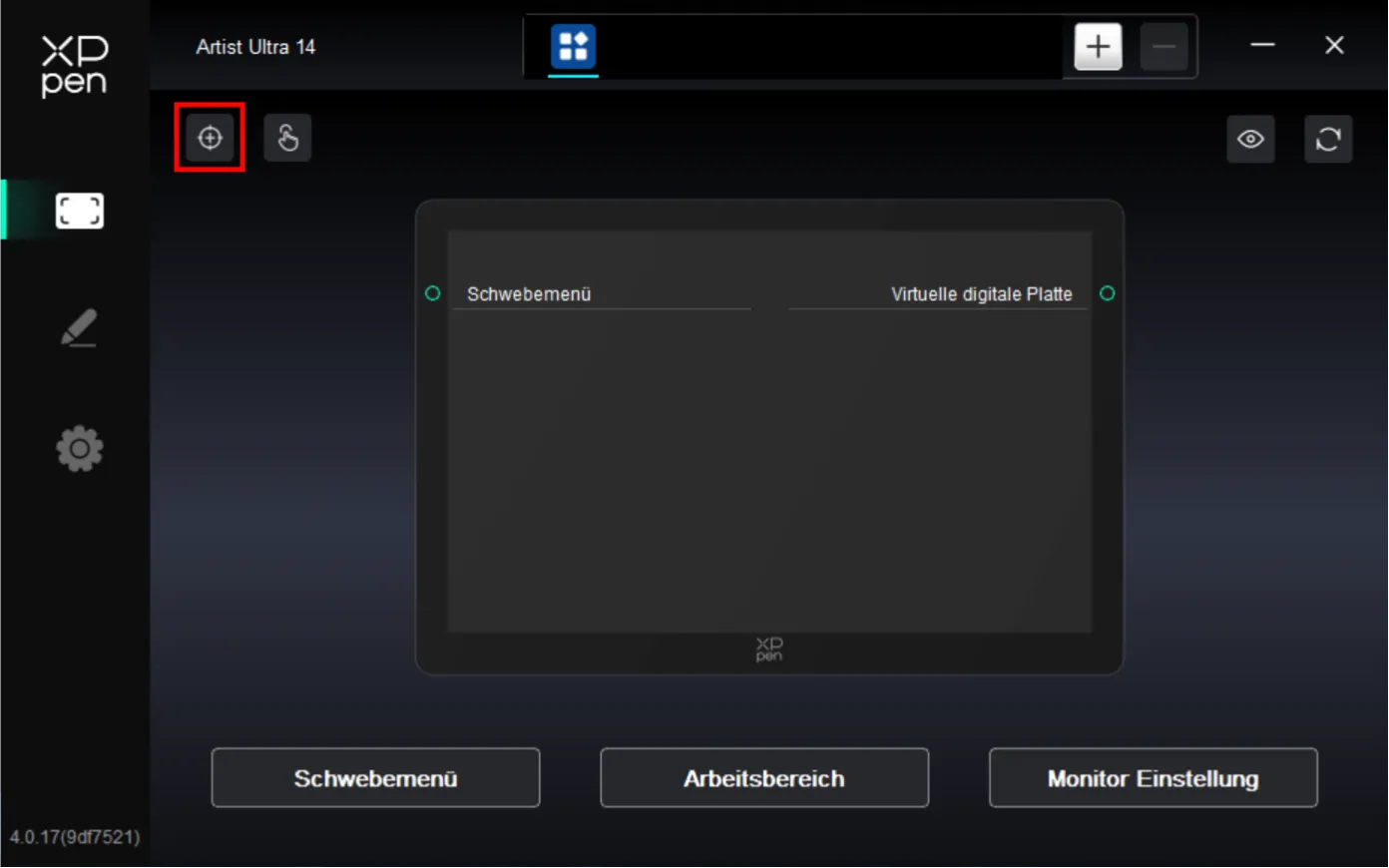
1.1.Bildschirmkalibrierung
Stellen Sie sicher, dass der Stift korrekt dem Artist Ultra 14 zugeordnet ist. Falls nicht, passen Sie den Arbeitsbereich gemäß dem Abschnitt „Arbeitsbereich“ an. Klicken Sie dann mit der Stiftspitze in Ihrer gewohnten Haltung auf das rote Fadenkreuz auf dem Bildschirm, um die Abweichung zwischen Stift und Cursor zu kalibrieren.
1.2.Touch
Mit der Touch-Funktion können Sie Touch-Bereiche und Gesten individuell anpassen
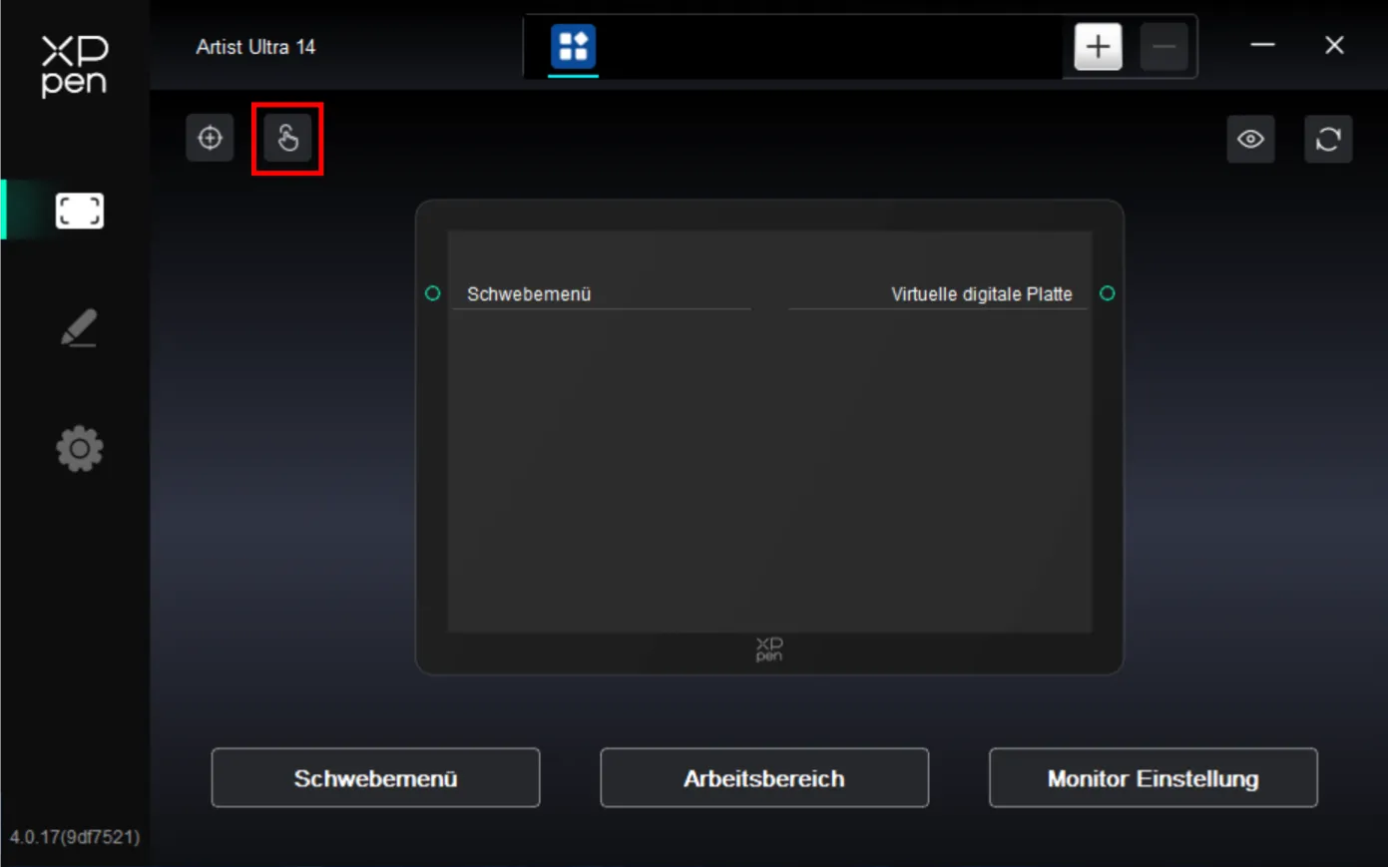
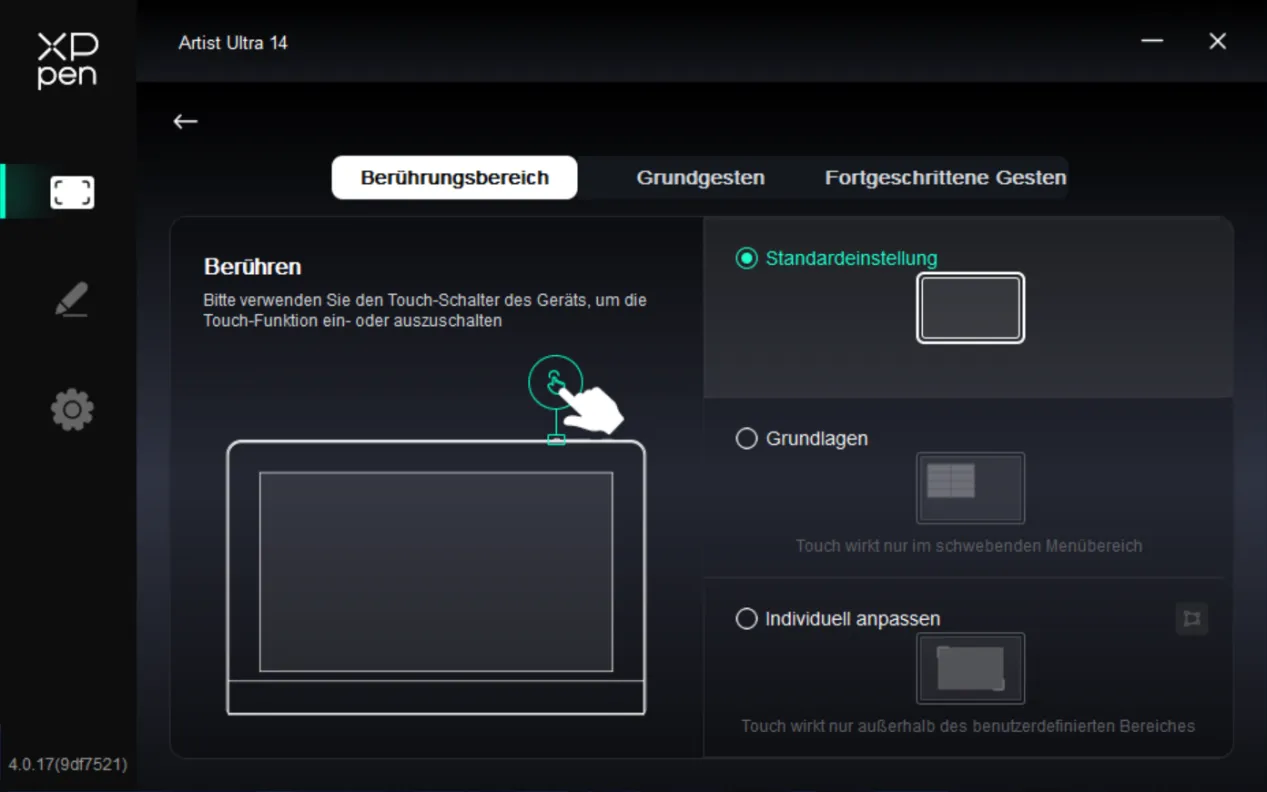
1.2.1. Touch-Bereich
Die Funktion zur Einstellung des Touch-Bereichs ist nur verfügbar, wenn die Touch-Funktion aktiviert ist. Falls sie deaktiviert ist, drücken Sie bitte die Touch-Taste oben am Gerät, um sie zu aktivieren.
Das Produkt unterstützt drei Modi zur Umschaltung des Touch-Bereichs: Standard, Basis und Benutzerdefiniert. Wählen Sie je nach Bedarf den für Ihre Arbeitsweise passenden Modus.
- Standard: Der gesamte Bildschirm ist berührungsempfindlich;
- Basis: Nur das Schwebemenü auf dem Bildschirm reagiert auf Berührung; alle anderen Bereiche ignorieren Ein- und Mehrfingereingaben;
- Benutzerdefiniert: Nur Bereiche außerhalb der benutzerdefinierten Zone reagieren auf Berührungen; z. B. innerhalb der Leinwandfläche werden Eingaben ignoriert.
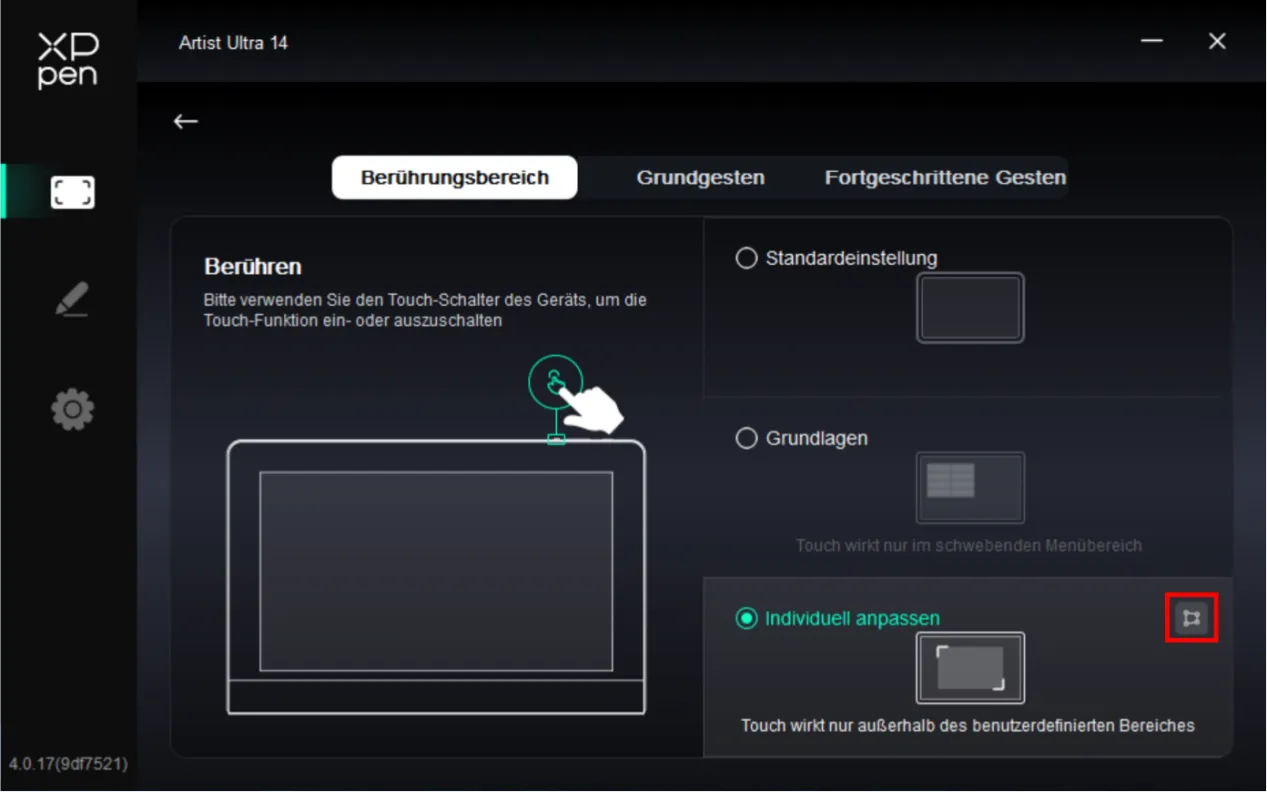
Benutzerdefinierten Touch-Bereich festlegen
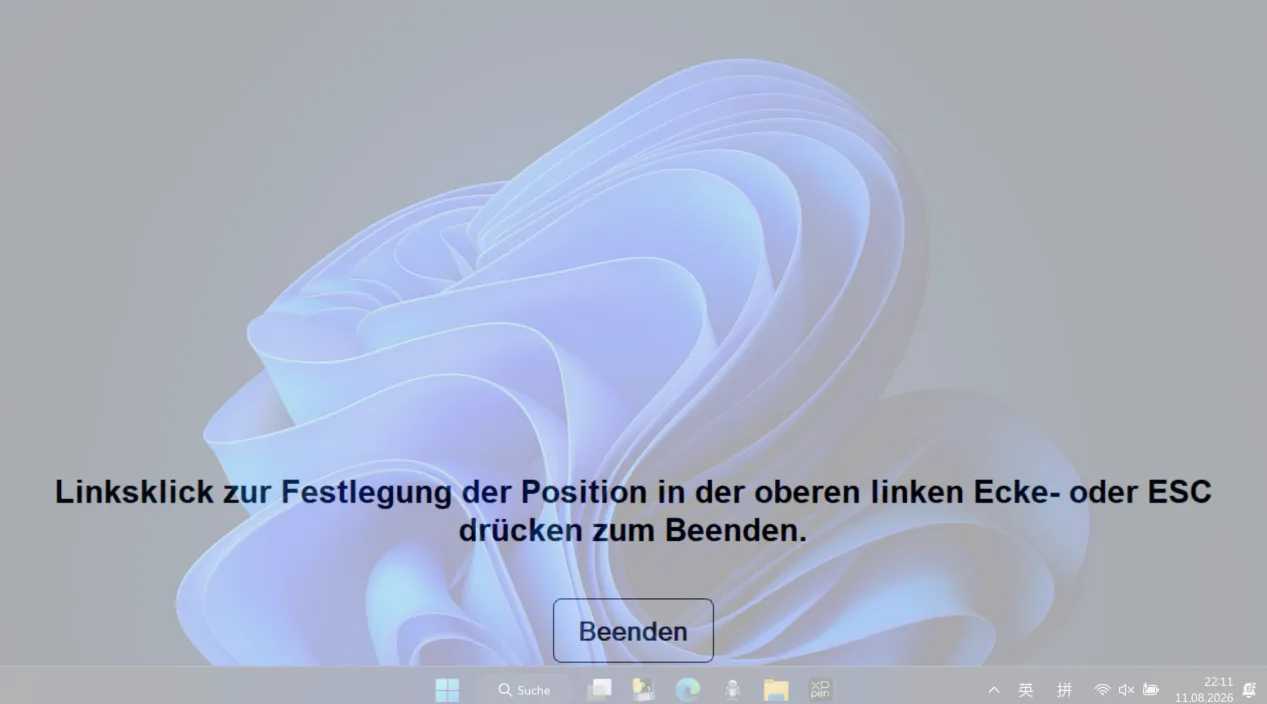
Wählen Sie „Benutzerdefiniert“ und klicken Sie auf das Symbol für den benutzerdefinierten Bereich auf der rechten Seite. Klicken Sie dann im erscheinenden Fenster auf die obere linke und untere rechte Ecke des gewünschten Bereichs, um die Einstellung abzuschließen.
1.2.2. Grundlegende Gesten
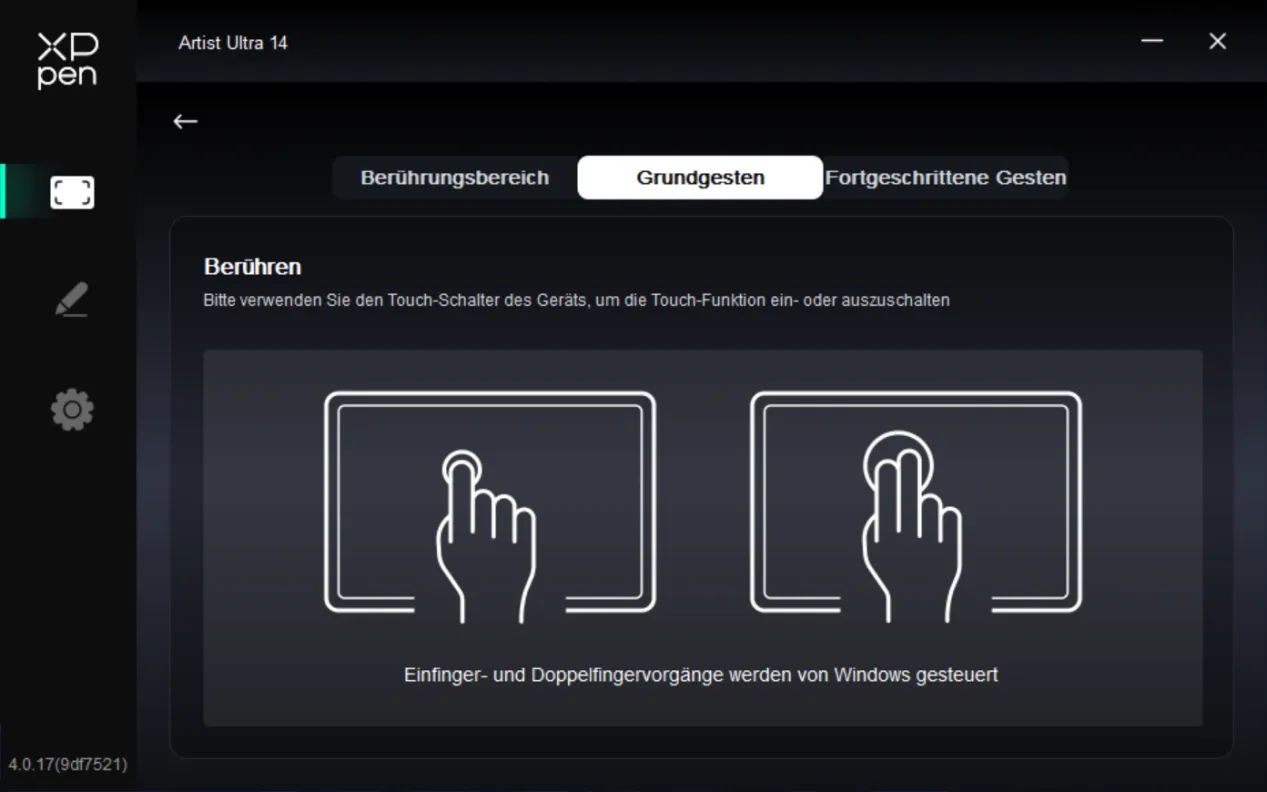
Grundlegende Gesten umfassen Ein-Finger- und Zwei-Finger-Gesten. Mit diesen Gesten können Sie navigieren, klicken, scrollen, zoomen oder rotieren.
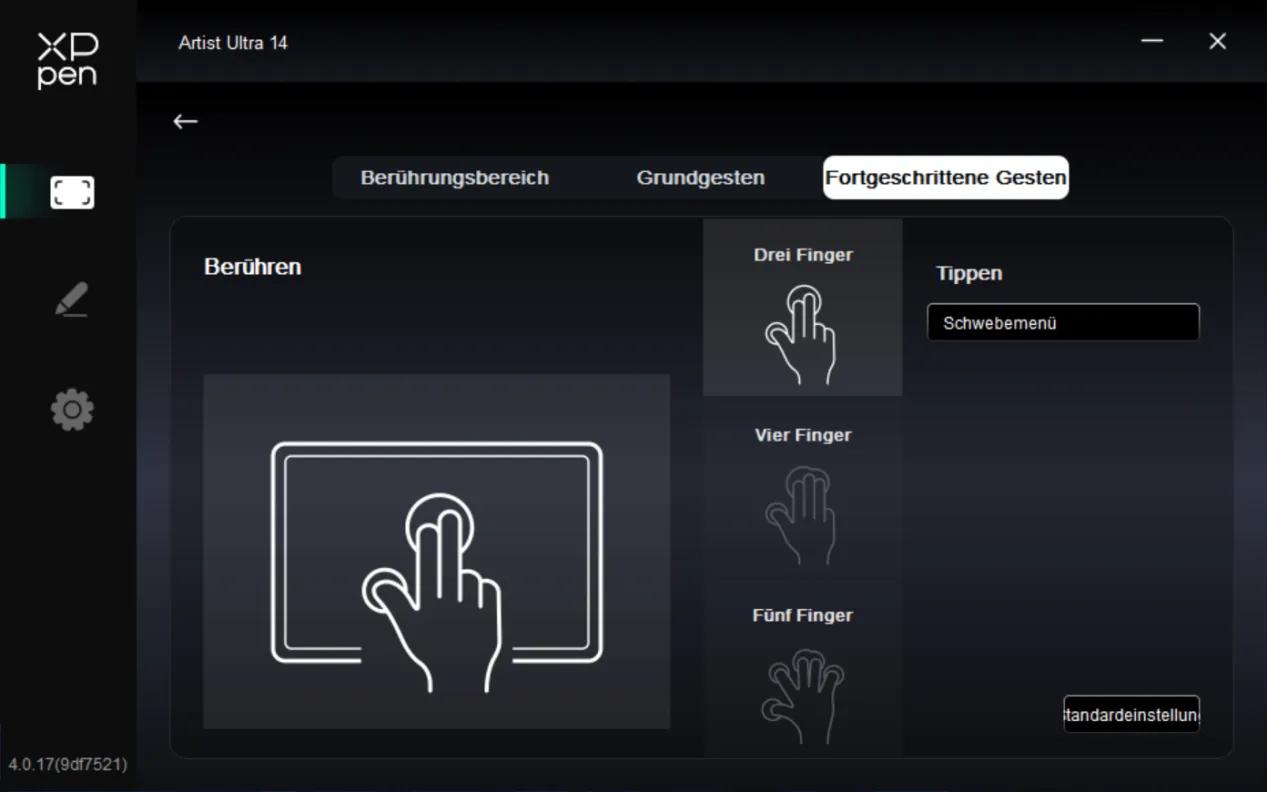
1.2.3. Erweiterte Gesten
Erweiterte Touch-Gesten umfassen Gesten mit drei, vier oder fünf Fingern. Das Produkt unterstützt sowohl systemeigene Multi-Finger-Gesten als auch benutzerdefinierte Gesten, die über das Dropdown-Menü ausgewählt werden können. Eine Übersicht über die unterstützten Gesten finden Sie in der Gestenkompatibilitätsliste .
1.3.Touch-Taste
Tippen Sie auf den entsprechenden Bereich der linken oder rechten Touch-Taste, um deren Funktion anzupassen.
Modus „Virtuelles Grafiktablett“
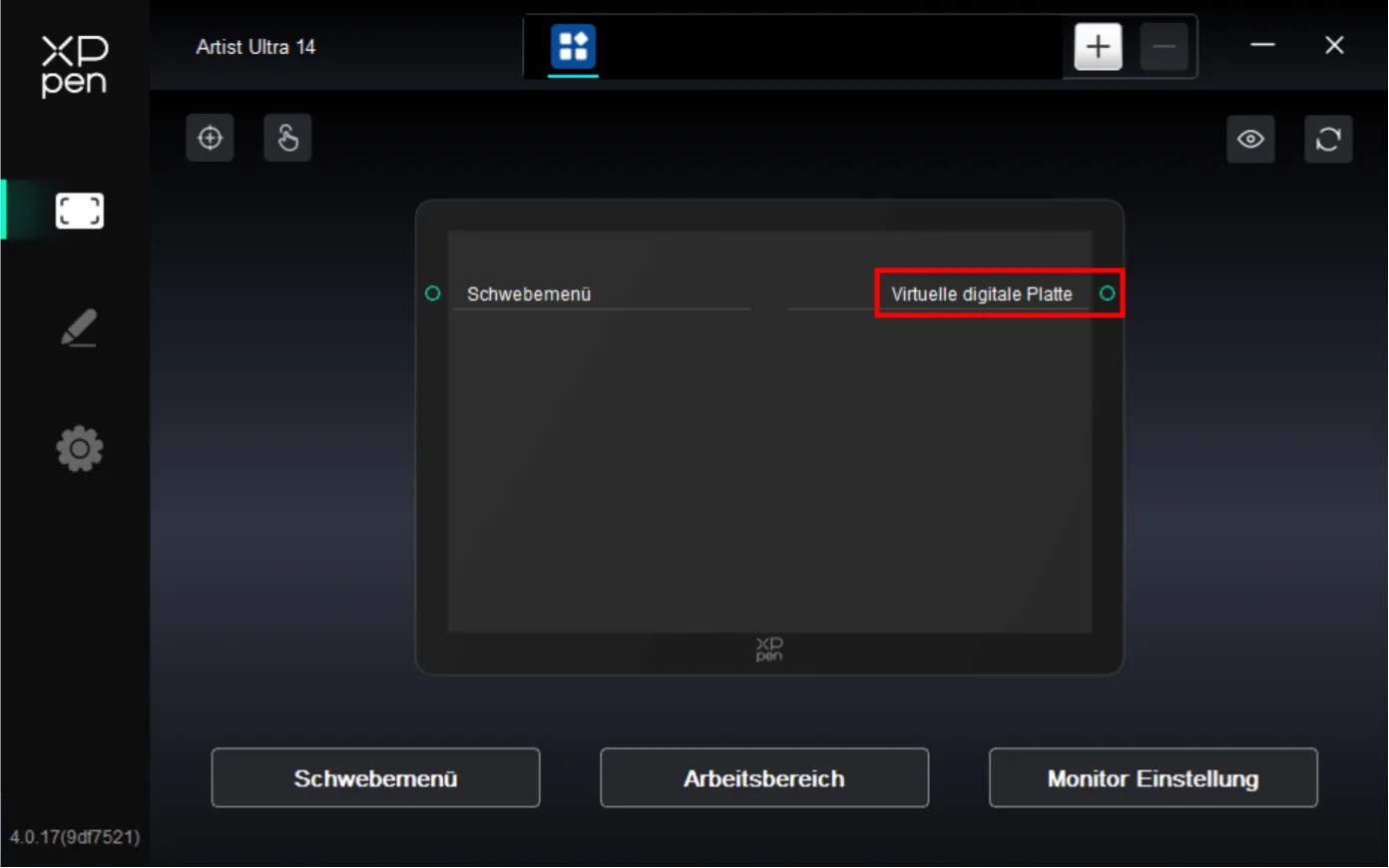
Der Modus „Virtuelles Grafiktablett“ (Virtual Tablet Mode) ist eine spezielle Funktion, die eine einheitliche, bildschirmübergreifende Bedienung in einer Umgebung mit mehreren Monitoren ermöglicht.
Bei den regulären Anzeigeeinstellungen, beispielsweise im Modus „Erweitern“, wird das Grafikdisplay einem separaten Arbeitsbereich zugeordnet. Fenster können daher nicht direkt von einem Bildschirm auf einen anderen gezogen werden. Nach der Aktivierung des Modus „Virtuelles Grafiktablett“ werden alle Monitore als eine zusammenhängende Arbeitsfläche erkannt. Mit nur einem Stift können Sie Fenster frei zwischen den Bildschirmen verschieben, den Cursor bewegen und weitere Aktionen ausführen, ohne die Eingabequelle wechseln oder den Arbeitsbereich neu zuzuordnen.
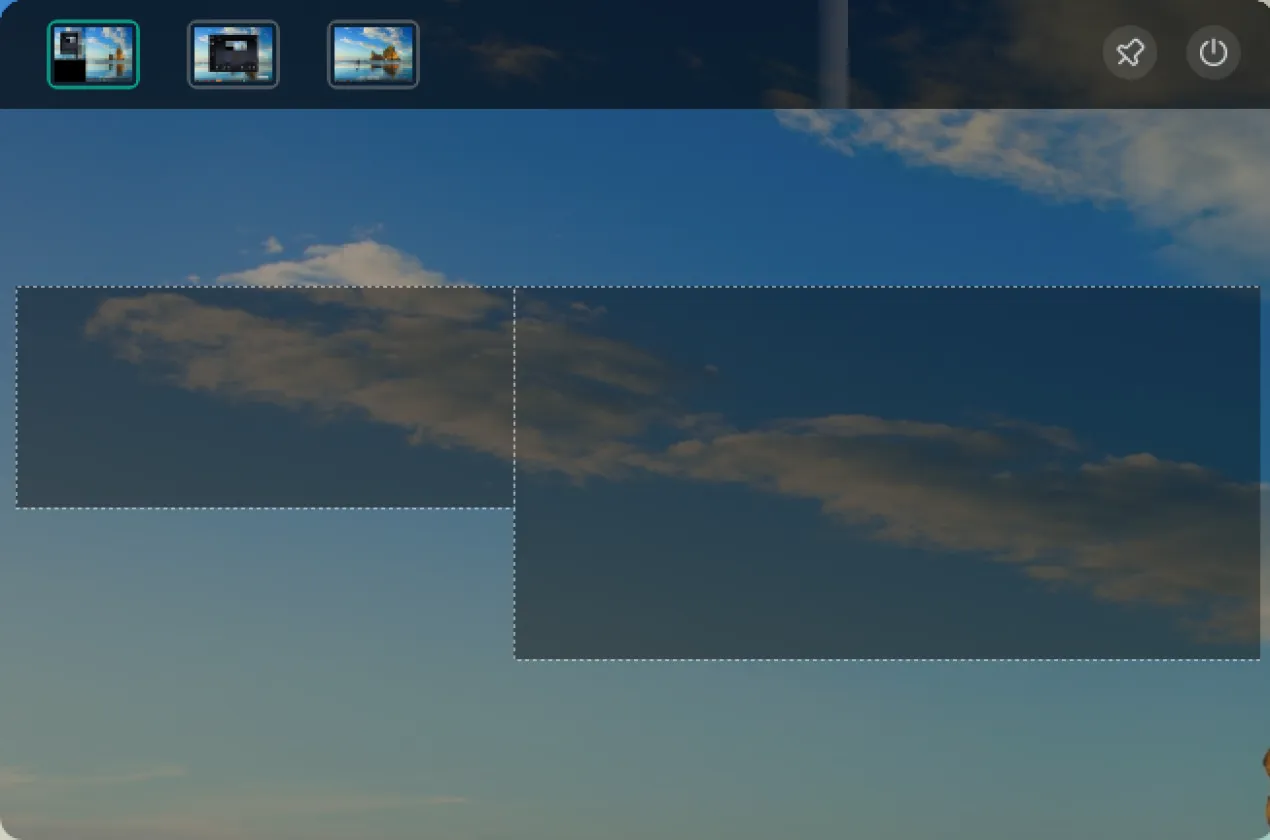
Dieser Modus eignet sich besonders für die Navigation über mehrere Bildschirme und das schnelle Verschieben von Inhalten, beispielsweise zum bildschirmübergreifenden Anzeigen von Dokumenten oder zum Verschieben eines Anwendungsfensters vom Haupt- auf einen Nebenbildschirm. Der Modus ist nicht für präzise Zeichenarbeiten vorgesehen, sondern dient als effizientes Steuerungs- und Navigationswerkzeug für mehrere Bildschirme. Dadurch lassen sich Multitasking-Arbeitsabläufe komfortabler verwalten.
Voraussetzungen:
Stellen Sie sicher, dass in den Anzeigeeinstellungen Ihres Betriebssystems der „Erweiterungsmodus“ (nicht der „Duplizierungsmodus“) ausgewählt ist, damit diese Funktion ordnungsgemäß verwendet werden kann.
1.4.Schwebemenü
Das Schwebemenü kann auf dem Grafikdisplay oder dem Computerbildschirm als schwebende Schnellzugriffstasten angezeigt werden. Sie können häufig genutzte Funktionen im Schwebemenü hinterlegen und diese per Stift, Maus oder Touch aktivieren.
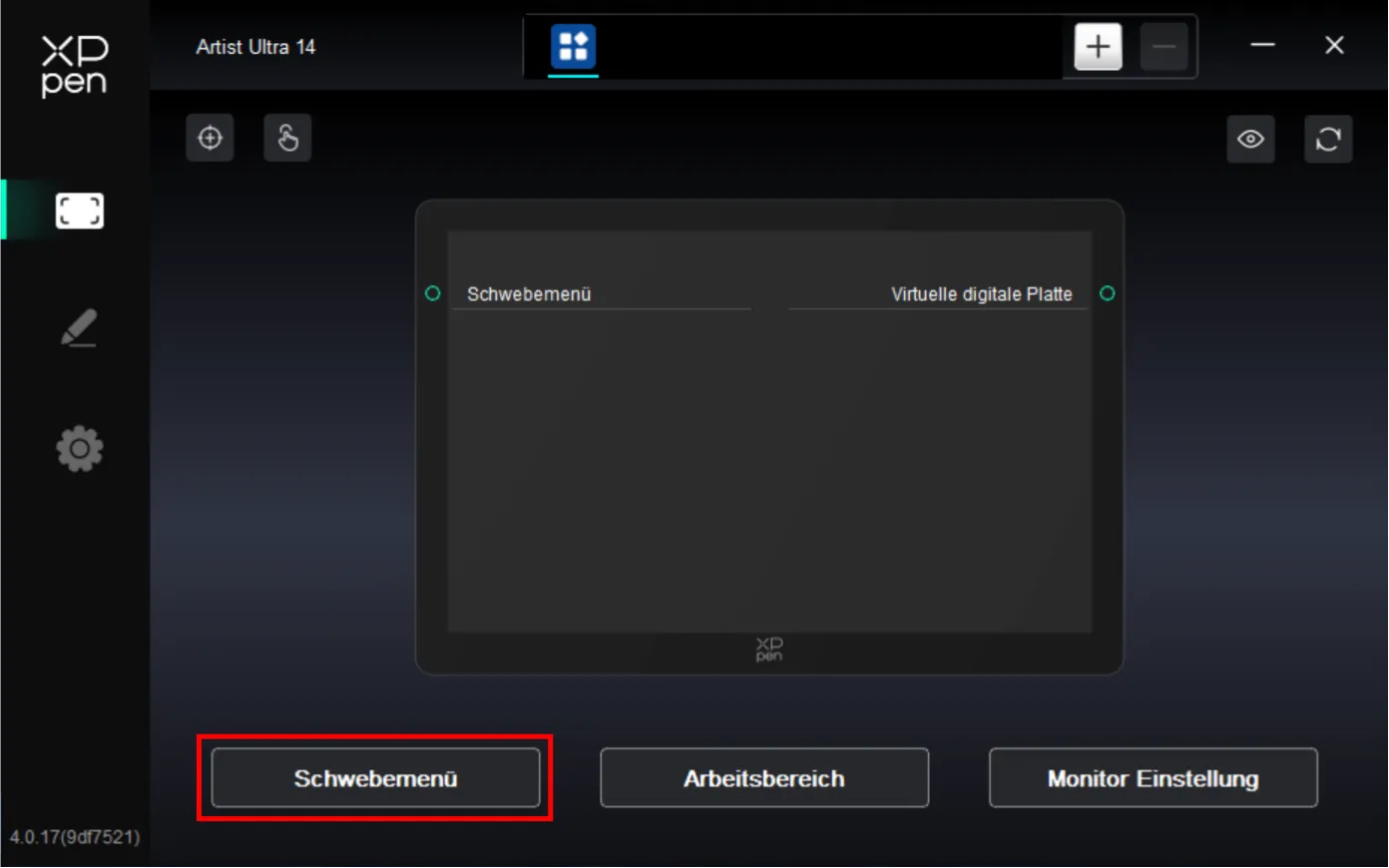
Das Schwebemenü unterstützt horizontale und vertikale Anzeigemodi. Sie können die Anzeigeform durch Klicken auf den linken oberen Bereich wechseln. Mit einem Klick auf die Schaltfläche „Anzeige“ oben rechts wird das Schwebemenü auf dem Desktop angezeigt.
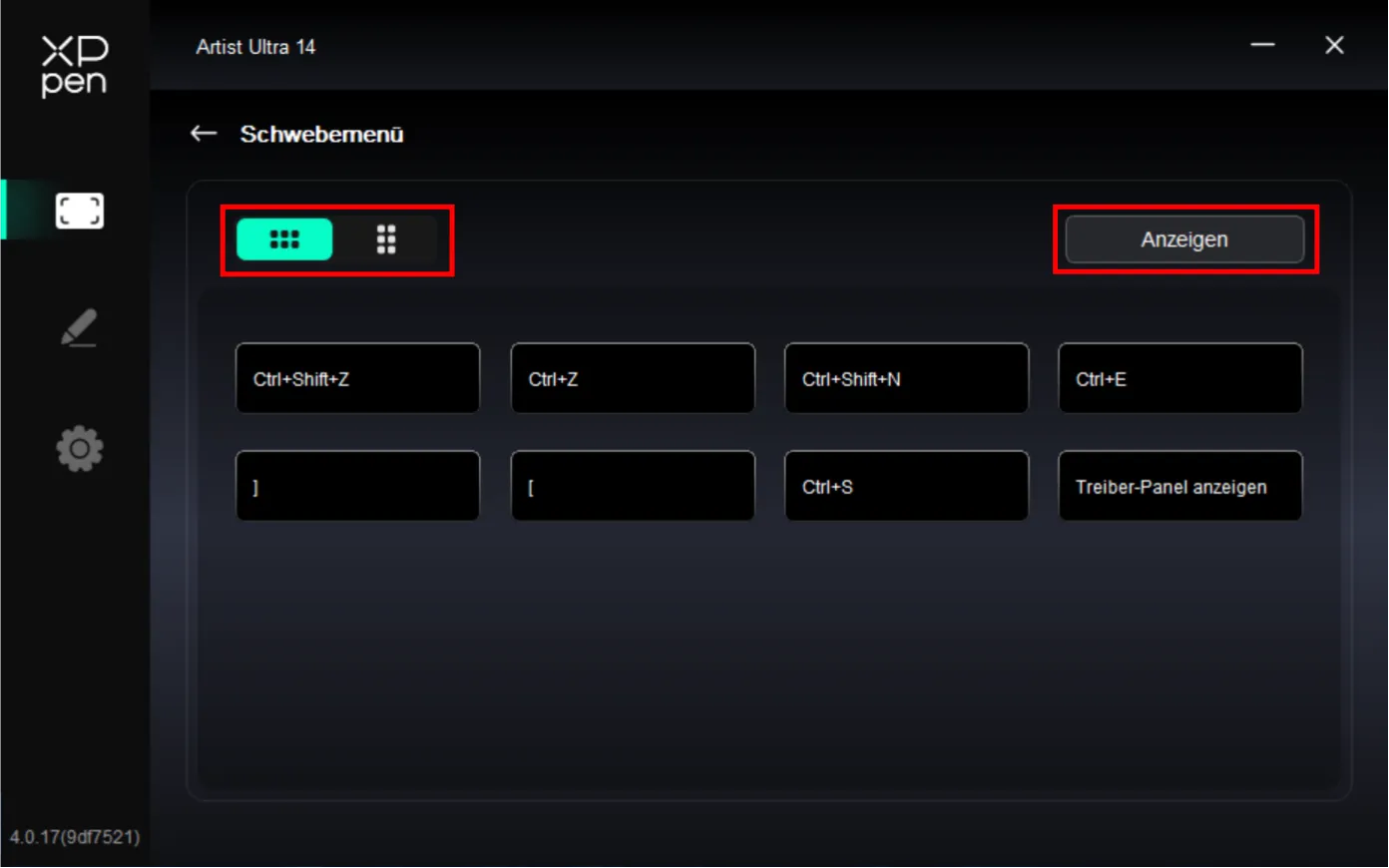
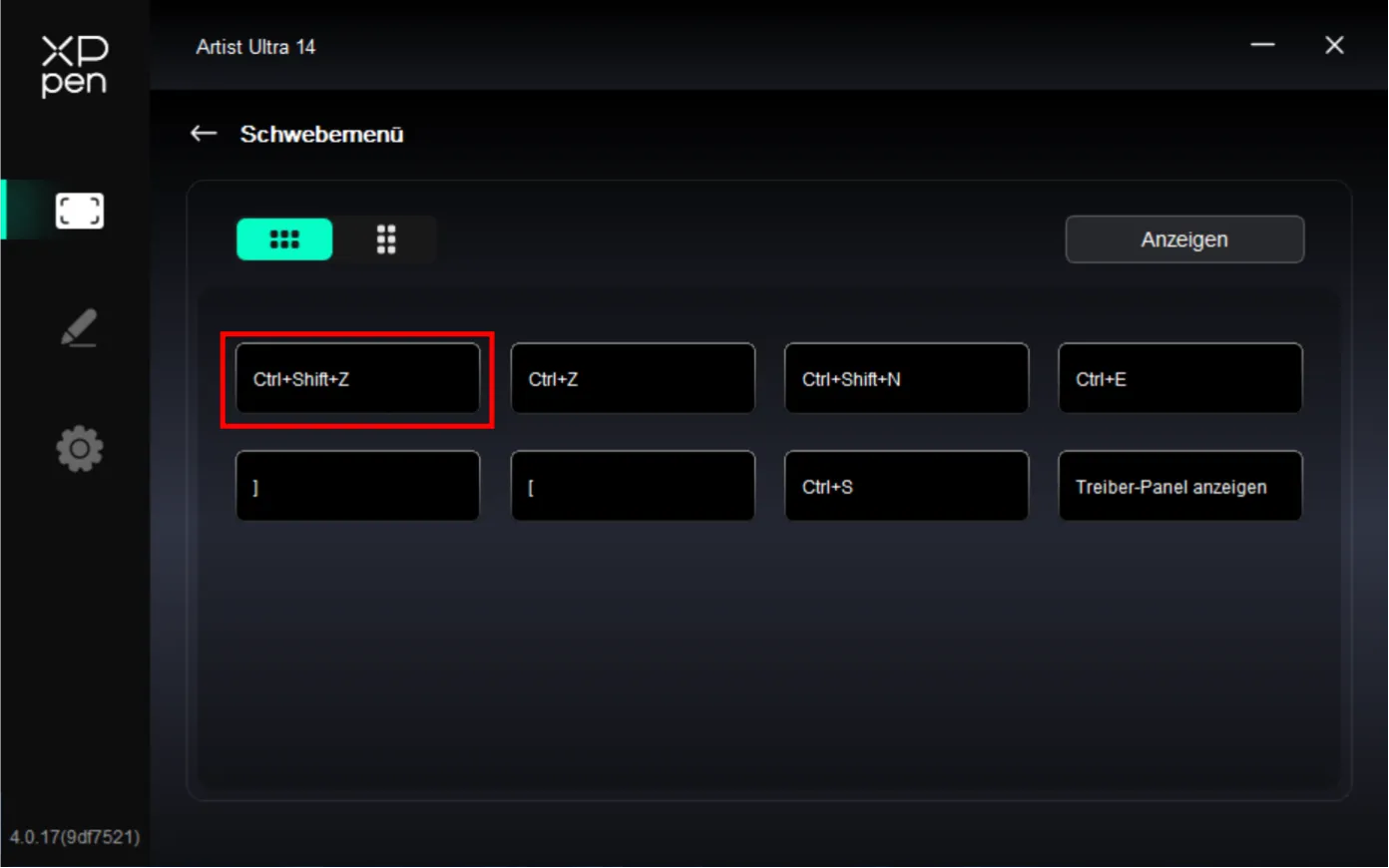
Klicken Sie auf eine Schnellzugriffstaste im Schwebemenü, um ihre Funktion einzustellen. Sie können sie als Schnellzugriffstaste, Andere oder zum Ausführen des entsprechenden Programms festlegen.
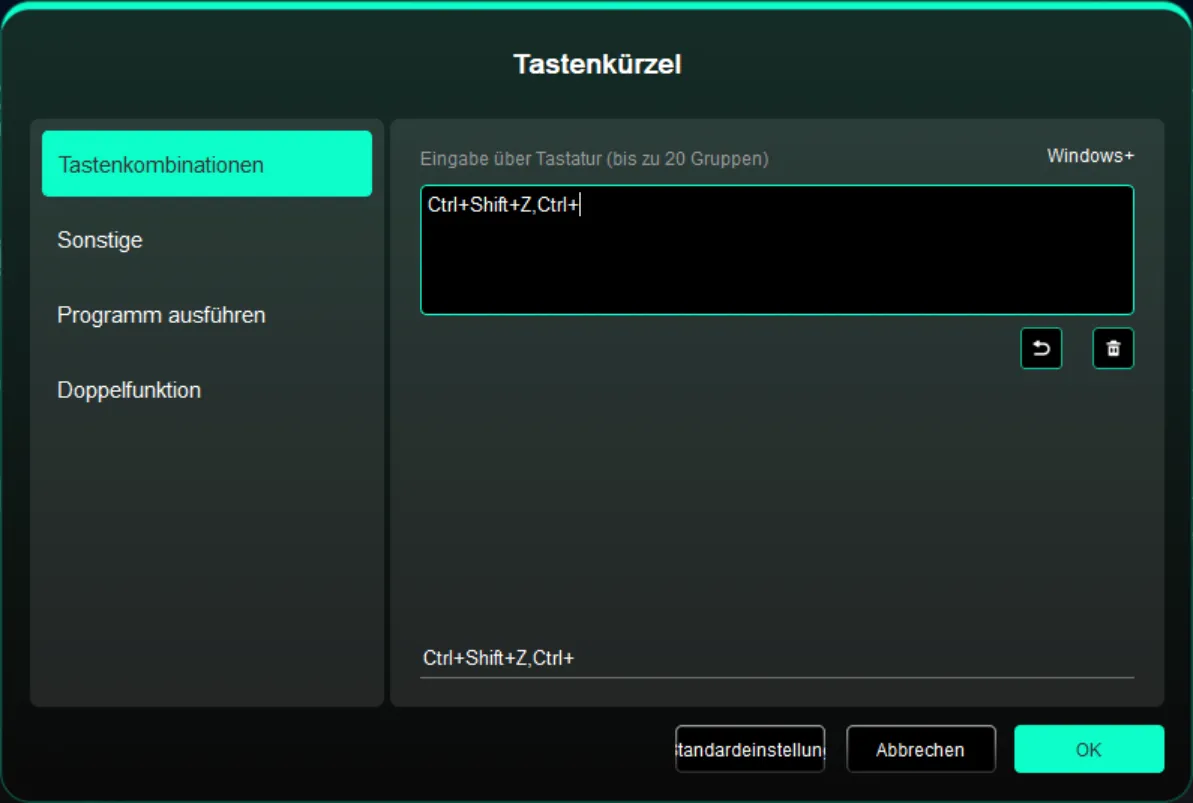
Schnellzugriffstaste:
Konfigurieren Sie Schnellzugriffstasten, z. B.: In der Software 3D MAX kann „Alt + A“ für das Ausrichtungswerkzeug festgelegt werden.
Es können mehrere Schnellzugriffstasten eingerichtet werden, z. B.: Strg + C, Strg + V. Wenn die Taste gedrückt wird, werden alle eingestellten Funktionen nacheinander ausgeführt.
Windows (Command): Fügen Sie Tastenkombinationen mit Systemtaste hinzu. Beispiel: Wenn Sie Win (Cmd) + Shift + 3 eingeben möchten, drücken Sie zunächst Shift + 3; der Treiber ergänzt die Systemtaste automatisch.
Benutzerdefinierte Benennung: Über die Option Benutzerdefinierte Benennung im unteren Bereich der Treiberoberfläche können Sie den Anzeigenamen der aktuellen Funktion individuell anpassen.
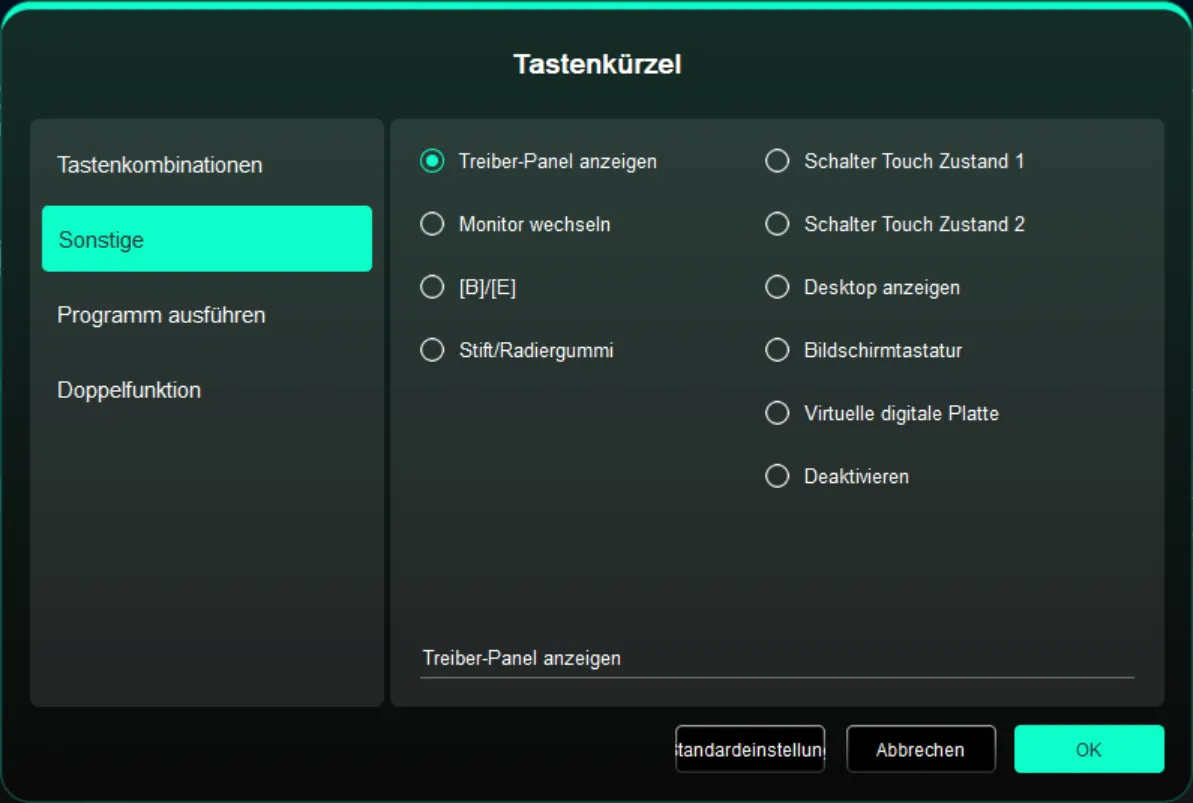
Andere:
Treiberpanel anzeigen: Öffnet schnell das Treibereinstellungsfenster
Monitor wechseln: Wenn mehrere Bildschirme vorhanden sind, kann der Cursor einem anderen Bildschirmgerät zugeordnet werden
[B]/[E]: Ermöglicht das wiederholte Umschalten zwischen den Tasten B und E
Stift/Radierer: Ermöglicht das wiederholte Umschalten zwischen Stift und Radierer
Touch-Modus 1: Wechsel zwischen „Standard“- und „Basis“-Touchmodus
Touch-Modus 2: Wechsel zwischen „Standard“- und „Benutzerdefiniert“-Touchmodus
Desktop anzeigen: Zeigt den Desktop des Systems an
Bildschirmtastatur: Öffnet die systemeigene Bildschirmtastatur
Virtuelles Grafiktablett: Aktiviert den Modus „Virtuelles Grafiktablett“
Keine Funktion: Führt keine Aktion aus
Programm ausführen:
Startet die entsprechende Anwendung schnell über eine Schnellzugriffstaste.
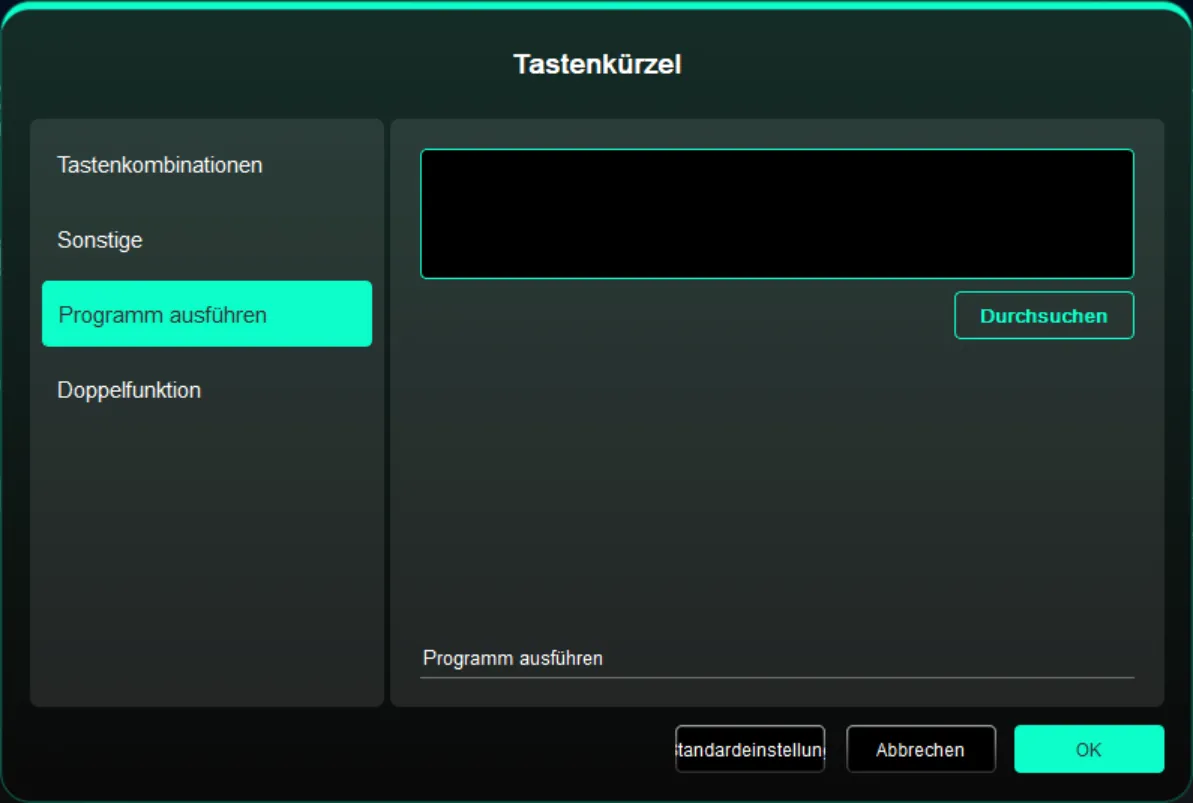
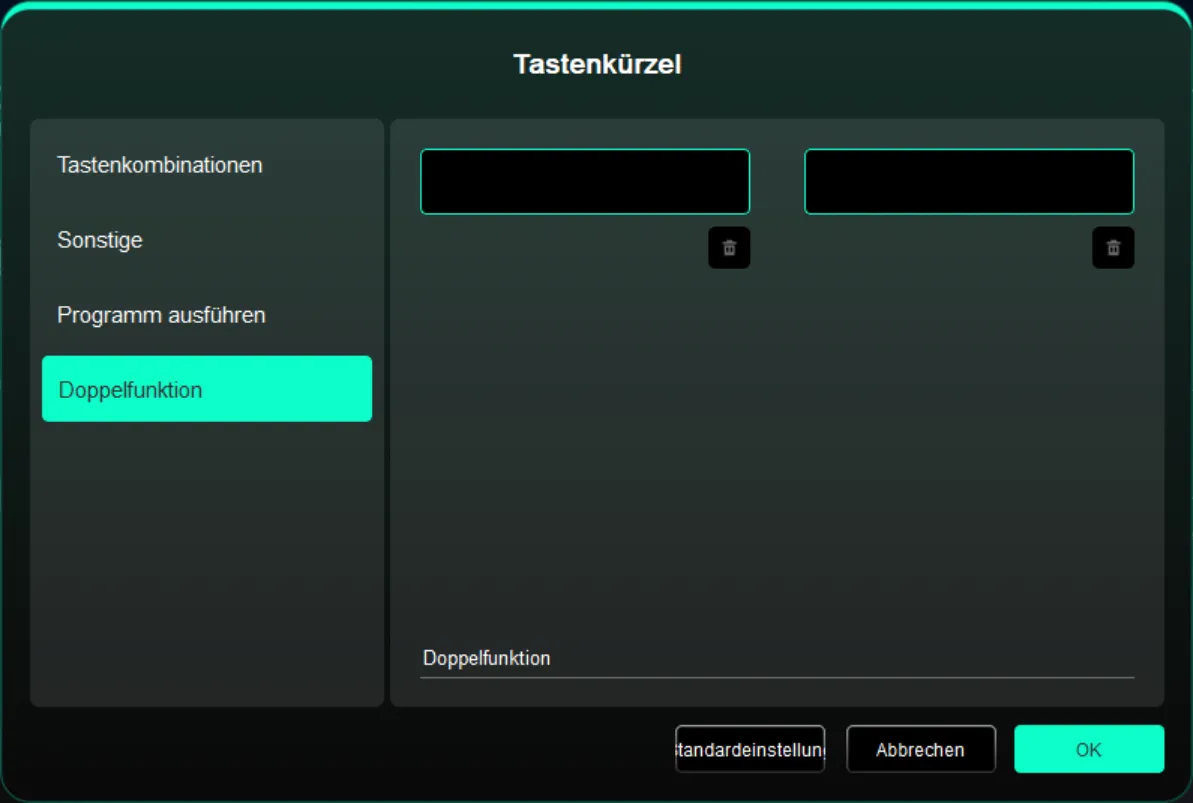
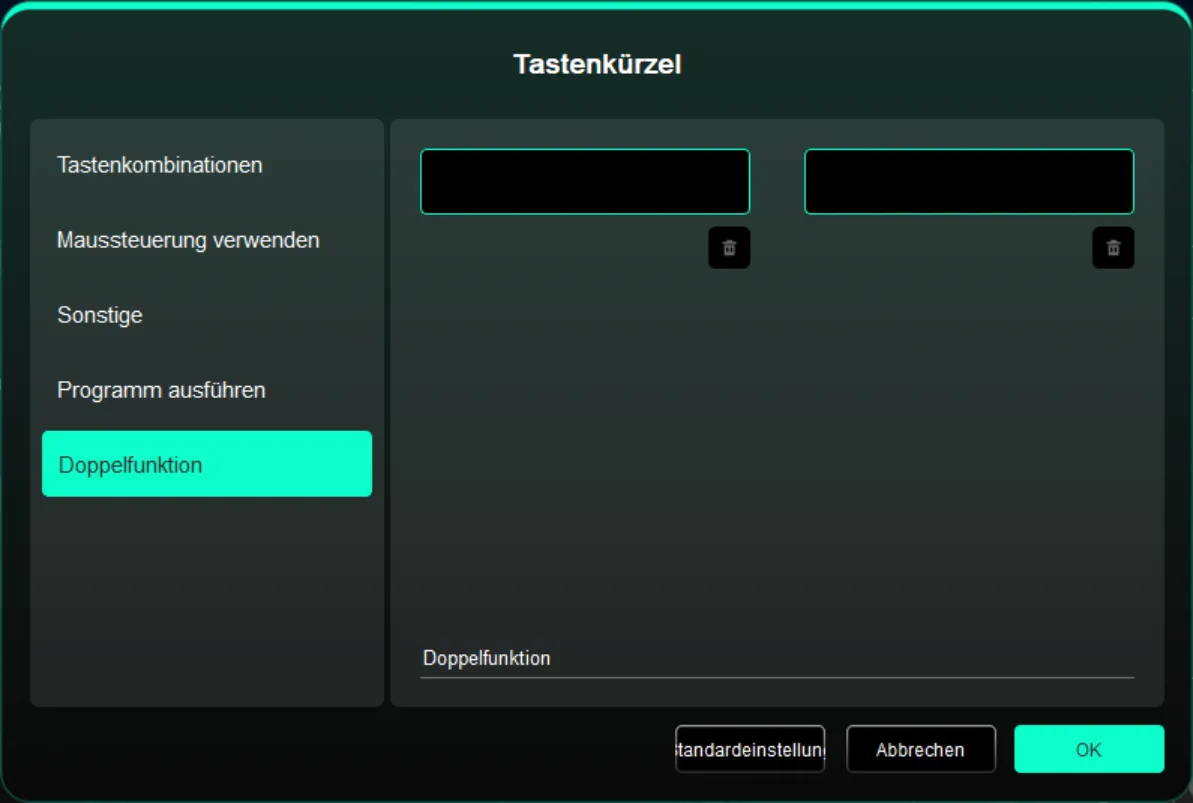
Doppelfunktion:
Durch Drücken einer einzelnen Schnellzugriffstaste können Sie zwischen zwei Funktionen wechseln, beispielsweise B/E. Die Tasten auf der linken und rechten Seite bilden jeweils eine eigene Gruppe und können
auch mit Tastenkombinationen belegt werden. Die benutzerdefinierte Eingabe erfolgt über die Tastatur. Die Windows- und Cmd-Taste sowie entsprechende Tastenkombinationen werden unterstützt.
1.5.Arbeitsbereich
Definiert die Zuordnung zwischen dem Arbeitsbereich des Geräts und dem Anzeigebereich des Bildschirms.
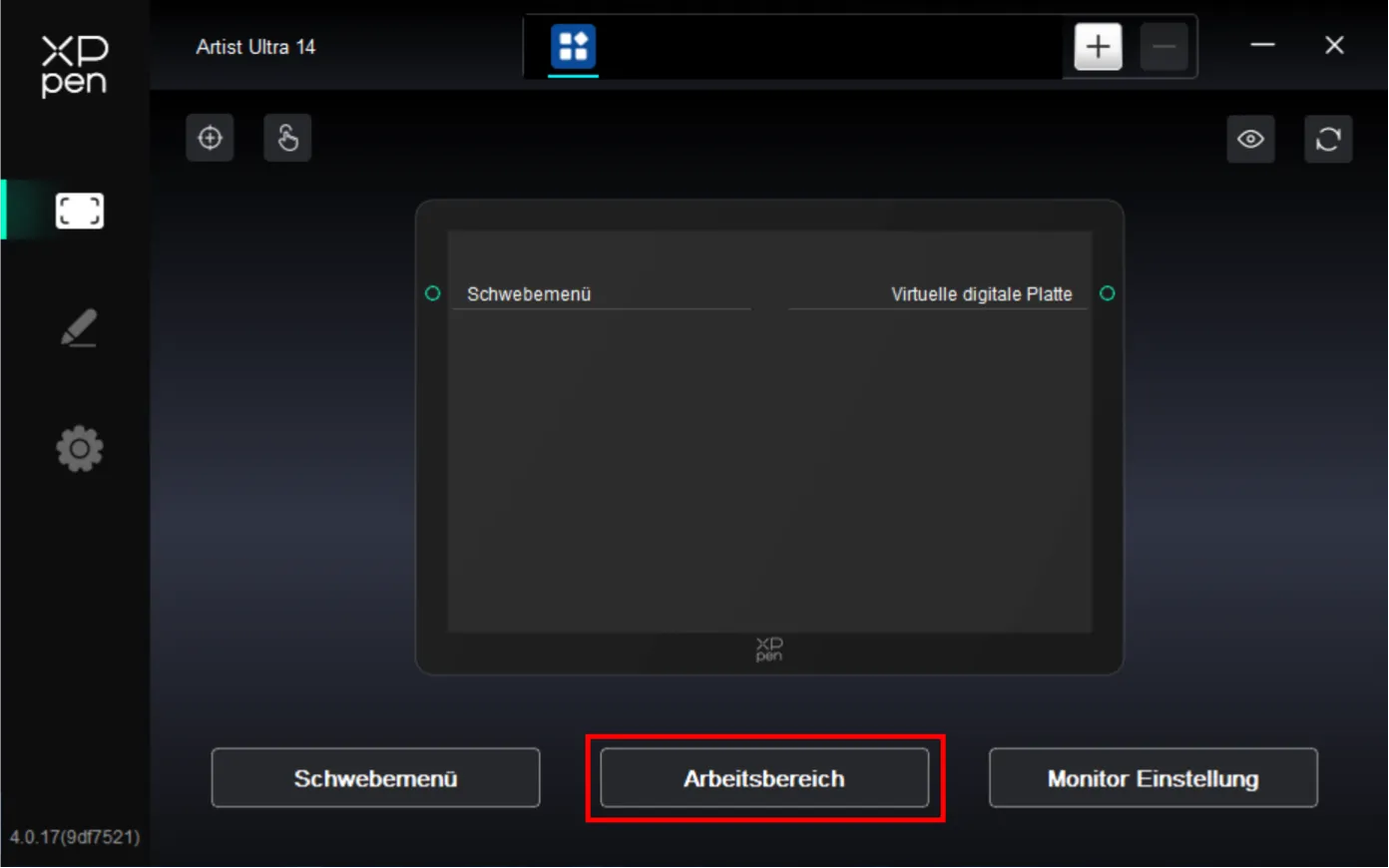
Bildschirm
Legt die Zuordnung zwischen dem Anzeigebereich Ihres aktuellen Monitors und dem Arbeitsbereich des Geräts fest.
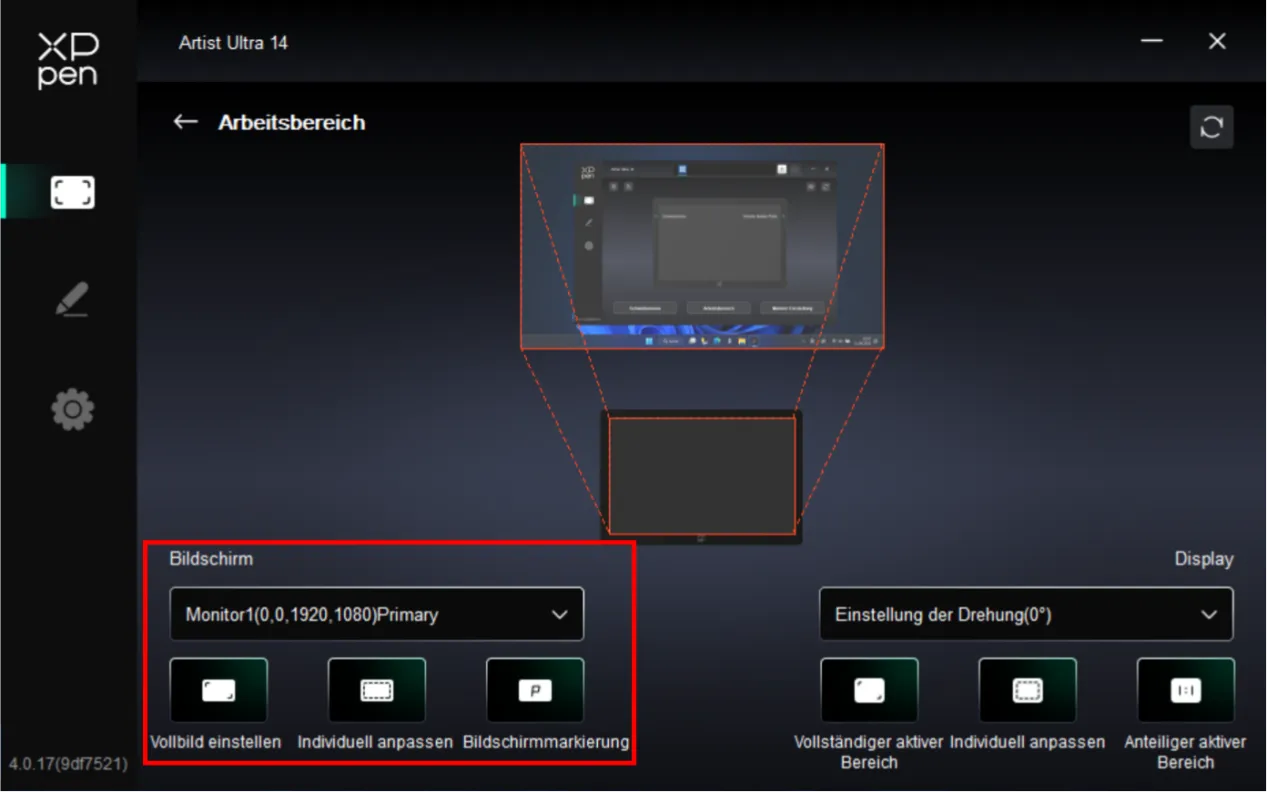
Wenn Sie mehrere Monitore verwenden und die Monitore im Spiegelmodus eingestellt sind, wird der Arbeitsbereich allen Monitoren zugeordnet. Wenn der Stift im Arbeitsbereich des Geräts bewegt wird, bewegt sich der Cursor gleichzeitig auf allen Monitoren.
Wenn Sie mehrere Monitore verwenden und die Monitore im Erweiterungsmodus eingestellt sind, wählen Sie bitte im Bildschirm-Tab aus, welchem Monitor der Arbeitsbereich des Geräts zugeordnet werden soll.
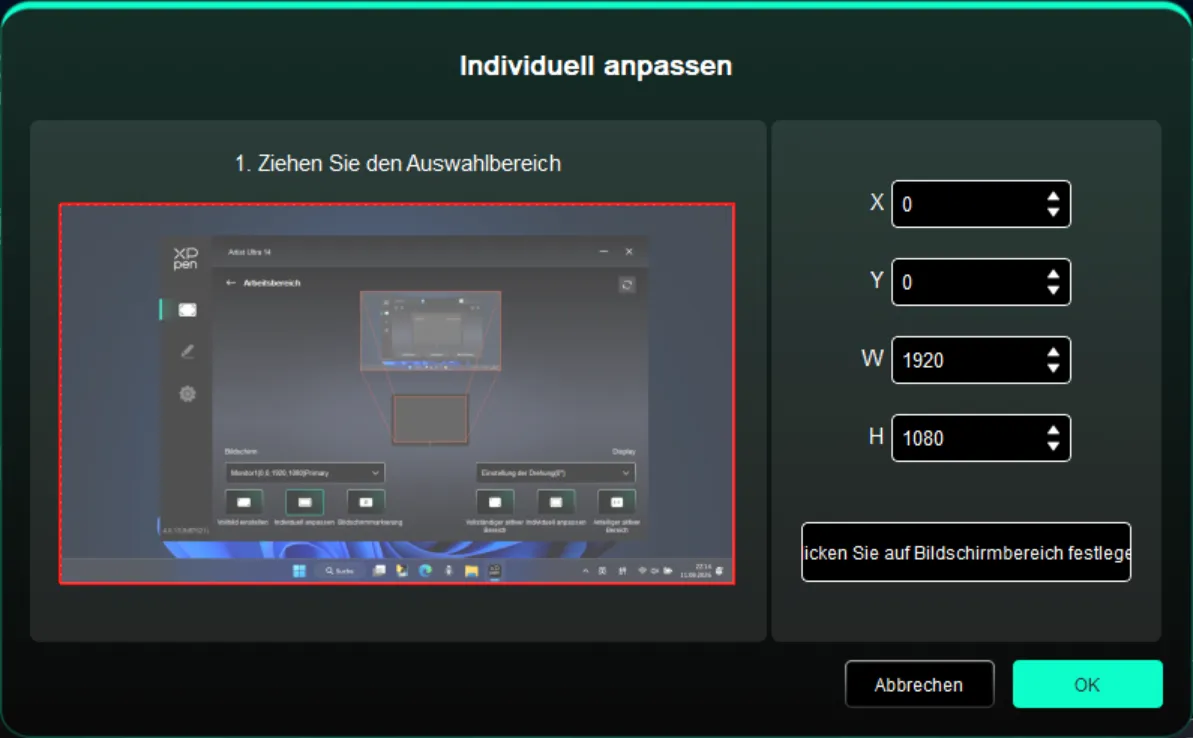
Zuordnungsbereich des Monitors einstellen:
- Vollbild einstellen: Gesamter Bereich des ausgewählten Monitors;
- Benutzerdefinierter Bildschirmbereich: Drei Methoden.
- Bereich per Ziehen auswählen: Ziehen Sie den Cursor in der Bildschirmgrafik von einem Punkt zu einem anderen.
- Koordinaten: Geben Sie die Werte in die Eingabefelder neben X, Y, W und H ein.
- Klicken zum Festlegen des Bildschirmbereichs: Klicken Sie anschließend auf dem Monitor auf die gewünschte „linke obere Ecke“ und „rechte untere Ecke“
- Bildschirmidentifikation
Kennzeichnet alle angeschlossenen Monitore, die numerischen Kennungen werden in der linken unteren Ecke jedes Monitors angezeigt.
Grafikdisplay
Legt den Arbeitsbereich Ihres aktuellen Grafikdisplays fest.
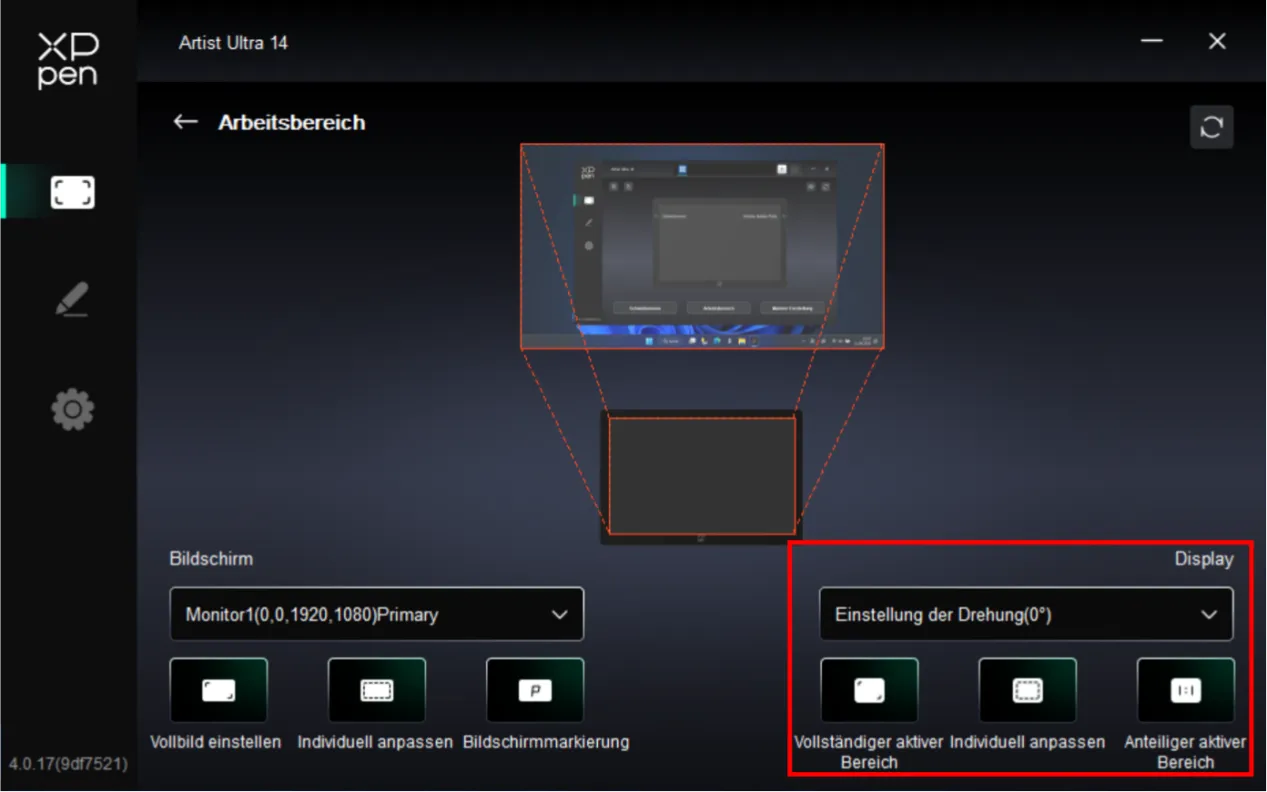
Geräte-Arbeitsbereich einstellen:
- Gesamter Arbeitsbereich: Gesamter Arbeitsbereich des Geräts;
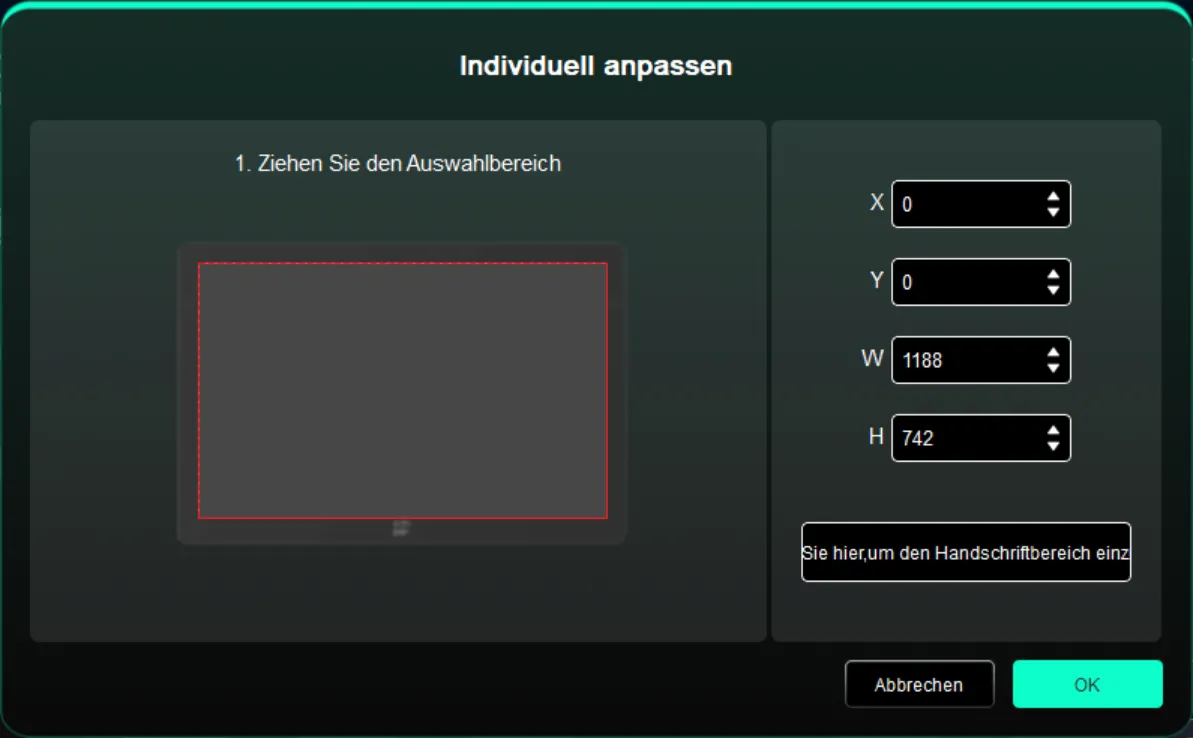
- Benutzerdefinierter Arbeitsbereich: Drei Methoden.
- Bereich per Ziehen auswählen: Ziehen Sie den Cursor in der Gerätegrafik von einem Punkt zu einem anderen.
- Koordinaten: Geben Sie die Werte in die Eingabefelder neben X, Y, W und H ein.
- Arbeitsbereich per Klick festlegen: Klicken Sie anschließend mit dem Stift zuerst auf die gewünschte „linke obere Ecke“ und dann auf die „rechte untere Ecke“ im Arbeitsbereich des Geräts.
- Bildschirmverhältnis: Lässt den Arbeitsbereich des Geräts im gleichen Verhältnis wie der gesamte Anzeigebereich des ausgewählten Monitors erscheinen.
1.6.Anzeigeeinstellungen
Legt die farbbezogenen Parameter Ihres aktuellen Grafikdisplays fest.
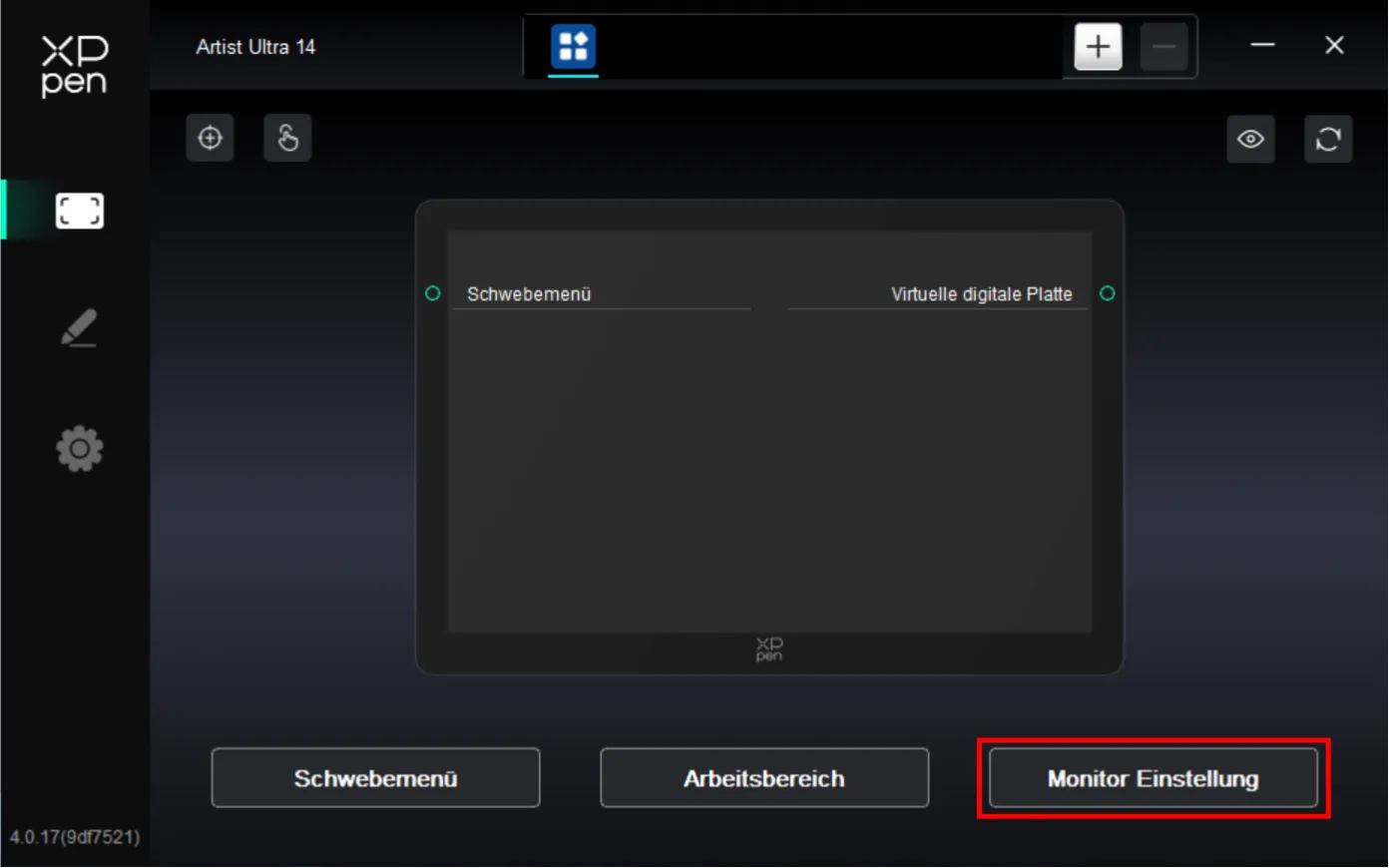
Helligkeit, Kontrast, Schärfe: Ziehen Sie die entsprechenden Regler, um Helligkeit, Kontrast und Schärfe des Geräts einzustellen.
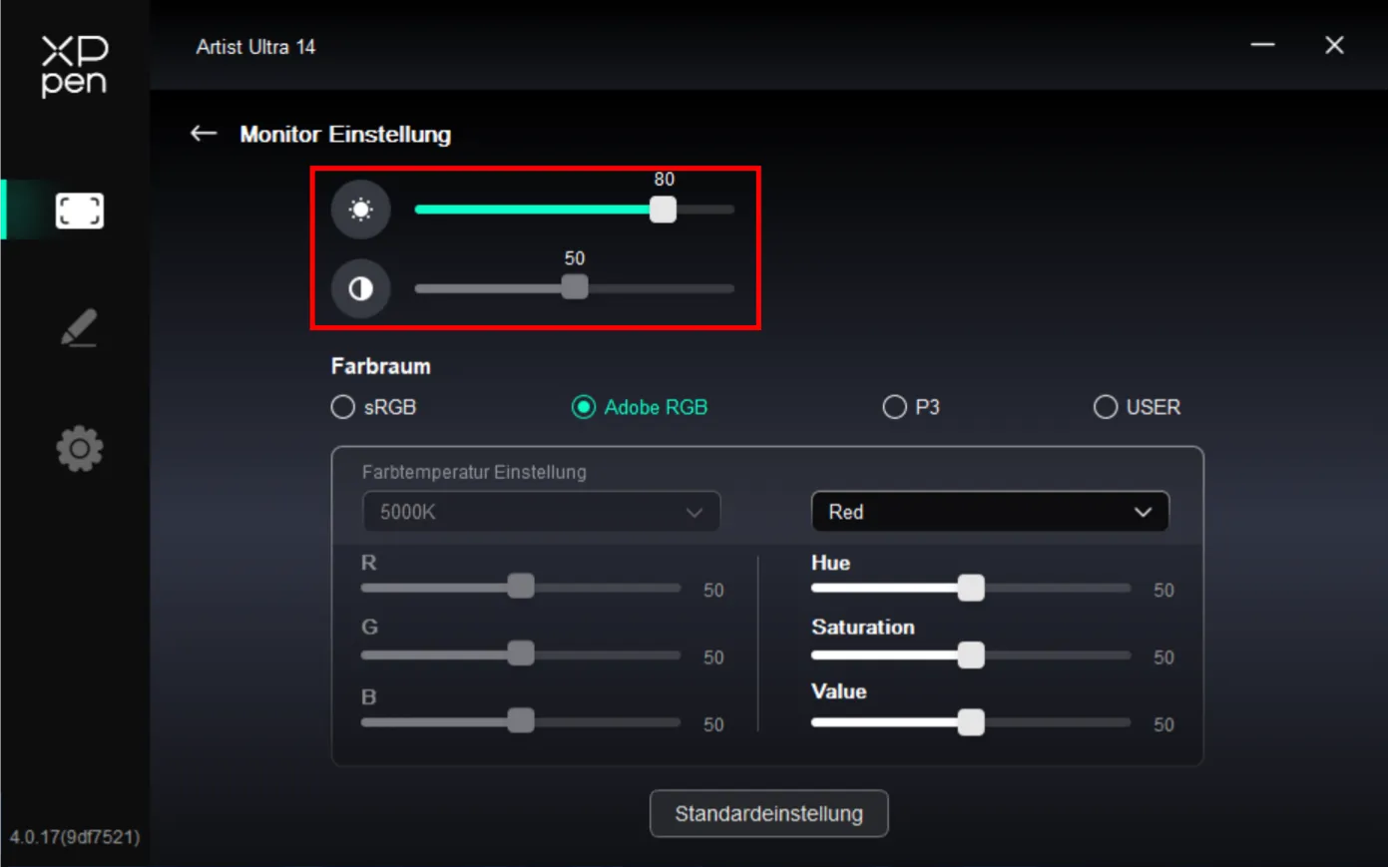
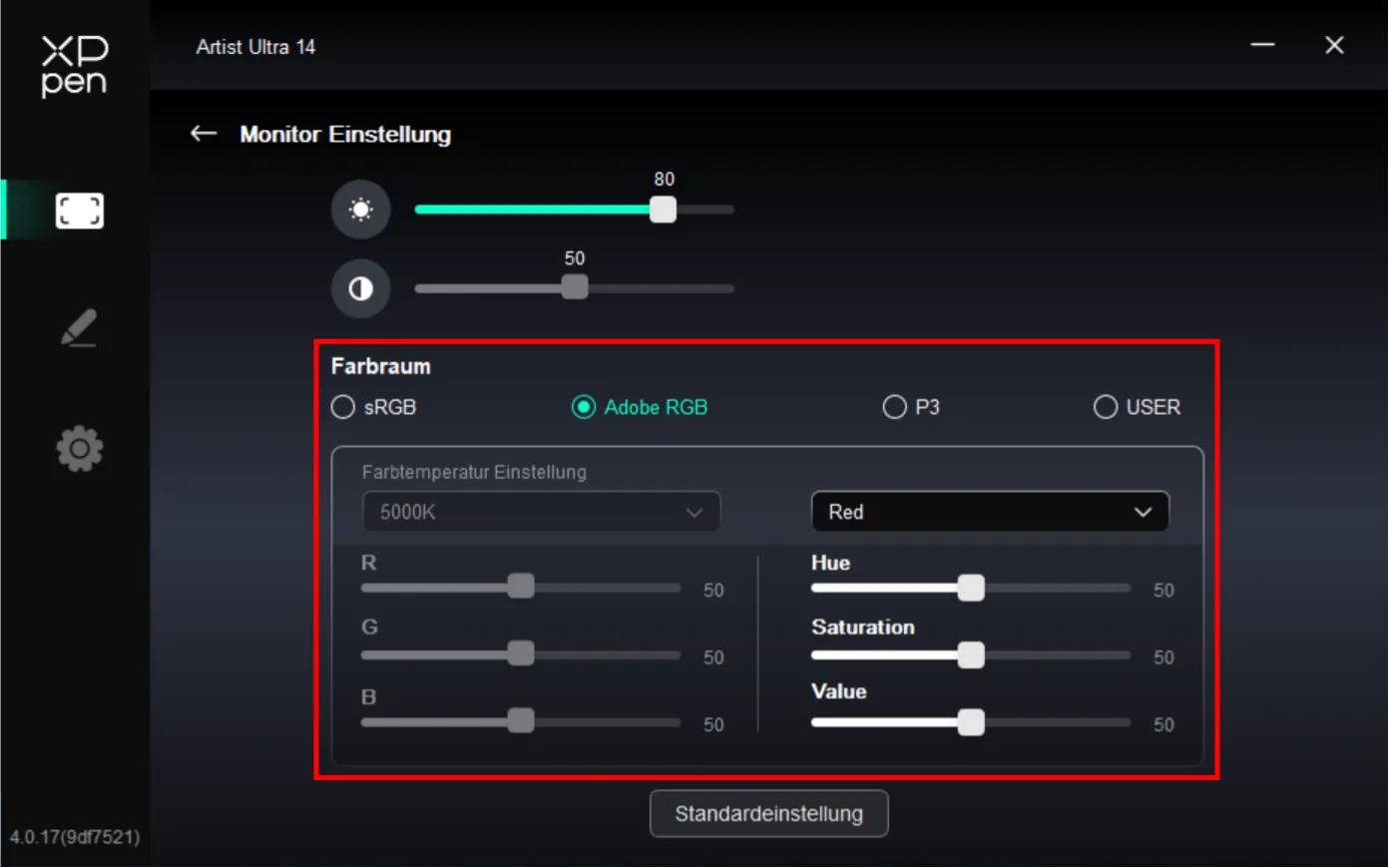
Farbraum: Dieses Produkt bietet drei voreingestellte Modi: sRGB, Adobe RGB und P3. Diese Modi wurden bereits farbraumoptimiert und kalibriert. Eine weitere ICC-Anpassung ist nicht erforderlich.
Falls Sie ICC manuell konfigurieren möchten, wählen Sie in den Anzeigeeinstellungen des Treibers den USER-Modus und passen Sie diesen unter „Native Farben“ an.
Im USER-Modus kann der Farbraum durch Anpassen der Farbtemperatur eingestellt werden (bei Auswahl des USER-Modus auch in der Farbtemperatur können R-, G- und B-Werte manuell angepasst werden).
Unterstützt die Anpassung von Hue (Farbton) und Saturation (Sättigung), sodass Sie „Richtung“ und „Intensität“ der Farben gezielt steuern können. Rot, Grün, Gelb, Cyan, Blau und Magenta lassen sich jeweils separat anpassen.
2. Stifteinstellungen
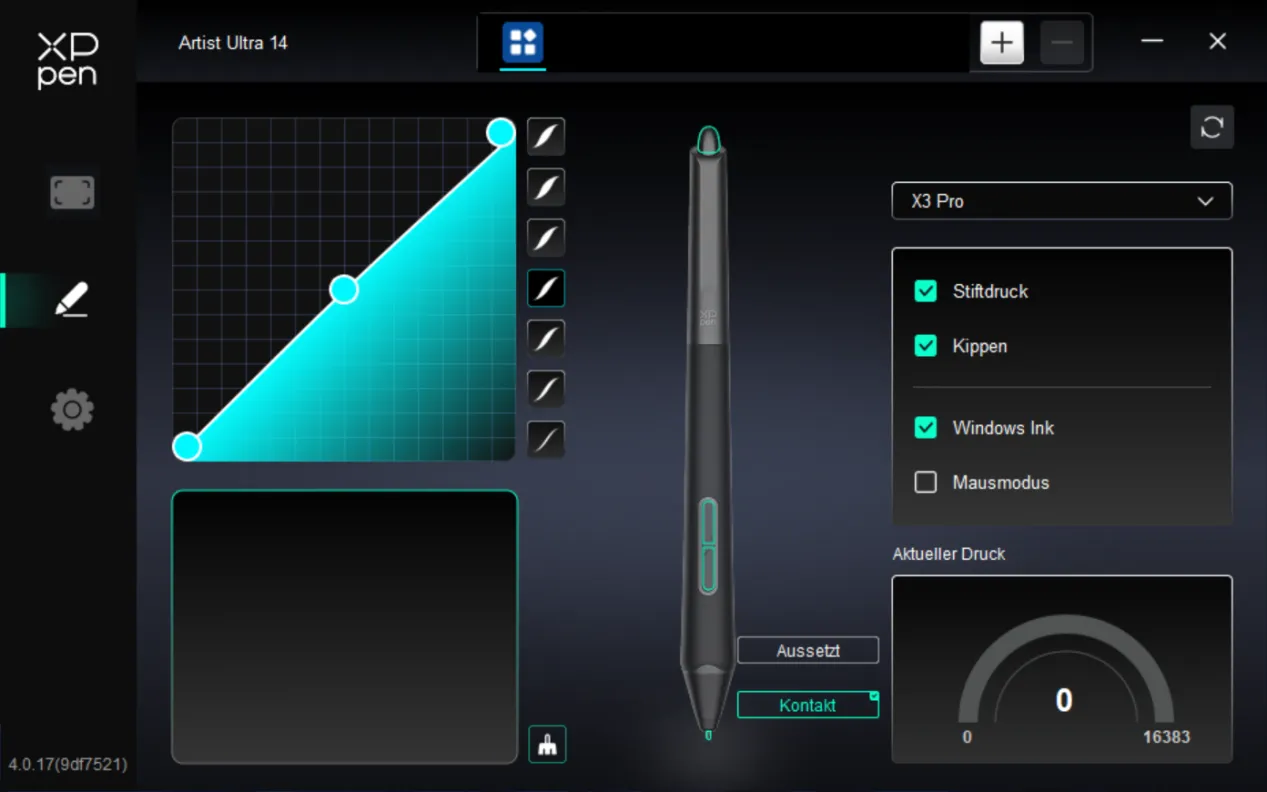
Wenn sich der Stift im Erkennungsbereich befindet, erkennt der Treiber automatisch verschiedene Stiftmodelle und fügt sie hinzu. Der verwendete Stift muss mit dem Produkt kompatibel sein. Wählen Sie den gewünschten Stift über das Dropdown-Menü rechts aus, um ihn zu konfigurieren. Wird der konfigurierte Stift verwendet, wechselt der Treiber automatisch zu dessen benutzerdefinierten Einstellungen.
2.1.Stifttasten
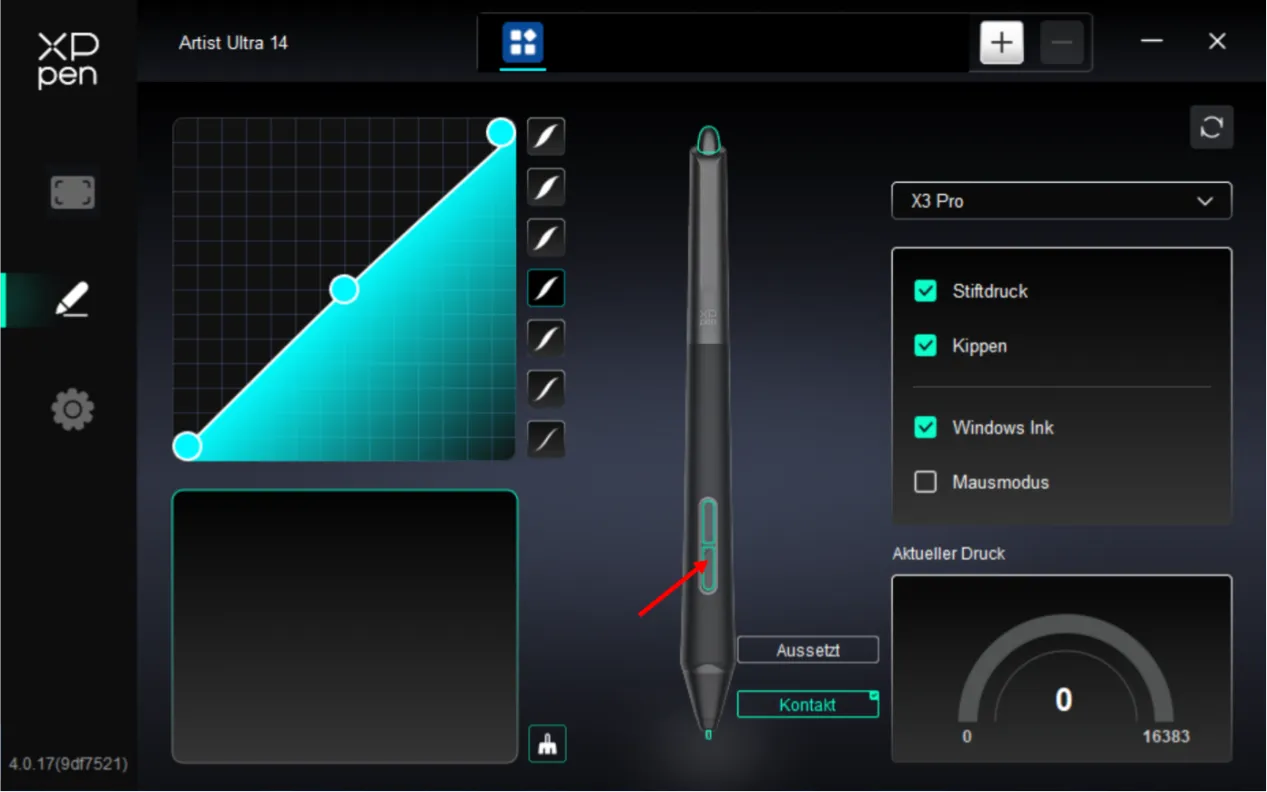
Klicken Sie auf die Tastenposition des Stifts in der Abbildung, um ihre Funktion individuell festzulegen.
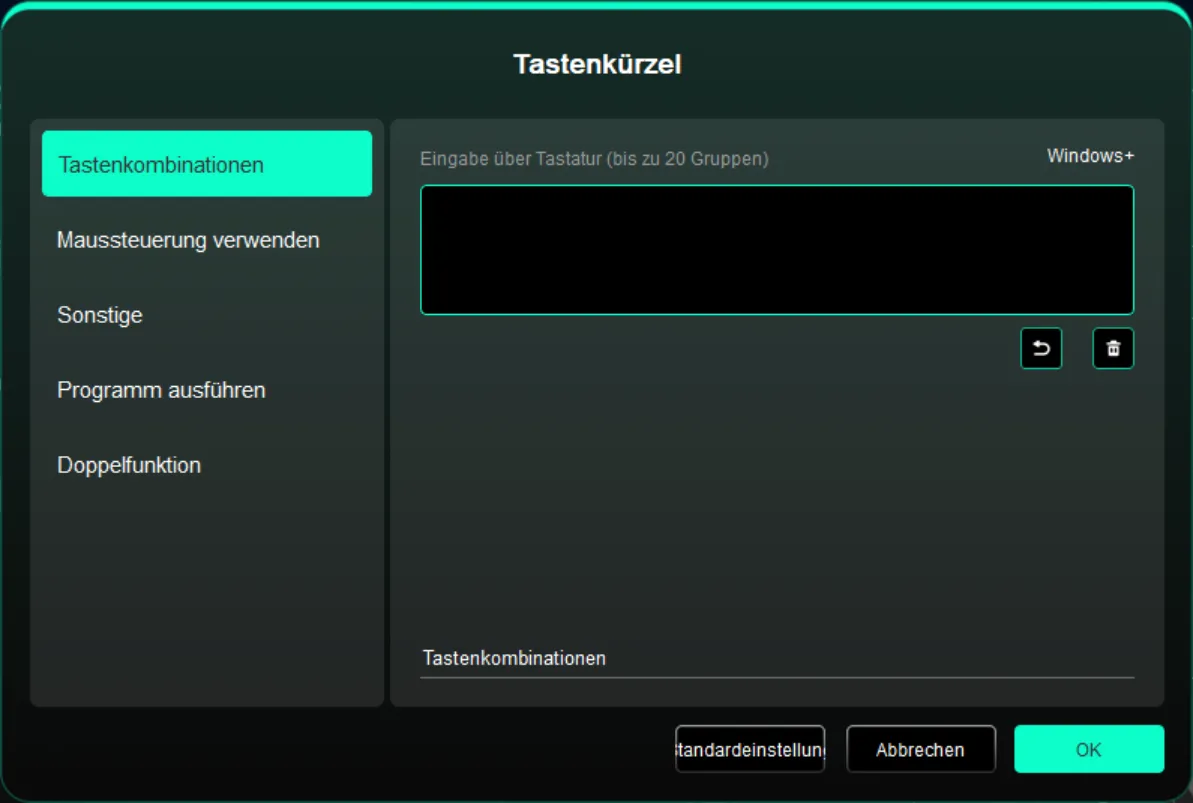
Schnellzugriffstaste:
Konfigurieren Sie Schnellzugriffstasten, z. B.: In der Software 3D MAX kann „Alt + A“ für das Ausrichtungswerkzeug festgelegt werden.
Es können mehrere Schnellzugriffstasten eingerichtet werden, z. B.: Strg + C, Strg + V. Wenn die Taste gedrückt wird, werden alle eingestellten Funktionen nacheinander ausgeführt.
Windows (Command): Fügt einer Tastenkombination automatisch die jeweilige Systemtaste hinzu. Möchten Sie beispielsweise Win (Cmd) + Umschalt + 3 eingeben, drücken Sie Umschalt + 3. Der Treiber ergänzt die Systemtaste automatisch.
Benutzerdefinierte Benennung: Über die Option Benutzerdefinierte Benennung im unteren Bereich der Treiberoberfläche können Sie den Anzeigenamen der aktuellen Funktion individuell anpassen.
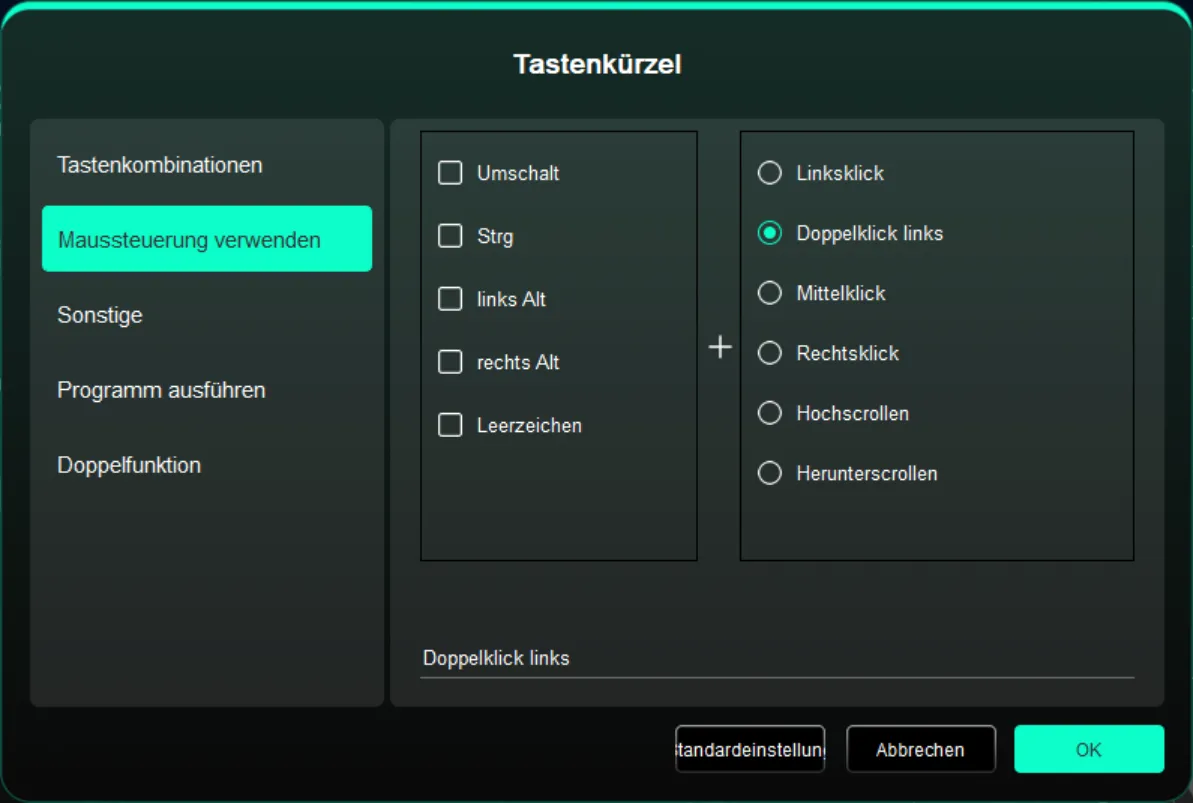
Maussteuerung:
Konfigurieren Sie Maus- und Tastaturkombinationen. Wenn Sie z. B. „Shift“ und „Klick“ auswählen, kann dieser Shortcut in Software genutzt werden, die diese Kombination unterstützt.
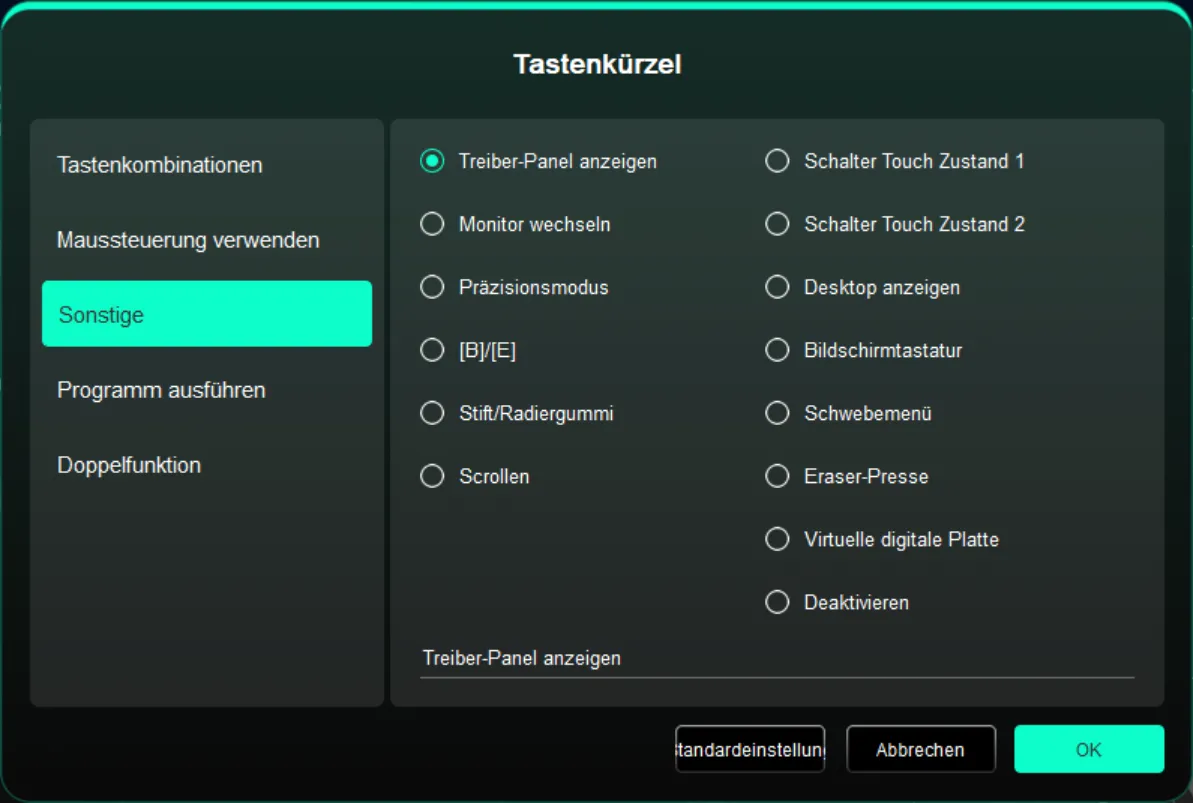
Andere:
Treiberpanel anzeigen: Öffnet schnell das Treibereinstellungsfenster
Monitor wechseln: Wenn mehrere Bildschirme vorhanden sind, kann der Cursor einem anderen Bildschirmgerät zugeordnet werden
Präzisionsmodus: Begrenzt den aktiven Bereich des Bildschirms auf einen bestimmten Bereich, um in diesem Bereich detaillierter zeichnen zu können
[B]/[E]: Ermöglicht das wiederholte Umschalten zwischen den Tasten B und E
Stift/Radierer: Ermöglicht das wiederholte Umschalten zwischen Stift und Radierer
Scrollen: Halten Sie die entsprechende Taste gedrückt, um mit dem Stift die Scrollfunktion zu nutzen
Touch-Modus 1: Wechsel zwischen „Standard“- und „Basis“-Touchmodus
Touch-Modus 2: Wechsel zwischen „Standard“- und „Benutzerdefiniert“-Touchmodus
Desktop anzeigen: Zeigt den Desktop des Systems an
Bildschirmtastatur: Öffnet die systemeigene Bildschirmtastatur
Schwebemenü: Ruft das Schwebemenü auf
Radiergummi (gedrückt halten): Halten Sie die Taste gedrückt, um die Radiergummifunktion zu aktivieren. Nach dem Loslassen kehrt die Taste zu ihrer ursprünglichen Funktion zurück
Virtuelles Grafiktablett: Aktiviert den Modus „Virtuelles Grafiktablett“
Keine Funktion: Führt keine Aktion aus
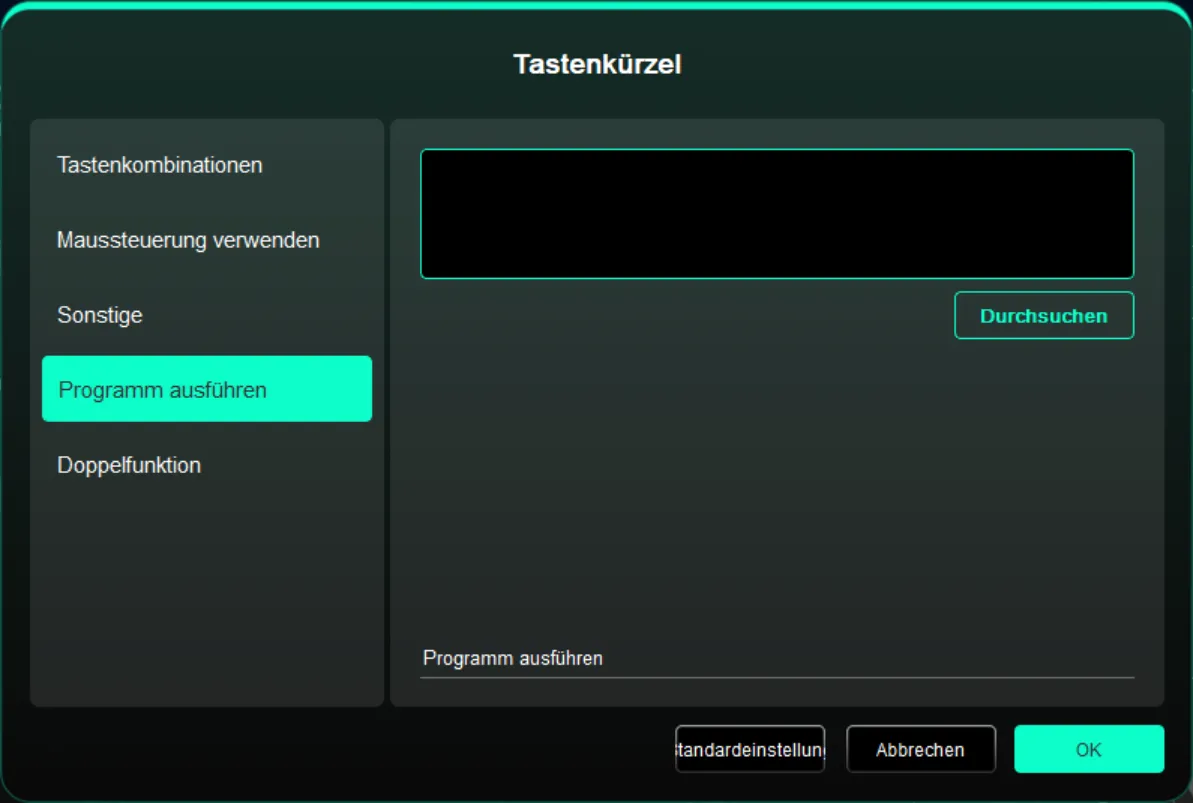
Programm ausführen:
Startet die entsprechende Anwendung schnell über eine Schnellzugriffstaste.
Doppelfunktion:
Durch Drücken einer einzelnen Schnellzugriffstaste können Sie zwischen zwei Funktionen wechseln, beispielsweise B/E. Die Tasten auf der linken und rechten Seite bilden jeweils eine eigene Gruppe und können
auch mit Tastenkombinationen belegt werden. Die benutzerdefinierte Eingabe erfolgt über die Tastatur. Die Windows- und Cmd-Taste sowie entsprechende Tastenkombinationen werden unterstützt.
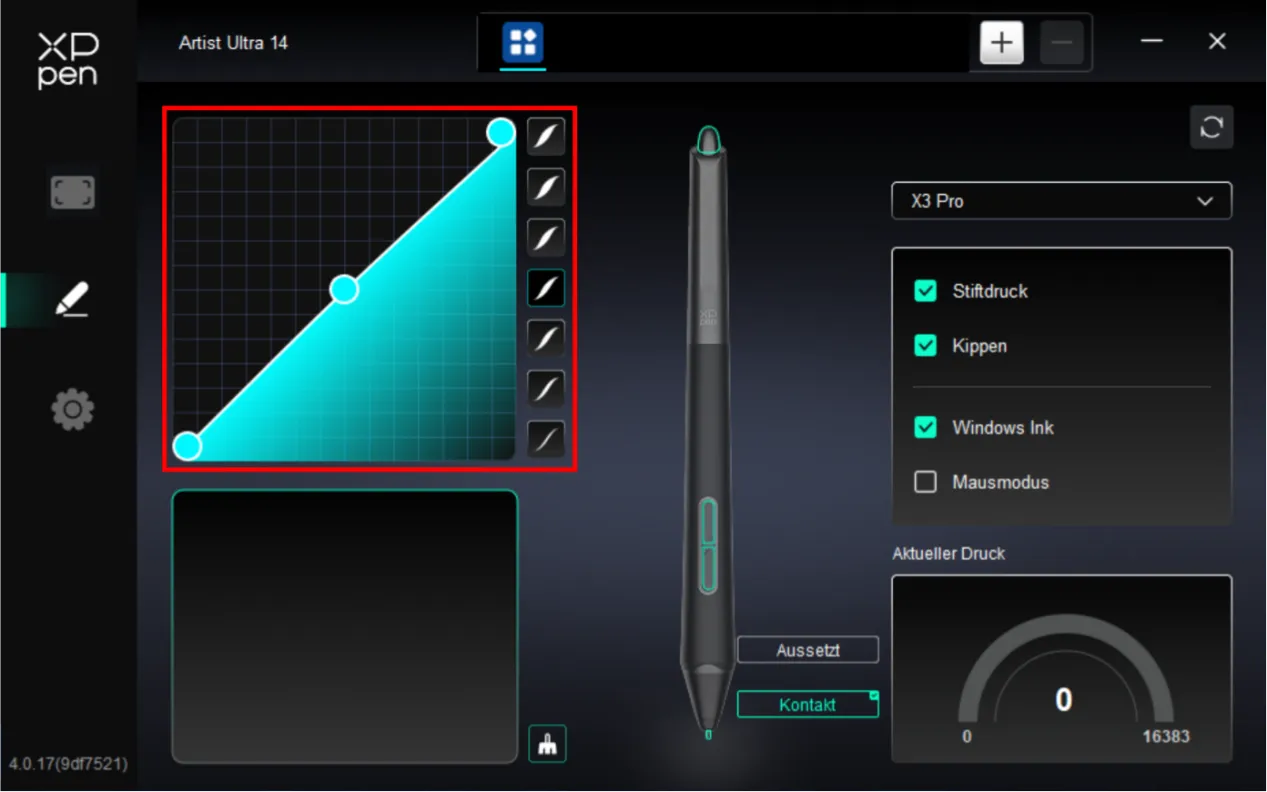
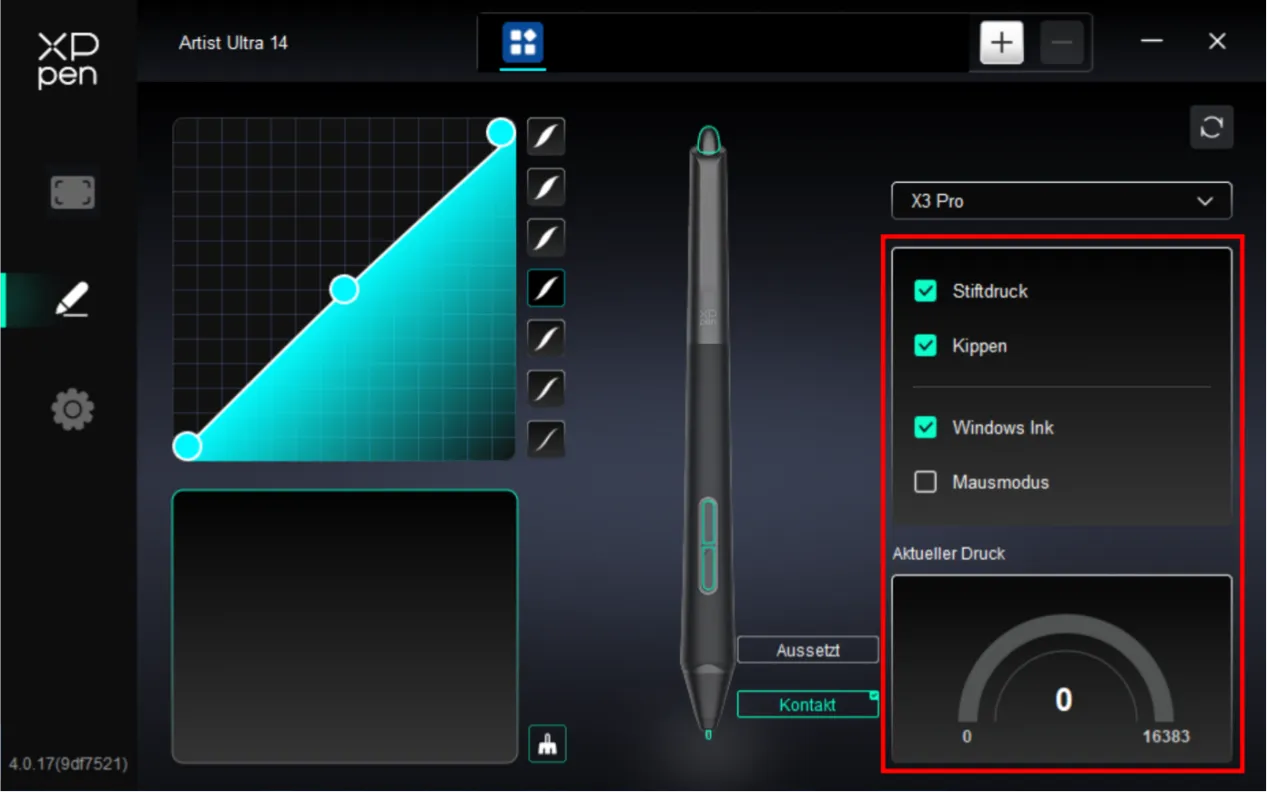
2.2.Druckempfindlichkeit
Über die Anpassung der „Stiftdruck“-Kurve oder durch Auswahl voreingestellter Druckoptionen.
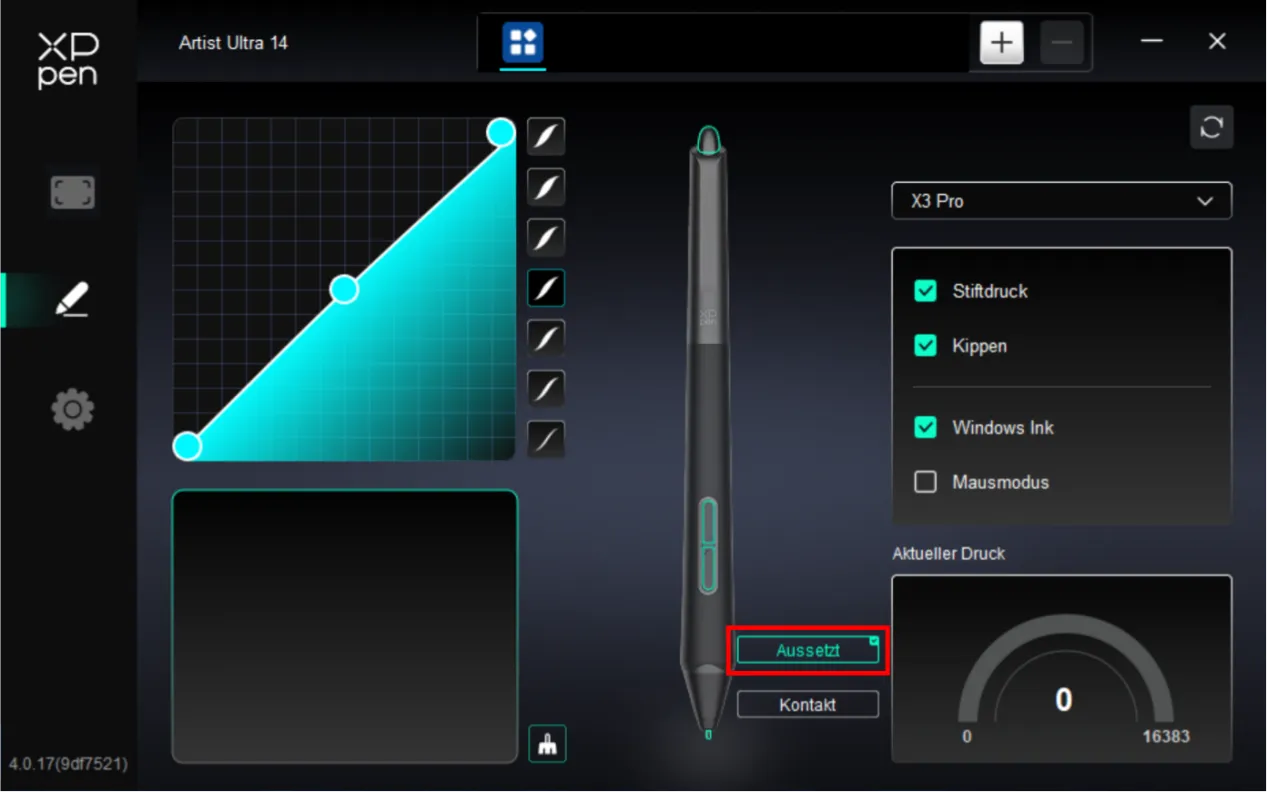
Klick im Schwebezustand:
Die Stiftspitze muss das Grafikdisplay nicht berühren. Drücken Sie die Taste, während sich der Stift über dem Display befindet, um die zugewiesene Funktion auszuführen.
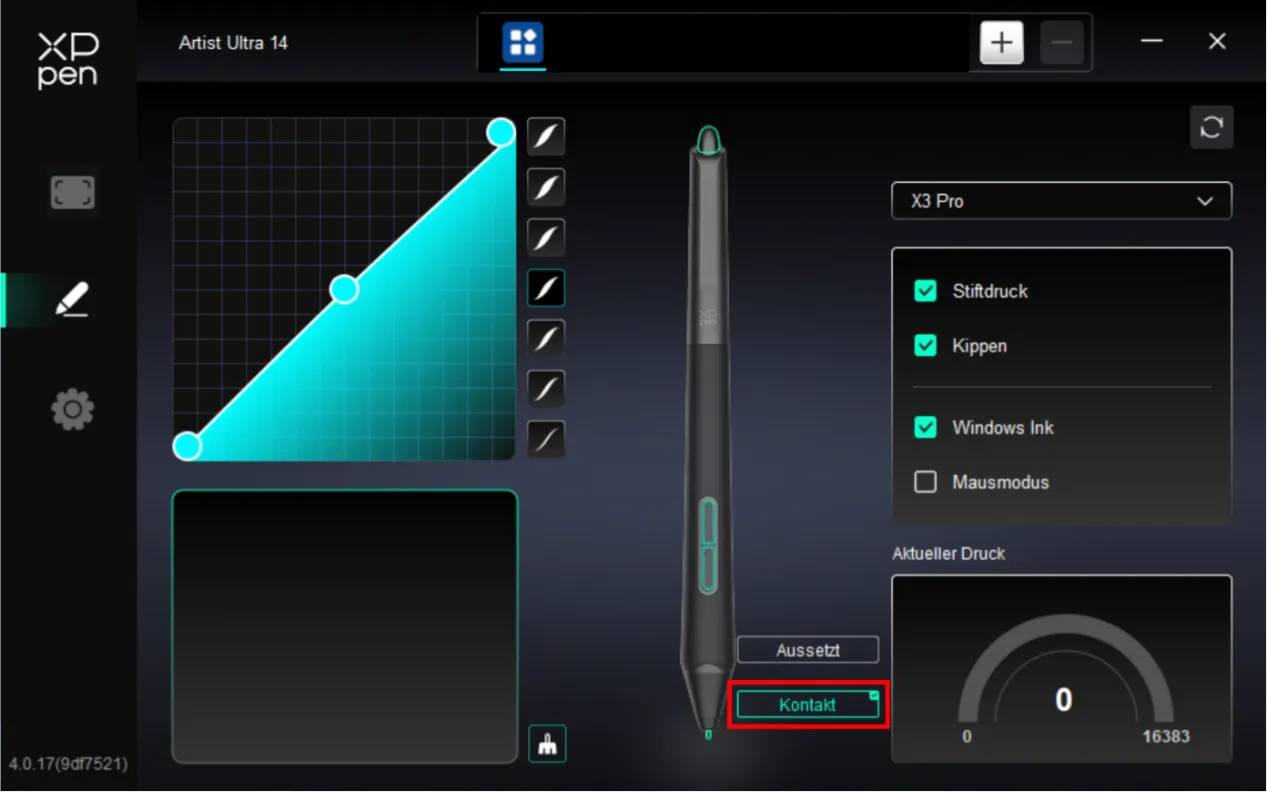
Klick bei Berührung:
Die Stiftspitze muss das Grafikdisplay berühren, damit die Taste reagiert. Dadurch werden unbeabsichtigte Auslösungen im Schwebezustand verhindert.
Stiftdruck:
Wenn deaktiviert, wird beim Verwenden des Stifts kein Druck registriert.
Neigung:
Wenn deaktiviert, ist die Neigungsfunktion des Stifts ausgeschaltet.
Windows Ink (nur Windows-System):
Das Windows-System unterstützt handschriftliche Eingabe mit dem Stift. Wenn Sie die Stifteingabe in Microsoft Office/Whiteboard und ähnlichen Programmen nutzen möchten, deaktivieren Sie diese Option nicht.
Mausmodus:
Wenn der Stift angehoben wird, bleibt der Cursor an der Position, an der Sie aufgehört haben – die Bedienung entspricht dann der eines Mauszeigers. Wenn ausgewählt, kann die Geschwindigkeit angepasst werden, mit der sich der Cursor entsprechend Ihrer Bewegung auf dem Gerät bewegt. Wenn nicht ausgewählt, wird standardmäßig der Stiftmodus verwendet.
Aktuelle Druckempfindlichkeit:
Testet den aktuell ausgeübten Stiftdruck.
2.3.Anwendungen
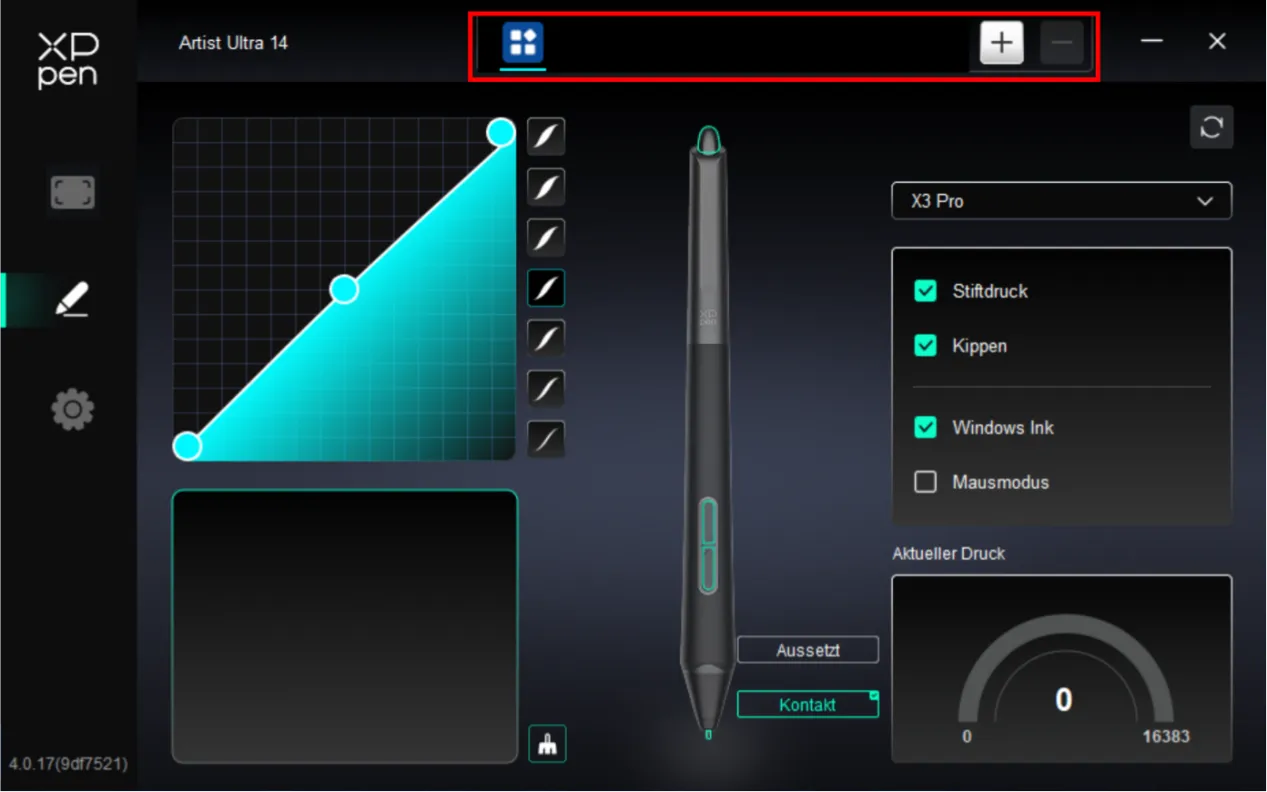
Fügen Sie Anwendungen in die Anwendungsliste hinzu und wählen Sie eine aus, um die Stifttastenfunktionen speziell für diese Anwendung zu konfigurieren.
Wenn Sie z. B. eine Anwendung auswählen und die Konfiguration ändern, gelten die Änderungen nur während der Nutzung dieser Anwendung. Beim Wechsel zu einer anderen Anwendung erkennt der Treiber dies automatisch. Es können bis zu 7 Anwendungen hinzugefügt werden.
So fügen Sie eine Anwendung hinzu:
- Klicken Sie oben rechts in der Anwendungsleiste auf „+“, um die Anwendungs-Auswahlseite zu öffnen;
- Wählen Sie eine der geöffneten Anwendungen aus oder klicken Sie auf „Durchsuchen“, um eine installierte Anwendung auszuwählen;
- Klicken Sie auf „OK“, die ausgewählte Anwendung wird in die Anwendungsleiste übernommen;
- Wenn Sie eine hinzugefügte Anwendung auswählen, können Sie sie durch Klicken auf „–“ am Ende der Anwendungsleiste wieder löschen;
- Wenn „Alle anderen Anwendungen“ ausgewählt ist, gelten die Funktionen für alle nicht individuell konfigurierten Anwendungen.
3. Treibereinstellungen
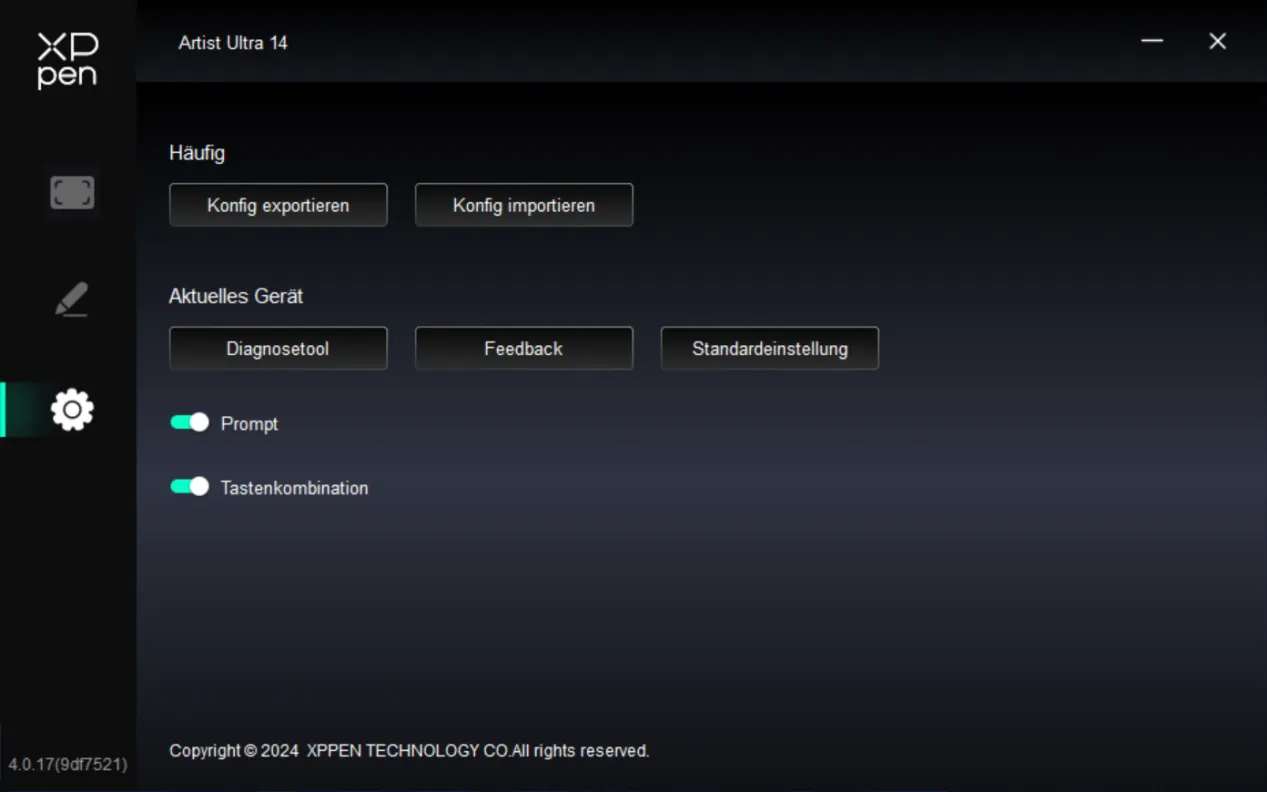
Importieren & Exportieren von Konfigurationsdateien:
Liest oder speichert die festgelegten Funktionen über die Import- & Export-Funktion.
Diese Funktion wird nur innerhalb desselben Betriebssystems unterstützt.
Diagnosetool:
Sollten bei der Verwendung des Treibers Probleme auftreten, können Sie mit dem Diagnosetool Informationen zur Hardware und Systemumgebung abrufen, um die Ursache leichter zu ermitteln. Diese Informationen können anschließend dem Kundendienst oder dem technischen Support zur weiteren Analyse übermittelt werden.
Auf dieser Seite können Sie die Seriennummer des Produkts anzeigen.
Feedback:
Wenn Sie bei der Nutzung des Treibers Probleme oder Vorschläge haben, können Sie uns diese über diese Seite mitteilen.
Auf Werkseinstellungen zurücksetzen:
Alle Einstellungen, darunter Schnellzugriffstasten, Arbeitsbereich und Bildschirmeinstellungen, auf die Standardwerte zurücksetzen.
Hinweismeldung:
Wenn deaktiviert, wird beim Drücken einer Taste keine Tastenhinweismeldung am unteren Bildschirmrand angezeigt.
Schnellzugriffstaste:
Wenn deaktiviert, sind alle Tastenfunktionen des Geräts ausgeschaltet.
4. Kabellose Tastatur
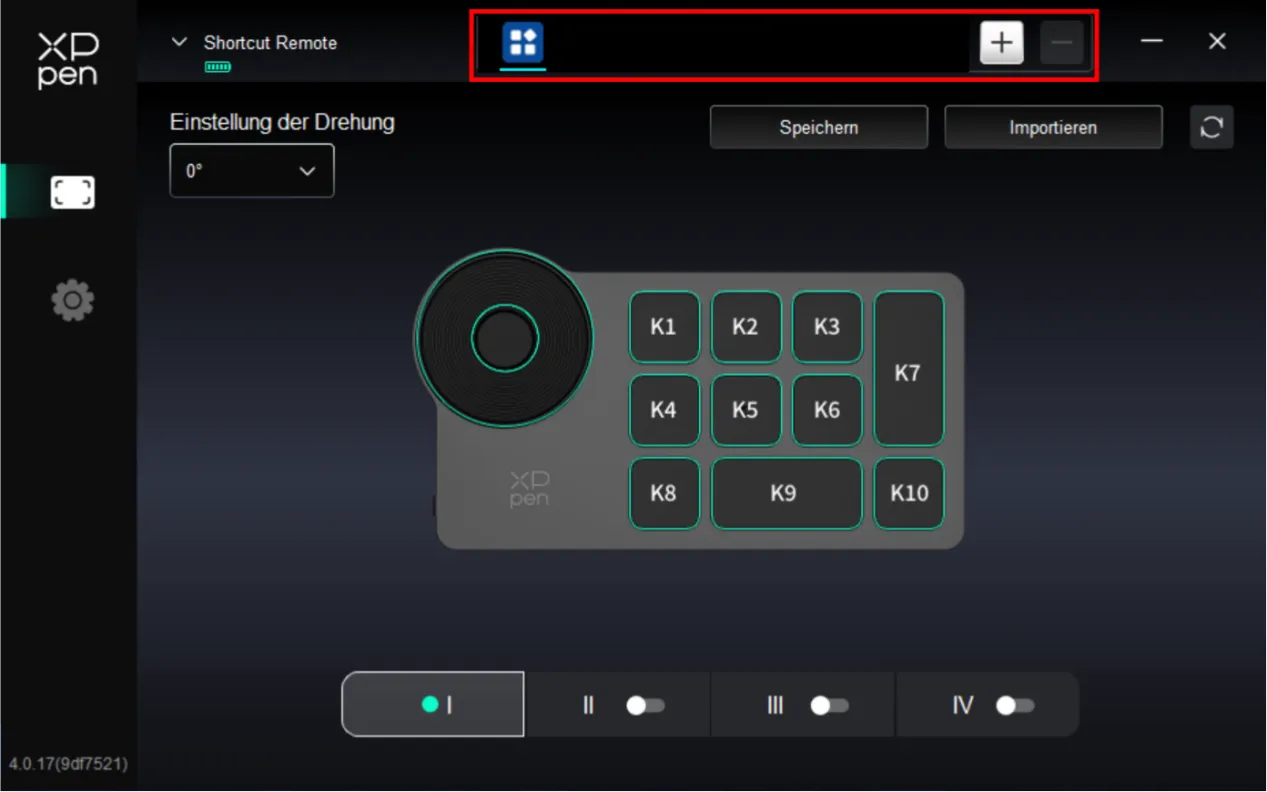
4.1.Anwendungen
Fügen Sie Anwendungen in die Anwendungsliste hinzu und wählen Sie eine aus, um die Stifttastenfunktionen speziell für diese Anwendung zu konfigurieren.
Wenn Sie z. B. eine Anwendung auswählen und die Konfiguration ändern, gelten die Änderungen nur während der Nutzung dieser Anwendung. Beim Wechsel zu einer anderen Anwendung erkennt der Treiber dies automatisch. Es können bis zu 7 Anwendungen hinzugefügt werden.
So fügen Sie eine Anwendung hinzu:
- Klicken Sie oben rechts in der Anwendungsleiste auf „+“, um die Anwendungs-Auswahlseite zu öffnen;
- Wählen Sie eine der geöffneten Anwendungen aus oder klicken Sie auf „Durchsuchen“, um eine installierte Anwendung auszuwählen;
- Klicken Sie auf „OK“, die ausgewählte Anwendung wird in die Anwendungsleiste übernommen;
- Wenn Sie eine hinzugefügte Anwendung auswählen, können Sie sie durch Klicken auf „–“ am Ende der Anwendungsleiste wieder löschen;
- Wenn „Alle anderen Anwendungen“ ausgewählt ist, gelten die Funktionen für alle nicht individuell konfigurierten Anwendungen.
4.2.Scrollrad
Mit der mittleren Taste des Scrollrads können Sie zwischen den vier Funktionsgruppen des Rads wechseln: Zoom (Standard), Scrollen, Pinsel und Drehen.
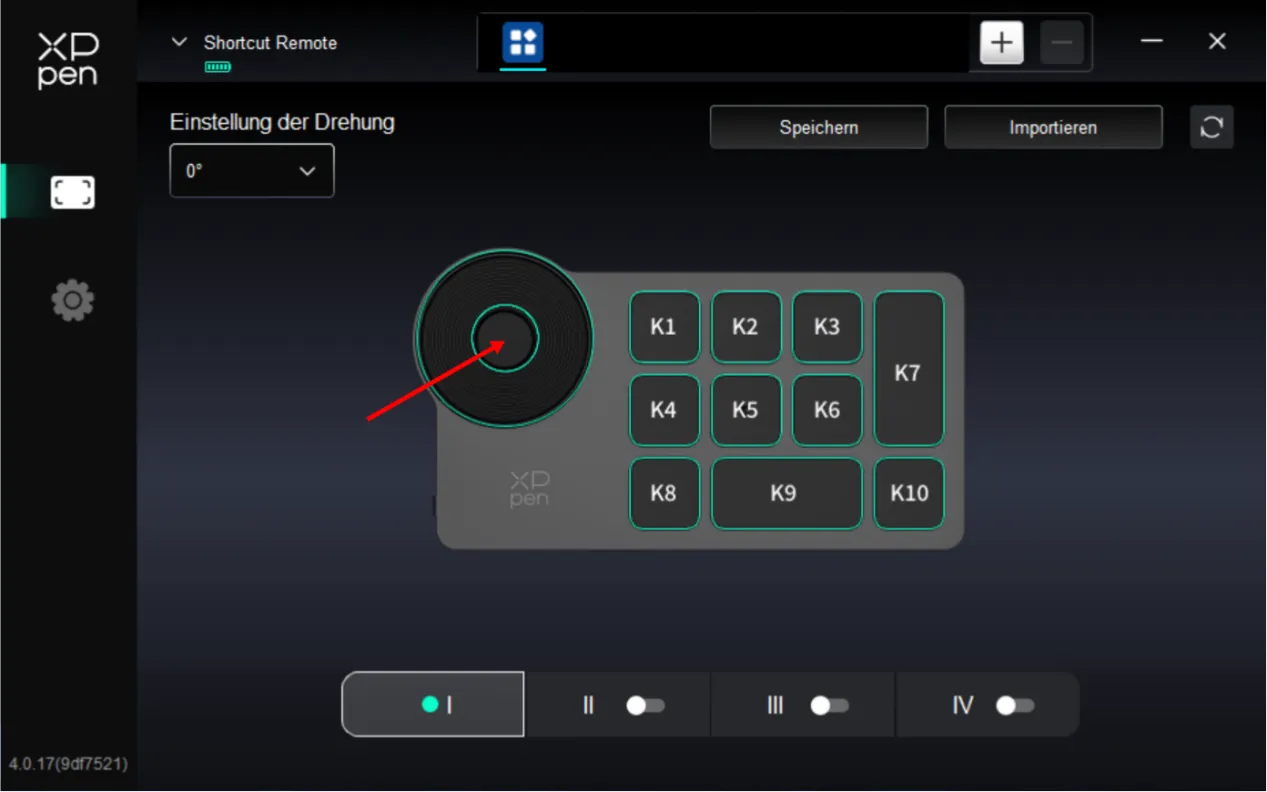
Benutzerdefiniert:
Klicken Sie im Diagramm auf die Position des Scrollrads, wählen Sie im Dropdown-Menü „Benutzerdefiniert“ und geben Sie die gewünschten Tasten oder Tastenkombinationen ein, um die Funktionen für Drehung im bzw. gegen den Uhrzeigersinn festzulegen.
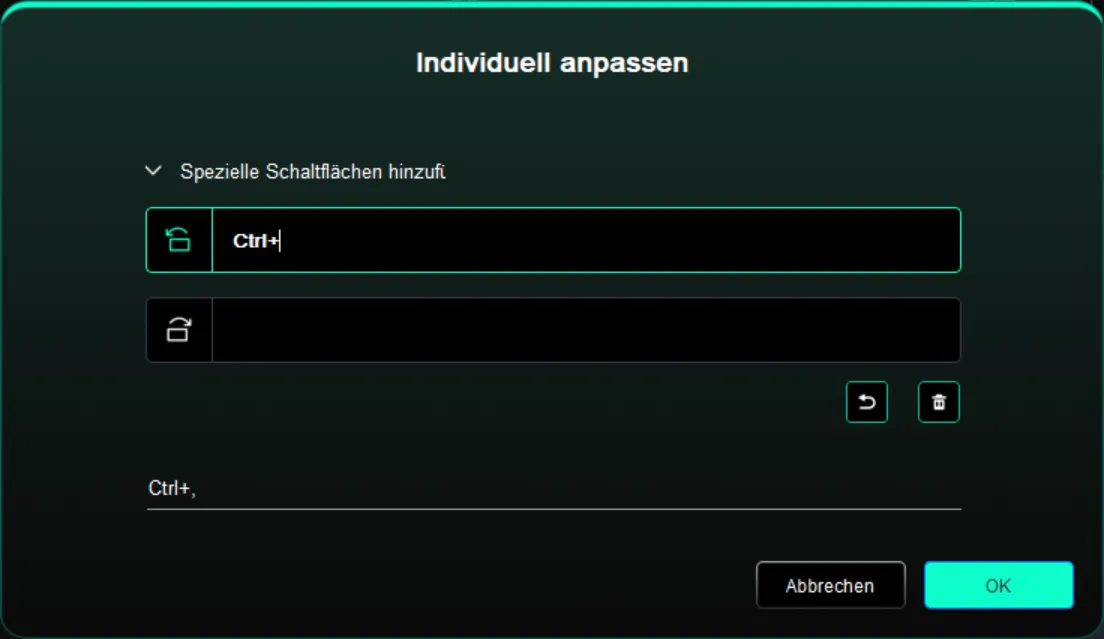
4.3.Schnellzugriffstaste
Der Treiber bietet vier Tastengruppen. Standardmäßig wird die erste Gruppe verwendet (nicht deaktivierbar), die anderen nicht aktivierten Gruppen haben dieselbe Anfangsbelegung. Jede Tasten-Gruppe kann individuell angepasst werden. Nach Aktivierung können Sie über „Tastengruppen-Umschaltung“ (standardmäßig Taste K1, frei belegbar) zwischen den Gruppen wechseln.
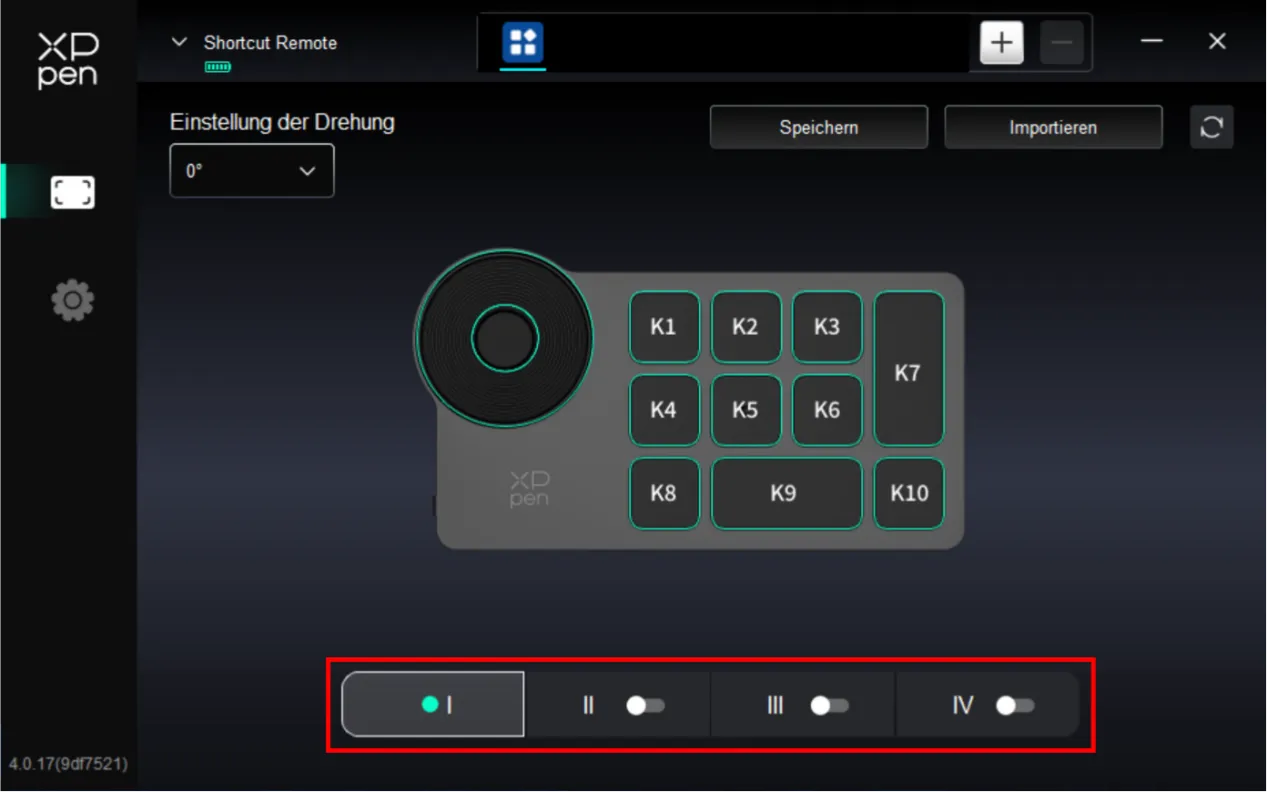
Benutzerdefiniert:
Klicken Sie im Diagramm auf die entsprechende Taste, um ihre Funktion individuell anzupassen. Die Methode entspricht der für Stifttasten .
Vorschau der Einstellungen
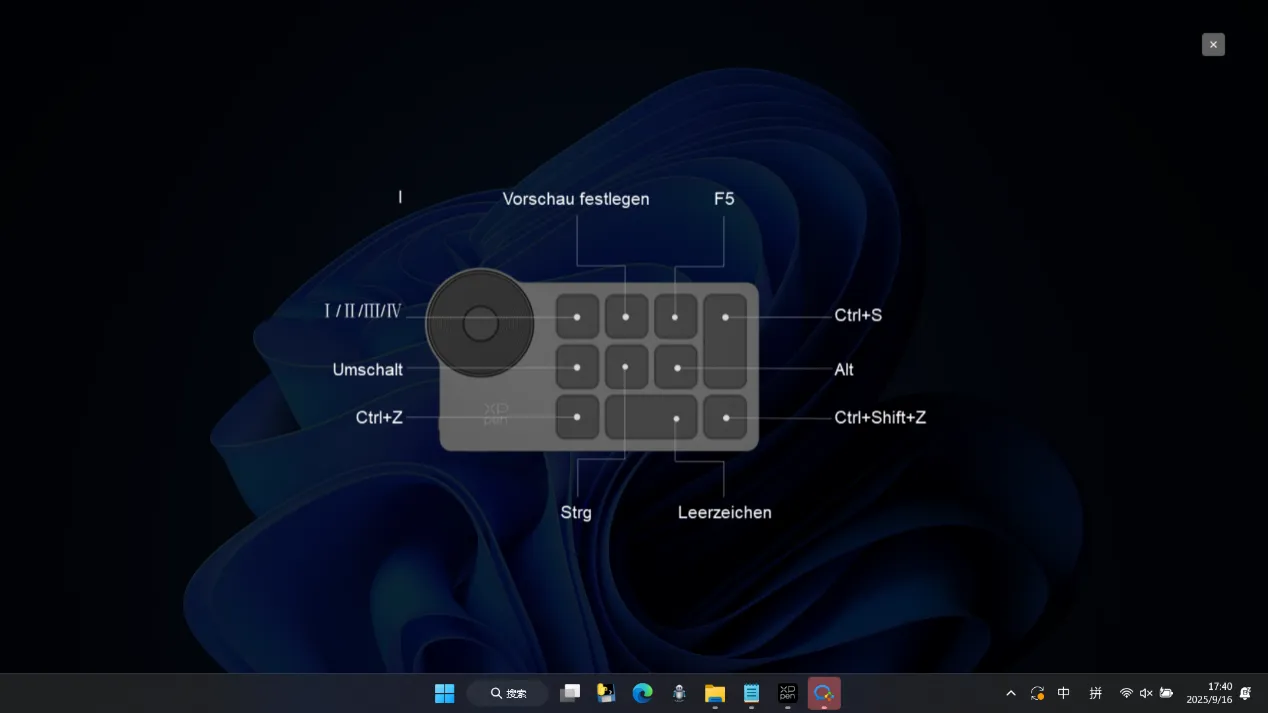
Sehen Sie sich die aktuell verwendeten Tastenfunktionen an. Wenn eine nicht aktivierte Gruppe ausgewählt wurde, wird standardmäßig Gruppe I verwendet. Klicken Sie auf das Schließen-Symbol oben rechts, um das Vorschaufenster zu schließen.
4.4.Importieren/Speichern
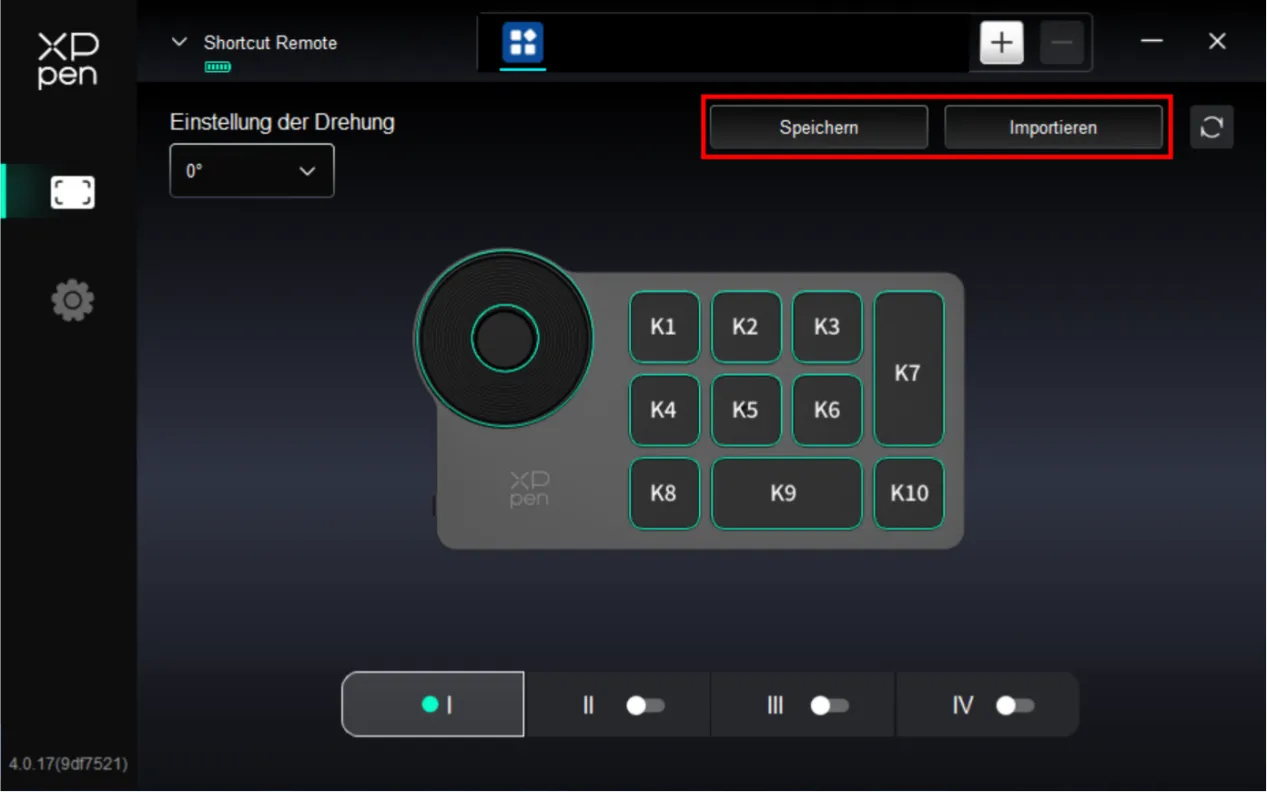
Importieren:
Importieren Sie die auf der kabellosen Express-Tastatur gespeicherte Konfiguration in die aktuell im Treiber ausgewählte Anwendung.
Speichern:
Speichern Sie die Konfiguration der aktuell im Treiber ausgewählten Anwendung auf der kabellosen Express-Tastatur.
Hinweis: Bitte verwenden Sie die Funktionen „Importieren“ und „Speichern“ nur bei kabelgebundener Verbindung. Die Konfigurationen enthalten keine Rotationsfunktion und gelten nur auf demselben System.
Treiber deinstallieren
1. Windows
Öffnen Sie im Startmenü Einstellungen -> Apps -> Apps & Features, suchen Sie „Pentablet“, klicken Sie auf „Deinstallieren“ und folgen Sie den Anweisungen.
2. macOS
Gehen Sie zu Gehe zu -> Programme, suchen Sie XPPen, klicken Sie auf „UninstallPenTablet“ und folgen Sie den Anweisungen.
3. Linux
Deb: Geben Sie im Terminal „sudo dpkg -r XPPenLinux“ ein und führen Sie den Befehl aus;
Rpm: Geben Sie im Terminal „sudo rpm -e XPPenLinux“ ein und führen Sie den Befehl aus;
Tar.gz: Entpacken Sie die Datei zuerst, geben Sie dann im Terminal „sudo“ ein, ziehen Sie anschließend „uninstall.sh“ hinein und führen Sie den Befehl aus.
FAQ
1. Das Grafikdisplay hat keine Anzeige, oder der Bildschirm flackert.
1) Bitte vergewissern Sie sich, dass die Stromversorgung korrekt angeschlossen ist. Aufgrund der begrenzten Ausgangsleistung des Computers kann es bei direkter USB-C-zu-USB-C-Verbindung zu Bildschirmflackern oder einem schwarzen Bildschirm kommen. Verwenden Sie in diesem Fall ein zweites USB-C-Kabel, um das Gerät mit einem Netzadapter zu verbinden;
- Prüfen Sie, ob das Videosignal korrekt ausgegeben wird. Wenn die Verbindung über USB-C erfolgt, muss der Anschluss DisplayPort unterstützen;
- Bitte überprüfen Sie im Abschnitt „Produktanschluss“, ob die richtige Anschlussmethode und das richtige Kabel verwendet wurden;
- Prüfen Sie, ob die Status-LED blau leuchtet. Wenn nicht, prüfen Sie die Kabelverbindung und starten Sie das Gerät neu;
- Wenn das Signal instabil ist, prüfen Sie bitte die Steckverbindung des Kabels.
2. Der Computer erkennt das Gerät nicht.
1) Prüfen Sie, ob der verwendete USB-Anschluss ordnungsgemäß funktioniert. Falls nicht, verwenden Sie einen anderen USB-Anschluss.
3. Das Grafikdisplay kann keine 2880 × 1800 bei 90 Hz anzeigen.
- Stellen Sie sicher, dass Grafikkarte und Videoausgang des Computers 2880 × 1800 bei 90 Hz unterstützen;
- Wenn an denselben Grafikkartenport andere externe Monitore angeschlossen sind, trennen Sie diese zunächst und prüfen Sie, ob sich die Auflösung des Grafikdisplays erhöhen lässt.
4. Wie verhindert man das Einbrennen bei OLED-Grafikdisplays?
- Wenn über längere Zeit oder wiederholt dasselbe Bild auf einem OLED-Display angezeigt wird, kann dies Nachbilder verursachen. Normalerweise verschwinden diese Nachbilder nach wenigen Minuten. Dies ist eine typische Eigenschaft von OLED-Materialien und kein Produktfehler
- Wenn Sie den Artist Ultra 14 längere Zeit nicht verwenden, aktivieren Sie bitte einen Bildschirmschoner oder schalten Sie das Gerät aus. Aktivieren Sie den „Dunkelmodus“ im Betriebssystem, um Menüleisten mit dunklem Hintergrund darzustellen.
5. Flackert das OLED-Grafikdisplay?
1) Das OLED-Display des Artist Ultra 14 nutzt eine DC-ähnliche Dimm-Technologie: Bei hoher Helligkeit erfolgt die Dimmung per DC, um Flackern zu vermeiden; bei niedriger Helligkeit wird PWM-Dimmung mit 1920 Hz eingesetzt.
6. Wie nutze ich die Touch-Funktion in Photoshop?
1) Bitte stellen Sie sicher, dass unter „Voreinstellungen“ > „Leistung“ die Option „Grafikprozessor verwenden“ aktiviert ist.
7. Wie vermeidet man Berührungsfehler im Zeichenprogramm?
- Das Produkt unterstützt die Stiftprioritätsfunktion. Sobald der Stift in den Erfassungsbereich eintritt, wird die Touch-Funktion automatisch deaktiviert, um versehentliche Eingaben zu vermeiden;
- Sie können im Treiber den aktiven Touch-Bereich einschränken, um ungewollte Eingaben zu vermeiden;
- Alternativ können Sie den mitgelieferten Anti-Touch-Handschuh tragen, um unbeabsichtigte Berührungen beim Zeichnen zu verhindern;
- Oder deaktivieren Sie die Touch-Funktion global über den Touch-Schalter oben am Gerät während des Zeichnens.
8. Wie vermeidet man Berührungsfehler in Krita?
1) Krita erlaubt das Zeichnen mit dem Finger auf dem Touchscreen. Wenn Sie ein Grafikdisplay mit Touch-Funktion verwenden, kann diese Einstellung den druckempfindlichen Stift stören. Bitte deaktivieren Sie sie in diesem Fall.
Um die Funktion zu deaktivieren, gehen Sie zu Einstellungen -> Krita konfigurieren -> Allgemein -> Reiter „Werkzeuge“ und deaktivieren Sie „Fingermalerei: Touchscreen-Zeicheneingabe zulassen“
Wenn die Option deaktiviert ist, lässt sich die Leinwand mit einer Ein-Finger-Geste verschieben. Um Störungen beim Zeichnen zu vermeiden, empfiehlt es sich, stattdessen Drei-Finger-Gesten zu verwenden.
Navigieren Sie dazu zu Einstellungen -> Krita konfigurieren -> Leinwand-Kurzbefehle -> Leinwandansicht -> Gesten und stellen Sie die Eingabe auf „Drei-Finger-Ziehen“ um
9. Der Stift funktioniert nicht.
- Stellen Sie sicher, dass Sie den Originalstift des Geräts verwenden;
- Stellen Sie sicher, dass der Treiber korrekt installiert ist, und überprüfen Sie, ob die Stifteinstellungen im Treiber normal sind.
10. Die Zeichensoftware erkennt den Stiftdruck nicht, der Cursor lässt sich jedoch bewegen.
- Überprüfen Sie, ob die Zeichensoftware Stiftdruck unterstützt;
- Laden Sie die neueste Treibersoftware von der XPPen-Website herunter und prüfen Sie, ob der Stiftdruck im Treiber korrekt funktioniert;
- Bitte schließen Sie Antivirus-Programme und Zeichen-/Grafiksoftware, bevor Sie den Treiber installieren;
- Deinstallieren Sie vor der Installation die Treiber anderer Grafikdisplays;
- Starten Sie den Computer nach der Installation neu;
- Wenn der Stiftdruck im Treiber korrekt funktioniert (Windows: Stellen Sie sicher, dass in den Stifteinstellungen des Treibers Windows Ink aktiviert ist), starten Sie die Zeichensoftware und testen Sie erneut.
11. Wie kalibriere ich den Stift, damit der Cursor passt?
- Stellen Sie sicher, dass der Stift korrekt auf das Gerät Artist Ultra 14 abgebildet ist;
- Öffnen Sie im Treiber die Geräteeinstellungen, klicken Sie auf das Kalibrierungssymbol und folgen Sie den Anweisungen.
- Verwenden Sie eine übliche Stifthaltung. Um den Stift optimal auf Ihre Nutzung anzupassen, tippen Sie mit dem Stift auf das rote Fadenkreuz auf dem Display, um etwaige Abweichungen zu korrigieren.
12. Verzögerung beim Zeichnen
- Prüfen Sie, ob die Bildwiederholrate des Monitors auf 60 Hz eingestellt ist;
- Stellen Sie sicher, dass die Systemanforderungen Ihrer Zeichensoftware (CPU & GPU) erfüllt sind, und folgen Sie den Optimierungstipps auf der offiziellen Website.
The terms HDMI, HDMI High-Definition Multimedia Interface, HDMI trade dress and the HDMI Logos are trademarks or registered trademarks of HDMI Licensing Administrator, Inc.
Low-Blue-Light-Anteil:
Ein geringerer Low-Blue-Light-Anteil kann Augenbelastung verhindern und den Sehkomfort erhöhen.
Dieses Produkt unterstützt standardmäßig hardwarebasiertes Low-Blue-Light und erreicht diesen Effekt direkt beim Einschalten.