Artist Pro 27 (Gen 2)
Produktbeschreibung
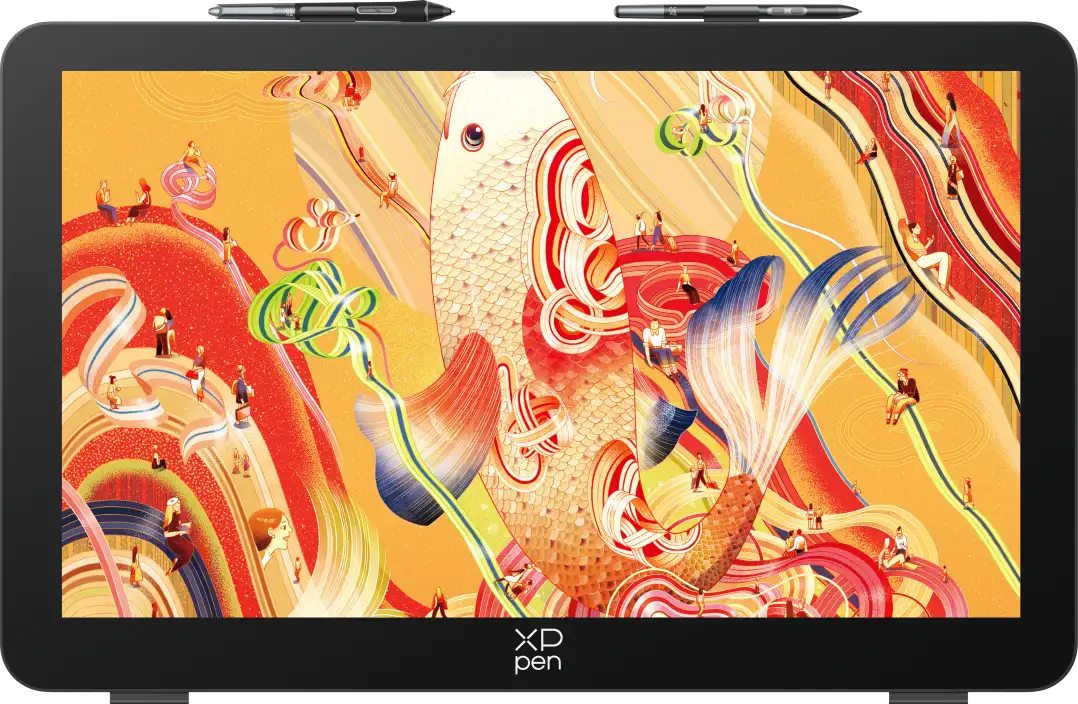
Vielen Dank, dass Sie sich für das XPPen Artist Pro 27 (Gen2) Stift-Display entschieden haben. Das Artist Pro 27 (Gen2) vereint 4K-UHD-Auflösung, HDR400 (High Dynamic Range), 320 Hz HSR (High-Speed Refresh), hardwarebasierten Low-Blue-Light-Augenschutz sowie komfortable Multi-Touch-Funktionen – für ein erstklassiges Seherlebnis und eine präzise Bedienung.
Um sicherzustellen, dass dieses Produkt seine Funktionen voll ausschöpfen kann und eine lange Lebensdauer hat, lesen Sie bitte dieses Handbuch sorgfältig vor der Nutzung durch und achten Sie während des Gebrauchs auf Pflege und Schutz des Produkts. Aufgrund kontinuierlicher Produktverbesserungen können Aussehen, Farbe und Zubehör des Produkts Änderungen unterliegen. Maßgeblich ist das tatsächliche Produkt. Das Unternehmen behält sich das Recht vor, technische Aktualisierungen sowie Änderungen an diesem Handbuch ohne vorherige Ankündigung vorzunehmen. Wir bitten um Ihr Verständnis.
Hinweis: Alle in diesem Handbuch gezeigten Abbildungen dienen nur als Referenz.
Produktübersicht
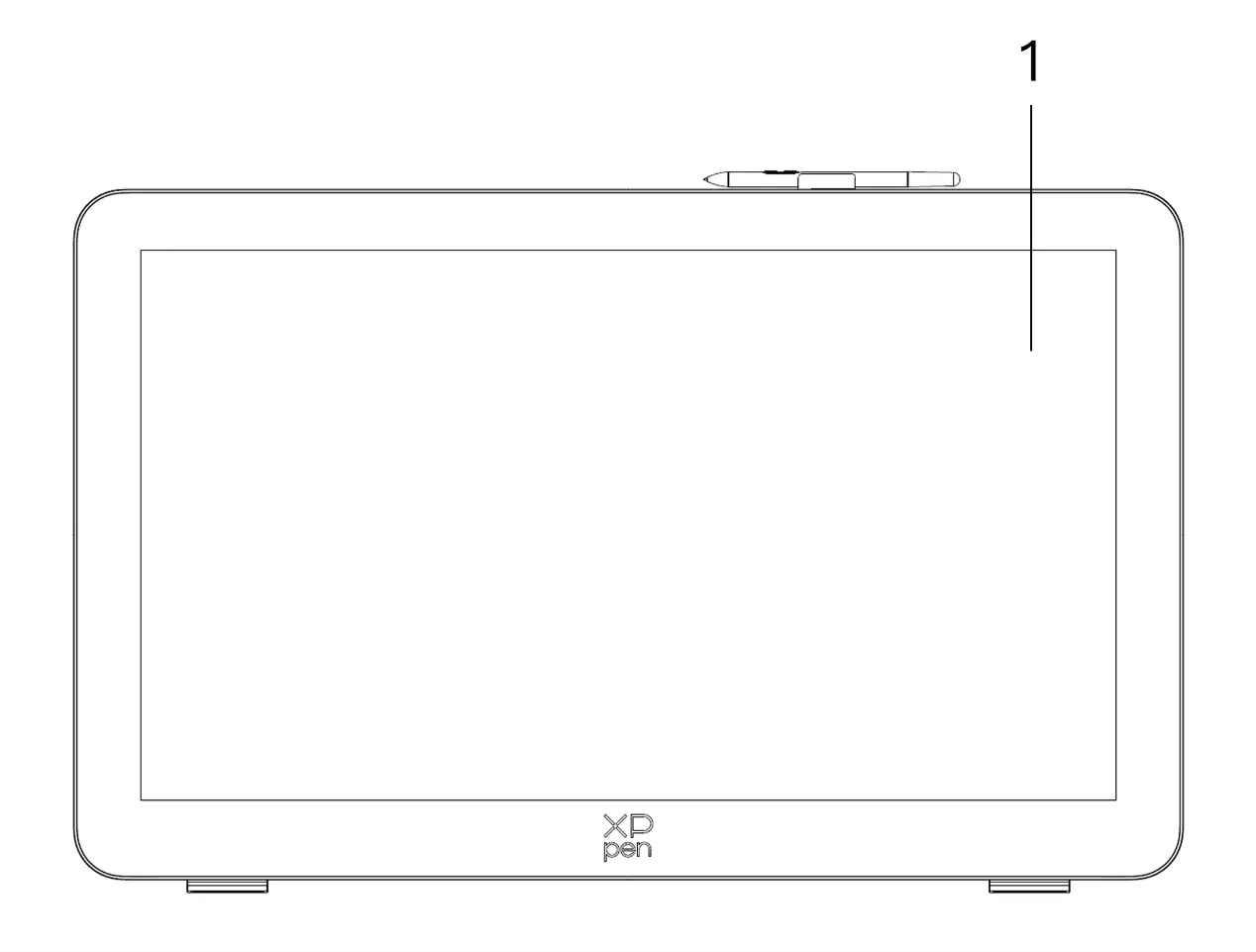
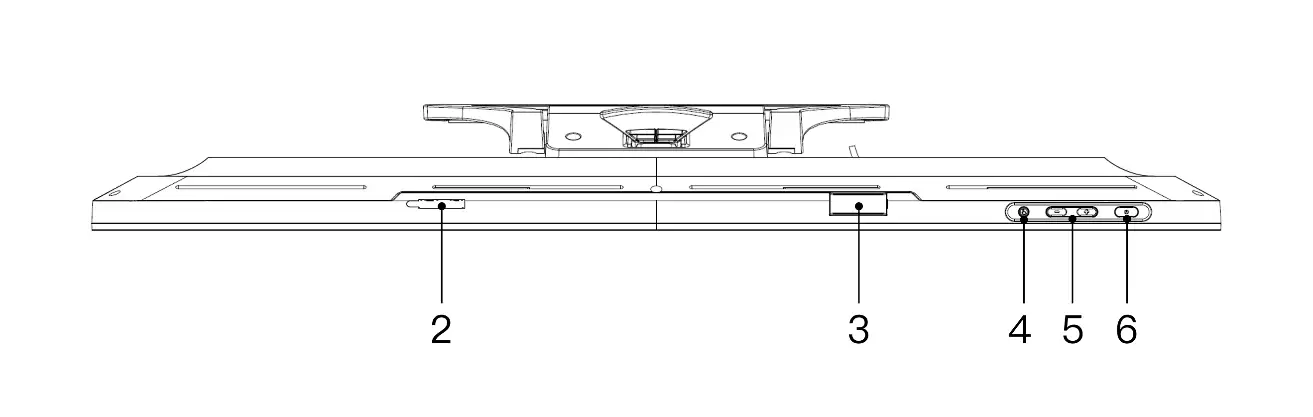
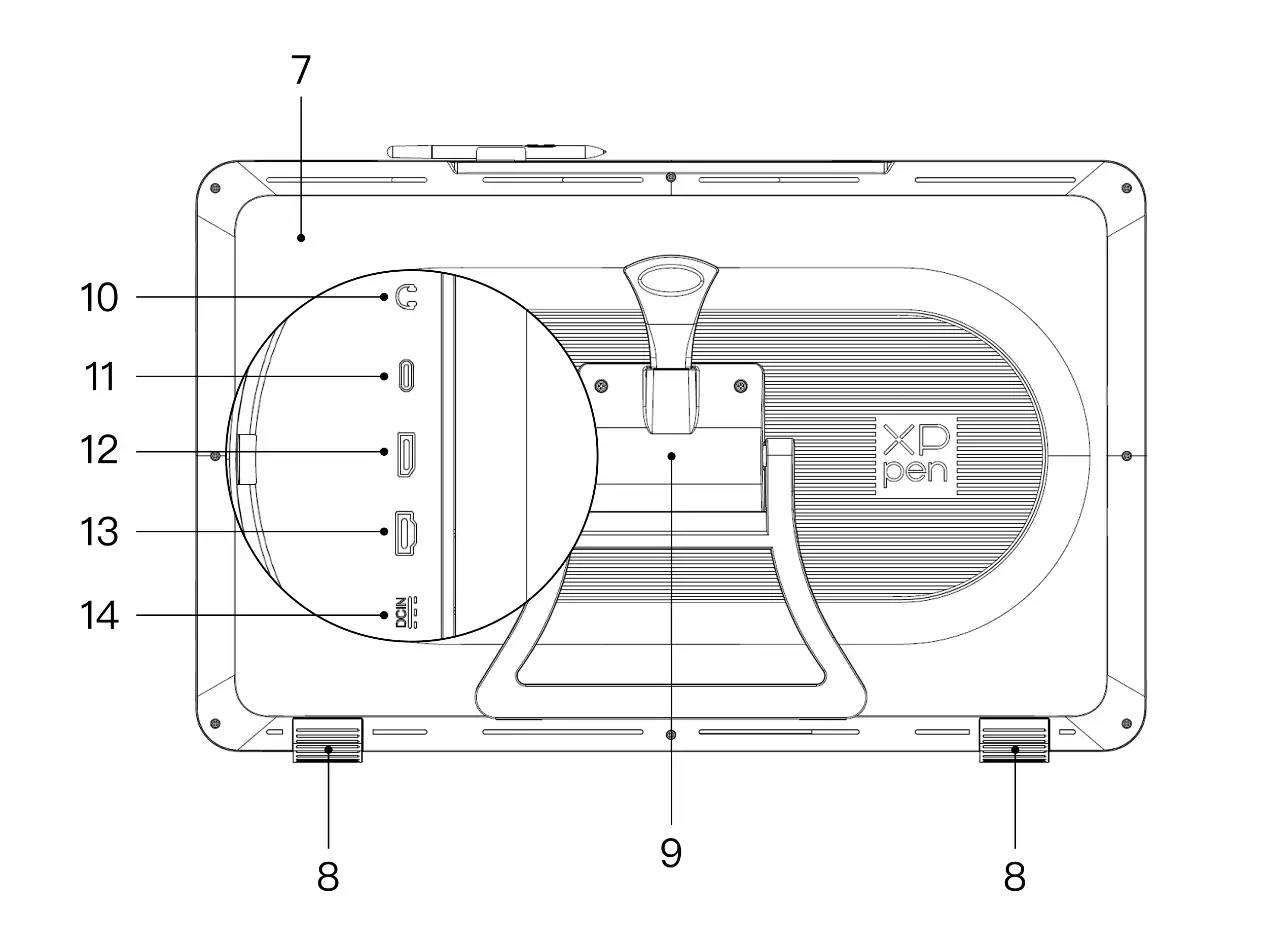

1. Ausstellungs-/Arbeitsbereich
2. Stiftclip-Fach
3. Stiftclip
4. Touch-Schalter
5. Tasten „Helligkeit +/–“ (Signalquelle umschalten)
5.1. Displayhelligkeit einstellen: Drücken Sie zuerst „Helligkeit +“, um das Helligkeitsmenü zu öffnen. Halten Sie anschließend „Helligkeit +“ gedrückt, um die Helligkeit zu erhöhen, bzw. „Helligkeit –“, um sie zu verringern
5.2. Signalquelle umschalten: Drücken Sie zuerst „Helligkeit –“, um das Signalquellenmenü zu öffnen. Wählen Sie mit „Helligkeit +/–“ die gewünschte Quelle aus und bestätigen Sie mit der Ein-/Aus-Taste
6. Ein-/Aus-Taste / Status-LED
6.1. Strom angeschlossen und Signal vorhanden: Die blaue LED leuchtet dauerhaft
6.2. Im Standby-Modus leuchtet die orange LED dauerhaft
7. Rückabdeckung
8. Rutschfeste Standfüße
9. Verstellbarer Standfuß
10. 3,5-mm-Audioausgang
11. Voll ausgestatteter USB-C-Anschluss
12. DisplayPort-Anschluss
13. HDMI-Anschluss
14. Stromanschluss
15. Kabelabdeckung
Zubehörliste
X3 Pro Digitalstift × 1 | X3 Pro Feinstift × 1 |
Standardspitzen für X3 Pro Feinstift × 10 | Standardspitzen für X3 Pro Digitalstift × 10 |
Im Stiftetui enthaltene Spitzen (Standardspitzen für X3 Pro Feinstift × 4; Filzspitzen für X3 Pro Digitalstift × 4) | Kabellose Express-Tastatur und Bluetooth-Empfänger × 1 |
Netzteil und Netzkabel × 1 | DisplayPort-Kabel × 1 |
HDMI-Kabel × 1 | USB-C-auf-USB-C-Datenkabel × 1 |
USB-C-auf-USB-A-Datenkabel × 1 | Handschuh × 1 |
Reinigungstuch × 1 | Stiftclips × 2 |
Stiftetui × 1 | Standfuß × 1 |
Produktanschluss
Das Produkt ist kein eigenständiges Gerät und muss mit einem Computer, Android-Smartphone oder -Tablet verbunden werden.
1. PC-Verbindung
1. Legen Sie das Gerät vorsichtig mit der Vorderseite nach unten auf eine saubere, ebene Fläche
2. Verbinden Sie das Gerät mit Netzkabel und Netzteil mit der Stromversorgung
3. Prüfen Sie, welche der folgenden Anschlüsse für die Verbindung zwischen Computer und Gerät geeignet sind:
3.1. USB-C: Verbinden Sie Computer und Gerät mit dem USB-C-auf-USB-C-Datenkabel
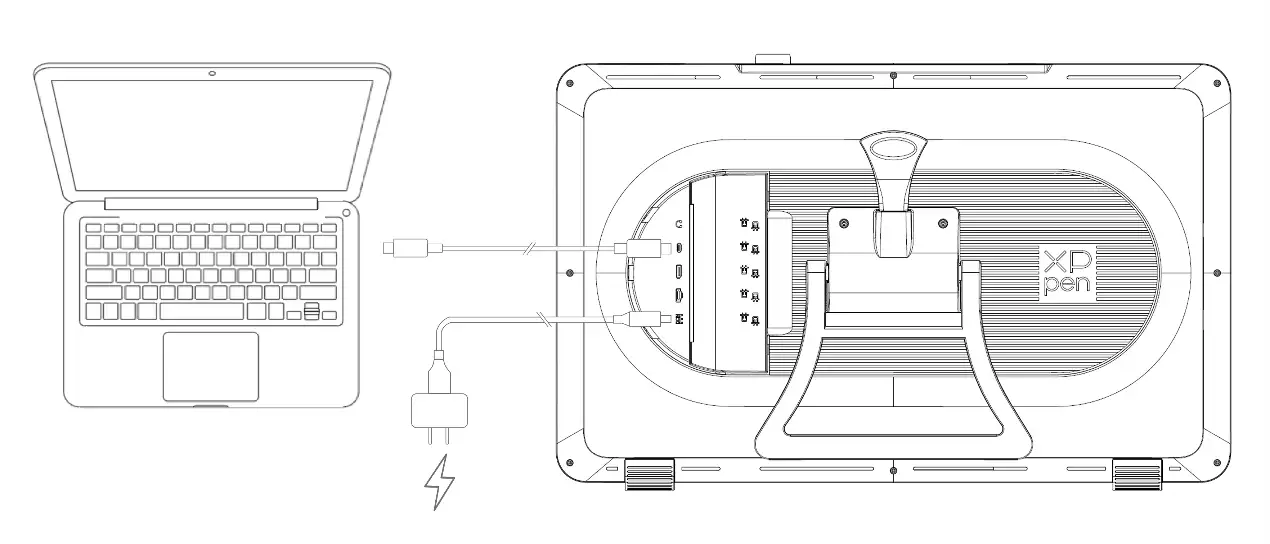
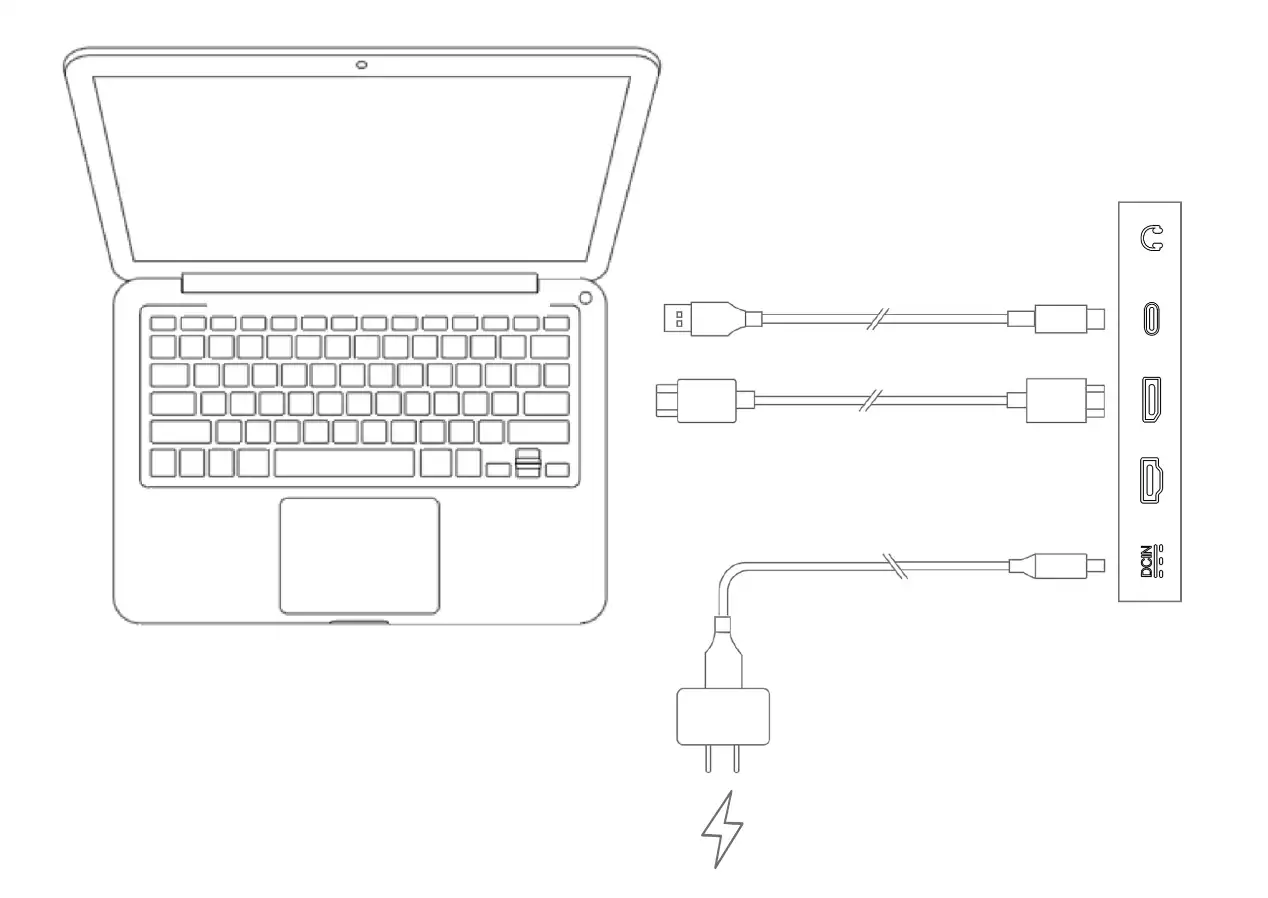
3.2. DisplayPort: Verbinden Sie Computer und Gerät mit dem DisplayPort-Kabel und dem USB-C-auf-USB-A-Datenkabel
3.3. HDMI: Verbinden Sie Computer und Gerät mit dem HDMI-Kabel und dem USB-C-auf-USB-A-Datenkabel
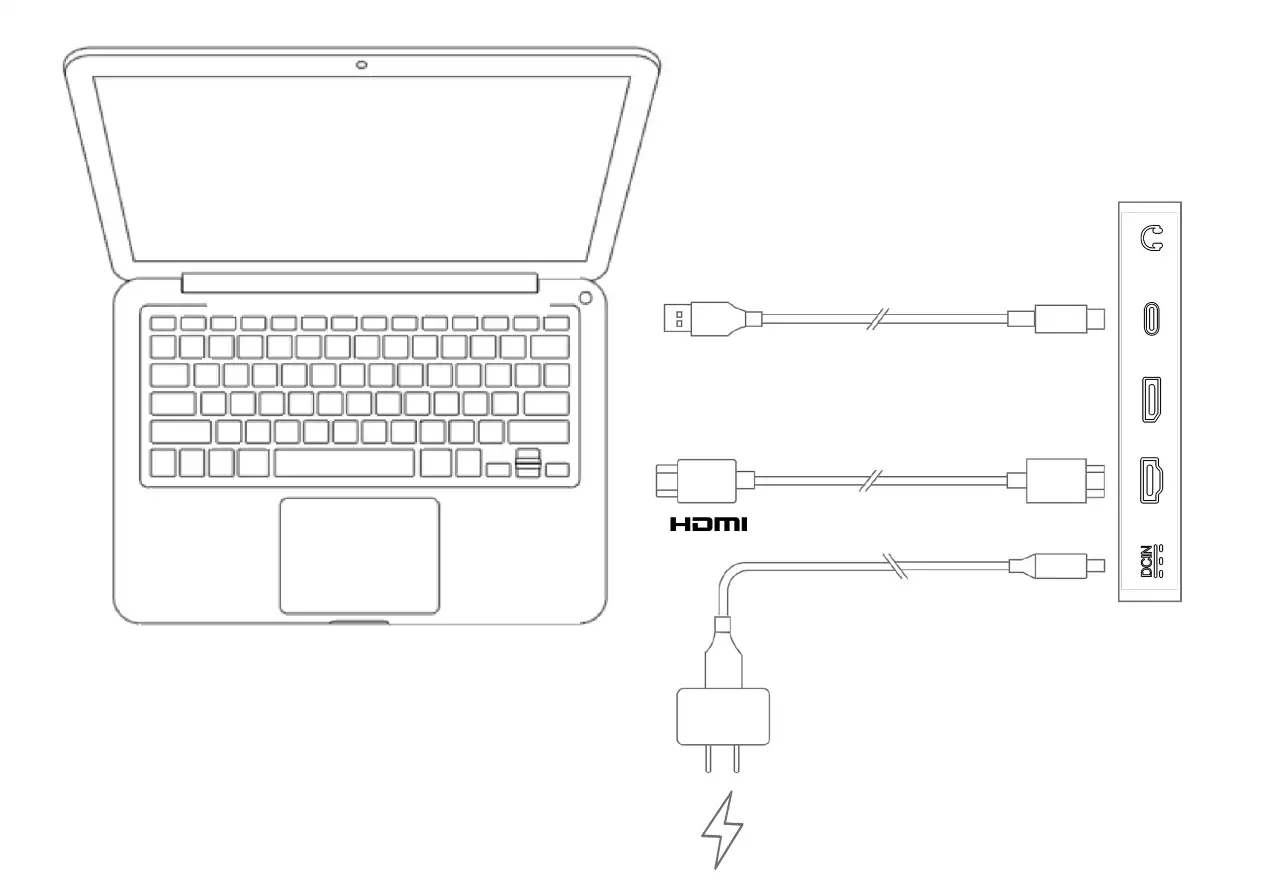
Für den ordnungsgemäßen Betrieb müssen Video- und Datensignal gleichzeitig verbunden sein: Verbinden Sie das Videosignal über den Videoanschluss zwischen Computer und Gerät und schließen Sie das Datensignal über den USB-Anschluss an
4. Nach erfolgreicher Verbindung können Sie die Kabelabdeckung wieder anbringen
2. Android-Smartphone- oder Tablet-Verbindung
1. Verbinden Sie das Gerät mit Netzkabel und Netzteil mit der Stromversorgung
2. Verbinden Sie Ihr Android-Gerät mit dem USB-C-auf-USB-C-Datenkabel mit dem Gerät
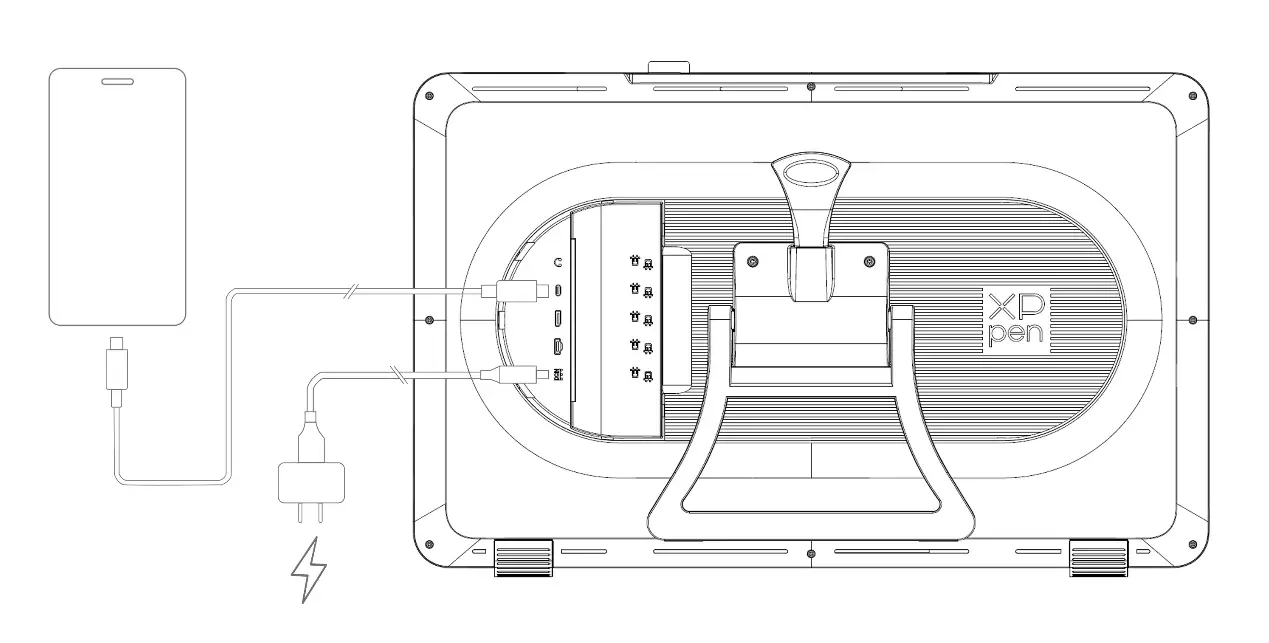
* Informationen zu kompatiblen Smartphone-Modellen finden Sie auf der offiziellen Website
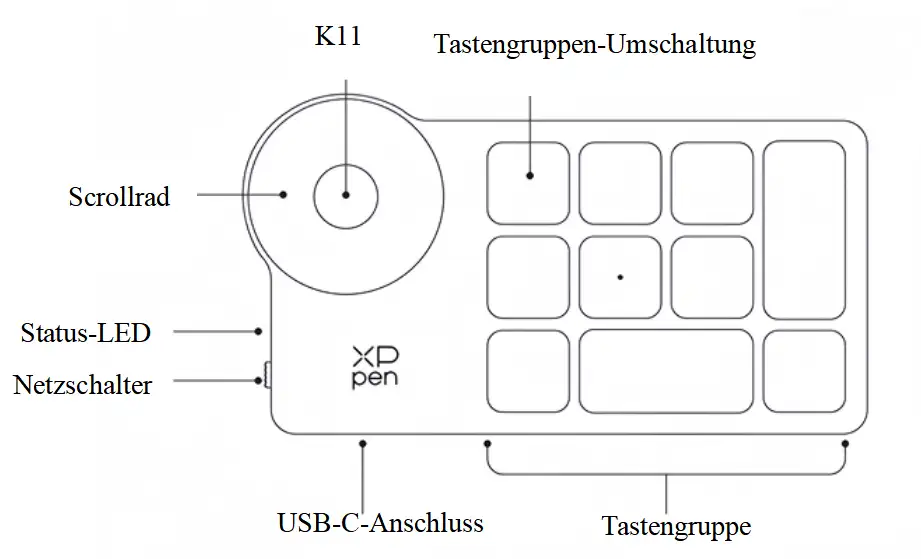
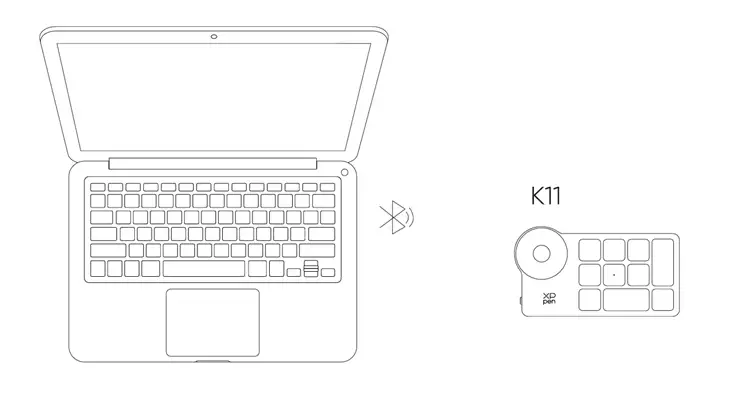
Verbindung mit der kabellosen Express-Tastatur
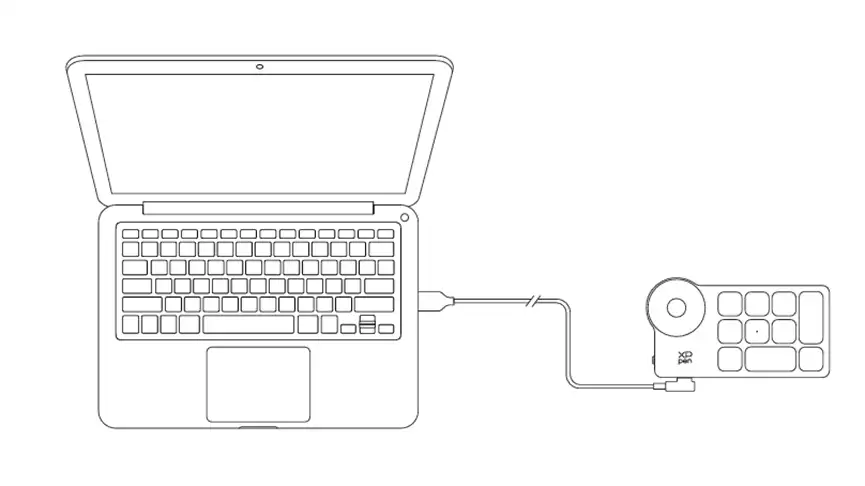
1. Kabelverbindung: Verwenden Sie ein USB-C-auf-USB-A- oder USB-C-auf-USB-C-Kabel, um Computer und Gerät zu verbinden
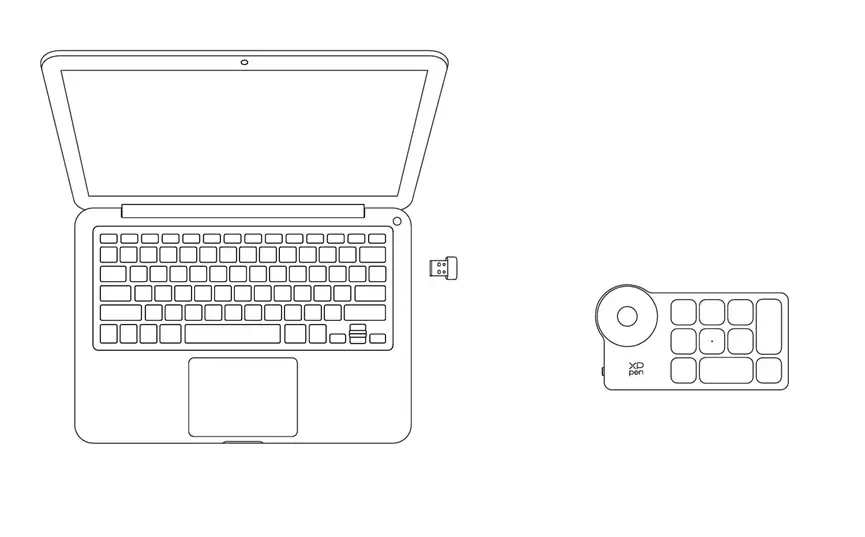
2. Verbindung über Bluetooth-Empfänger: Stecken Sie den Bluetooth-Empfänger in den Computer und schalten Sie die kabellose Express-Tastatur ein. Die LED leuchtet dauerhaft blau und erlischt nach 30 Sekunden.
3. Drahtlose Bluetooth-Verbindung:
3.1. Schalten Sie die kabellose Express-Tastatur ein – die LED blinkt langsam blau. Halten Sie anschließend die Taste K11 6 Sekunden gedrückt, um den Kopplungsmodus zu aktivieren; die LED blinkt dann schnell blau
3.2. Aktivieren Sie Bluetooth am Computer, fügen Sie ein Bluetooth-Gerät hinzu, suchen Sie nach „Shortcut Remote“ und klicken Sie zum Koppeln. Die LED leuchtet anschließend dauerhaft blau und erlischt nach 30 Sekunden
Kompatible Systeme
Windows 7 oder höher (Touch-Funktion nur ab Windows 10)
macOS 12 oder höher
Android 10.0 oder höher (USB 3.1, DP 1.2)
ChromeOS 88 oder höher
Windows ARM
Linux (Touch nur unter Ubuntu 20.04 LTS oder höher)
Treiberinstallation
1. Treiber-Download
1. Stellen Sie sicher, dass Ihr Stift-Display mit dem Computer verbunden ist;
2. Besuchen Sie die offizielle Website: www.xp-pen.de;
3. Öffnen Sie die Seite „Treiber“, suchen Sie nach „Artist Pro 27 (Gen2)“ und laden Sie den passenden Treiber für Ihr System herunter und installieren Sie ihn;
4. Starten Sie das Treiberprogramm, legen Sie die Parameter fest und testen Sie die Produktfunktionen.
Vor der Installation bitte beachten:
Schließen Sie alle Antivirus-Programme und Zeichen-/Grafiksoftware
Deinstallieren Sie Treiber anderer Marken von Grafiktabletts/Stift-Displays
Starten Sie den Computer nach der Installation neu
*Es wird empfohlen, die neueste Treiberversion zu verwenden, um die beste Erfahrung zu erhalten.
2. Treiberinstallation
Hinweise:
Schließen Sie vor der Installation alle aktiven Antivirus-Programme und Zeichen-/Grafiksoftware.
Falls auf dem Computer Treiber anderer Marken von Grafiktabletts/Stift-Displays installiert sind, bitte zuerst deinstallieren.
Starten Sie den Computer nach Abschluss der Installation neu.
Um die beste Leistung Ihres Geräts zu gewährleisten, wird empfohlen, die neueste Treiberversion zu verwenden.
2.1. Windows
Entpacken Sie die Datei und führen Sie die „.exe“-Datei als Administrator aus. Folgen Sie den Anweisungen, um die Installation abzuschließen.
2.2. macOS
Entpacken Sie die Datei und führen Sie die „.pkg“-Datei aus. Folgen Sie den Anweisungen zur Installation und nehmen Sie anschließend die erforderlichen Sicherheitseinstellungen vor (Systemeinstellungen -> Datenschutz & Sicherheit -> Bedienungshilfen). Stellen Sie nach der Freigabe sicher, dass XPPenDriver, XPPenTablet und XTouchDriver aktiviert sind; andernfalls funktionieren Gerät und Treiber möglicherweise nicht ordnungsgemäß.
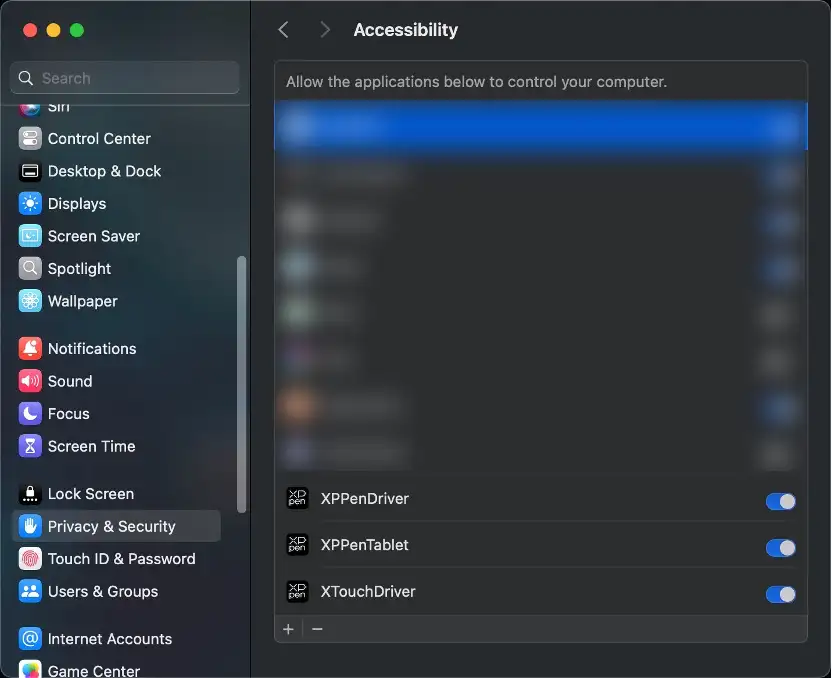
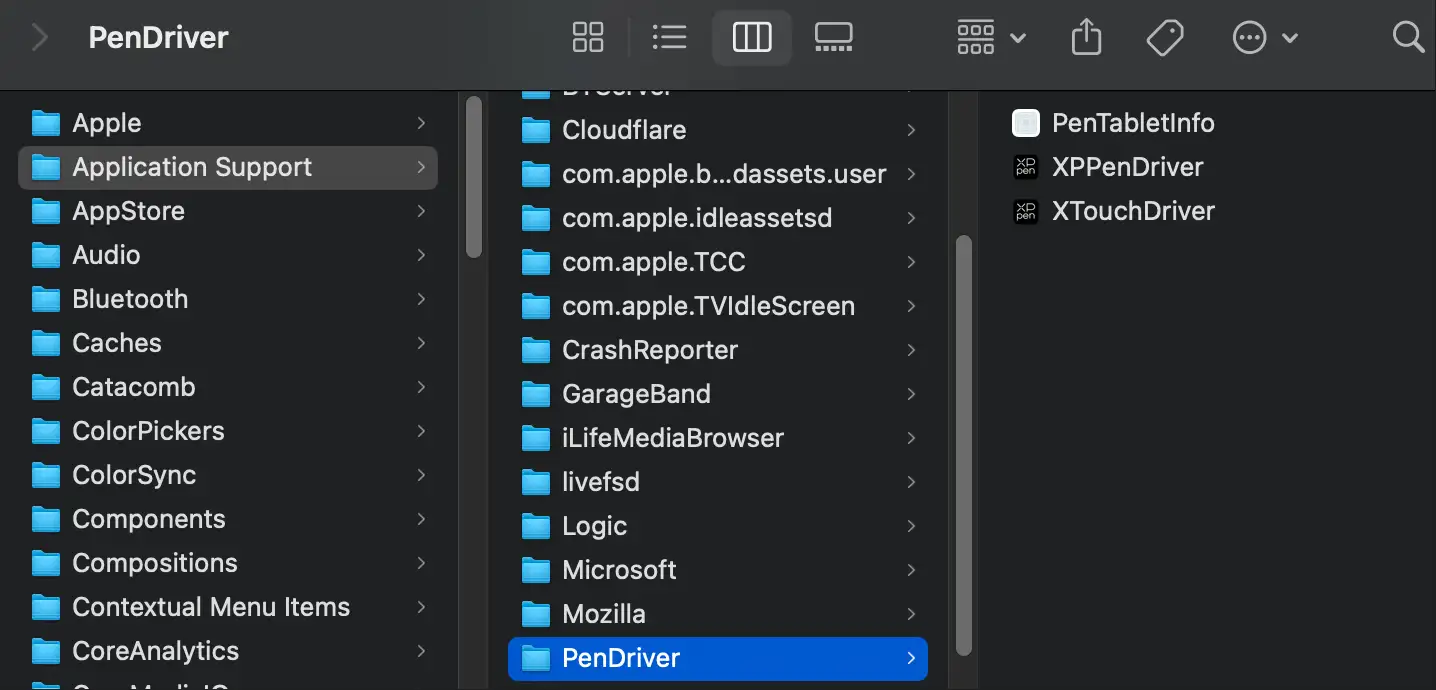
Falls die entsprechenden Optionen nicht in der Liste erscheinen, gehen Sie bitte zu Library -> Application Support -> PenDriver und fügen Sie sie manuell hinzu.
2.3. Linux
DEB: Geben Sie im Terminal „sudo dpkg –i“ ein, ziehen Sie die Installationsdatei hinein und führen Sie den Befehl aus;
RPM: Geben Sie im Terminal „sudo rpm –i“ ein, ziehen Sie die Installationsdatei hinein und führen Sie den Befehl aus;
Tar.gz: Entpacken Sie die Datei zuerst, geben Sie dann im Terminal „sudo“ ein, ziehen Sie anschließend „install.sh“ hinein und führen Sie den Befehl aus.
3. Treiber-Einführung
Nach Abschluss der Treiberinstallation wird das Programm automatisch gestartet. Falls es nicht automatisch startet, öffnen Sie bitte den Treiber manuell über den Treiberordner.
Windows Programmpfad: Start -> Pentablet
macOS Programmpfad: Programme -> XPPen -> PenTablet
Wenn kein Gerät angeschlossen ist oder die Verbindung fehlschlägt, erscheint die folgende Meldung. Bitte versuchen Sie, das Gerät erneut zu verbinden und starten Sie anschließend den Computer oder den Treiber neu, oder wenden Sie sich an den Kundensupport.
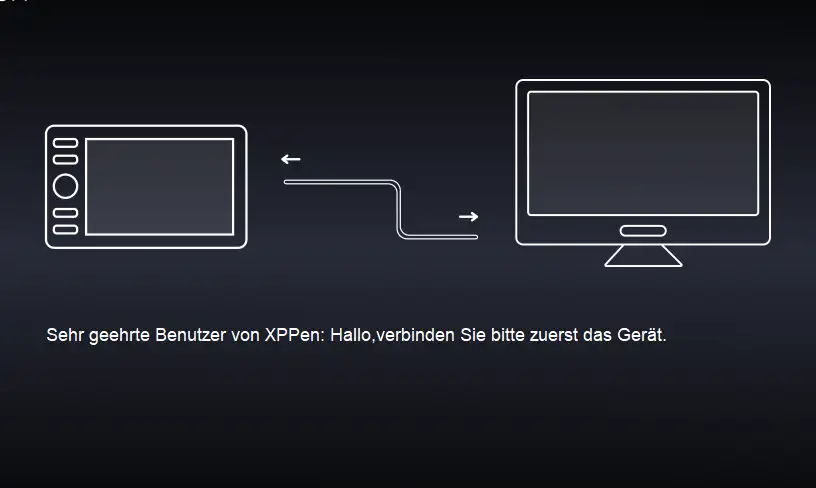
Wenn das Gerät erfolgreich mit dem Computer verbunden ist, wird der Gerätename oben links im Treiber angezeigt.
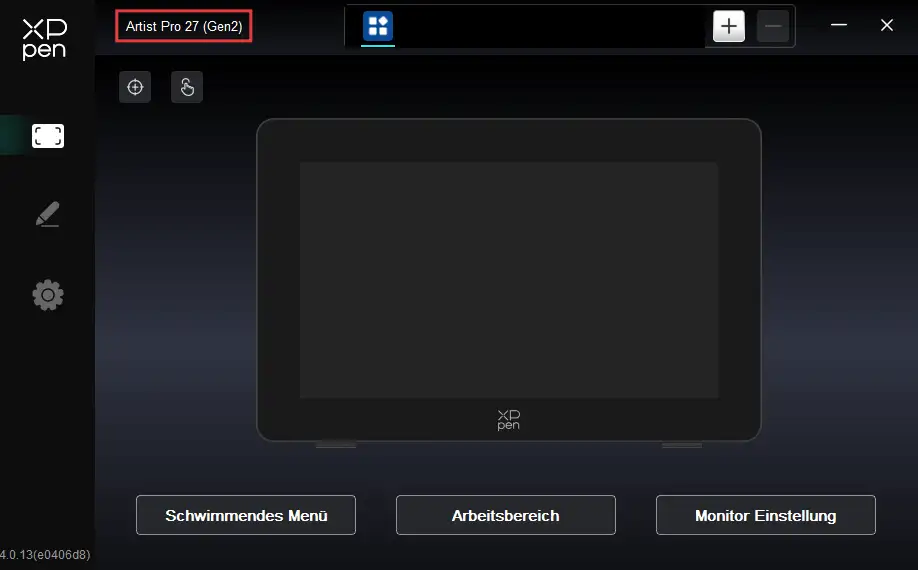
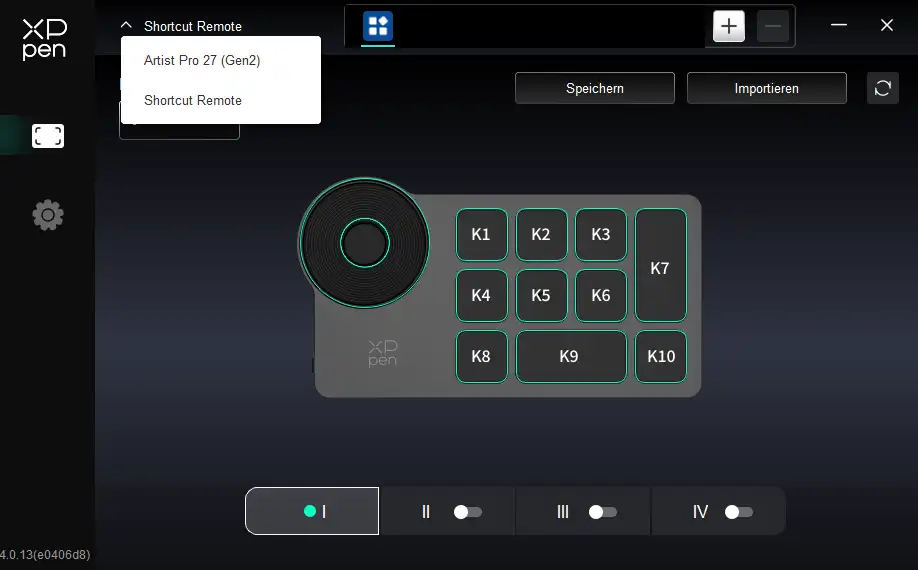
Der Treiber kann maximal drei Geräte gleichzeitig unterstützen. Nach dem Umschalten auf eines der Geräte können Sie dieses individuell konfigurieren. Die vorgenommenen Einstellungen gelten nur für das aktuell ausgewählte Gerät.
Stiftbenutzung
Das Artist Pro 27 (Gen2) wird standardmäßig mit dem X3 Pro Digitalstift und dem X3 Pro Feinstift geliefert. Der X3 Pro Digitalstift verfügt über eine Silikon-Griffhülle, die Ermüdung bei längerer Nutzung reduzieren kann. Der X3 Pro Feinstift liegt angenehmer in der Hand, und die abnehmbaren Tasten helfen, Fehleingaben effektiv zu vermeiden.
Stifthaltung:
Sie können den Stift wie einen normalen Füllfederhalter oder Bleistift halten und dann den Stift drehen, um die Richtung der Schnellzugriffstaste anzupassen, bis Ihr Daumen oder Zeigefinger die Taste leicht betätigen kann.
Bitte beachten: Während des kreativen Arbeitens sollte möglichst vermieden werden, die Schnellzugriffstaste versehentlich zu drücken, da dies zu Fehlbedienungen führen kann.
Aufbewahrung:
Wenn Sie den Stift nicht benutzen, lagern Sie ihn bitte korrekt. Um zu verhindern, dass die Stiftspitze oder das Radierer-Ende Druck oder dem Eigengewicht ausgesetzt werden, und um die Lebensdauer von Spitze und Drucksensor zu verlängern, wird empfohlen, den Stift bei Nichtgebrauch in dem mitgelieferten Etui aufzubewahren.
Achtung: Legen Sie den Stift bei Nichtgebrauch nicht auf das Gerät. Andernfalls kann dies die Nutzung der Maus beeinträchtigen und verhindern, dass der Computer in den Ruhezustand wechselt.
Wechsel der Stiftspitze:
Wenn die Stiftspitze stark abgenutzt ist oder scharfe Kanten aufweist, wird empfohlen, diese rechtzeitig auszutauschen.
1. Öffnen Sie das Stiftetui oder die Produktverpackung, um eine Ersatzspitze zu entnehmen. Bitte beachten Sie, dass die Spitzen des X3 Pro Digitalstifts und des X3 Pro Feinstifts nicht kompatibel sind. Achten Sie beim Austausch auf den Unterschied;
2. Stecken Sie die aktuelle Spitze in den Spitzenabzieher im Stiftetui und ziehen Sie sie durch leichtes Kippen heraus;
3. Setzen Sie die neue Spitze in die Öffnung ein und drücken Sie sie senkrecht hinein, bis sie stoppt.
Touch-Funktion
Das Artist Pro 27 (Gen2) unterstützt Multi-Touch. Gesten erhöhen die Arbeitseffizienz; Sie können die Touch-Funktion über den oberen Touch-Schalter ein- oder ausschalten.
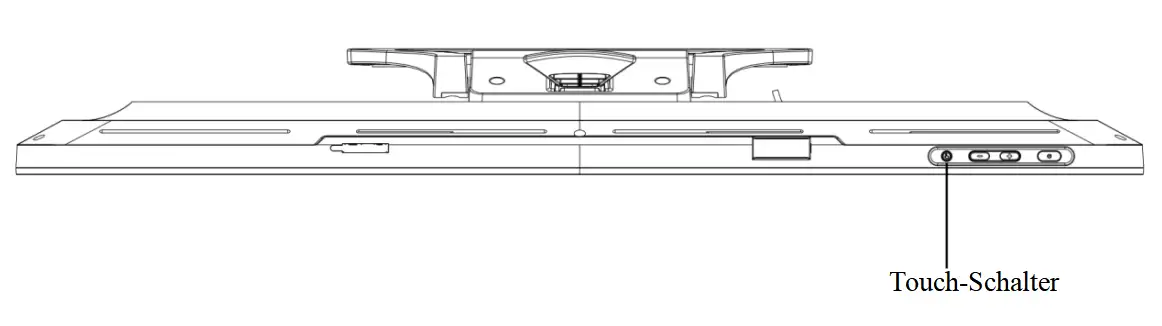
Wenn die Touch-Funktion aktiviert ist, können Sie unter Windows oder macOS Multi-Touch-Gesten verwenden. Das Gerät unterstützt systemeigene Standardgesten, und über den Treiber können Sie eigene Touch-Bereiche und Gesten konfigurieren.
1. Touch-Bereich
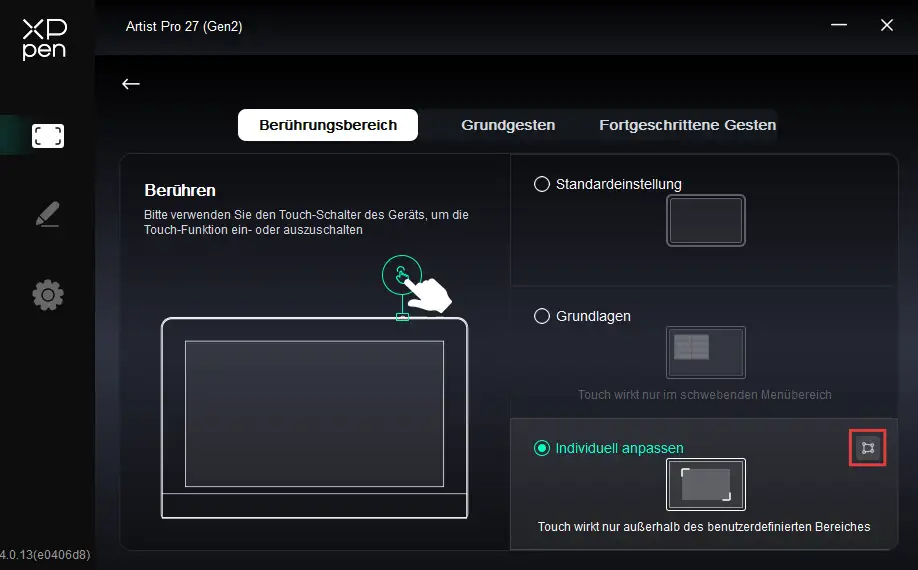
Das Gerät unterstützt drei Modi zur Auswahl des Touch-Bereichs: Standard, Basis und Benutzerdefiniert.
Standard: Der gesamte Bildschirm ist berührungsempfindlich;
Basis: Nur das Schwebemenü auf dem Bildschirm reagiert auf Berührung; alle anderen Bereiche ignorieren Ein- und Mehrfingereingaben;
Benutzerdefiniert: Nur Bereiche außerhalb der benutzerdefinierten Zone reagieren auf Berührungen; z. B. innerhalb der Leinwandfläche werden Eingaben ignoriert.
2. Grundlegende Gesten
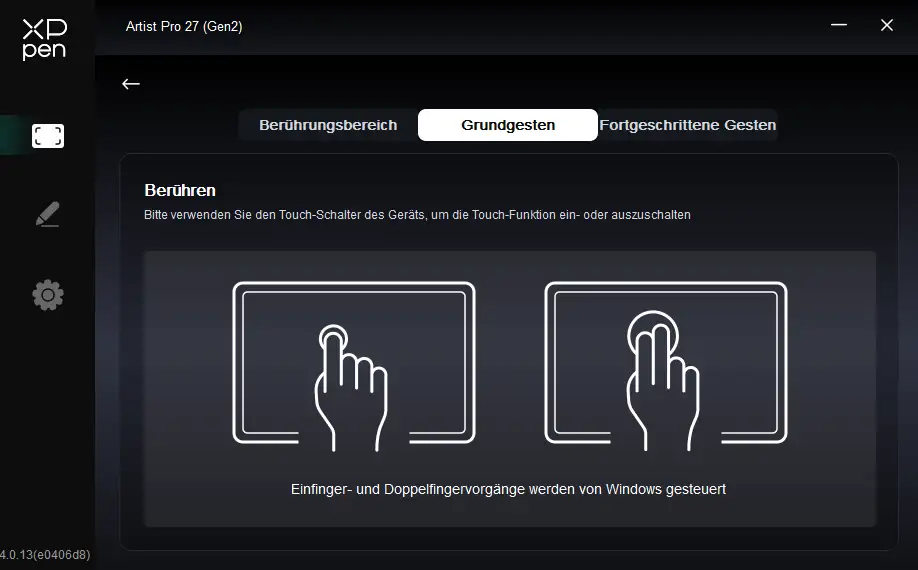
Grundlegende Gesten umfassen Ein-Finger- und Zwei-Finger-Gesten. Mit diesen Gesten können Sie navigieren, klicken, scrollen, zoomen oder rotieren.
3. Erweiterte Gesten
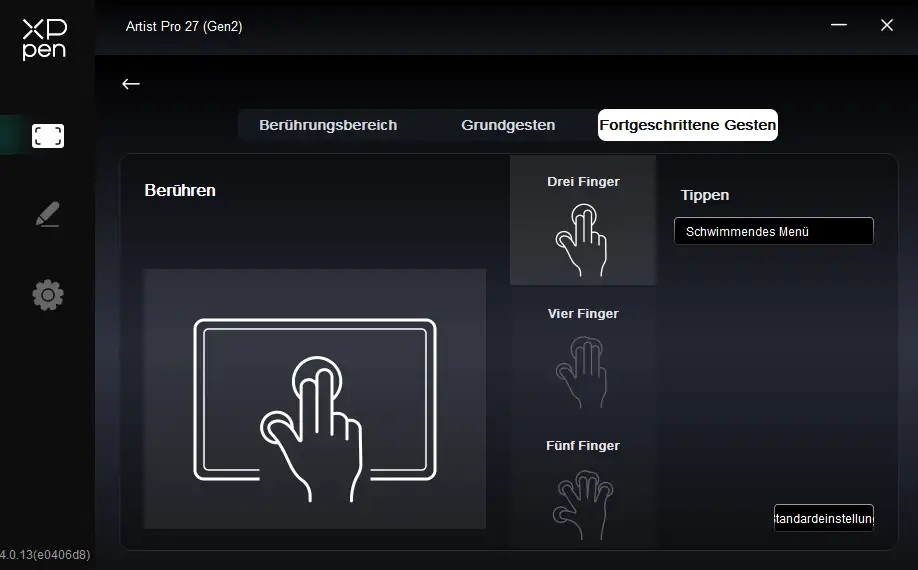
Erweiterte Touch-Gesten umfassen Gesten mit drei, vier oder fünf Fingern. Das Produkt unterstützt sowohl systemeigene Multi-Finger-Gesten als auch benutzerdefinierte Gesten, die über das Dropdown-Menü ausgewählt werden können.
4. Gestenkompatibilitätsliste
Hinweis: Je nach Betriebssystemversion werden einige Standardgesten möglicherweise nicht unterstützt.
Finger | Aktion | Windows 11 | macOS |
Ein Finger | Tippen | Auswählen | Auswählen |
Doppeltippen | Öffnen | Öffnen | |
Lange drücken | Rechtsklick | Nicht unterstützt | |
Ziehen | Ziehen | Ziehen | |
Zwei Finger | Tippen | Nicht unterstützt | Rechtsklick |
Doppeltippen | Nicht unterstützt | Intelligentes Zoomen | |
Scrollen | Vertikales/Horizontales Scrollen | Vertikales/Horizontales Scrollen | |
Zusammendrücken | Vergrößern/Verkleinern | Vergrößern/Verkleinern | |
Drehen | Drehen | Drehen | |
Drei Finger | Tippen | Schwebemenü Anpassbar | Schwebemenü Anpassbar |
Nach links/rechts wischen | Anwendungen wechseln | Nicht unterstützt | |
Nach oben wischen | Alle offenen Fenster anzeigen | Kontrollzentrum Anpassbar | |
Nach unten wischen | Desktop anzeigen | App-Exposé Anpassbar | |
Vier Finger | Nach links/rechts wischen | Anwendungen wechseln | Anwendungen wechseln |
Nach unten wischen | Anzeigezuordnung wechseln Anpassbar | Nicht unterstützt | |
Zusammendrücken | Nicht unterstützt | Launchpad | |
Auseinanderziehen | Nicht unterstützt | Desktop anzeigen | |
Fünf Finger | Tippen | Desktop anzeigen Anpassbar | Anzeigezuordnung wechseln Anpassbar |
Nach unten wischen | Treibereinstellungen anzeigen Anpassbar | Treibereinstellungen anzeigen Anpassbar |
Schwebemenü
Das Schwebemenü kann auf dem Stift-Display oder dem Computerbildschirm als schwebende Schnellzugriffstasten angezeigt werden. Sie können häufig genutzte Funktionen im Schwebemenü hinterlegen und diese per Stift, Maus oder Touch aktivieren. Sie können über die Schaltfläche „Schwebemenü“ auf der Startseite des Treibers die Schwebemenü-Seite aufrufen, um Anzeigeform und Funktionen individuell anzupassen.
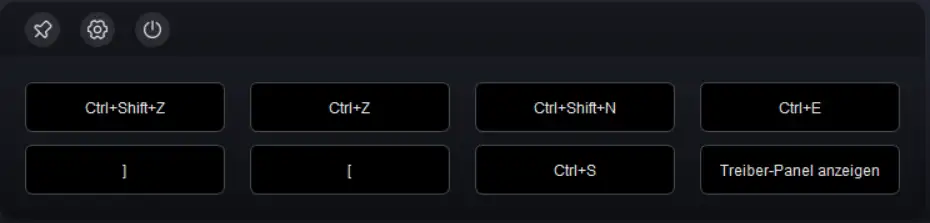
Symbol oben links: Position fixieren, in die Treibereinstellungen des Schwebemenüs wechseln, Schwebemenü schließen.
Treibereinstellungen
Durch Anklicken des Symbols auf der linken Seite des Treibers können Sie die Treiberfunktionen wechseln und die Einstellungen des Stift-Displays konfigurieren, darunter:
1. Geräteeinstellungen
2. Stifteinstellungen
3. Treibereinstellungen
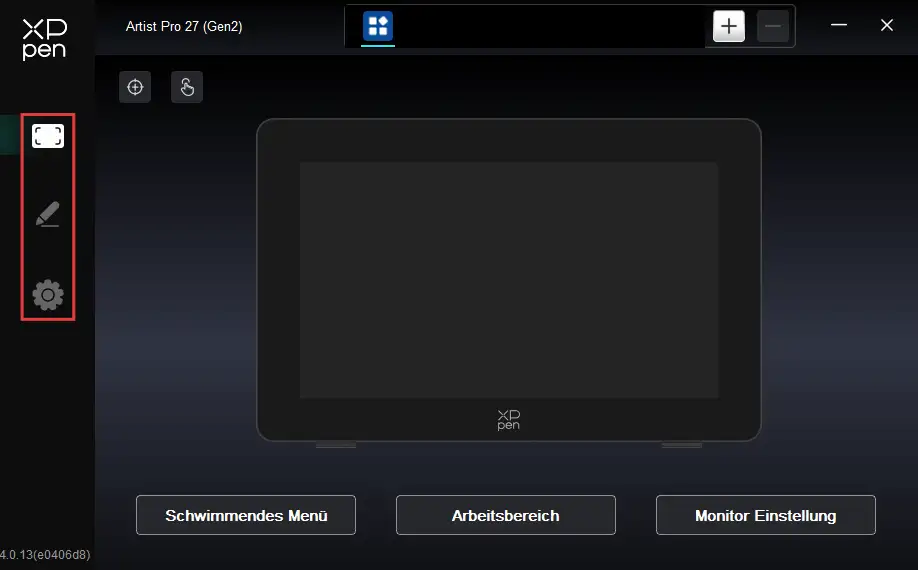
1. Geräteeinstellungen
1.1. Bildschirmkalibrierung
Stellen Sie sicher, dass der Stift korrekt dem Artist Pro 27 (Gen2) zugeordnet ist. Falls nicht, passen Sie den Zuordnungsbereich im Abschnitt „Arbeitsbereich“ an. Klicken Sie anschließend in Ihrer üblichen Stifthaltung mit der Stiftspitze auf die Mitte des roten Fadenkreuzes auf dem Display, um die Abweichung zwischen Stift und Cursor zu kalibrieren.
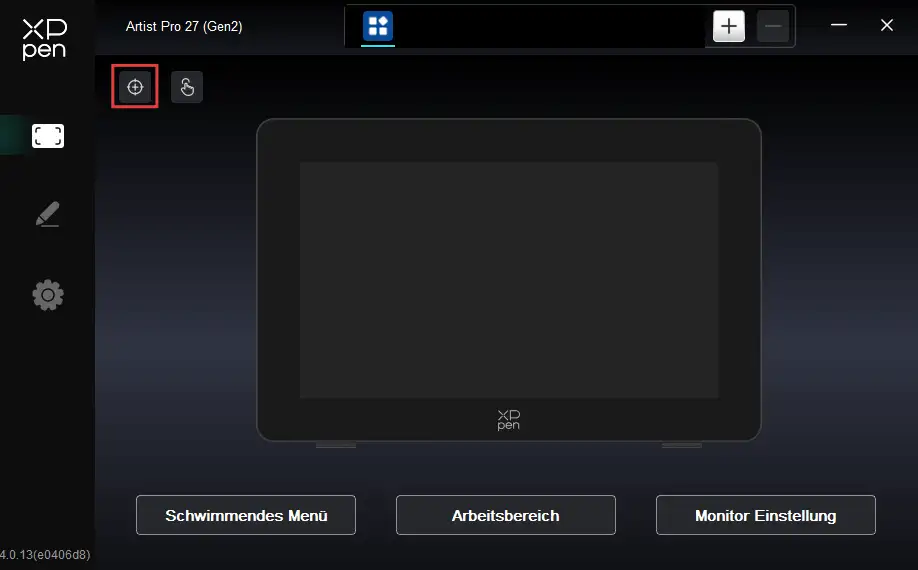
1.2. Touch
Mit der Touch-Funktion können Sie Touch-Bereiche und Gesten individuell anpassen
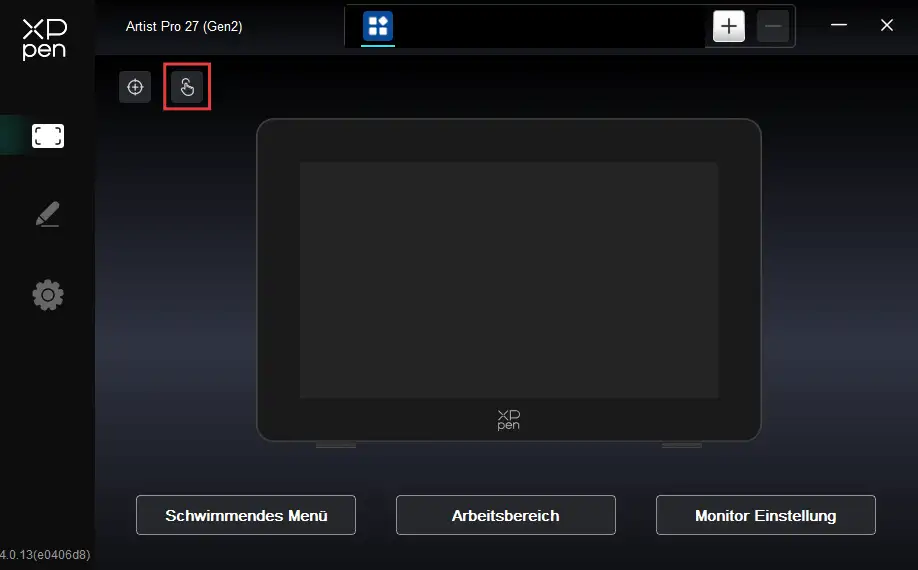
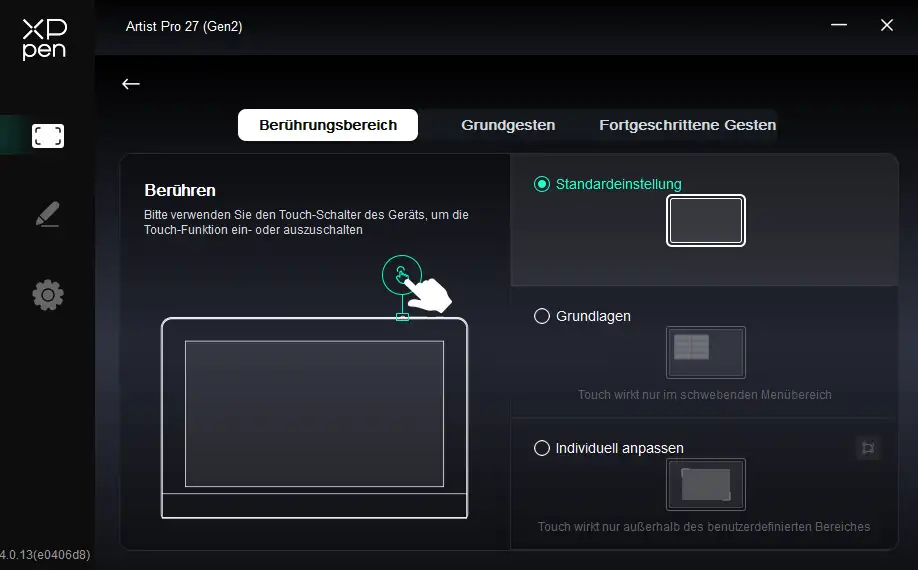
1.2.1. Touch-Bereich
Die Funktion zur Einstellung des Touch-Bereichs ist nur verfügbar, wenn die Touch-Funktion aktiviert ist. Falls sie deaktiviert ist, drücken Sie bitte den Touch-Schalter oben am Gerät, um sie zu aktivieren.
Das Produkt unterstützt drei Modi zur Umschaltung des Touch-Bereichs: Standard, Basis und Benutzerdefiniert. Wählen Sie je nach Bedarf den für Ihre Arbeitsweise passenden Modus.
Standard: Der gesamte Bildschirm ist berührungsempfindlich;
Basis: Nur das Schwebemenü auf dem Bildschirm reagiert auf Berührung; alle anderen Bereiche ignorieren Ein- und Mehrfingereingaben;
Benutzerdefiniert: Nur Bereiche außerhalb der benutzerdefinierten Zone reagieren auf Berührungen; z. B. innerhalb der Leinwandfläche werden Eingaben ignoriert.
Benutzerdefinierten Touch-Bereich festlegen
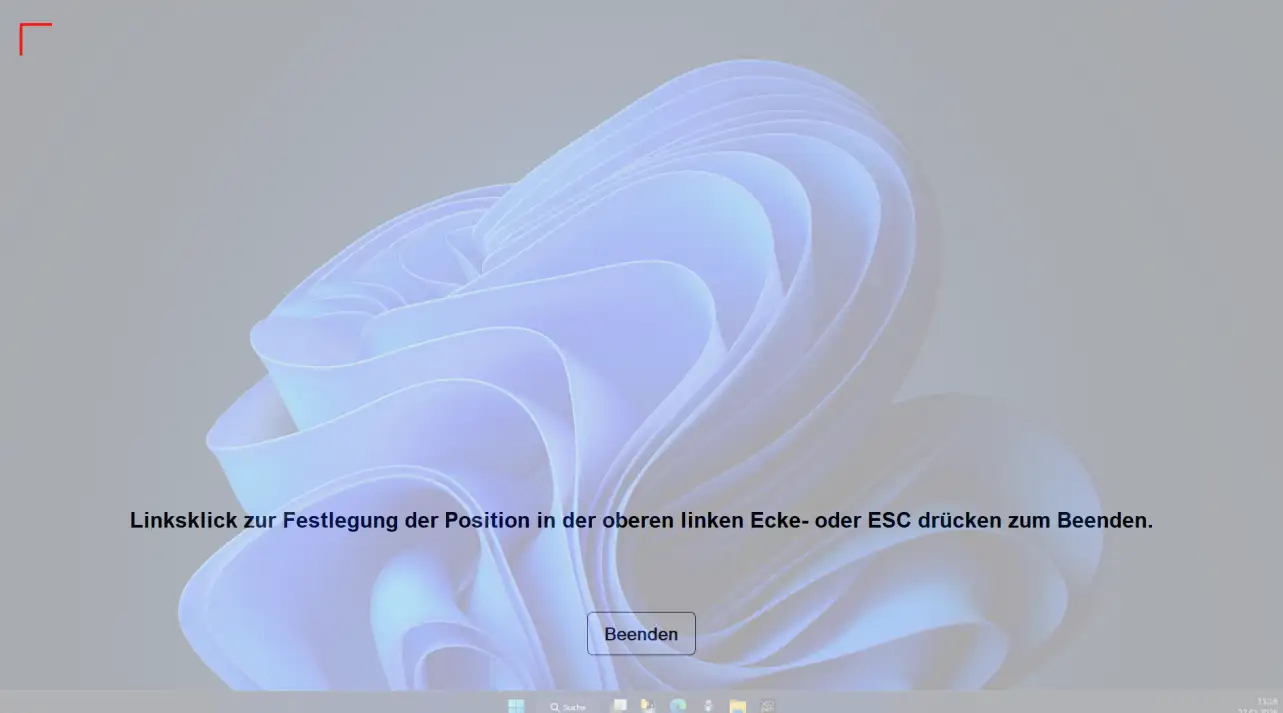
Wählen Sie „Benutzerdefiniert“ und klicken Sie auf das Symbol für den benutzerdefinierten Bereich auf der rechten Seite. Klicken Sie dann im erscheinenden Fenster auf die obere linke und untere rechte Ecke des gewünschten Bereichs, um die Einstellung abzuschließen.
1.2.2. Grundlegende Gesten
Grundlegende Gesten umfassen Ein-Finger- und Zwei-Finger-Gesten. Mit diesen Gesten können Sie navigieren, klicken, scrollen, zoomen oder rotieren.
1.2.3. Erweiterte Gesten
Erweiterte Touch-Gesten umfassen Gesten mit drei, vier oder fünf Fingern. Das Produkt unterstützt sowohl systemeigene Multi-Finger-Gesten als auch benutzerdefinierte Gesten, die über das Dropdown-Menü ausgewählt werden können. Eine Übersicht über die unterstützten Gesten finden Sie in der Gestenkompatibilitätsliste.
1.3. Schwebemenü
Das Schwebemenü kann auf dem Stift-Display oder dem Computerbildschirm als schwebende Schnellzugriffstasten angezeigt werden. Sie können häufig genutzte Funktionen im Schwebemenü hinterlegen und diese per Stift, Maus oder Touch aktivieren.
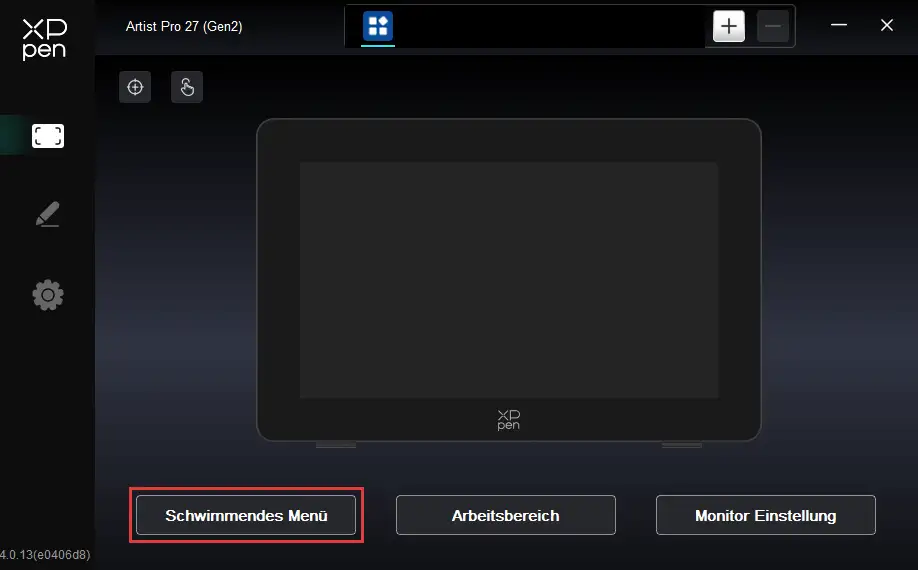
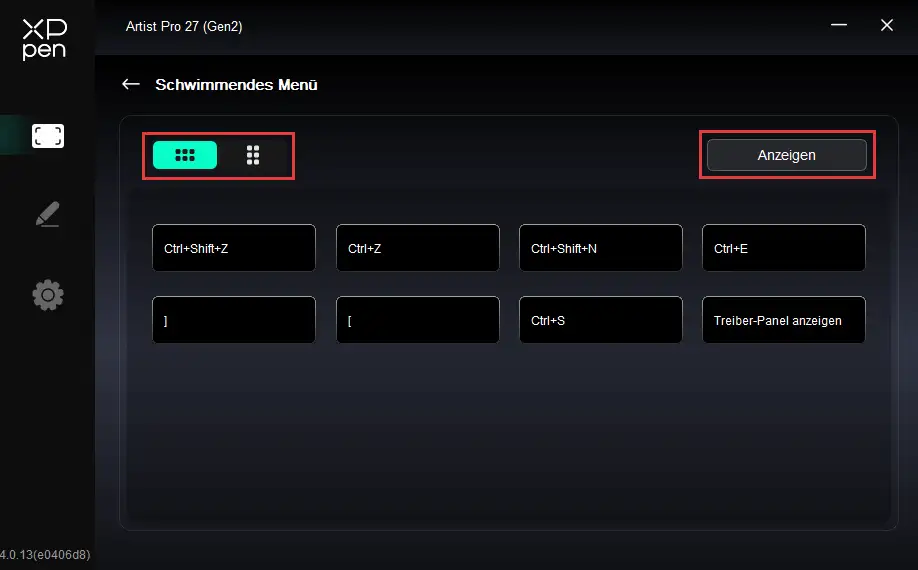
Das Schwebemenü unterstützt horizontale und vertikale Anzeigemodi. Sie können die Anzeigeform durch Klicken auf den linken oberen Bereich wechseln. Mit einem Klick auf die Schaltfläche „Anzeige“ oben rechts wird das Schwebemenü auf dem Desktop angezeigt.
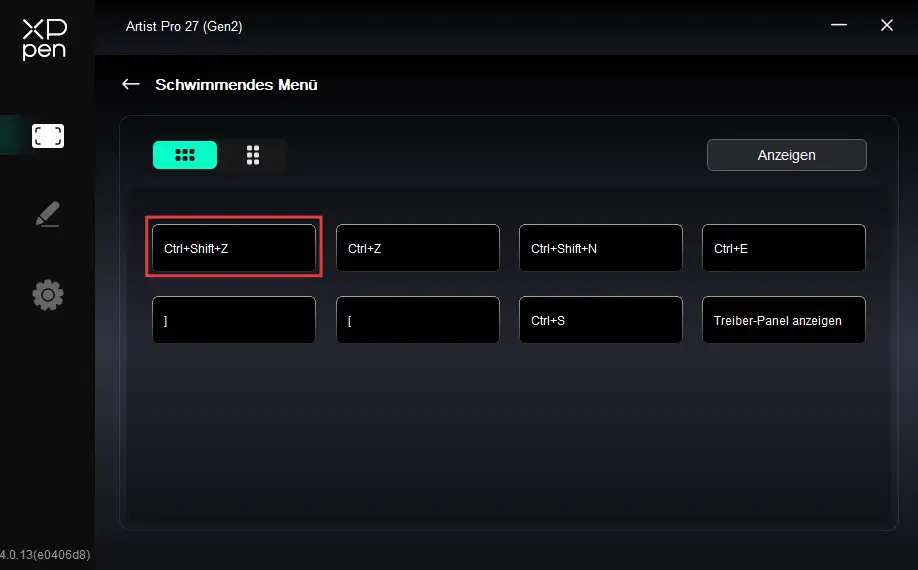
Klicken Sie auf eine Schnellzugriffstaste im Schwebemenü, um ihre Funktion einzustellen. Sie können sie als Schnellzugriffstaste, Andere oder zum Ausführen des entsprechenden Programms festlegen.
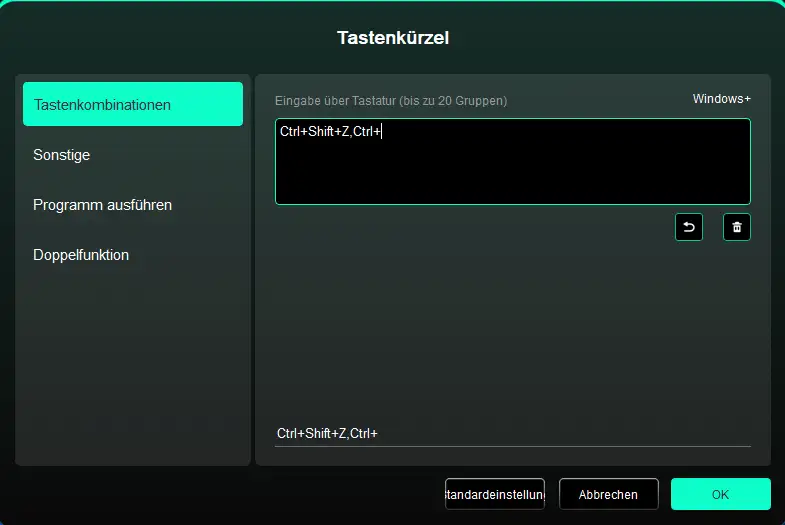
Schnellzugriffstaste:
Konfigurieren Sie Schnellzugriffstasten, z. B.: In der Software 3D MAX kann „Alt + A“ für das Ausrichtungswerkzeug festgelegt werden.
Es können mehrere Schnellzugriffstasten eingerichtet werden, z. B.: Strg + C, Strg + V. Wenn die Taste gedrückt wird, werden alle eingestellten Funktionen nacheinander ausgeführt.
Windows (Command): Fügen Sie Tastenkombinationen mit Systemtaste hinzu. Beispiel: Wenn Sie Win (Cmd) + Shift + 3 eingeben möchten, drücken Sie zunächst Shift + 3; der Treiber ergänzt die Systemtaste automatisch.
Benutzerdefinierte Benennung: Über die Option Benutzerdefinierte Benennung im unteren Bereich der Treiberoberfläche können Sie den Anzeigenamen der aktuellen Funktion individuell anpassen.
Andere:
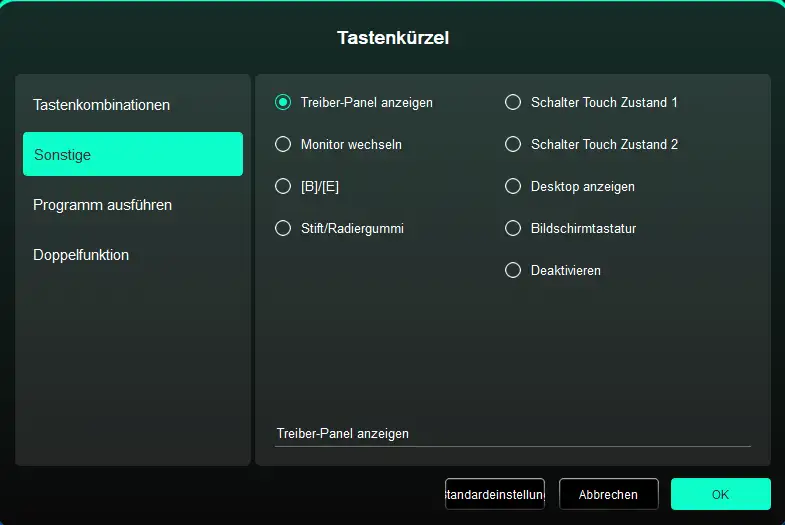
Treiberpanel anzeigen: Öffnet schnell das Treibereinstellungsfenster
Monitor wechseln: Wenn mehrere Bildschirme vorhanden sind, kann der Cursor einem anderen Bildschirmgerät zugeordnet werden
[B]/[E]: Ermöglicht das wiederholte Umschalten zwischen den Tasten B und E
Stift/Radierer: Ermöglicht das wiederholte Umschalten zwischen Stift und Radierer
Touch-Modus 1: Wechsel zwischen „Standard“- und „Basis“-Touchmodus
Touch-Modus 2: Wechsel zwischen „Standard“- und „Benutzerdefiniert“-Touchmodus
Desktop anzeigen: Zeigt den Desktop des Systems an
Bildschirmtastatur: Öffnet die systemeigene Bildschirmtastatur
Keine Funktion: Führt keine Aktion aus
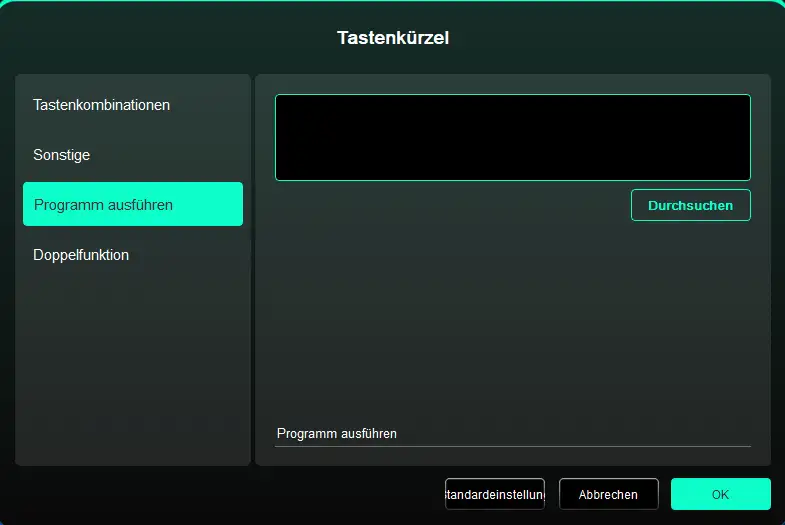
Programm ausführen:
Startet die entsprechende Anwendung schnell über eine Schnellzugriffstaste.
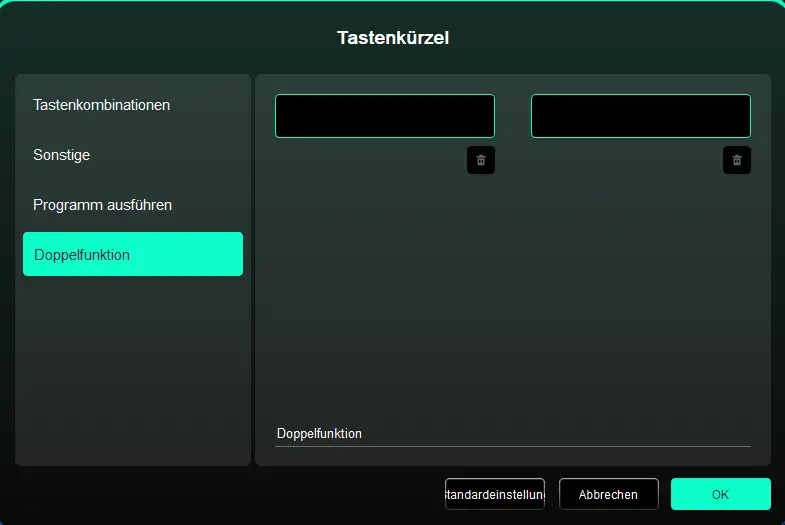
Doppelfunktion:
Durch Drücken einer einzelnen Schnellzugriffstaste können Sie zwischen zwei Funktionen wechseln (z. B. B/E). Links und rechts sind jeweils eine Gruppe (kann auch
eine Tastenkombination sein). Die Belegung kann per Tastatureingabe angepasst werden; unterstützt werden die Windows-Taste bzw. die Cmd-Taste sowie deren Kombinationen.
1.4. Arbeitsbereich
Definiert die Zuordnung zwischen dem Arbeitsbereich des Geräts und dem Anzeigebereich des Bildschirms.
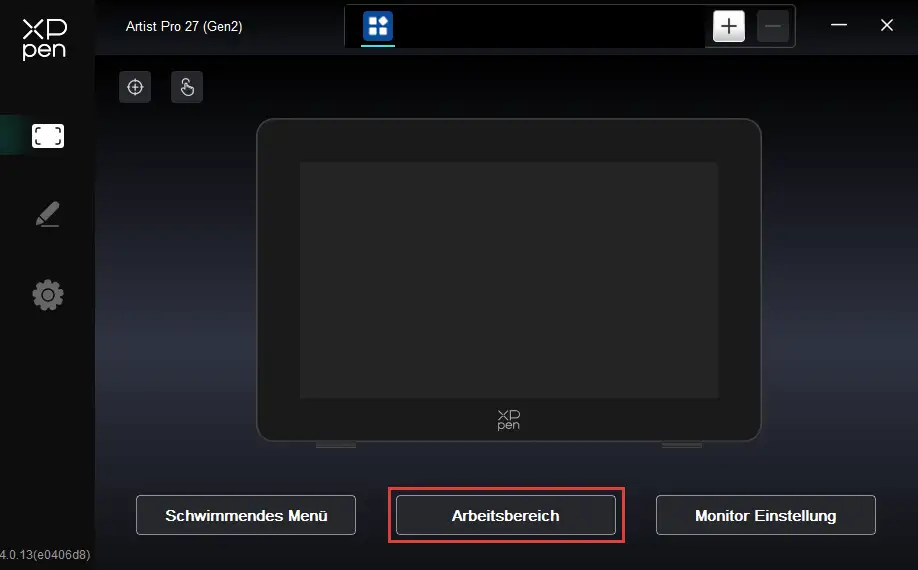
Bildschirm
Legt die Zuordnung zwischen dem Anzeigebereich Ihres aktuellen Monitors und dem Arbeitsbereich des Geräts fest.
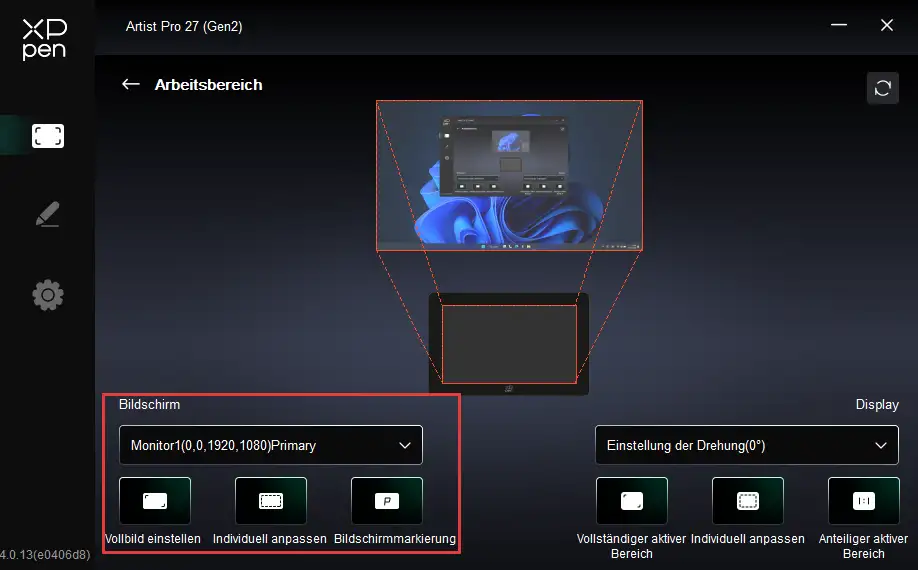
Wenn Sie mehrere Monitore verwenden und die Monitore im Spiegelmodus eingestellt sind, wird der Arbeitsbereich allen Monitoren zugeordnet. Wenn der Stift im Arbeitsbereich des Geräts bewegt wird, bewegt sich der Cursor gleichzeitig auf allen Monitoren.
Wenn Sie mehrere Monitore verwenden und die Monitore im Erweiterungsmodus eingestellt sind, wählen Sie bitte im Bildschirm-Tab aus, welchem Monitor der Arbeitsbereich des Geräts zugeordnet werden soll.
Zuordnungsbereich des Monitors einstellen:
1. Vollbild einstellen: Gesamter Bereich des ausgewählten Monitors;
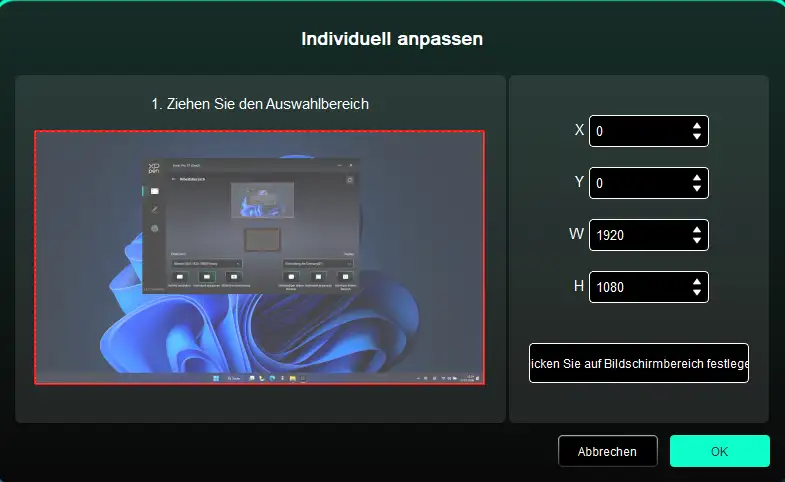
2. Benutzerdefinierter Bildschirmbereich: Drei Methoden.
Bereich per Ziehen auswählen: Ziehen Sie den Cursor in der Bildschirmgrafik von einem Punkt zu einem anderen.
Koordinaten: Geben Sie die Werte in die Eingabefelder neben X, Y, W und H ein.
Klicken zum Festlegen des Bildschirmbereichs: Klicken Sie anschließend auf dem Monitor auf die gewünschte „linke obere Ecke“ und „rechte untere Ecke“
3. Bildschirmidentifikation
Kennzeichnet alle angeschlossenen Monitore, die numerischen Kennungen werden in der linken unteren Ecke jedes Monitors angezeigt.
Stift-Display
Legt den Arbeitsbereich Ihres aktuellen Stift-Displays fest.
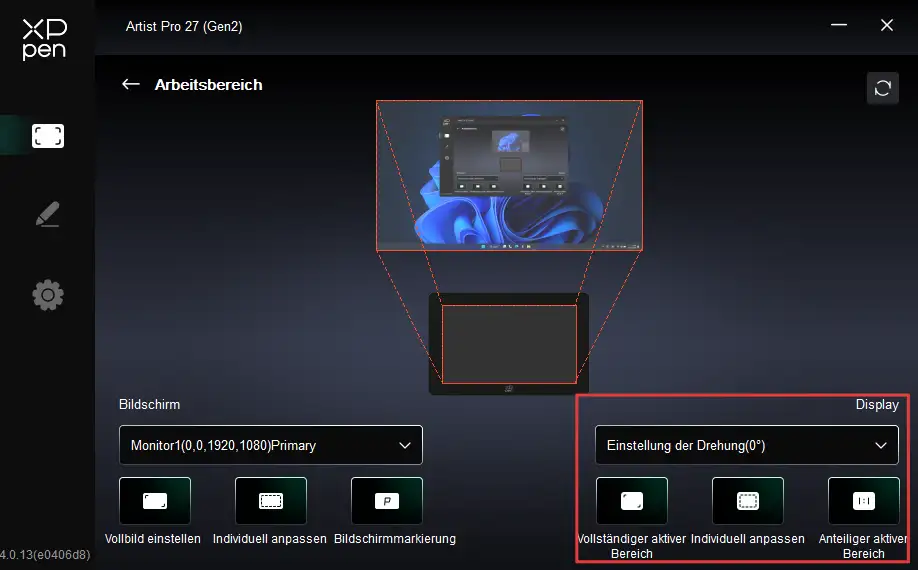
Geräte-Arbeitsbereich einstellen:
1. Gesamter Arbeitsbereich: Gesamter Arbeitsbereich des Geräts;
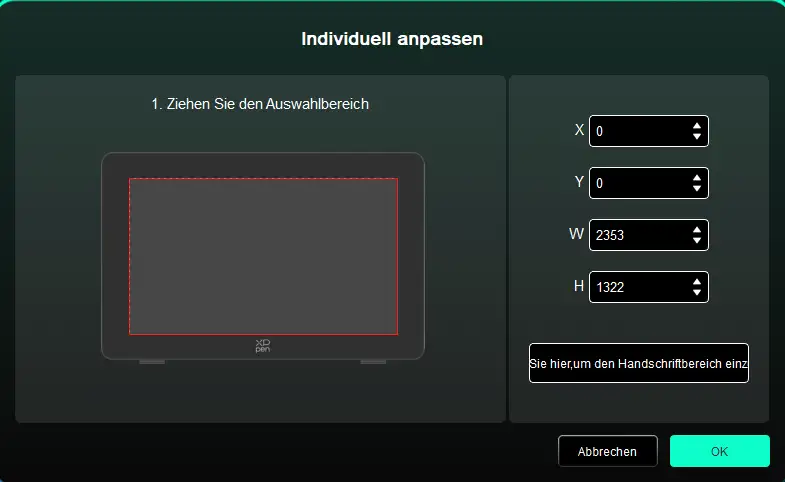
2. Benutzerdefinierter Arbeitsbereich: Drei Methoden.
Bereich per Ziehen auswählen: Ziehen Sie den Cursor in der Gerätegrafik von einem Punkt zu einem anderen.
Koordinaten: Geben Sie die Werte in die Eingabefelder neben X, Y, W und H ein.
Arbeitsbereich per Klick festlegen: Klicken Sie anschließend mit dem Stift zuerst auf die gewünschte „linke obere Ecke“ und dann auf die „rechte untere Ecke“ im Arbeitsbereich des Geräts.
3. Bildschirmverhältnis: Lässt den Arbeitsbereich des Geräts im gleichen Verhältnis wie der gesamte Anzeigebereich des ausgewählten Monitors erscheinen.
1.5. Anzeigeeinstellungen
Legt die farbbezogenen Parameter Ihres aktuellen Stift-Displays fest.
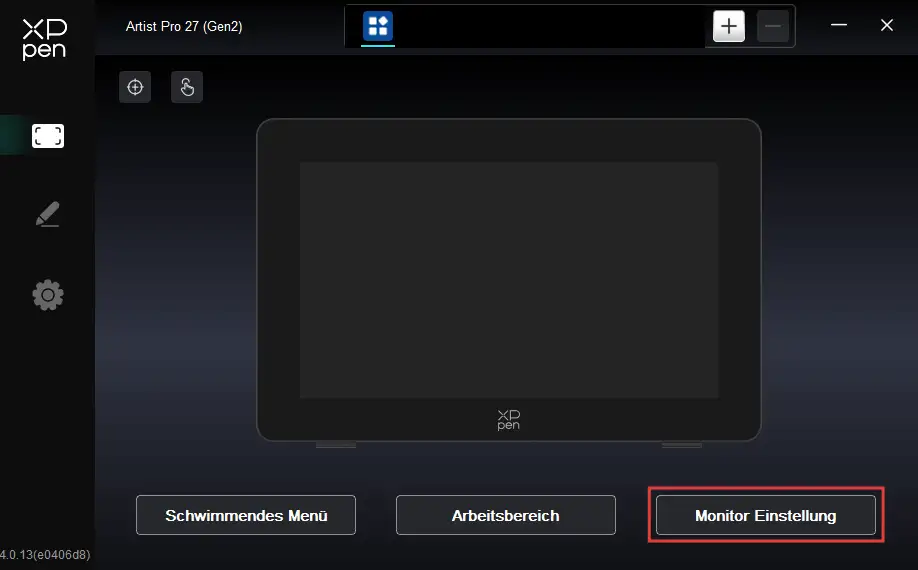
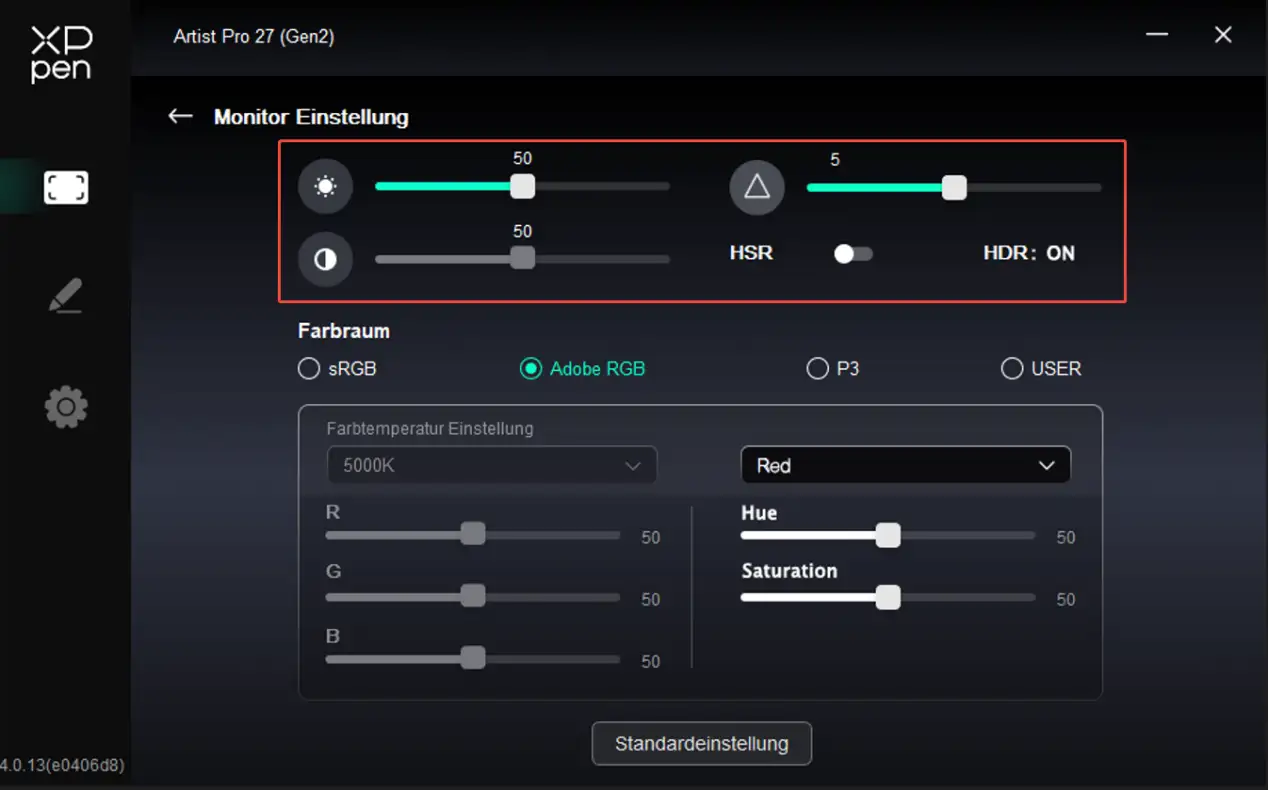
Helligkeit, Kontrast, Schärfe: Ziehen Sie die entsprechenden Regler, um Helligkeit, Kontrast und Schärfe des Geräts einzustellen.
HSR-Schalter (Frequenzmultiplikation): Nach dem Aktivieren erreicht das Stift-Display mittels Frequenzmultiplikation eine Bildwiederholrate von 320 Hz, während die native FHD-Auflösung beibehalten wird. So werden Nachzieheffekte beim Bewegen der Stiftspitze reduziert, die Zeichenlatenz verringert und Strich sowie Stiftbewegung im Millisekundenbereich synchronisiert – für deutlich mehr Flüssigkeit bei schnellen Skizzen und kontinuierlichem Linienziehen.
HDR-Hochdynamikbereich-Anzeige: Wenn die HDR-Funktion im Betriebssystem aktiviert ist und HDR-Inhalte verbunden sind, schaltet der Monitor automatisch in den HDR-Modus.
Um sicherzustellen, dass die HDR-Funktion ordnungsgemäß aktiviert werden kann, stellen Sie das Grafikdisplay als Hauptanzeige ein oder verwenden Sie den Erweiterungsmodus und aktivieren oder deaktivieren Sie die HDR-Funktion auf folgende Weise:
Windows 11:
Öffnen Sie die Einstellungen, wählen Sie System → Anzeige, wählen Sie das aktuelle Grafikdisplay aus und schalten Sie die Option „HDR verwenden“ unten ein oder aus.
macOS:
Öffnen Sie die Systemeinstellungen, wählen Sie Monitore, wählen Sie das aktuelle Grafikdisplay aus und schalten Sie die Option „Hoher Dynamikbereich“ unten ein oder aus.
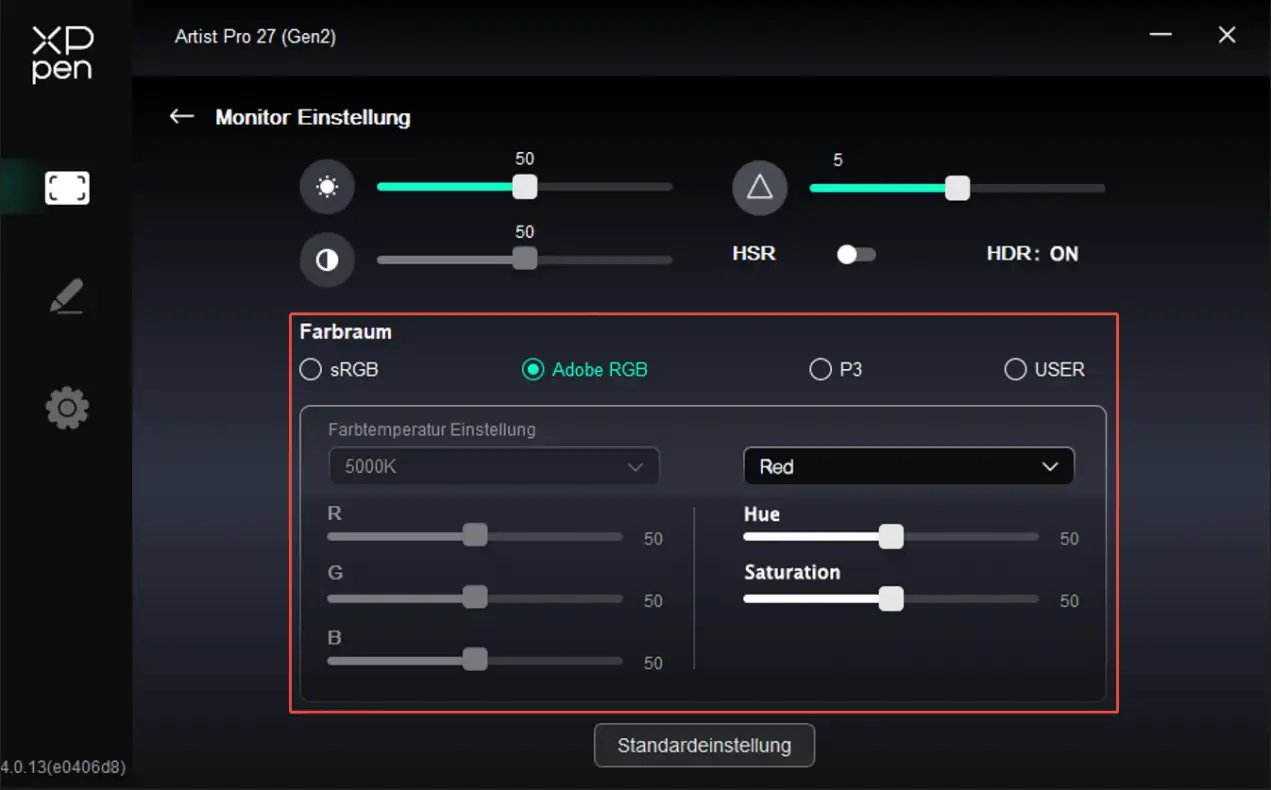
Farbraum: Dieses Produkt bietet drei voreingestellte Modi: sRGB, Adobe RGB und P3. Diese Modi wurden bereits farbraumoptimiert und kalibriert. Eine weitere ICC-Anpassung ist nicht erforderlich.
Falls Sie ICC manuell konfigurieren möchten, wählen Sie in den Anzeigeeinstellungen des Treibers den USER-Modus und passen Sie diesen unter „Native Farben“ an.
Im USER-Modus kann der Farbraum durch Anpassen der Farbtemperatur eingestellt werden (bei Auswahl des USER-Modus auch in der Farbtemperatur können R-, G- und B-Werte manuell angepasst werden).
Unterstützt die Anpassung von Hue (Farbton) und Saturation (Sättigung), sodass Sie „Richtung“ und „Intensität“ der Farben gezielt steuern können. Rot, Grün, Gelb, Cyan, Blau und Magenta lassen sich jeweils separat anpassen.
2. Stifteinstellungen
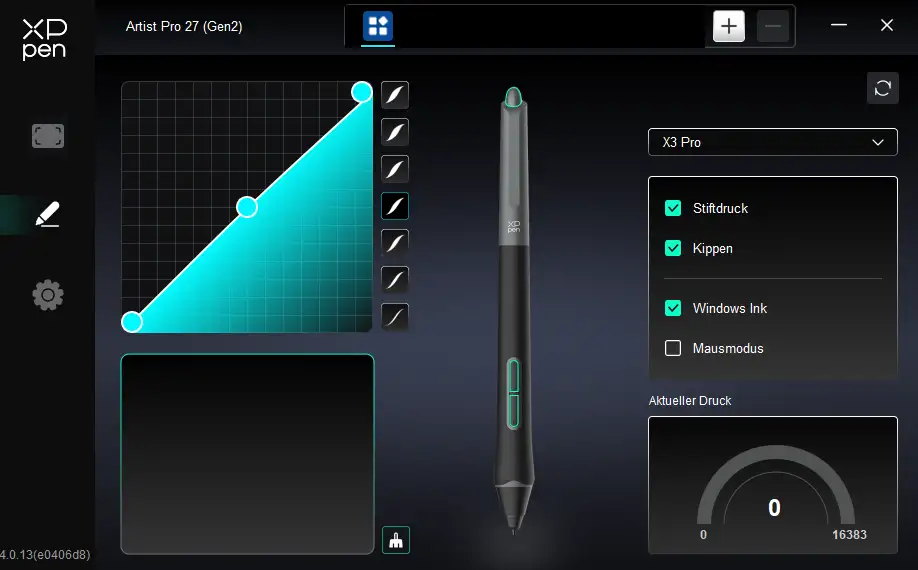
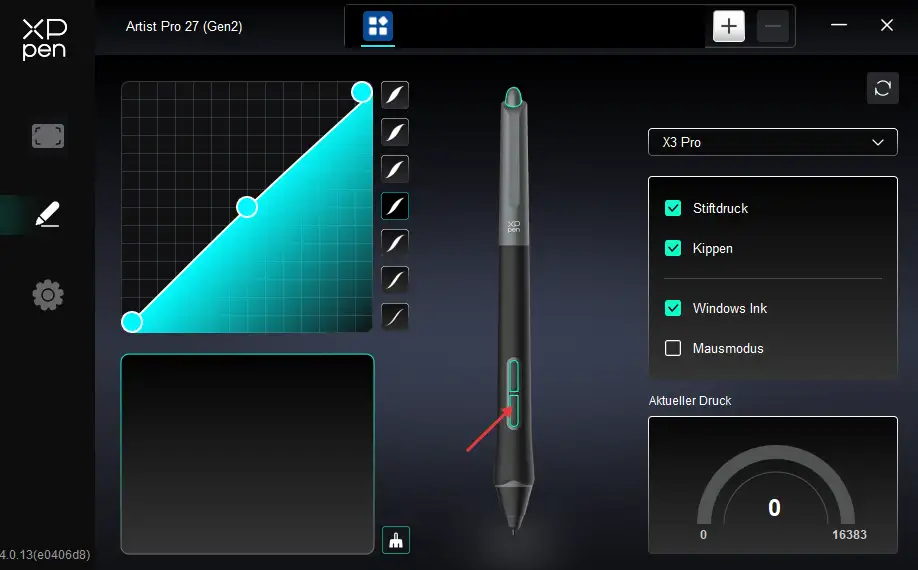
Wenn sich der Stift im Erkennungsbereich befindet, erkennt der Treiber automatisch verschiedene Stiftmodelle und fügt sie hinzu. Der verwendete Stift muss mit dem Produkt kompatibel sein. Wählen Sie den gewünschten Stift über das Dropdown-Menü rechts aus, um ihn zu konfigurieren. Wird der konfigurierte Stift verwendet, wechselt der Treiber automatisch zu dessen benutzerdefinierten Einstellungen.
2.1. Stifttasten
Klicken Sie auf die Tastenposition des Stifts in der Abbildung, um ihre Funktion individuell festzulegen.
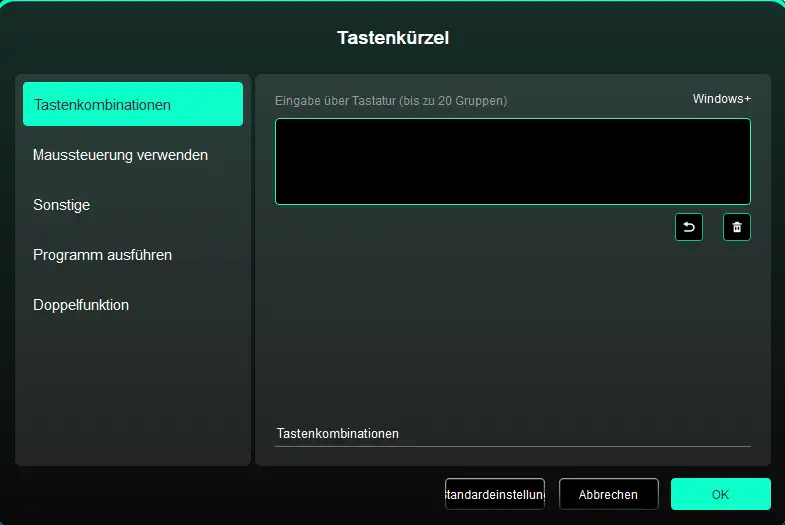
Schnellzugriffstaste:
Konfigurieren Sie Schnellzugriffstasten, z. B.: In der Software 3D MAX kann „Alt + A“ für das Ausrichtungswerkzeug festgelegt werden.
Es können mehrere Schnellzugriffstasten eingerichtet werden, z. B.: Strg + C, Strg + V. Wenn die Taste gedrückt wird, werden alle eingestellten Funktionen nacheinander ausgeführt.
Windows (Command): Fügen Sie Tastenkombinationen mit Systemtaste hinzu. Beispiel: Wenn Sie Win (Cmd) + Shift + 3 eingeben möchten, drücken Sie zunächst Shift + 3; der Treiber ergänzt die Systemtaste automatisch.
Benutzerdefinierte Benennung: Über die Option Benutzerdefinierte Benennung im unteren Bereich der Treiberoberfläche können Sie den Anzeigenamen der aktuellen Funktion individuell anpassen.
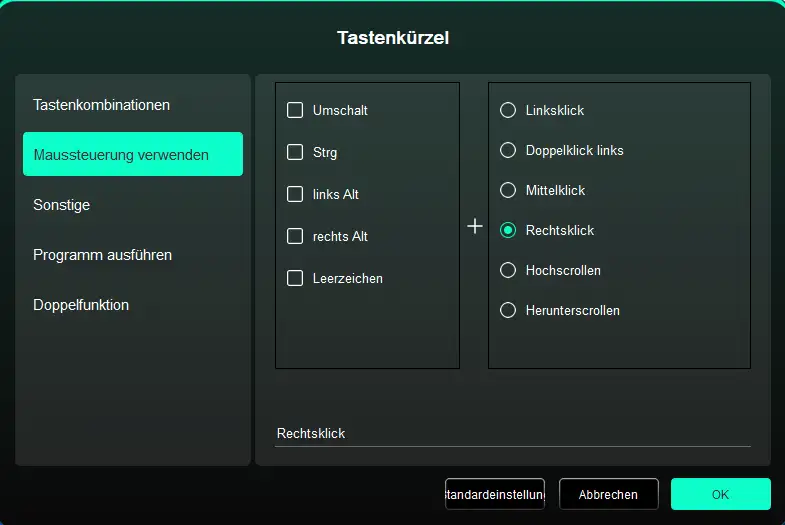
Maussteuerung:
Konfigurieren Sie Maus- und Tastaturkombinationen. Wenn Sie z. B. „Shift“ und „Klick“ auswählen, kann dieser Shortcut in Software genutzt werden, die diese Kombination unterstützt.
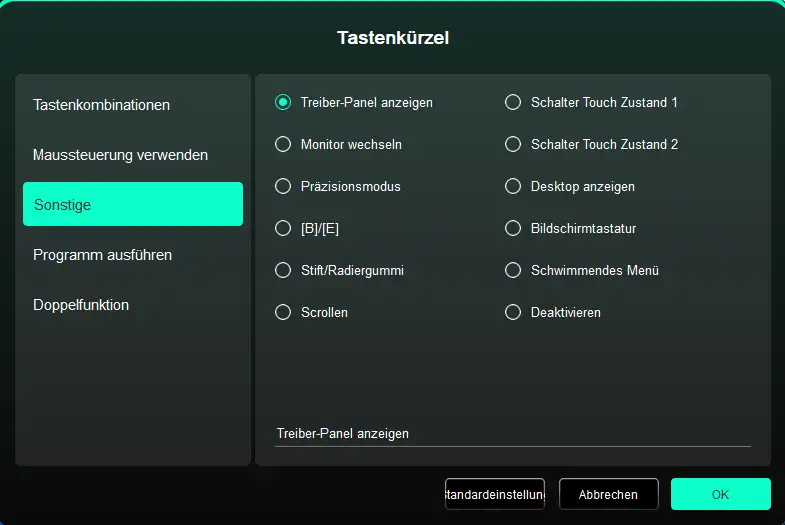
Andere:
Treiberpanel anzeigen: Öffnet schnell das Treibereinstellungsfenster
Monitor wechseln: Wenn mehrere Bildschirme vorhanden sind, kann der Cursor einem anderen Bildschirmgerät zugeordnet werden
Präzisionsmodus: Begrenzt den aktiven Bereich des Bildschirms auf einen bestimmten Bereich, um in diesem Bereich detaillierter zeichnen zu können
[B]/[E]: Ermöglicht das wiederholte Umschalten zwischen den Tasten B und E
Stift/Radierer: Ermöglicht das wiederholte Umschalten zwischen Stift und Radierer
Scrollen: Halten Sie die entsprechende Taste gedrückt, um mit dem Stift die Scrollfunktion zu nutzen
Touch-Modus 1: Wechsel zwischen „Standard“- und „Basis“-Touchmodus
Touch-Modus 2: Wechsel zwischen „Standard“- und „Benutzerdefiniert“-Touchmodus
Desktop anzeigen: Zeigt den Desktop des Systems an
Bildschirmtastatur: Öffnet die systemeigene Bildschirmtastatur
Schwebemenü: Ruft das Schwebemenü auf
Keine Funktion: Führt keine Aktion aus
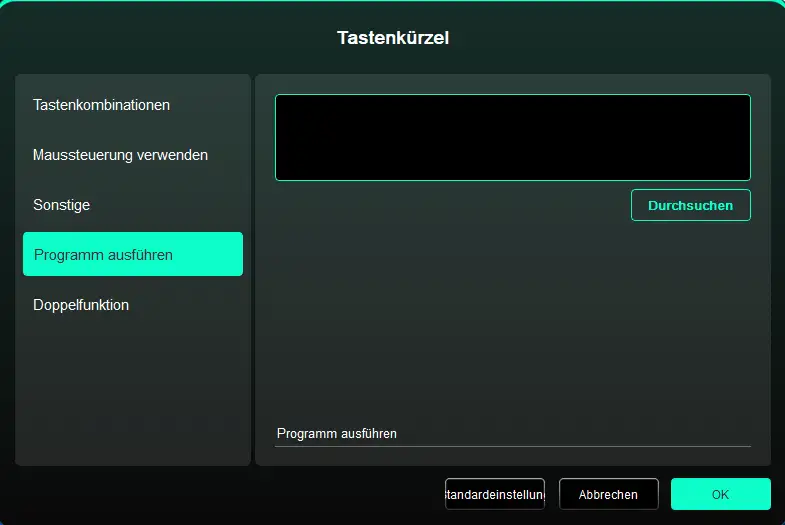
Programm ausführen:
Startet die entsprechende Anwendung schnell über eine Schnellzugriffstaste.
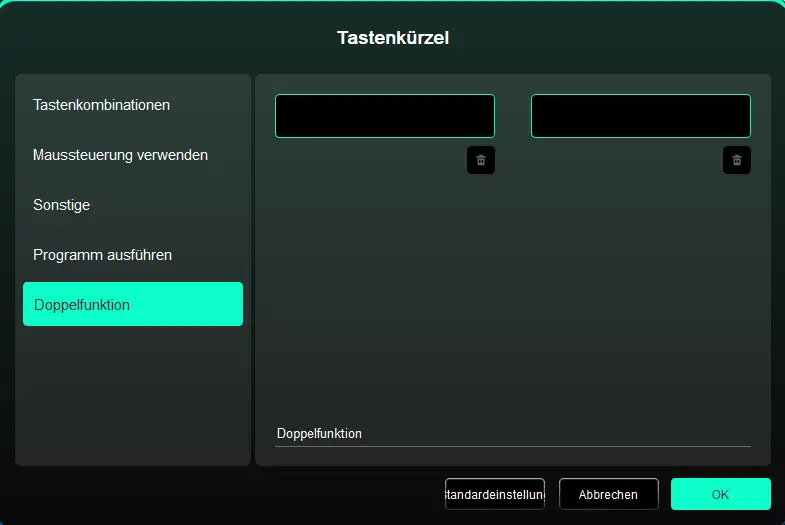
Doppelfunktion:
Durch Drücken einer einzelnen Schnellzugriffstaste können Sie zwischen zwei Funktionen wechseln (z. B. B/E). Links und rechts sind jeweils eine Gruppe (kann auch eine Tastenkombination sein). Die Belegung kann per Tastatureingabe angepasst werden; unterstützt werden die Windows-Taste bzw. die Cmd-Taste sowie deren Kombinationen.
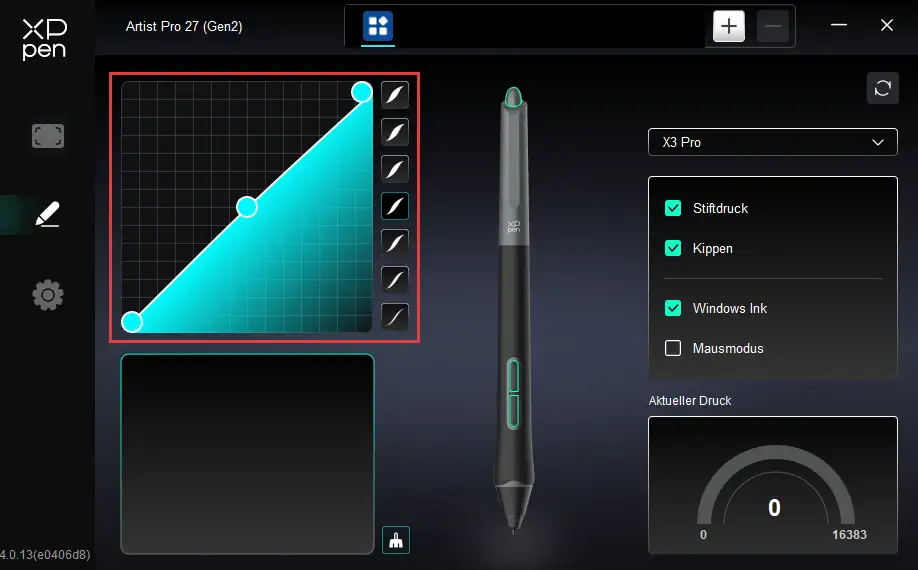
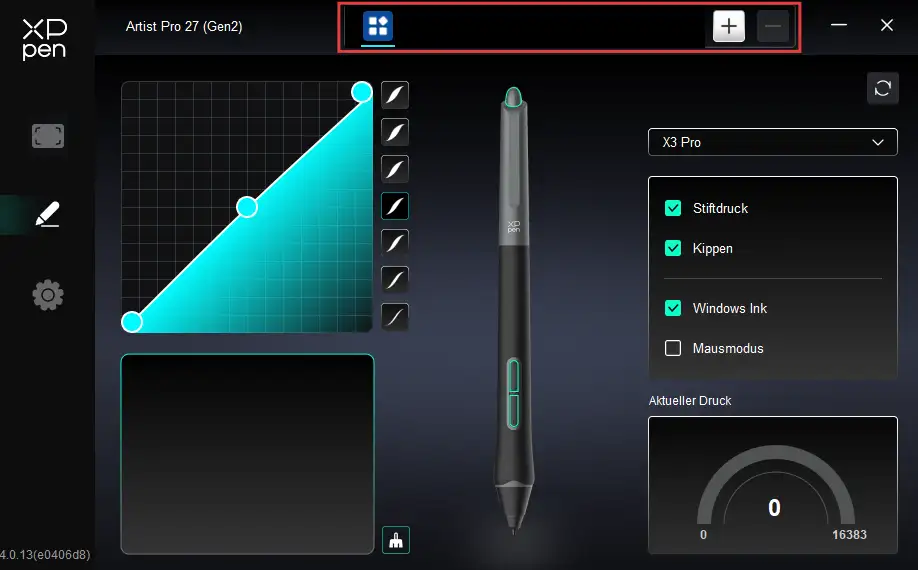
2.2. Druckempfindlichkeit
Über die Anpassung der „Stiftdruck“-Kurve oder durch Auswahl voreingestellter Druckoptionen.
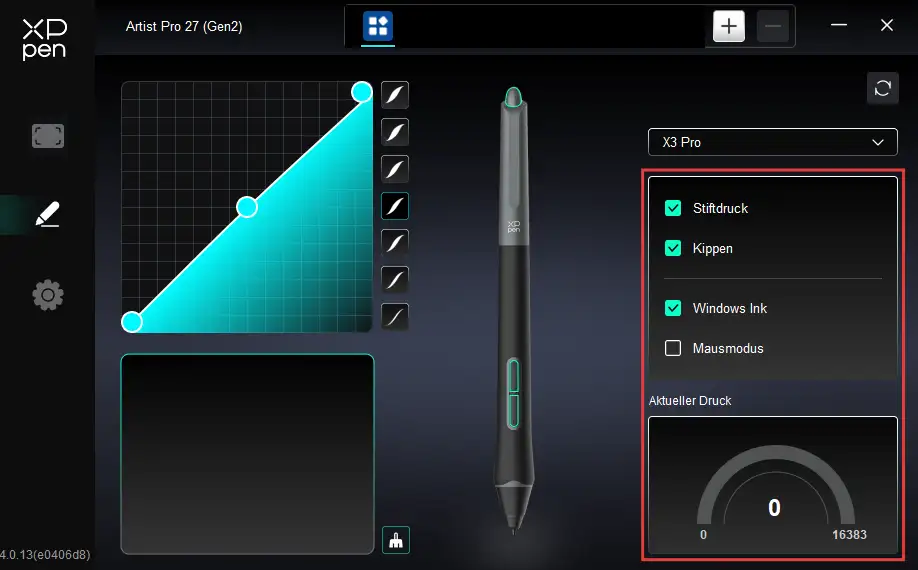
Stiftdruck:
Wenn deaktiviert, wird beim Verwenden des Stifts kein Druck registriert.
Neigung:
Wenn deaktiviert, ist die Neigungsfunktion des Stifts ausgeschaltet.
Windows Ink (nur Windows-System):
Das Windows-System unterstützt handschriftliche Eingabe mit dem Stift. Wenn Sie die Stifteingabe in Microsoft Office/Whiteboard und ähnlichen Programmen nutzen möchten, deaktivieren Sie diese Option nicht.
Mausmodus:
Wenn der Stift angehoben wird, bleibt der Cursor an der Position, an der Sie aufgehört haben – die Bedienung entspricht dann der eines Mauszeigers. Wenn ausgewählt, kann die Geschwindigkeit angepasst werden, mit der sich der Cursor entsprechend Ihrer Bewegung auf dem Gerät bewegt. Wenn nicht ausgewählt, wird standardmäßig der Stiftmodus verwendet.
Aktuelle Druckempfindlichkeit:
Testet den aktuell ausgeübten Stiftdruck.
2.3. Anwendungen
Fügen Sie Anwendungen in die Anwendungsliste hinzu und wählen Sie eine aus, um die Stifttastenfunktionen speziell für diese Anwendung zu konfigurieren.
Wenn Sie z. B. eine Anwendung auswählen und die Konfiguration ändern, gelten die Änderungen nur während der Nutzung dieser Anwendung. Beim Wechsel zu einer anderen Anwendung erkennt der Treiber dies automatisch. Es können bis zu 7 Anwendungen hinzugefügt werden.
So fügen Sie eine Anwendung hinzu:
1. Klicken Sie oben rechts in der Anwendungsleiste auf „+“, um die Anwendungs-Auswahlseite zu öffnen;
2. Wählen Sie eine der geöffneten Anwendungen aus oder klicken Sie auf „Durchsuchen“, um eine installierte Anwendung auszuwählen;
3. Klicken Sie auf „OK“, die ausgewählte Anwendung wird in die Anwendungsleiste übernommen;
4. Wenn Sie eine hinzugefügte Anwendung auswählen, können Sie sie durch Klicken auf „–“ am Ende der Anwendungsleiste wieder löschen;
5. Wenn „Alle anderen Anwendungen“ ausgewählt ist, gelten die Funktionen für alle nicht individuell konfigurierten Anwendungen.
3. Treibereinstellungen
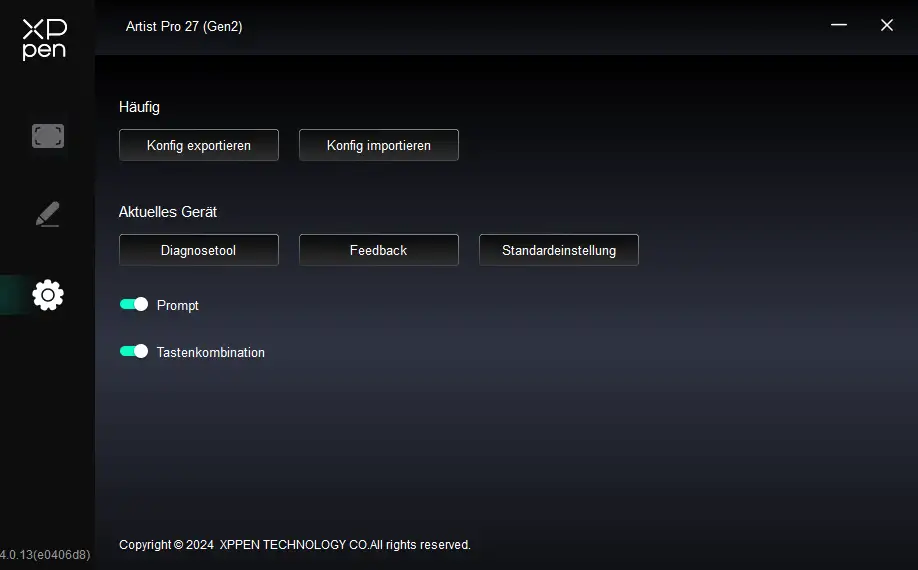
Importieren & Exportieren von Konfigurationsdateien:
Liest oder speichert die festgelegten Funktionen über die Import- & Export-Funktion.
Diese Funktion wird nur innerhalb desselben Betriebssystems unterstützt.
Diagnosetool:
Wenn während der Nutzung des Treibers Probleme auftreten, können Sie das Diagnosetool verwenden.
Feedback:
Wenn Sie bei der Nutzung des Treibers Probleme oder Vorschläge haben, können Sie uns diese über diese Seite mitteilen.
Auf Werkseinstellungen zurücksetzen:
Wenn Sie bei der Nutzung des Treibers Probleme oder Vorschläge haben, können Sie uns diese über diese Seite mitteilen.
Hinweismeldung:
Wenn deaktiviert, wird beim Drücken einer Taste keine Tastenhinweismeldung am unteren Bildschirmrand angezeigt.
Schnellzugriffstaste:
Wenn deaktiviert, sind alle Tastenfunktionen des Geräts ausgeschaltet.
4. Kabellose Tastatur
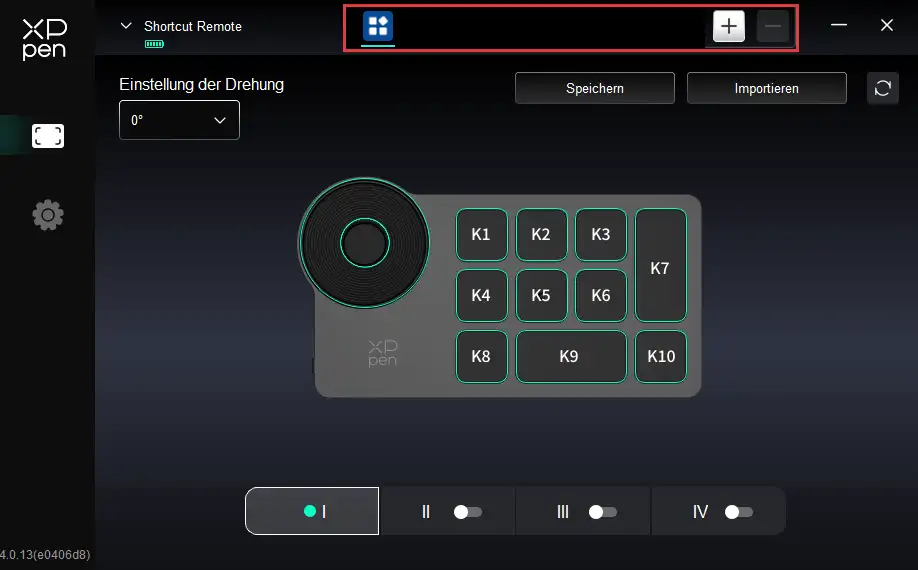
4.1. Anwendungen
Fügen Sie Anwendungen in die Anwendungsliste hinzu und wählen Sie eine aus, um die Funktionen der kabellosen Tastatur speziell für diese Anwendung zu konfigurieren.
Wenn Sie z. B. eine Anwendung auswählen und die Konfiguration ändern, gelten die Änderungen nur während der Nutzung dieser Anwendung. Beim Wechsel zu einer anderen Anwendung erkennt der Treiber dies automatisch. Es können bis zu 7 Anwendungen hinzugefügt werden.
So fügen Sie eine Anwendung hinzu:
1. Klicken Sie oben rechts in der Anwendungsleiste auf „+“, um die Anwendungs-Auswahlseite zu öffnen;
2. Wählen Sie eine der geöffneten Anwendungen aus oder klicken Sie auf „Durchsuchen“, um eine installierte Anwendung auszuwählen;
3. Klicken Sie auf „OK“, die ausgewählte Anwendung wird in die Anwendungsleiste übernommen;
4. Wenn Sie eine hinzugefügte Anwendung auswählen, können Sie sie durch Klicken auf „–“ am Ende der Anwendungsleiste wieder löschen;
5. Wenn „Alle anderen Anwendungen“ ausgewählt ist, gelten die Funktionen für alle nicht individuell konfigurierten Anwendungen.
4.2. Scrollrad
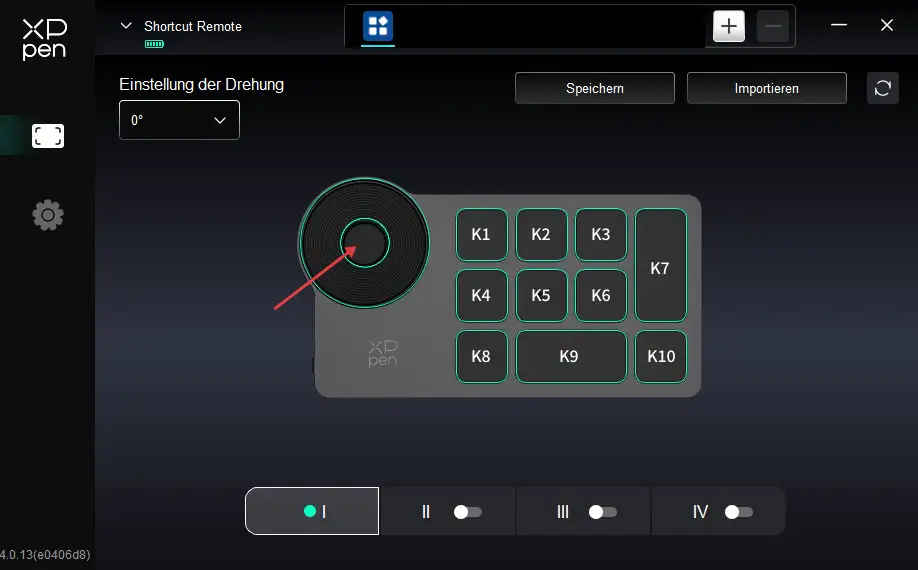
Mit der mittleren Taste des Scrollrads können Sie zwischen den vier Funktionsgruppen des Rads wechseln: Zoom (Standard), Scrollen, Pinsel und Drehen.
Benutzerdefiniert:
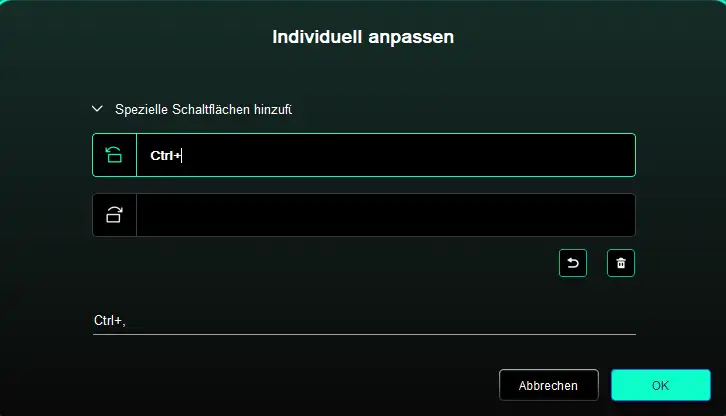
Klicken Sie im Diagramm auf die Position des Scrollrads, wählen Sie im Dropdown-Menü „Benutzerdefiniert“ und geben Sie die gewünschten Tasten oder Tastenkombinationen ein, um die Funktionen für Drehung im bzw. gegen den Uhrzeigersinn festzulegen.
4.3. Schnellzugriffstaste
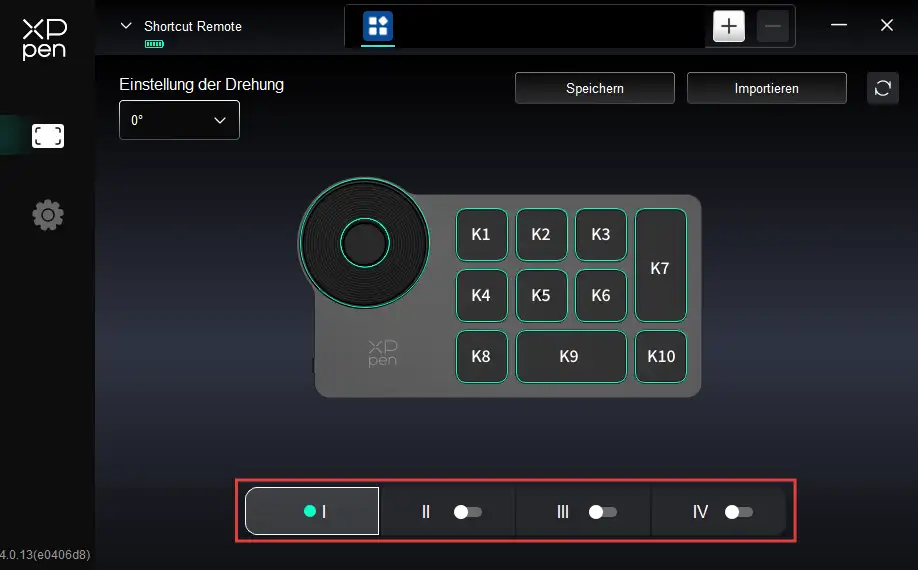
Der Treiber bietet vier Tastengruppen. Standardmäßig wird die erste Gruppe verwendet (nicht deaktivierbar), die anderen nicht aktivierten Gruppen haben dieselbe Anfangsbelegung. Jede Tasten-Gruppe kann individuell angepasst werden. Nach Aktivierung können Sie über „Tastengruppen-Umschaltung“ (standardmäßig Taste K1, frei belegbar) zwischen den Gruppen wechseln.
Benutzerdefiniert:
Klicken Sie im Diagramm auf die entsprechende Taste, um ihre Funktion individuell anzupassen. Die Methode entspricht der für Stifttasten.
Vorschau der Einstellungen
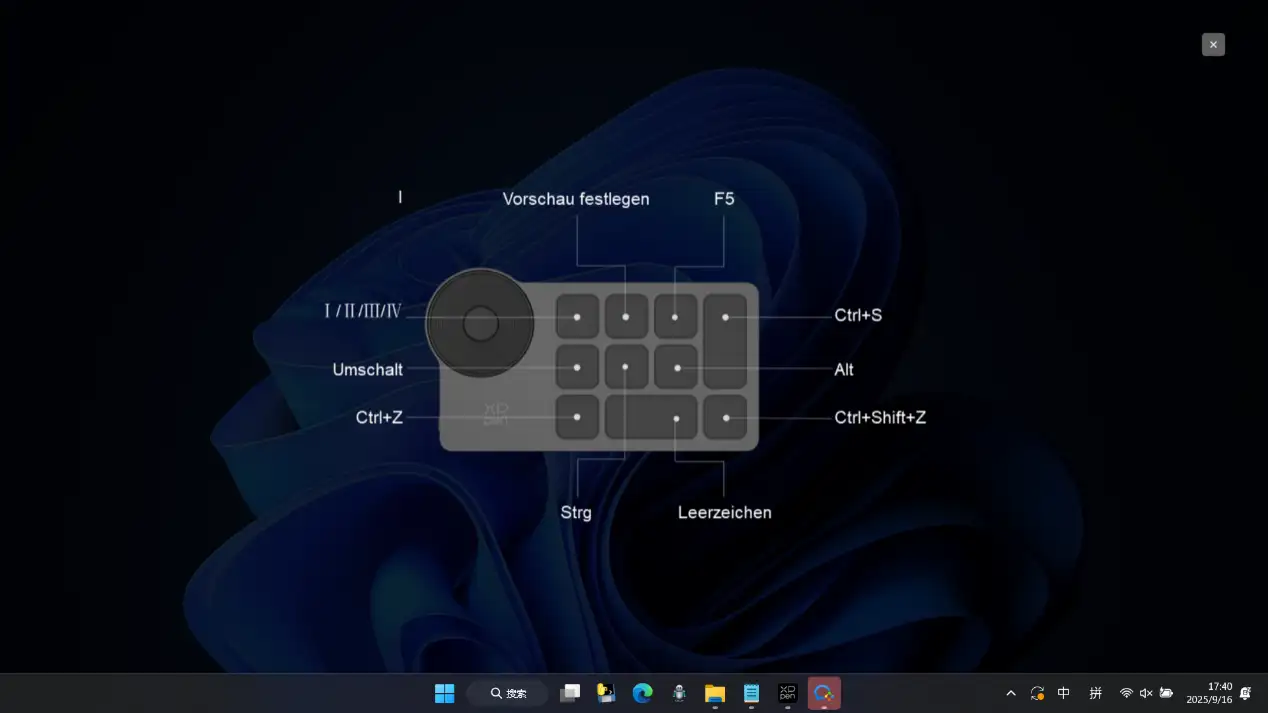
Sehen Sie sich die aktuell verwendeten Tastenfunktionen an. Wenn eine nicht aktivierte Gruppe ausgewählt wurde, wird standardmäßig Gruppe I verwendet. Klicken Sie auf das Schließen-Symbol oben rechts, um das Vorschaufenster zu schließen.
4.4. Importieren/Speichern
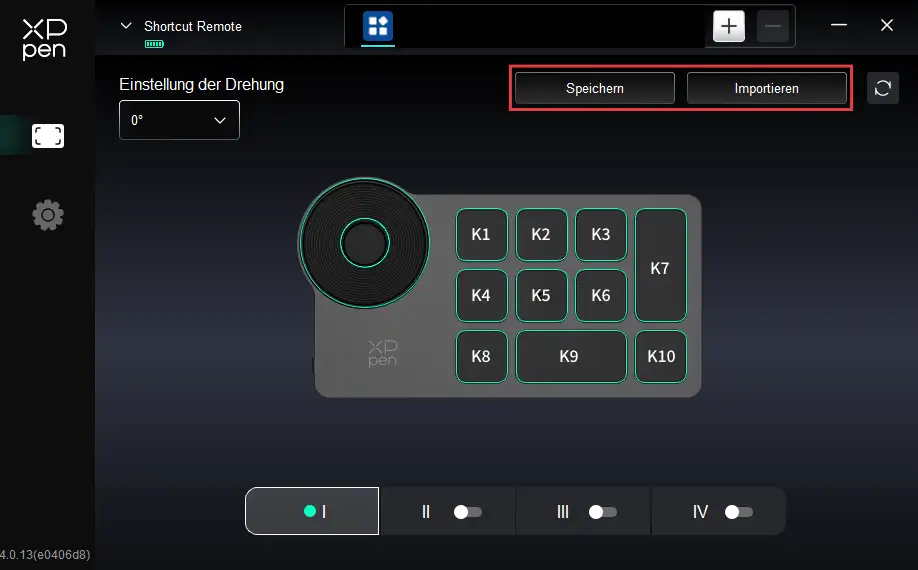
Importieren:
Importieren Sie die auf der kabellosen Express-Tastatur gespeicherte Konfiguration in die aktuell im Treiber ausgewählte Anwendung.
Speichern:
Speichern Sie die Konfiguration der aktuell im Treiber ausgewählten Anwendung auf der kabellosen Express-Tastatur.
Hinweis: Bitte verwenden Sie die Funktionen „Importieren“ und „Speichern“ nur bei kabelgebundener Verbindung. Die Konfigurationen enthalten keine Rotationsfunktion und gelten nur auf demselben System.
Treiber deinstallieren
1. Windows
Öffnen Sie im Startmenü Einstellungen -> Apps -> Apps & Features, suchen Sie „Pentablet“, klicken Sie auf „Deinstallieren“ und folgen Sie den Anweisungen.
2. macOS
Gehen Sie zu Gehe zu -> Programme, suchen Sie XPPen, klicken Sie auf „UninstallPenTablet“ und folgen Sie den Anweisungen.
3. Linux
Deb: Geben Sie im Terminal „sudo dpkg -r XPPenLinux“ ein und führen Sie den Befehl aus;
Rpm: Geben Sie im Terminal „sudo rpm -e XPPenLinux“ ein und führen Sie den Befehl aus;
Tar.gz: Entpacken Sie die Datei zuerst, geben Sie dann im Terminal „sudo“ ein, ziehen Sie anschließend „uninstall.sh“ hinein und führen Sie den Befehl aus.
FAQ
1. Das Stift-Display zeigt kein Bild oder bleibt schwarz.
1) Bitte prüfen Sie, ob die Stromversorgung korrekt angeschlossen ist;
2) Bitte prüfen Sie, ob die Verbindungskabel korrekt angeschlossen sind;
3) Prüfen Sie, ob die Status-LED blau leuchtet. Wenn nicht, prüfen Sie die Kabelverbindung und starten Sie das Gerät neu;
4) Wenn das Signal instabil ist, prüfen Sie bitte die Steckverbindung des Kabels.
2. Der Computer erkennt das Gerät nicht.
Überprüfen Sie, ob der von Ihrem Computer verwendete USB-Anschluss ordnungsgemäß funktioniert. Falls nicht, verwenden Sie bitte einen anderen USB-Anschluss.
3. Das Display kann 3840 × 2160 bei 60 Hz oder 2560 × 1440 bei 165 Hz nicht anzeigen
1) Stellen Sie sicher, dass Grafikkarte und Anschlüsse des Host-PCs 3840 × 2160 bei 60 Hz bzw. 2560 × 1440 bei 165 Hz unterstützen;
2) Bei Verwendung des HDMI-Anschlusses unterstützt das Produkt maximal 2560 × 1440 bei 144 Hz.
4. Wie nutze ich die Touch-Funktion in Photoshop?
1) Bitte stellen Sie sicher, dass unter „Voreinstellungen“ > „Leistung“ die Option „Grafikprozessor verwenden“ aktiviert ist.
5. Wie vermeidet man Berührungsfehler im Zeichenprogramm?
1) Das Produkt unterstützt die Stiftprioritätsfunktion. Sobald der Stift in den Erfassungsbereich eintritt, wird die Touch-Funktion automatisch deaktiviert, um versehentliche Eingaben zu vermeiden;
2) Sie können im Treiber den aktiven Touch-Bereich einschränken, um ungewollte Eingaben zu vermeiden;
3) Alternativ können Sie den mitgelieferten Anti-Touch-Handschuh tragen, um unbeabsichtigte Berührungen beim Zeichnen zu verhindern;
4) Oder deaktivieren Sie die Touch-Funktion global über den Touch-Schalter oben am Gerät während des Zeichnens.
6. Wie vermeidet man Berührungsfehler in Krita?
1) Krita ermöglicht das Zeichnen mit dem Finger auf dem Touchscreen. Wenn Sie ein Stift-Display mit Touch-Funktion verwenden, kann diese Einstellung den druckempfindlichen Stift stören. Bitte deaktivieren Sie sie in diesem Fall.
2) Um die Funktion zu deaktivieren, gehen Sie zu Einstellungen -> Krita konfigurieren -> Allgemein -> Reiter „Werkzeuge“ und deaktivieren Sie „Fingermalerei: Touchscreen-Zeicheneingabe zulassen“
3) Wenn die Option deaktiviert ist, lässt sich die Leinwand mit einer Ein-Finger-Geste verschieben. Um Störungen beim Zeichnen zu vermeiden, empfiehlt es sich, stattdessen Drei-Finger-Gesten zu verwenden.
4) Navigieren Sie dazu zu Einstellungen -> Krita konfigurieren -> Leinwand-Kurzbefehle -> Leinwandansicht -> Gesten und stellen Sie die Eingabe auf „Drei-Finger-Ziehen“ um
7. Der Stift funktioniert nicht.
1) Stellen Sie sicher, dass Sie den Originalstift des Geräts verwenden;
2) Stellen Sie sicher, dass der Treiber korrekt installiert ist, und überprüfen Sie, ob die Stifteinstellungen im Treiber normal sind.
8. Die Zeichensoftware erkennt den Stiftdruck nicht, der Cursor lässt sich jedoch bewegen.
1) Überprüfen Sie, ob die Zeichensoftware Stiftdruck unterstützt;
2) Laden Sie die neueste Treibersoftware von der XPPen-Website herunter und prüfen Sie, ob der Stiftdruck im Treiber korrekt funktioniert;
3) Bitte schließen Sie Antivirus-Programme und Zeichen-/Grafiksoftware, bevor Sie den Treiber installieren;
4) Deinstallieren Sie vor der Installation die Treiber anderer Grafikdisplays;
5) Starten Sie den Computer nach Abschluss der Installation neu;
6) Wenn der Stiftdruck im Treiber korrekt funktioniert (Windows: Stellen Sie sicher, dass in den Stifteinstellungen des Treibers Windows Ink aktiviert ist), starten Sie die Zeichensoftware und testen Sie erneut.
9. Wie kalibriere ich den Stift, damit der Cursor passt?
1) Stellen Sie sicher, dass der Stift korrekt dem Artist Pro 27 (Gen2) zugeordnet ist;
2) Öffnen Sie im Treiber die Geräteeinstellungen, klicken Sie auf das Kalibrierungssymbol und folgen Sie den Anweisungen.
3) Verwenden Sie eine übliche Stifthaltung. Um den Stift optimal auf Ihre Nutzung anzupassen, tippen Sie mit dem Stift auf das rote Fadenkreuz auf dem Display, um etwaige Abweichungen zu korrigieren.
10. Verzögerung beim Zeichnen
1) Überprüfen Sie, ob die Computerhardware (CPU & GPU) die empfohlenen Systemanforderungen der verwendeten Zeichensoftware erfüllt, und optimieren Sie die relevanten Funktionen anhand der auf der offiziellen Website der Software veröffentlichten FAQ.

Die Begriffe HDMI, HDMI High-Definition Multimedia Interface, HDMI Trade Dress und die HDMI-Logos sind Marken oder eingetragene Marken der HDMI Licensing Administrator, Inc.
Low-Blue-Light-Anteil:
Ein geringerer Low-Blue-Light-Anteil kann Augenbelastung verhindern und den Sehkomfort erhöhen.
Dieses Produkt unterstützt standardmäßig hardwarebasiertes Low-Blue-Light und erreicht diesen Effekt direkt beim Einschalten.