Artist 12 Pro Lite
Produktübersicht
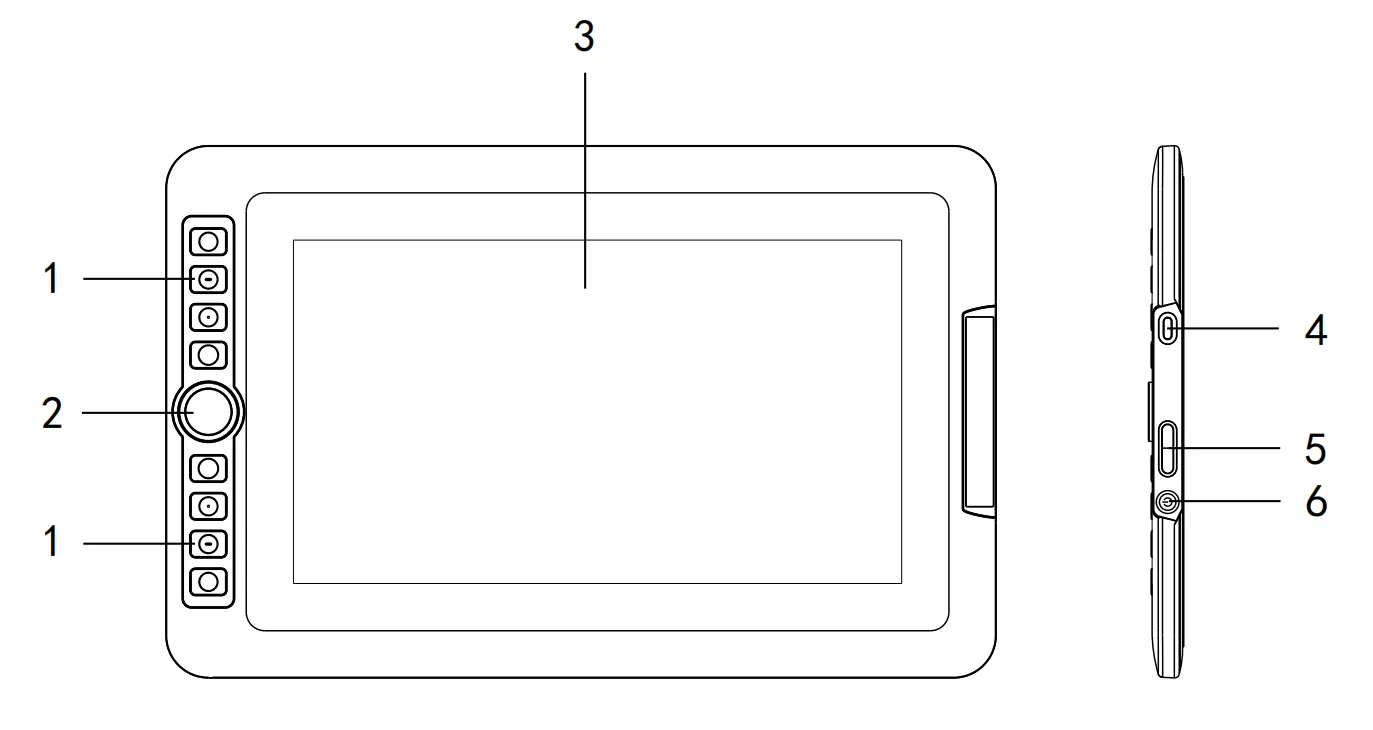
1. ExpressKeys
2. Roller (Drehrad)
3. Display / Aktiver Bereich
4. 3-in-1 USB-C Anschluss
5. Helligkeit- +/- Tasten
6. Netztaste / Anzeigeleuchte
Bei eingeschaltetem Gerät leuchtet die Anzeigeleuchte durchgehend blau.
Zubehörliste
- Zeichensdisplay ×1
- Akkuloser Stylus×1
- 3-in-1-Kabel ×1
- Handschuh ×1
- Reinigungstuch ×1
- Kurzanleitung ×1
Produktanschluss
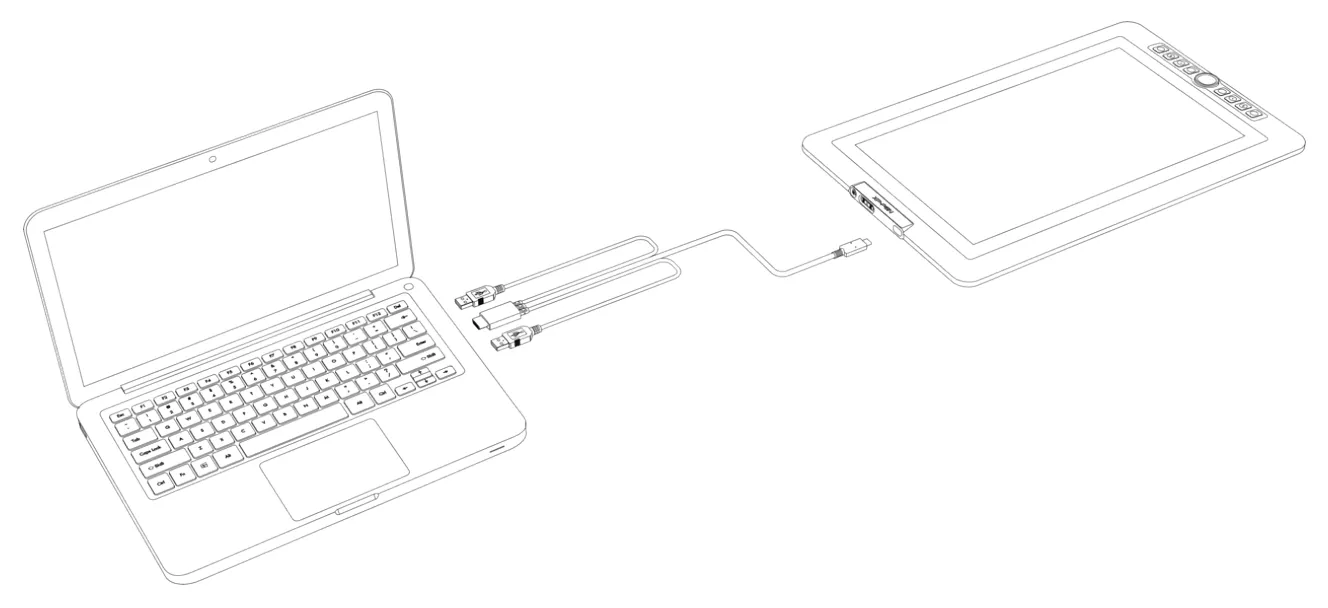
Das Zeichensdisplay ist kein eigenständiges Gerät. Es muss an einen Computer mit USB-A- und HDMI-Anschlüssen angeschlossen werden. Für die beste Leistung verwenden Sie nach Möglichkeit den dedizierten GPU-HDMI-Anschluss an Ihrem Computer.
1. Stecken Sie den USB-C-Stecker des 3-in-1-Kabels in das Zeichensdisplay.
2. Stecken Sie den HDMI- und den schwarzen USB-A-Stecker des 3-in-1-Kabels in Ihren Computer.
3. Wenn der Bildschirm flackert oder nicht eingeschaltet wird, stecken Sie den roten USB-A-Stecker in Ihren Computer, um zusätzliche Stromversorgung bereitzustellen.
Kompatible Systeme
- Windows 7 oder höher
- macOS 10.10 oder höher
- ChromeOS 88 oder höher
- Linux
*Bitte wählen Sie auf der Treiber-Download-Seite den Treiber aus, der Ihrem Betriebssystem entspricht. Dieses Handbuch gilt nur für den XPPen Mac 4.0-Treiber. Für den 3.0-Treiber lesen Sie bitte das XP-PEN New UI Driver Manual.
Treiber-Download & Installation
Treiber-Download
- Stellen Sie sicher, dass Ihr Pen-Display mit dem Computer verbunden ist.
- Besuchen Sie die offizielle Website: www.xp-pen.de
- Gehen Sie auf die Seite „Treiber“, suchen Sie nach „Artist 12 Pro Lite“ und klicken Sie, um zur Download-Seite zu gelangen. Laden Sie den Treiber herunter, der für Ihr Betriebssystem geeignet ist, und installieren Sie ihn.
- Starten Sie den Treiber, konfigurieren Sie die Einstellungen und testen Sie die Produktfunktionen.
**Bitte beachten Sie vor der Installation:**
- Schließen Sie alle Antivirensoftware und Zeichenanwendungen.
- Deinstallieren Sie Treiber anderer Marken von Grafiktabletts/-displays.
- Starten Sie den Computer neu, nachdem die Installation abgeschlossen ist.
*Es wird empfohlen, den neuesten Treiber für das beste Erlebnis zu verwenden.
Treiber-Installation
**Windows: ** Windows: Nach dem Entpacken führen Sie die .exe-Datei mit Administratorrechten aus und folgen Sie den Anweisungen, um die Installation abzuschließen.
**macOS: ** macOS: Nach dem Entpacken führen Sie die .pkg-Datei aus und folgen Sie den Anweisungen, um die Installation abzuschließen. Fügen Sie dann die erforderlichen Sicherheitseinstellungen hinzu (Systemeinstellungen → Datenschutz & Sicherheit → Bedienungshilfen). Nach der Autorisierung stellen Sie sicher, dass sowohl XPPenDriver als auch XPPenTablet aktiviert sind; andernfalls funktionieren das Gerät und der Treiber möglicherweise nicht ordnungsgemäß.
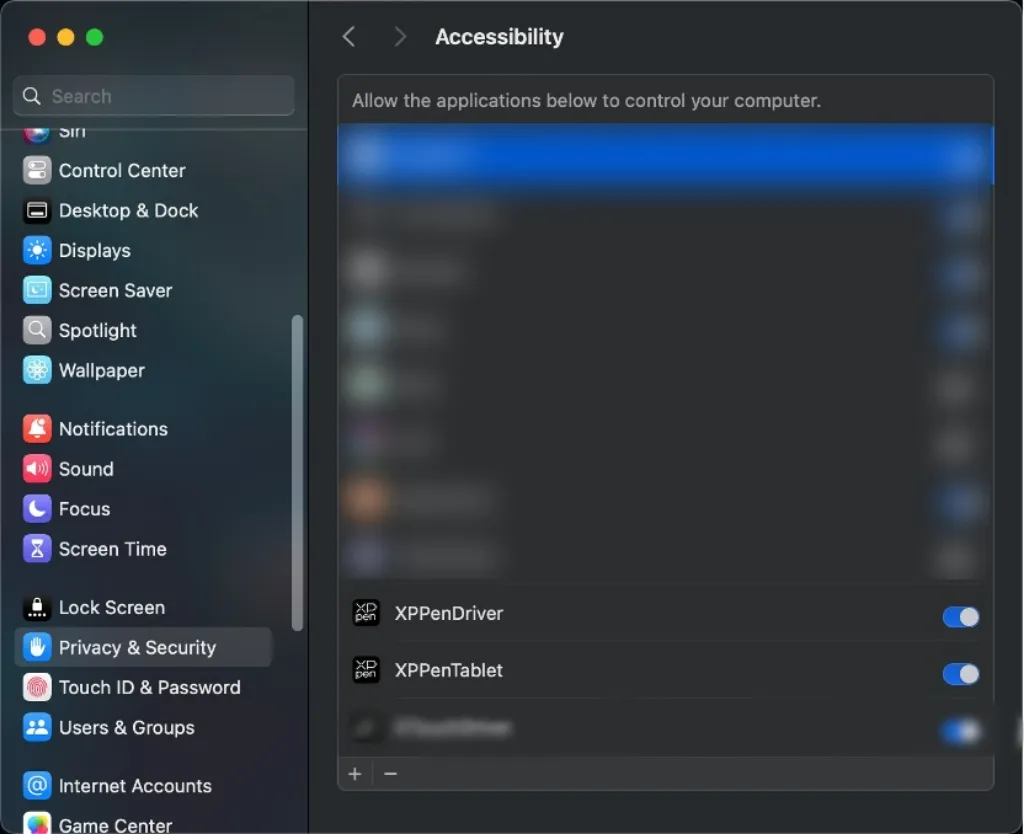
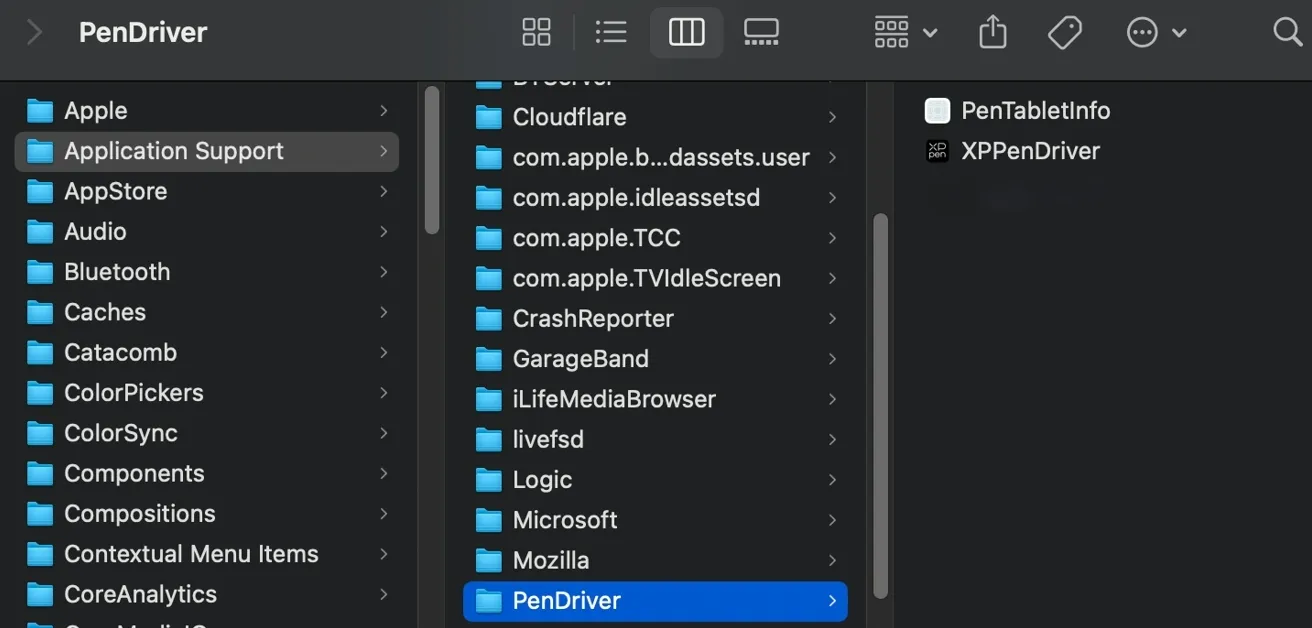
Wenn die entsprechenden Optionen nicht in der Liste erscheinen, gehen Sie zu Bibliothek → Anwendungsunterstützung → PenDriver, um sie manuell hinzuzufügen.
**Linux: **
- DEB: DEB: Geben Sie im Terminal „sudo dpkg -i“ ein, ziehen Sie die Installationsdatei in das Terminal und führen Sie den Befehl aus.
- RPM: RPM: Geben Sie im Terminal „sudo rpm -i“ ein, ziehen Sie die Installationsdatei in das Terminal und führen Sie den Befehl aus.
- Tar.gz: Tar.gz: Zuerst entpacken, dann „sudo“ im Terminal eingeben, „install.sh“ in das Terminal ziehen und den Befehl ausführen.
Verwendung des Treibers
Geräteverbindung: Nach Abschluss der Treiberinstallation wird dieser automatisch gestartet. Wenn er nicht automatisch startet, navigieren Sie bitte manuell zum Treiberordner und öffnen Sie den Treiber.
- Windows-Pfad: Start → PenTablet
- macOS-Pfad: Programme → XPPen → PenTablet
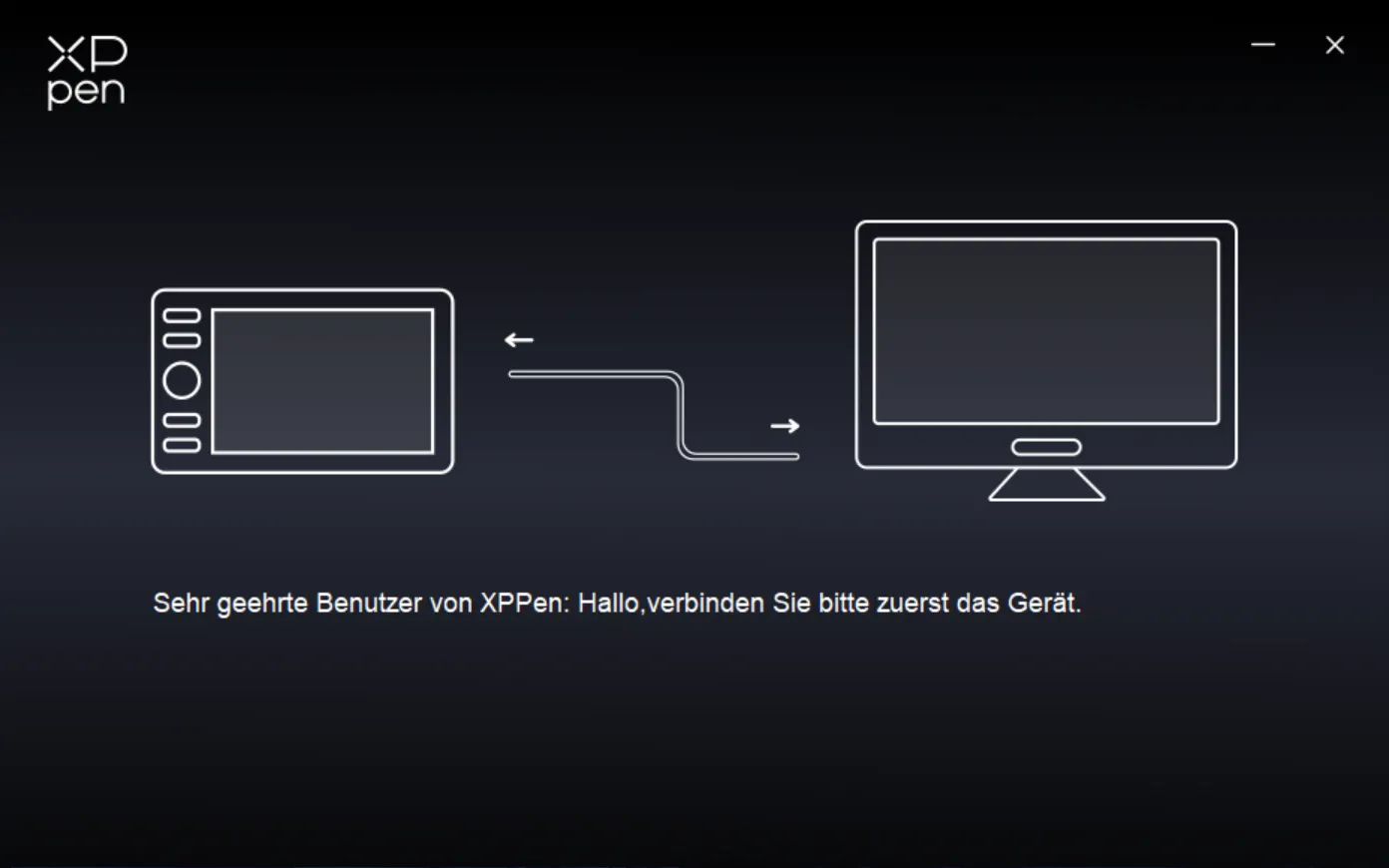
Wenn das Gerät nicht verbunden ist oder die Verbindung fehlschlägt, wird die folgende Aufforderung angezeigt. Versuchen Sie bitte, das Gerät erneut zu verbinden, den Computer oder Treiber neu zu starten oder den Kundendienst zu kontaktieren.
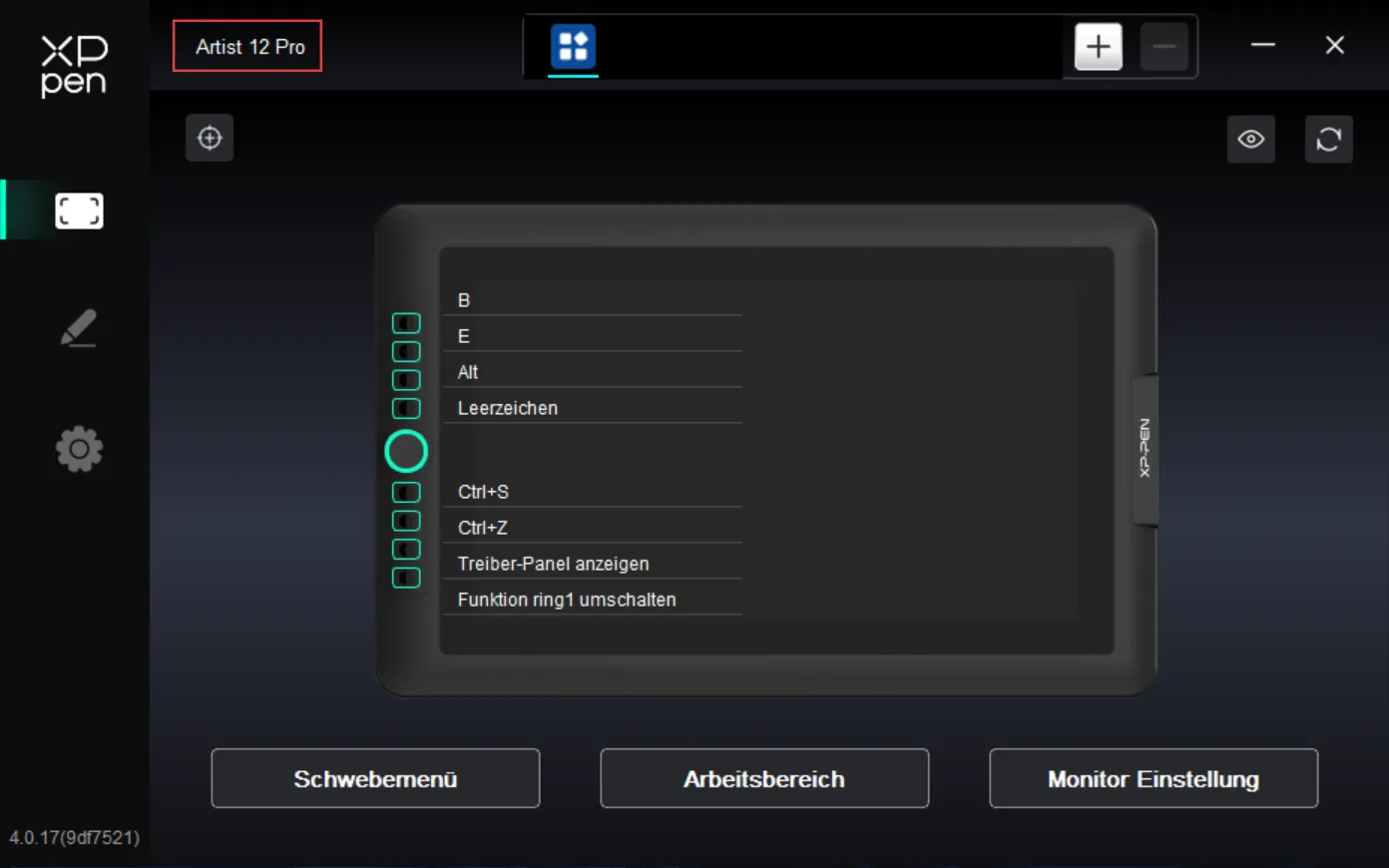
Wenn das Gerät erfolgreich mit dem Computer verbunden ist, wird der Gerätename in der oberen linken Ecke des Treibers angezeigt.
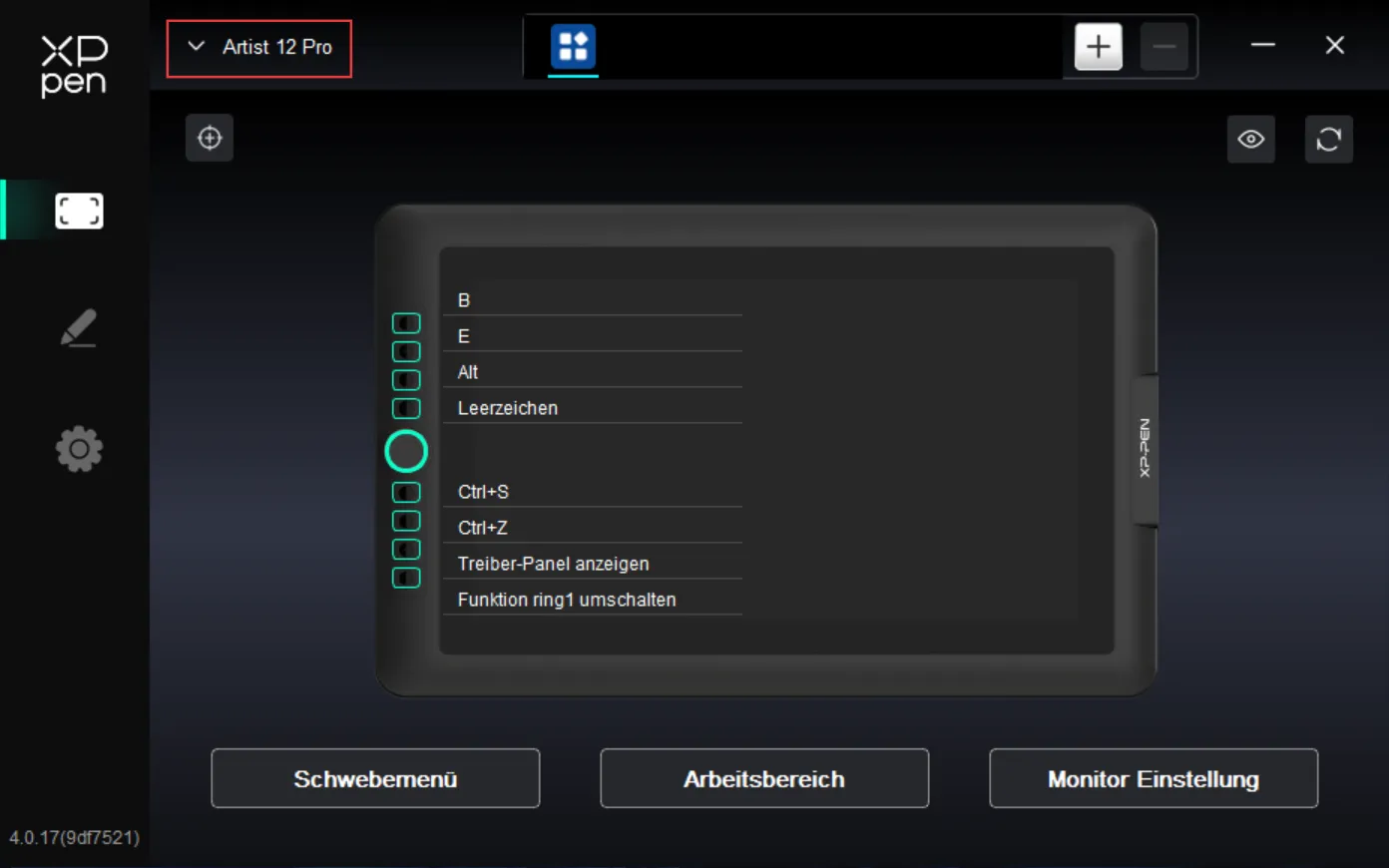
Der Treiber unterstützt bis zu drei Geräte gleichzeitig. Nach dem Wechsel zu einem Gerät können Sie dessen Einstellungen anpassen, und die Änderungen werden nur auf das aktuell ausgewählte Gerät angewendet.
Floating-Menü
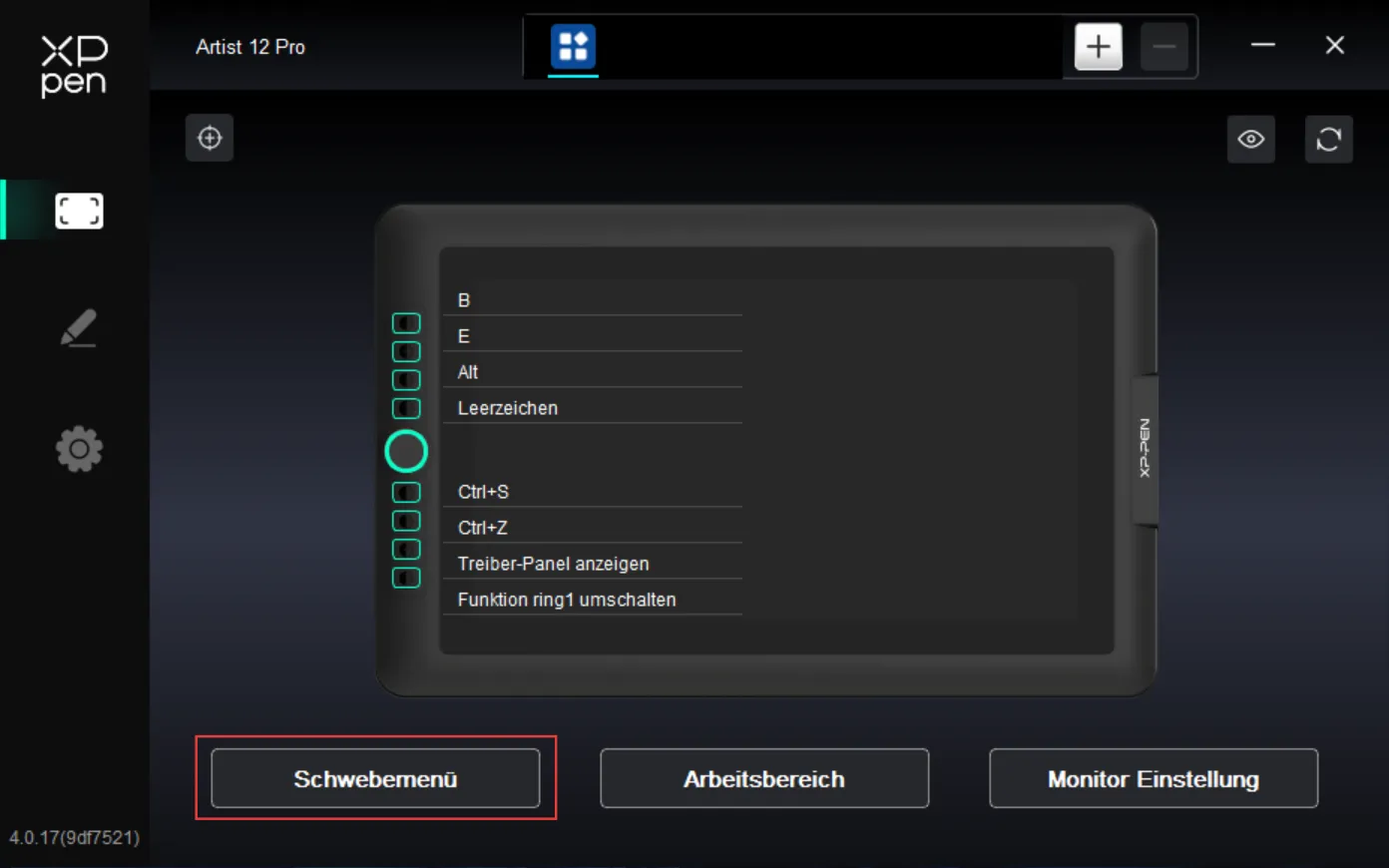
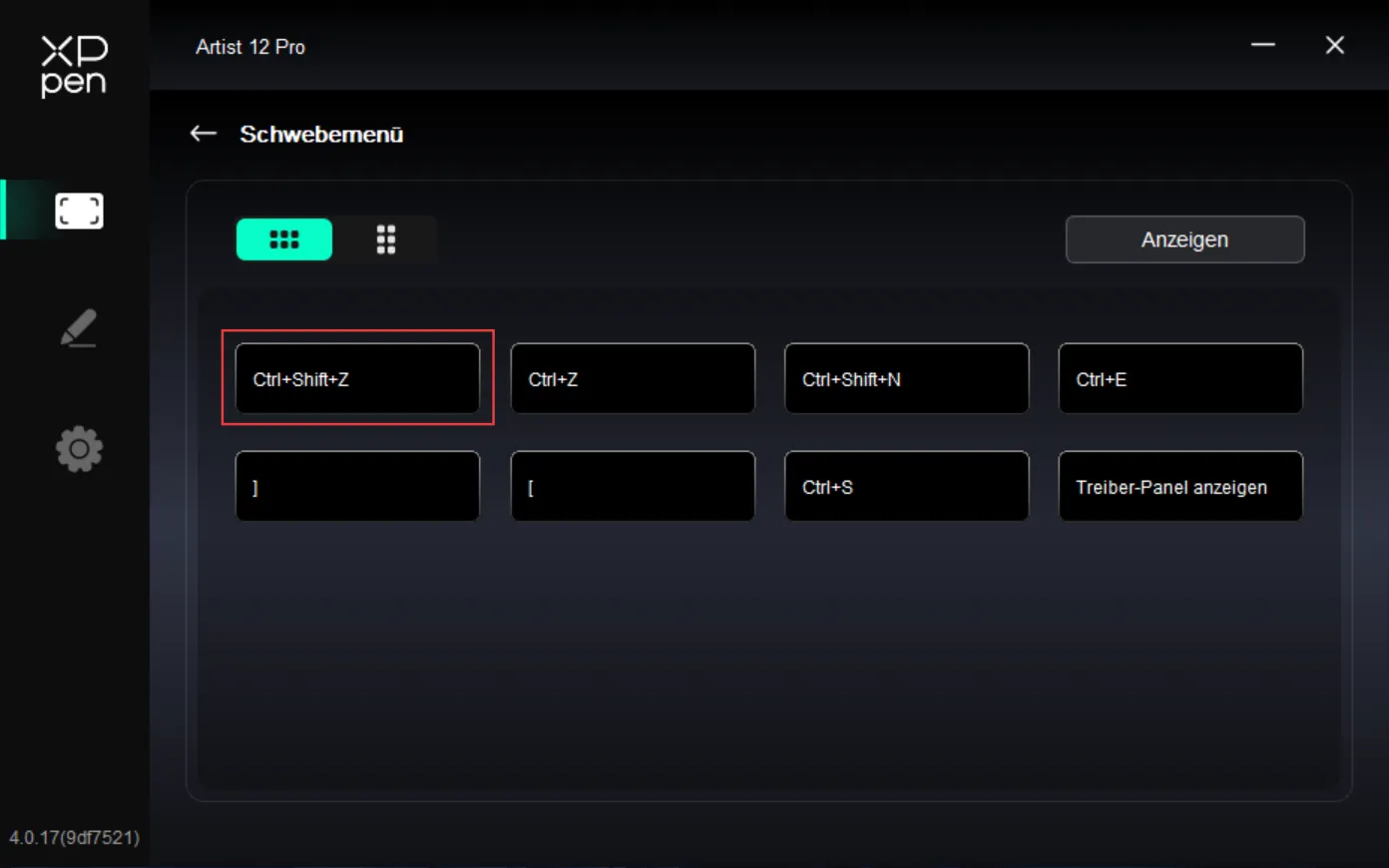
Das Floating-Menü kann Verknüpfungsschaltflächen auf dem Zeichensdisplay oder dem Computermonitor anzeigen. Sie können häufig verwendete Vorgänge dem Floating-Menü zuweisen und dann mit dem Stift oder der Maus auf die Schaltflächen klicken, um die zugewiesenen Aktionen auszuführen. Klicken Sie auf die Schaltfläche „Floating Menü“ auf der Startseite des Treibers, um die Anzeige und Funktionen anzupassen.
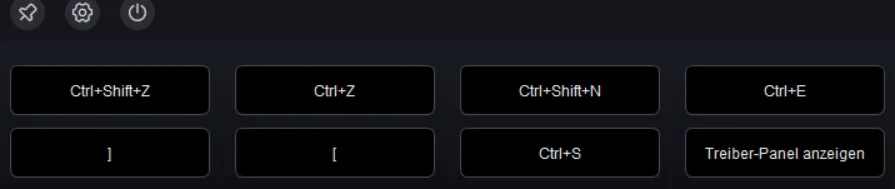
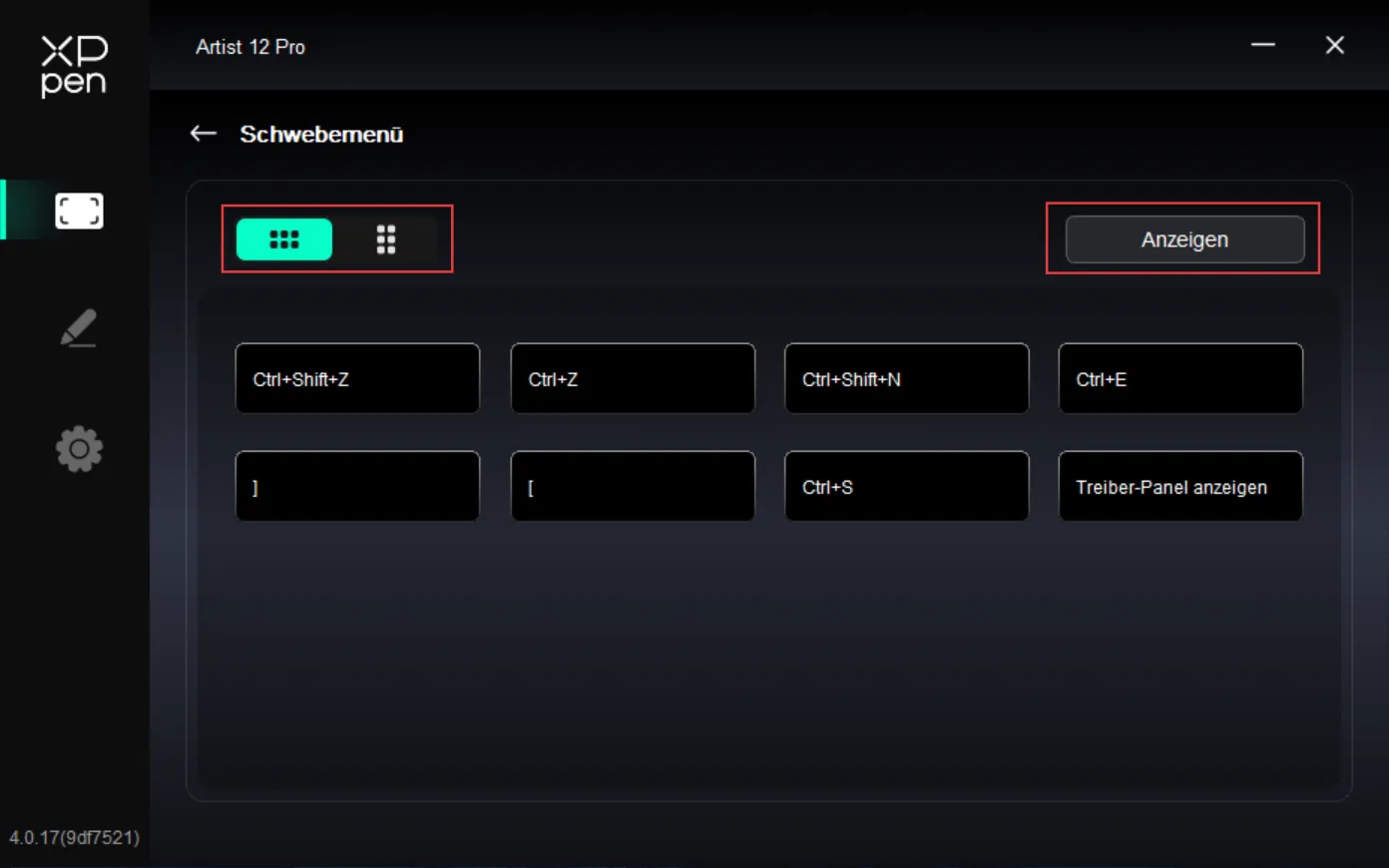
Symbol oben links: Anzeigeposition anheften, Treiber-Floating-Menü-Einstellungen aufrufen, Floating-Menü schließen.
Treibereinstellungen
Klicken Sie auf die Symbole auf der linken Seite des Treibers, um zwischen den Funktionen zu wechseln und die Einstellungen des Zeichensdisplays zu konfigurieren, einschließlich: Geräteeinstellungen / Stifteinstellungen / Treibereinstellungen.
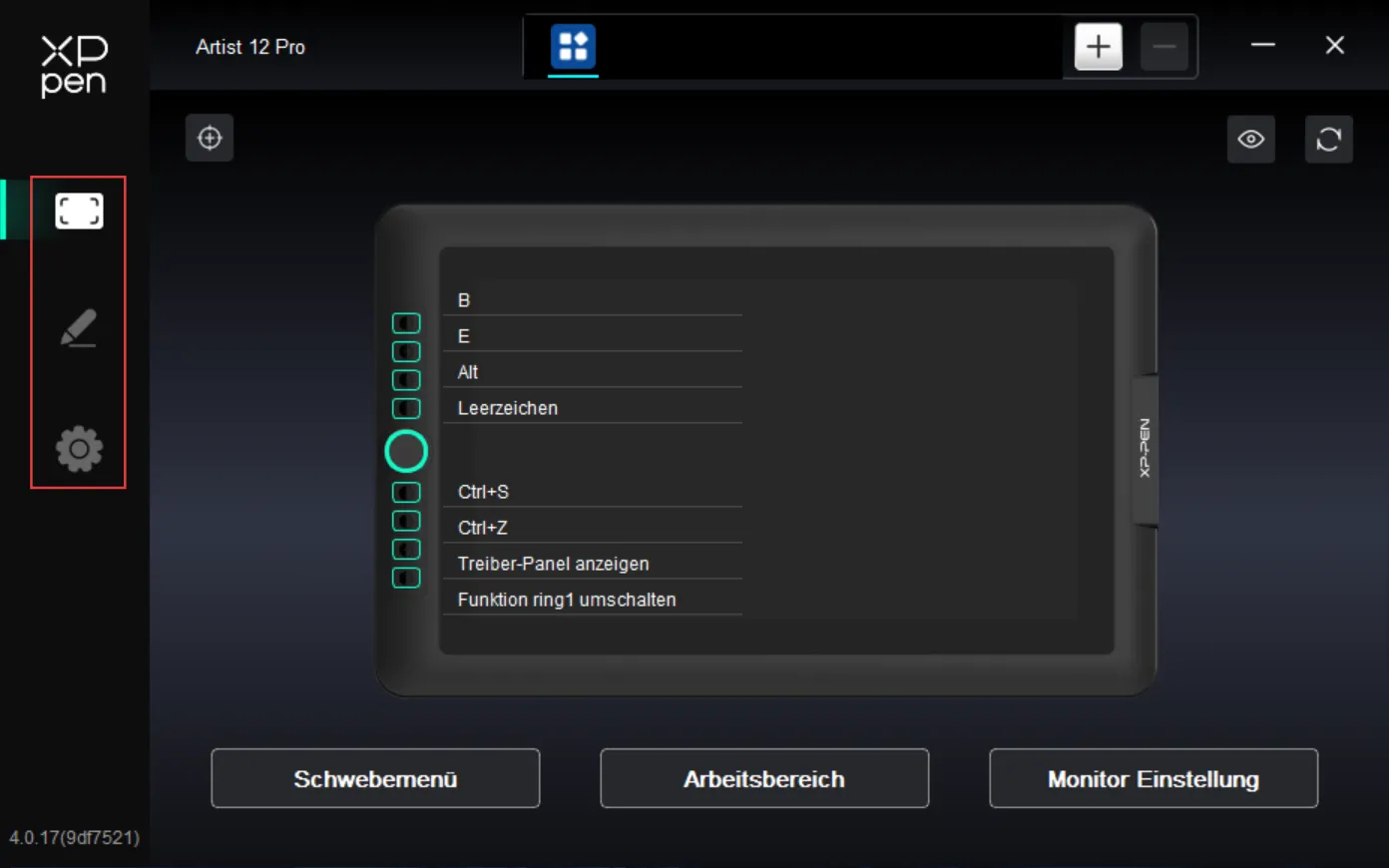
Geräteeinstellungen
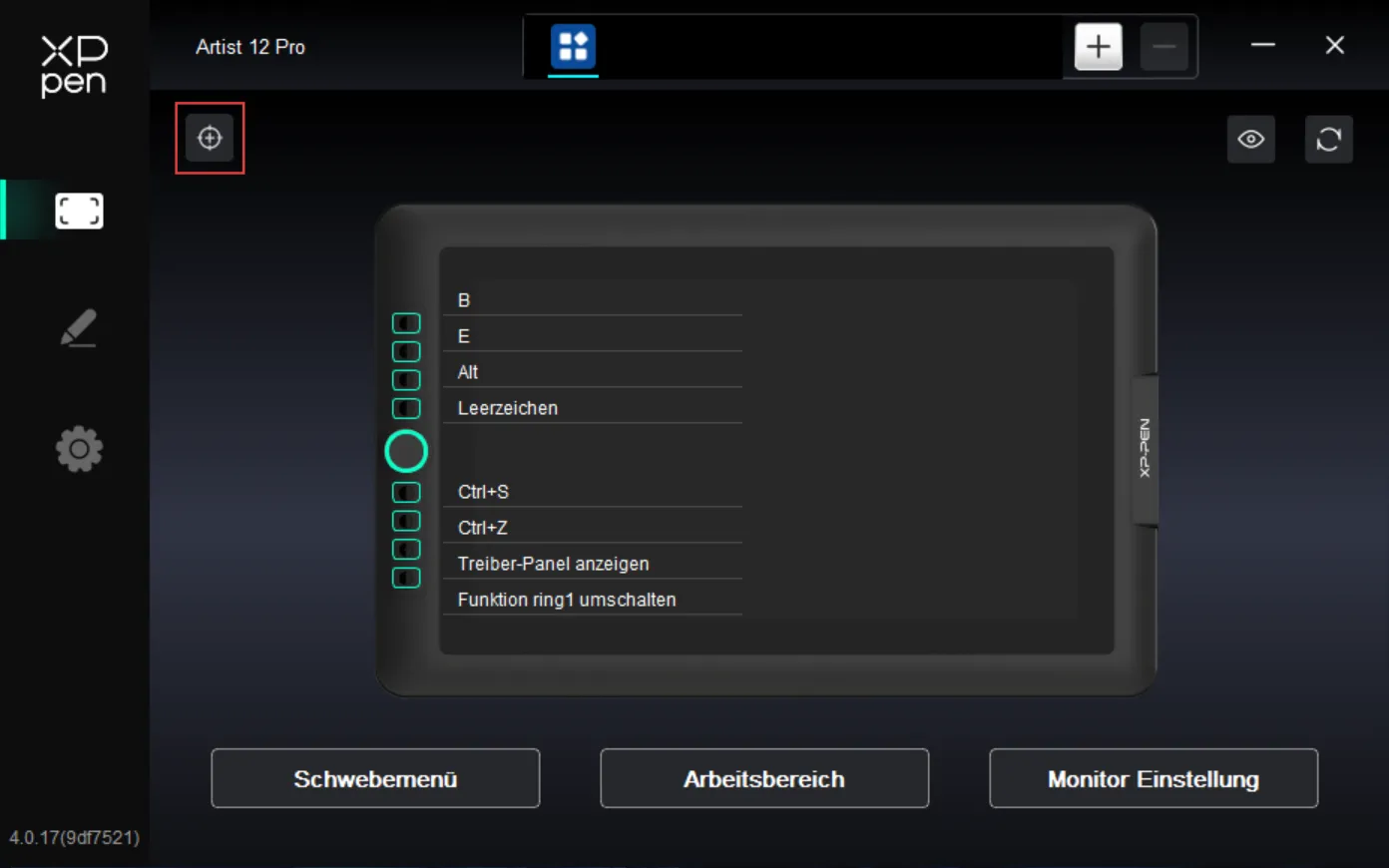
Bildschirmkalibrierung: Stellen Sie sicher, dass der Stift korrekt auf Ihr Zeichensdisplay abgebildet wird. Falls nicht, lesen Sie den Abschnitt Arbeitsbereich, um den Abbildungsbereich anzupassen. Verwenden Sie dann Ihren üblichen Griff und tippen Sie mit der Stiftspitze auf die roten Fadenkreuz-Zentren, die auf dem Display erscheinen, um etwaige Abweichungen zwischen Stift und Cursor zu kalibrieren.
Floating-Menü: Das Floating-Menü kann Verknüpfungsschaltflächen auf dem Zeichensdisplay oder dem Computermonitor anzeigen. Sie können häufig verwendete Vorgänge dem Floating-Menü zuweisen und dann mit dem Stift oder der Maus auf die Schaltflächen klicken, um die zugewiesenen Aktionen auszuführen.
Das Floating-Menü unterstützt sowohl horizontale als auch vertikale Anzeigemodi. Klicken Sie auf den Bereich oben links, um den Anzeigemodus zu wechseln. Klicken Sie auf die Schaltfläche „Anzeigen“ oben rechts, um das Floating-Menü auf dem Desktop anzuzeigen.
Klicken Sie auf eine Verknüpfungsschaltfläche im Floating-Menü, um deren Funktion zu konfigurieren. Sie können sie auf eine Tastenkombination, Andere oder Anwendung ausführen einstellen.
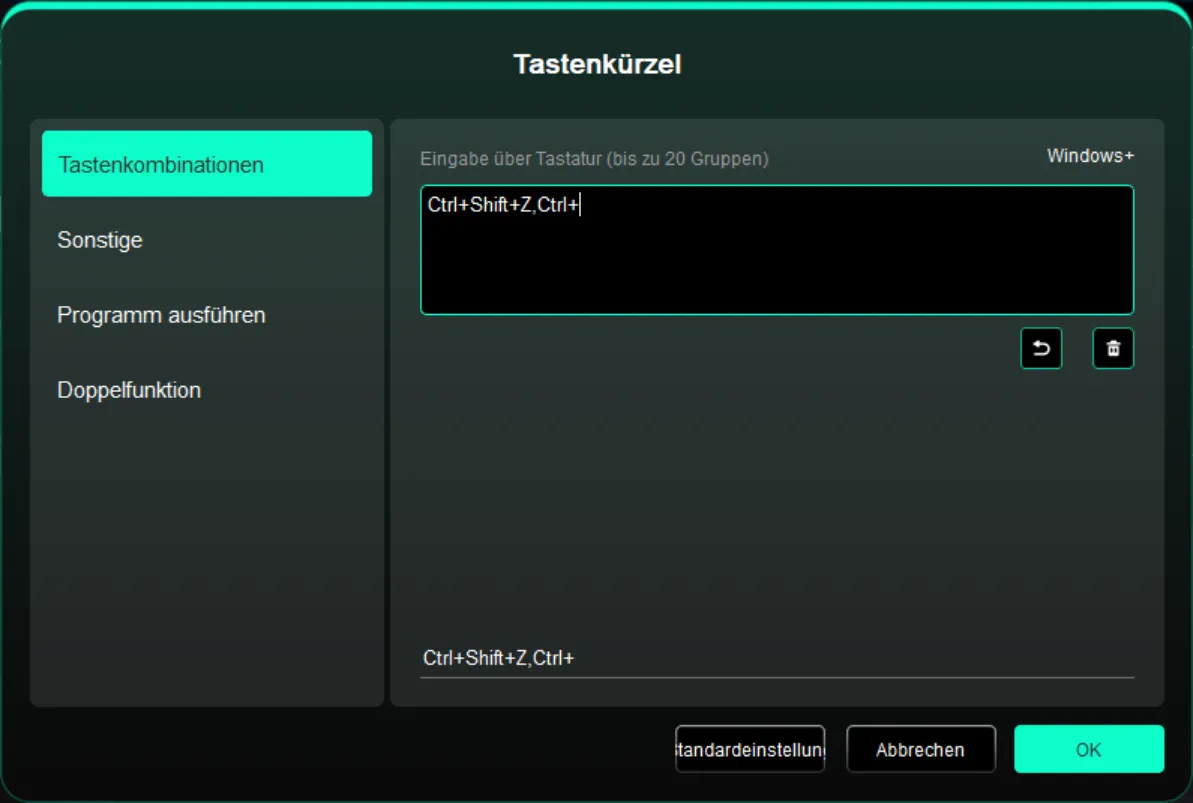
**Tastenkombinationen:**
Tastenkombinationen: Konfigurieren Sie eine Tastenkombination, z. B. „Alt+A“ in 3ds Max festlegen, um das Ausrichten-Werkzeug zu verwenden. Mehrere Tastenkombinationen können in einer Gruppe festgelegt werden. Wenn Sie beispielsweise Strg+C, Strg+V eingeben, werden alle konfigurierten Tastenkombinationen nacheinander ausgeführt, wenn die Schaltfläche gedrückt wird. Windows (Befehl): Modifizierer-Tastenkombinationen hinzufügen. Um beispielsweise Win+Befehl+Umschalt+3 einzugeben, drücken Sie Umschalt+3 und der Treiber fügt automatisch die Systemtaste hinzu. Benutzerdefinierter Name: Verwenden Sie das Feld für benutzerdefinierte Namen am unteren Rand der Treiberschnittstelle, um einen Anzeigenamen für die aktuelle Funktion zuzuweisen.
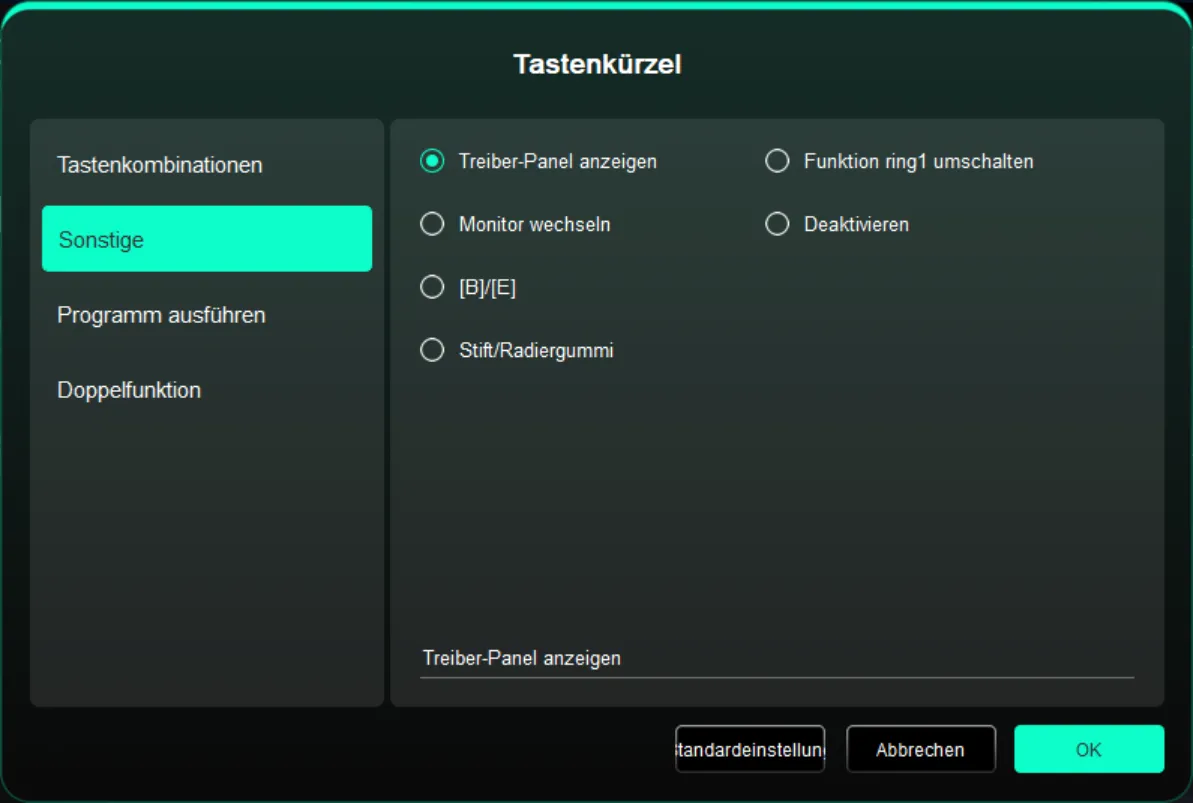
**Sonstige:**
Sonstige:
- Treiber-Panel anzeigen: Treibereinstellungs-Panel schnell anzeigen.
- Monitore wechseln: Wenn mehrere Monitore angeschlossen sind, den Cursor auf alternative Monitore abbilden.
- [B]/[E]: Zwischen B/E-Tastenfunktionen umschalten.
- Stift/Radiergummi: Zwischen Stift- und Radiergummi-Modus umschalten.
- Funktion von Ring 1 wechseln: Funktion von Roller 1 umschalten.
- Keine Aktion: Keine Funktion ausführen.
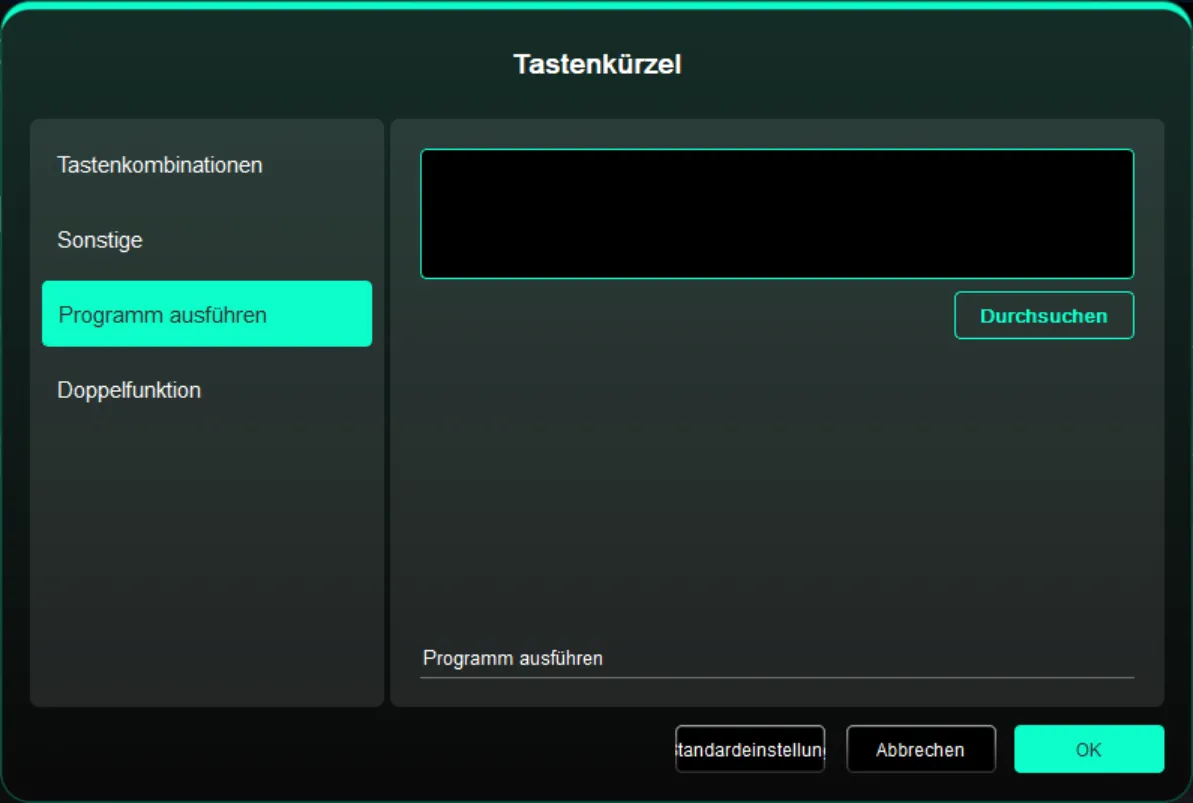
**Programm ausführen**
Programm ausführen: Schnell eine ausgewählte Anwendung über die Verknüpfung starten.
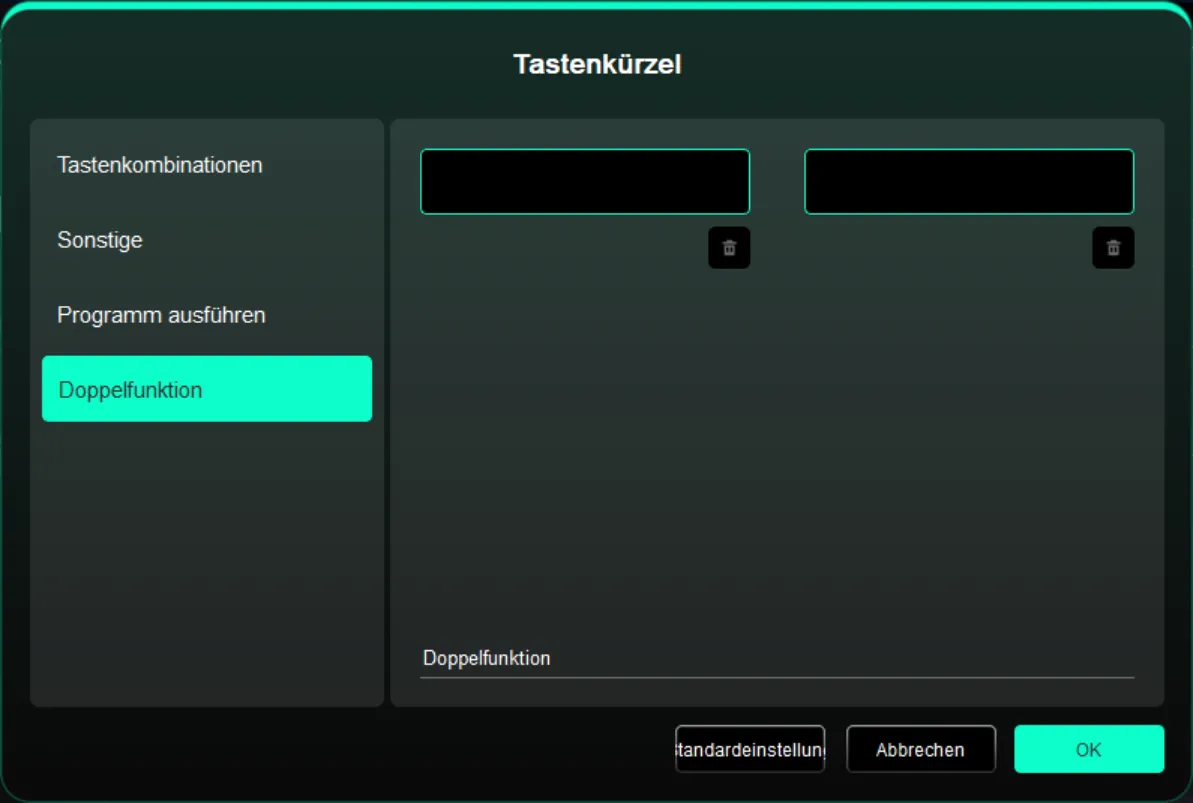
**Doppelfunktion:**
Doppelfunktion: Klicken Sie auf eine einzelne Verknüpfung, um zwischen zwei Funktionen umzuschalten, z. B. B/E. Sowohl links als auch rechts können einzelne Gruppen (einschließlich Kombinationstasten) sein. Benutzerdefinierte Eingabe über die Tastatur wird unterstützt, einschließlich Win, Befehl und deren Kombinationen.
**Arbeitsbereich**
Arbeitsbereich: Definieren Sie die Abbildungsbeziehung zwischen dem Gerätearbeitsbereich und dem Bildschirmanzeigebereich. 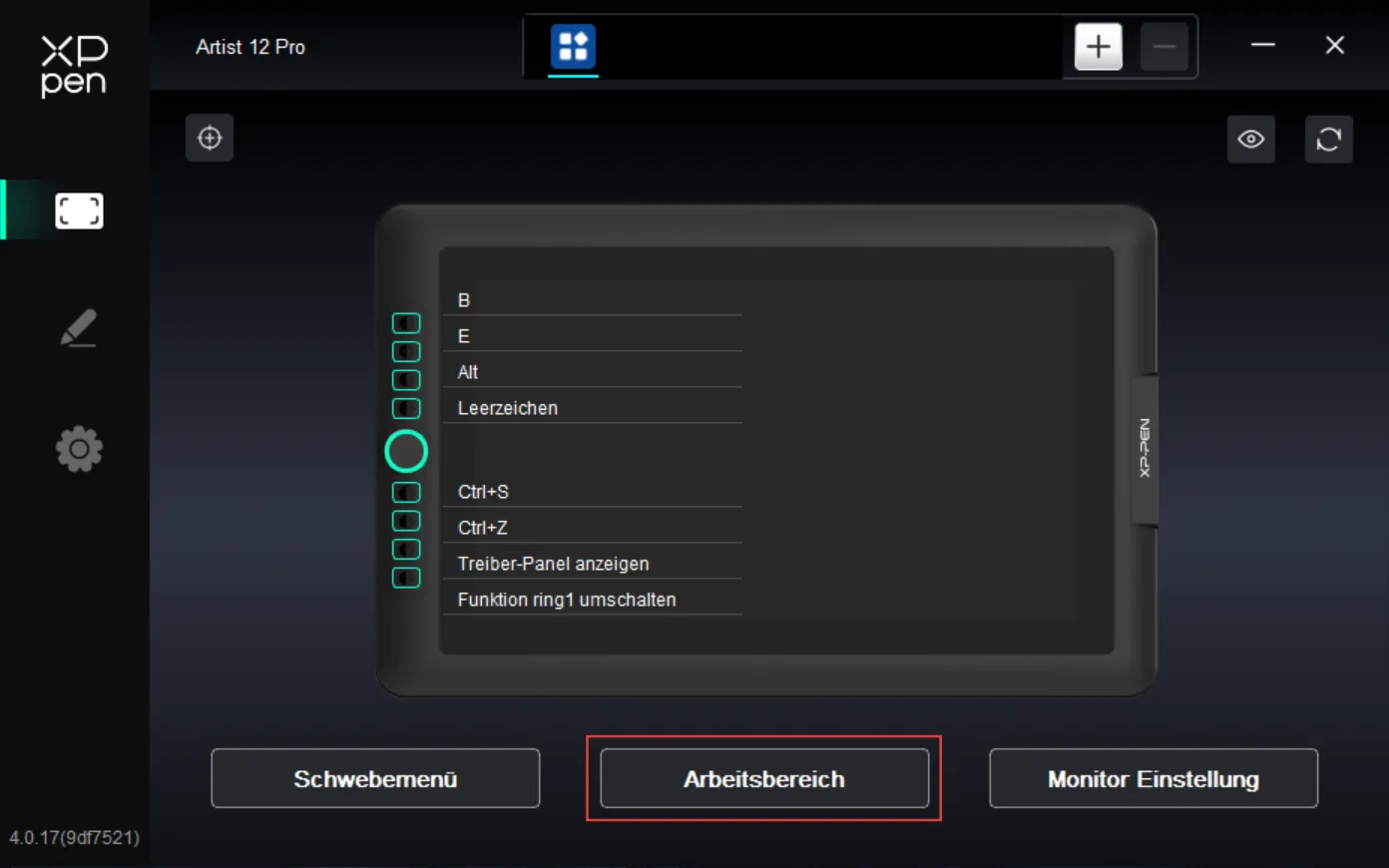
Bildschirm: Konfigurieren Sie die Abbildungsbeziehung zwischen dem aktuellen Anzeigebereich und dem Gerät.
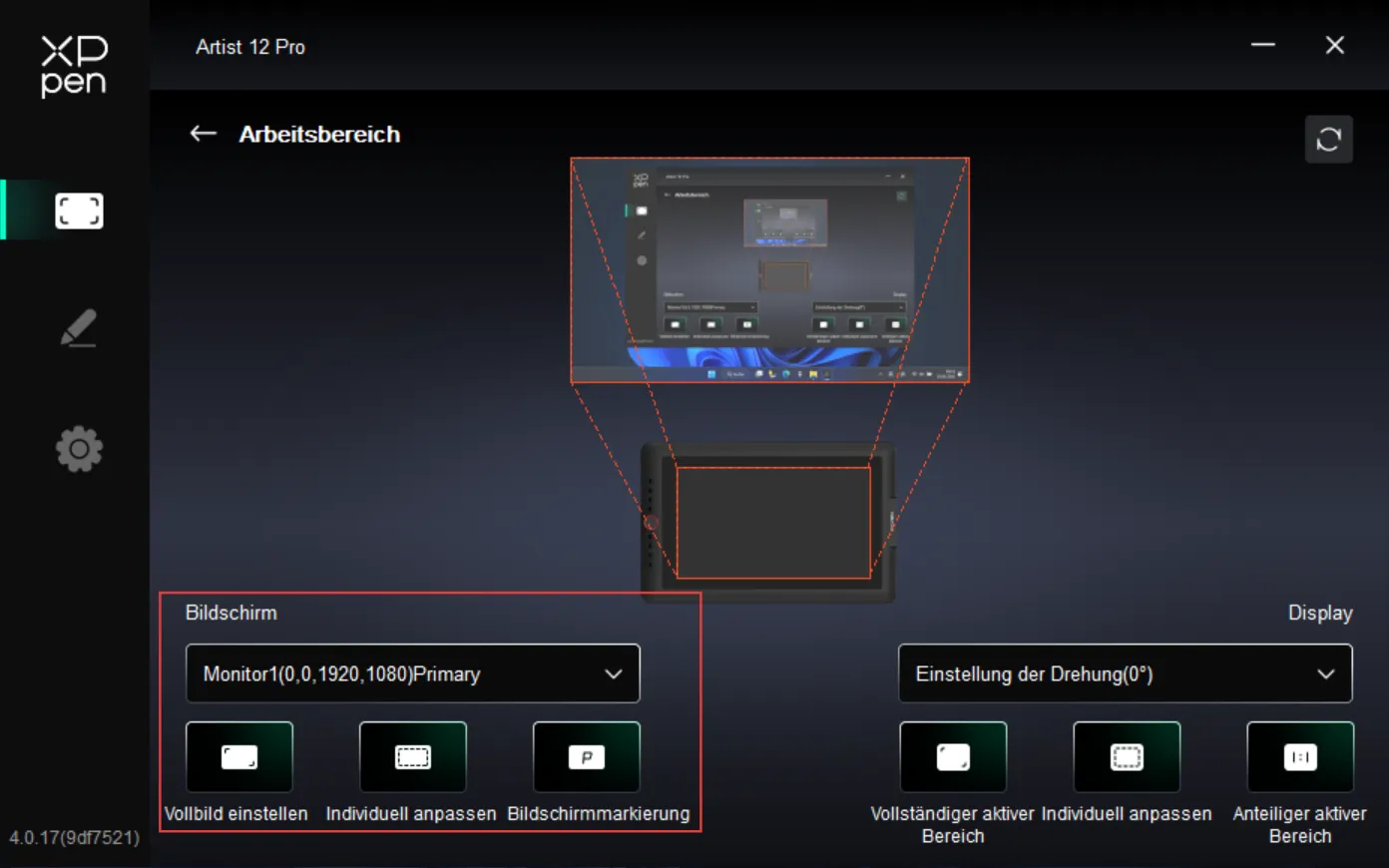
- Wenn Sie mehrere Monitore im Klon-Modus verwenden, wird der Gerätearbeitsbereich gleichzeitig auf alle Monitore abgebildet.
- Wenn Sie mehrere Monitore im Erweitern-Modus verwenden, wählen Sie unter der Registerkarte „Bildschirm“ aus, auf welchen Monitor der Gerätearbeitsbereich abgebildet werden soll.
Festlegen des Anzeigeabbildungsbereichs:
- Vollbild: Der gesamte Bereich des ausgewählten Monitors.
- Benutzerdefinierter Bildschirmbereich: Drei Methoden: Ziehen zur Auswahl / Koordinaten (X, Y, B, H eingeben) / Klicken zum Festlegen des Bildschirmbereichs (Tippen Sie auf die Positionen „oben links“ und „unten rechts“ auf dem Monitor). 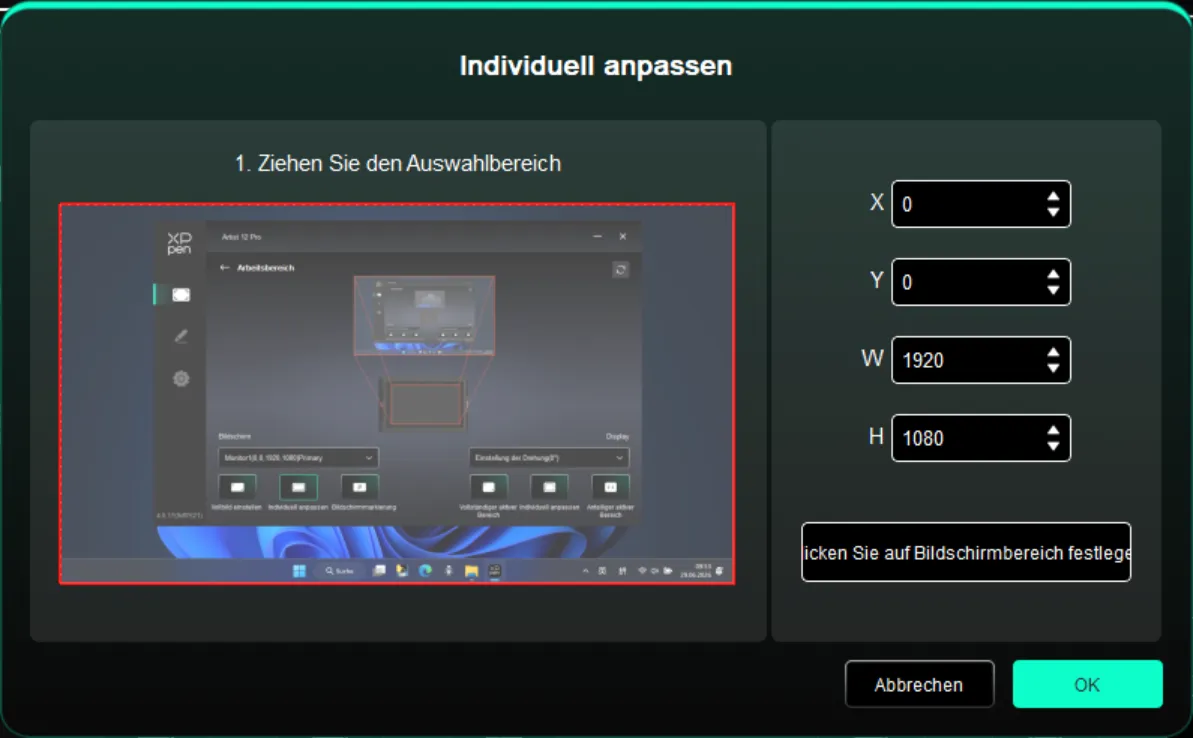
Bildschirmidentifikation: Identifizieren Sie alle angeschlossenen Monitore. Ein numerischer Bezeichner erscheint in der unteren linken Ecke jedes Monitors.
Zeichensdisplay: Konfigurieren Sie den Arbeitsbereich Ihres Zeichensdisplays.
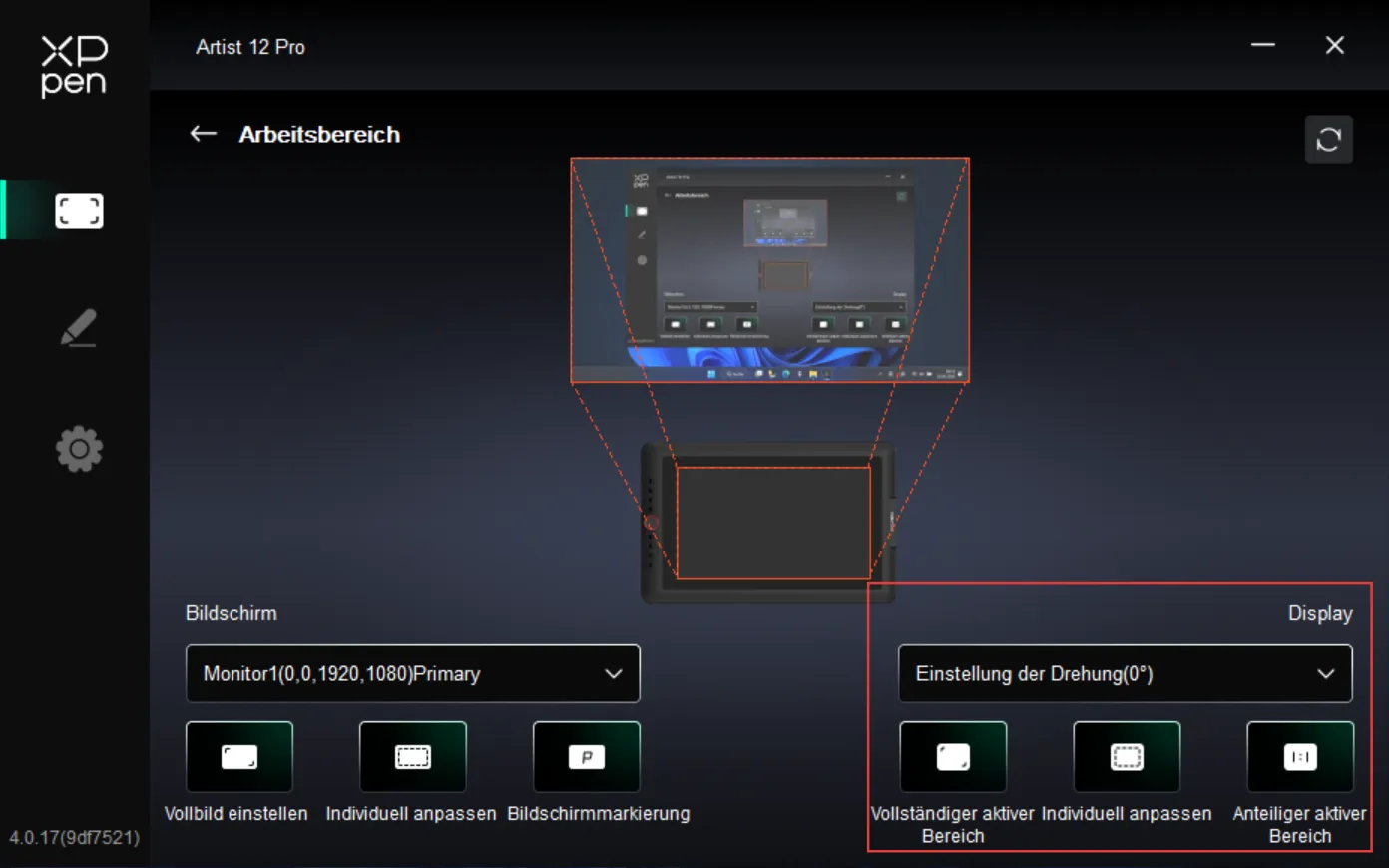
- Vollständiger aktiver Bereich: Der gesamte Arbeitsbereich des Geräts.
- Individuell anpassen: 3 Methoden: Ziehen zur Auswahl / Koordinaten (X, Y, B, H eingeben) / Klicken zum Festlegen des aktiven Bereichs (Tippen Sie auf die Positionen „oben links“ und „unten rechts“ auf dem Gerätearbeitsbereich).
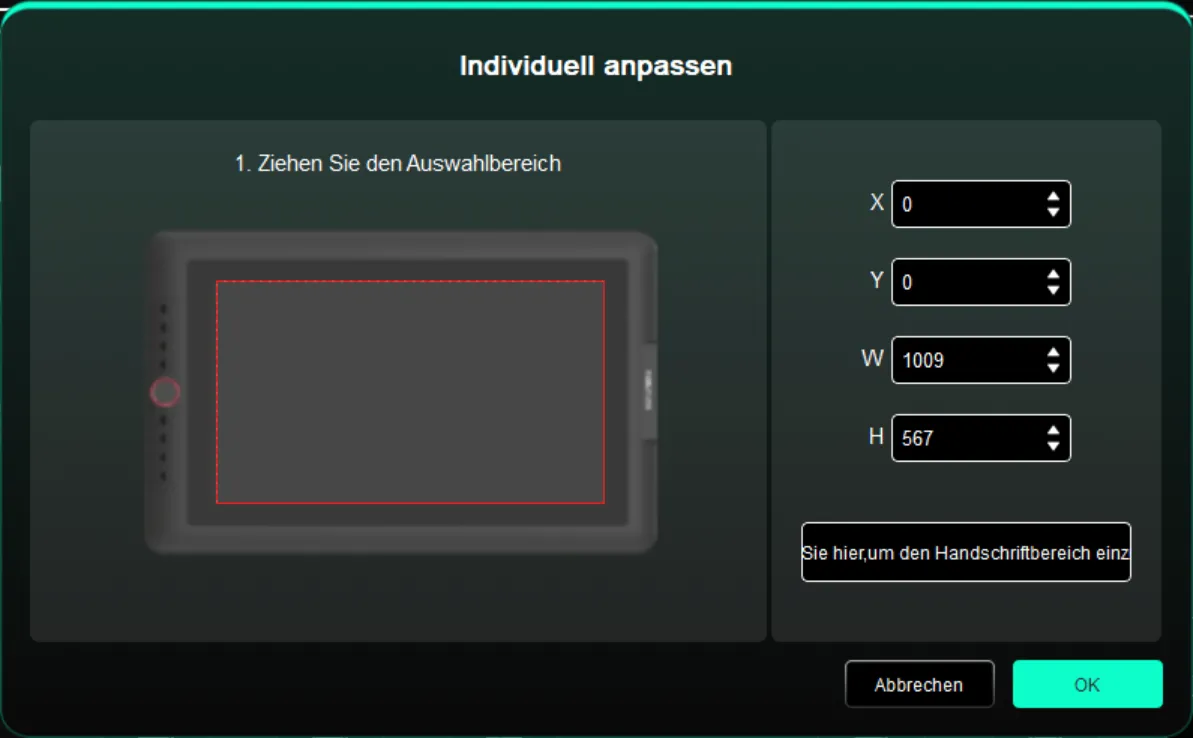
- Bildschirmverhältnis: Den Gerätearbeitsbereich proportional zum gesamten Anzeigebereich des ausgewählten Monitors machen.
- Drehung: Drehen Sie das Produkt im Uhrzeigersinn um 0° (Rechtshänder-Modus), 90°, 180° (Linkshänder-Modus) oder 270° zur Verwendung.
**Monitor Einstellung (Nur Windows)**
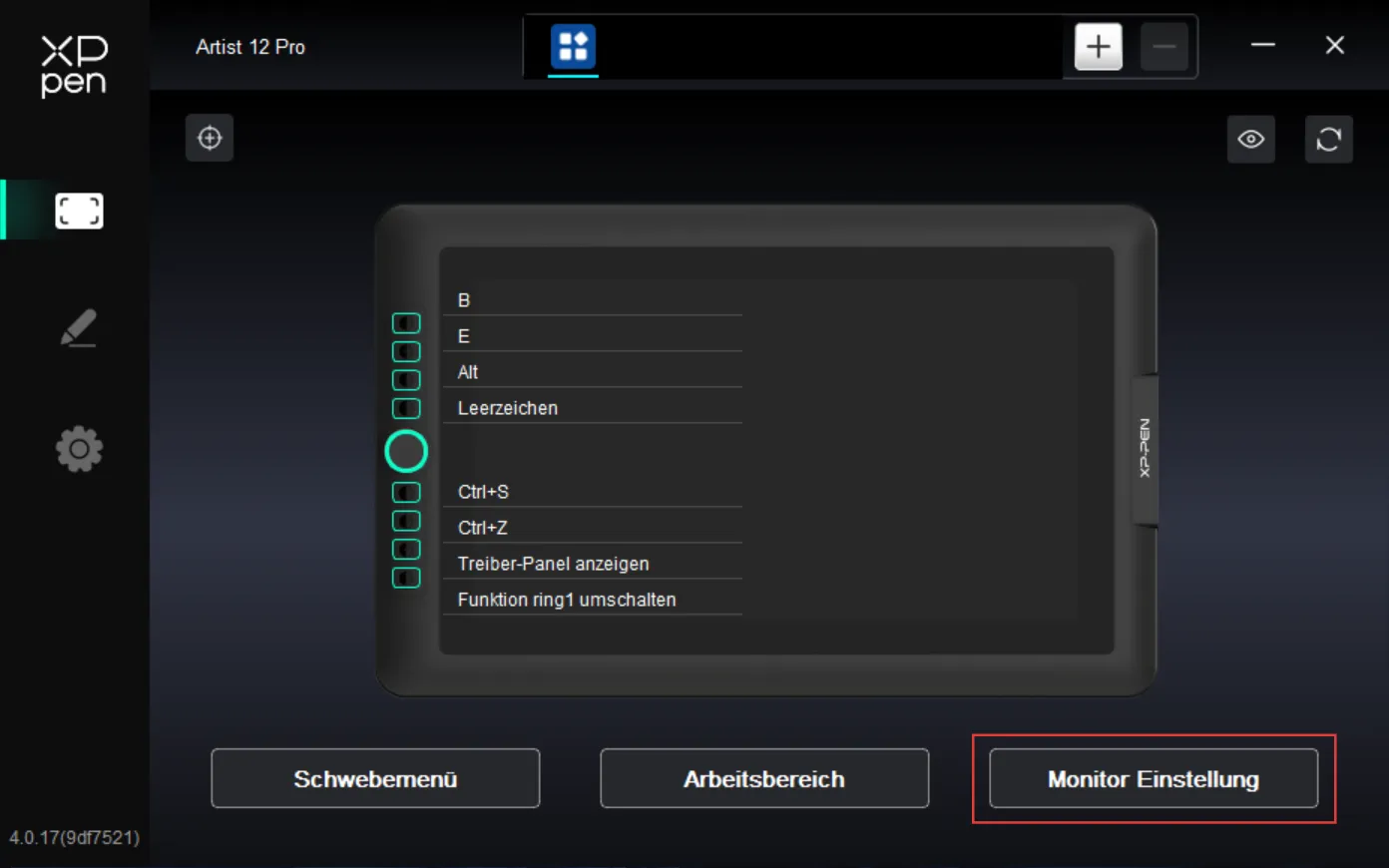
Monitor Einstellung (nur Windows): Konfigurieren Sie farbbezogene Parameter Ihres Zeichensdisplays.
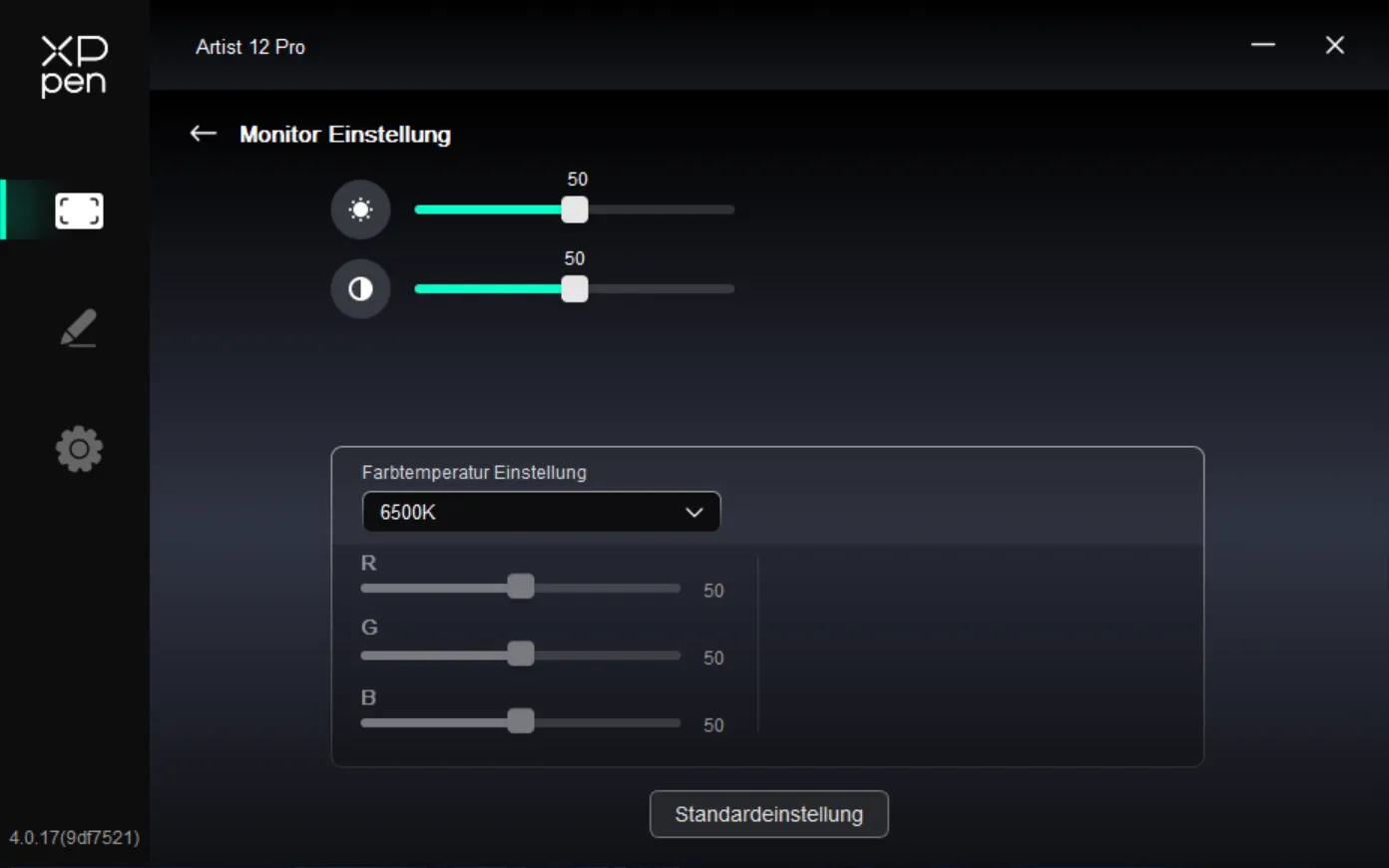
- Helligkeit / Kontrast: Ziehen Sie die entsprechenden Schieberegler, um die Helligkeit oder den Kontrast des Geräts anzupassen.
- Farbtemperatur: Der Treiber bietet fünf Modi: 5000K, 6500K (Standard), 7500K, 9300K und BENUTZER. Im BENUTZER-Modus können Sie die Farbtemperatur anpassen, indem Sie die R-, G- und B-Werte einstellen.
Stifteinstellungen
Wenn sich der Stift im Erfassungsbereich befindet, wird er automatisch erkannt und dem Treiber hinzugefügt.
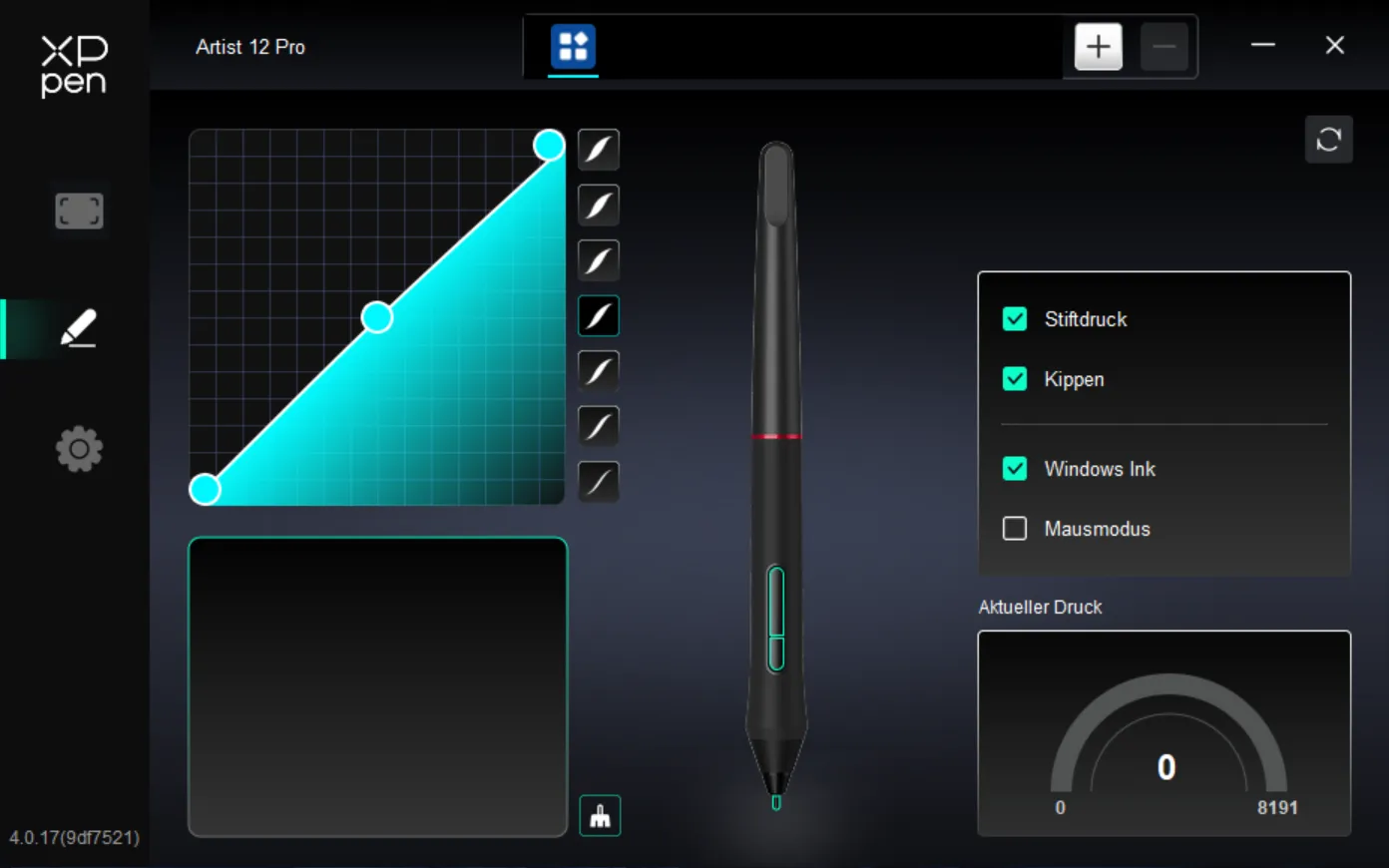
Stifttasten: Klicken Sie auf die Stifttaste im Diagramm, um deren Funktion anzupassen.
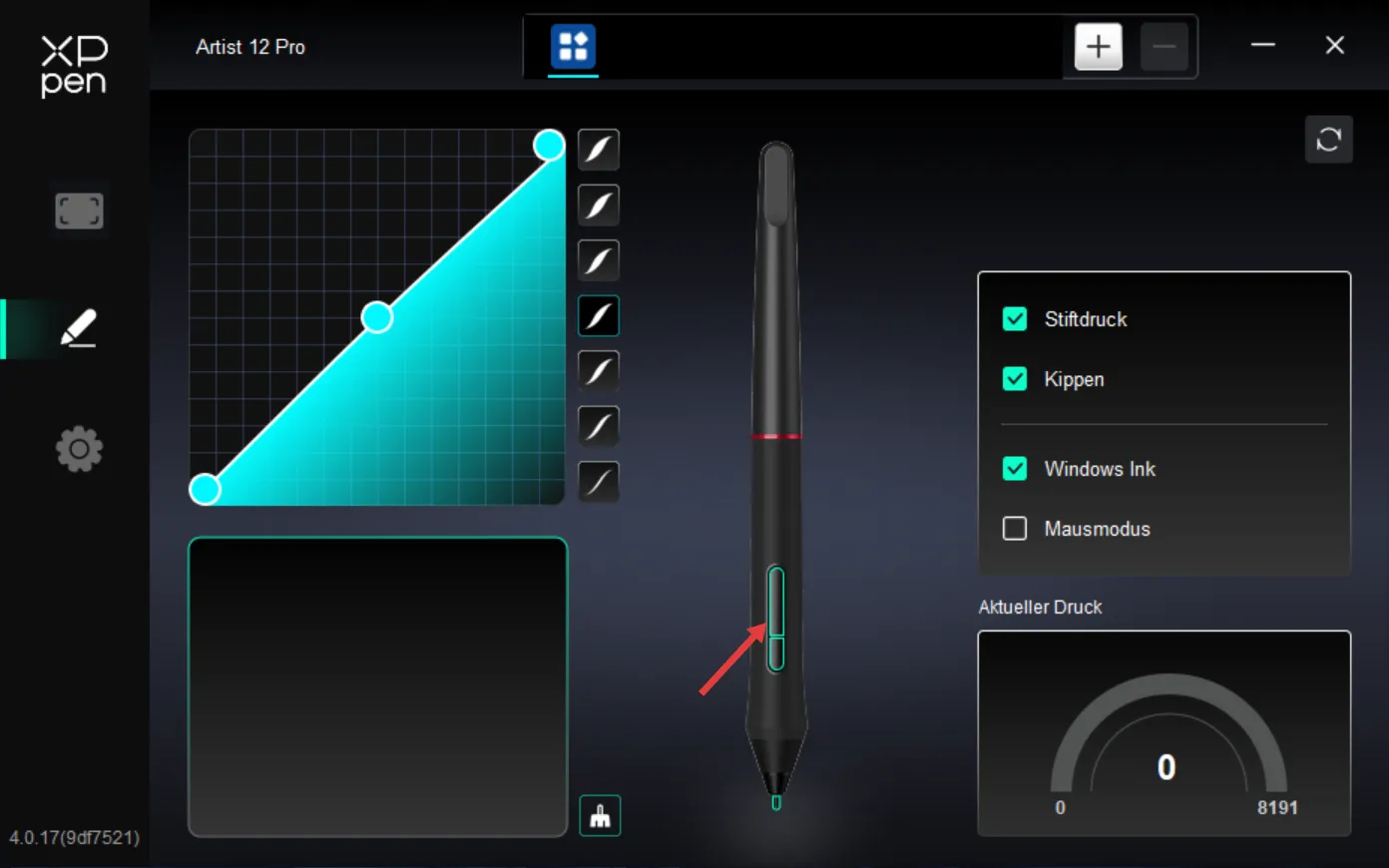
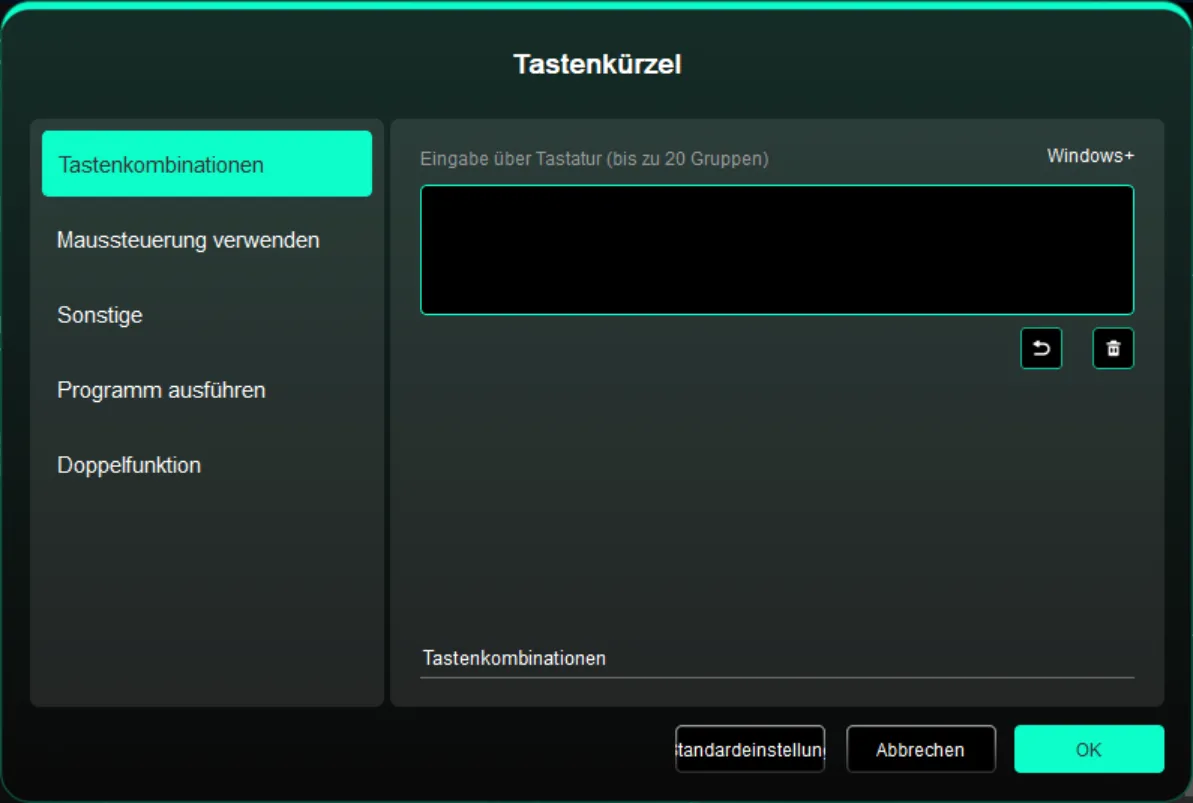
Tastenkombinationen: Konfigurieren Sie eine Tastenkombination, z. B. „Alt+A“ in 3D Max festlegen, um das Ausrichten-Werkzeug zu verwenden. Mehrere Tastenkombinationen können in einer Gruppe festgelegt werden. Windows (Befehl): Modifizierer-Tastenkombinationen hinzufügen. Benutzerdefinierter Name: Verwenden Sie das Feld für benutzerdefinierte Namen am unteren Rand der Treiberschnittstelle.
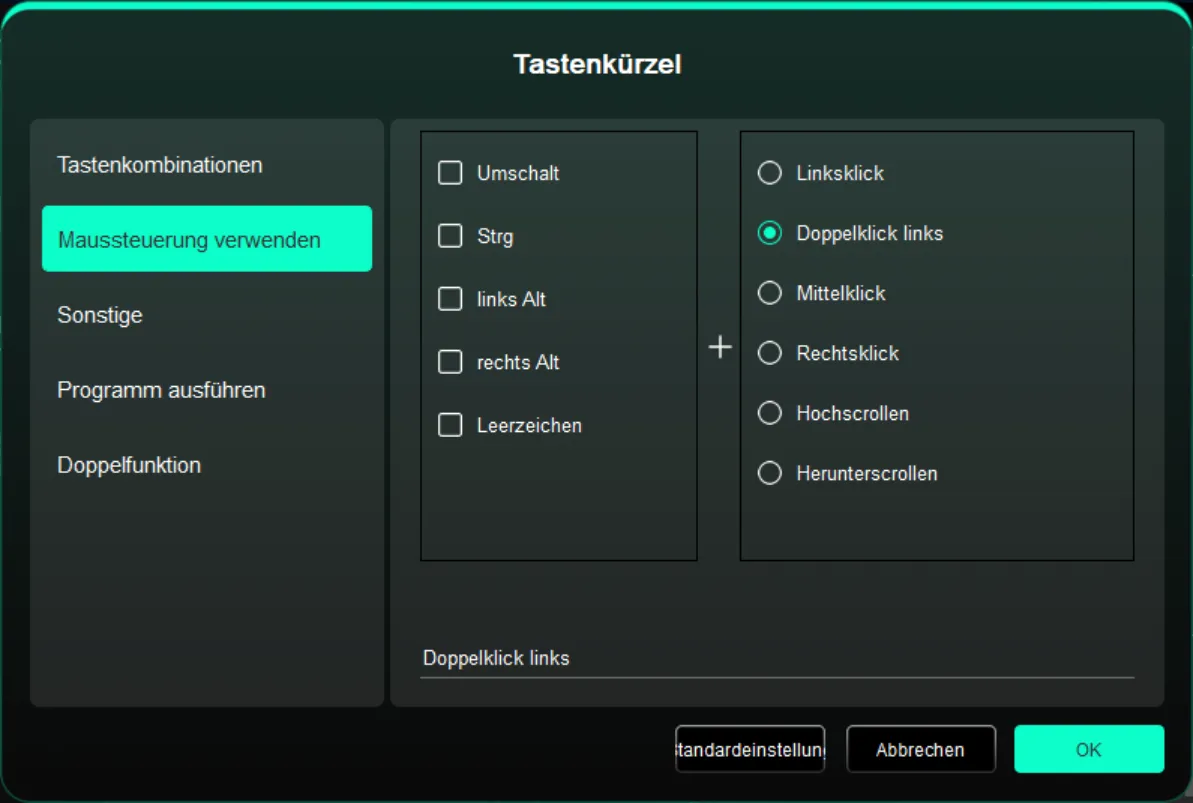
Maussteuerung: Maus- und Tastenkombinationen konfigurieren.
Sonstige:
- Treiber-Panel anzeigen
- Monitore wechseln
- Präzisionsmodus: Den aktiven Anzeigebereich auf einen definierten Bereich beschränken.
- [B]/[E]: Zwischen B/E-Tastenfunktionen umschalten.
- Stift/Radiergummi: Zwischen Stift- und Radiergummi-Modus umschalten.
- Scrollen: Zugewiesene Taste gedrückt halten und den Stift zum Scrollen verwenden.
- Funktion von ring1 umschalten
- Schwebemenü: Floating-Menü aufrufen.
- Eraser-Presse: Taste gedrückt halten, um in den Radiergummi-Modus zu wechseln; Loslassen, um die ursprüngliche Funktion wiederherzustellen.
- Keine Aktion
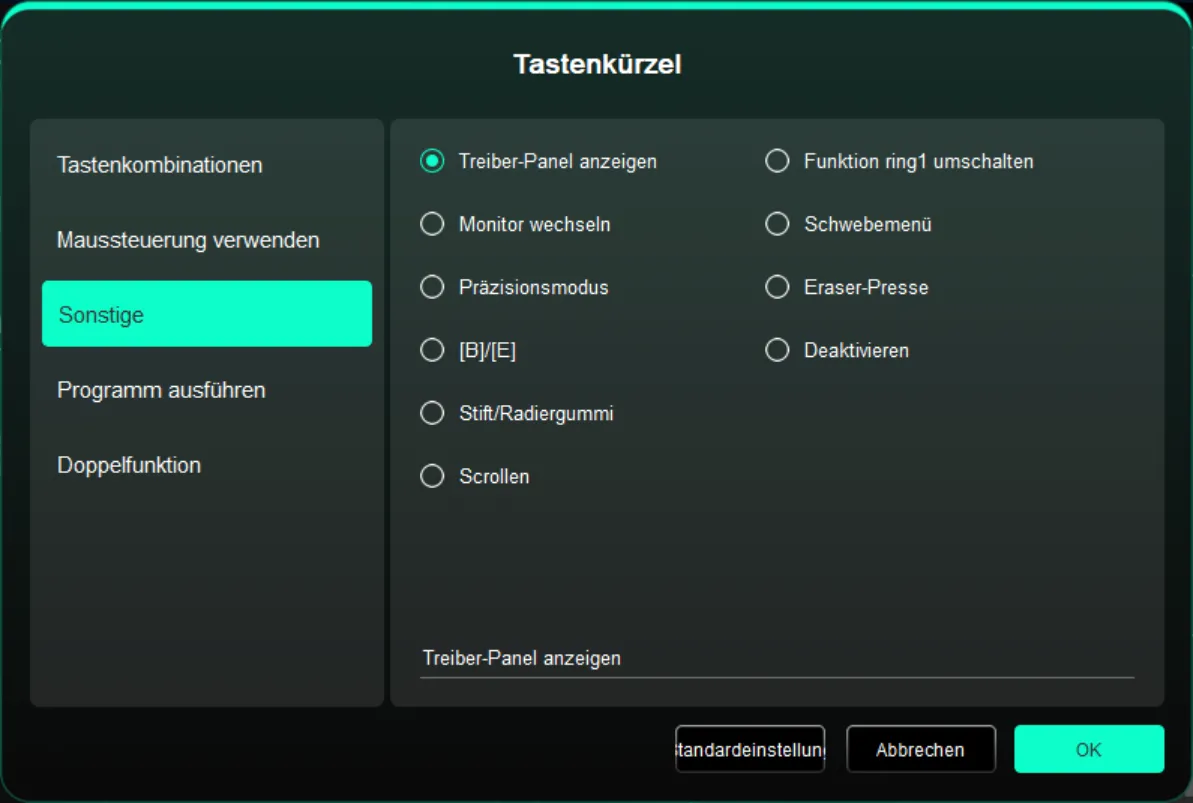
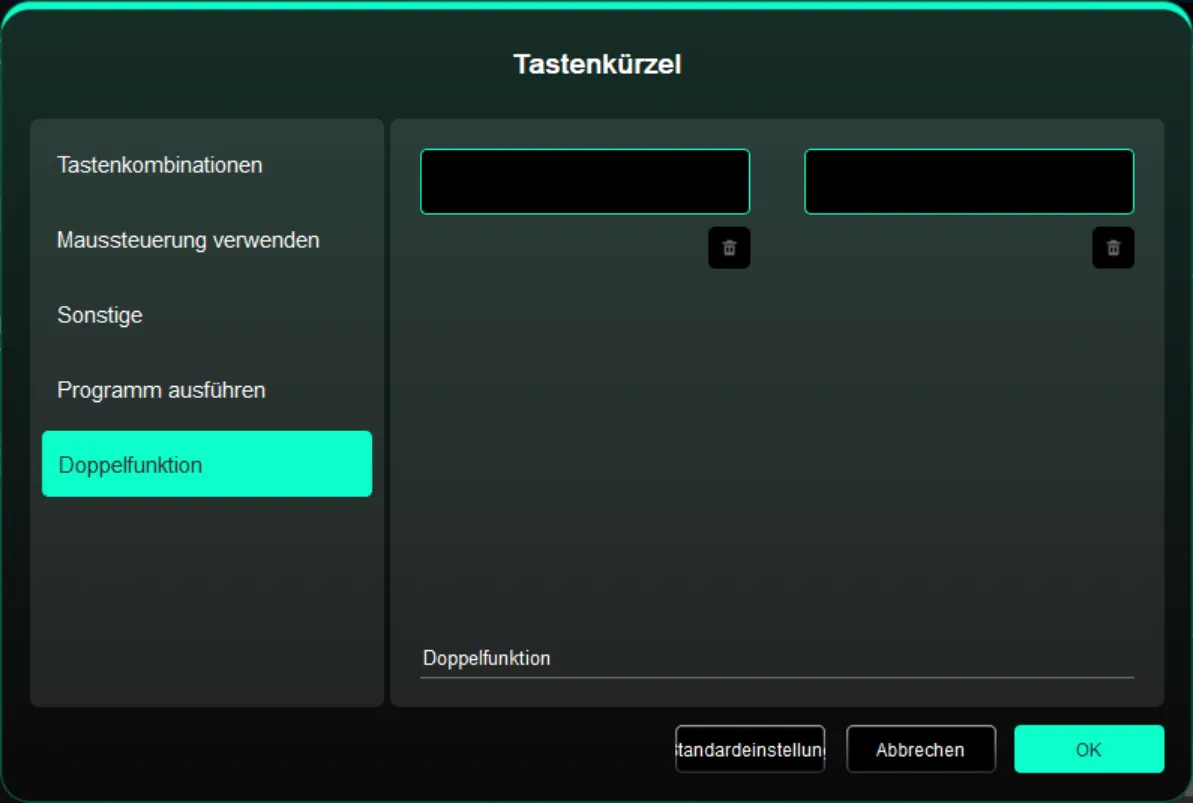
Programm ausführen: Schnell eine ausgewählte Anwendung über die Verknüpfung starten.
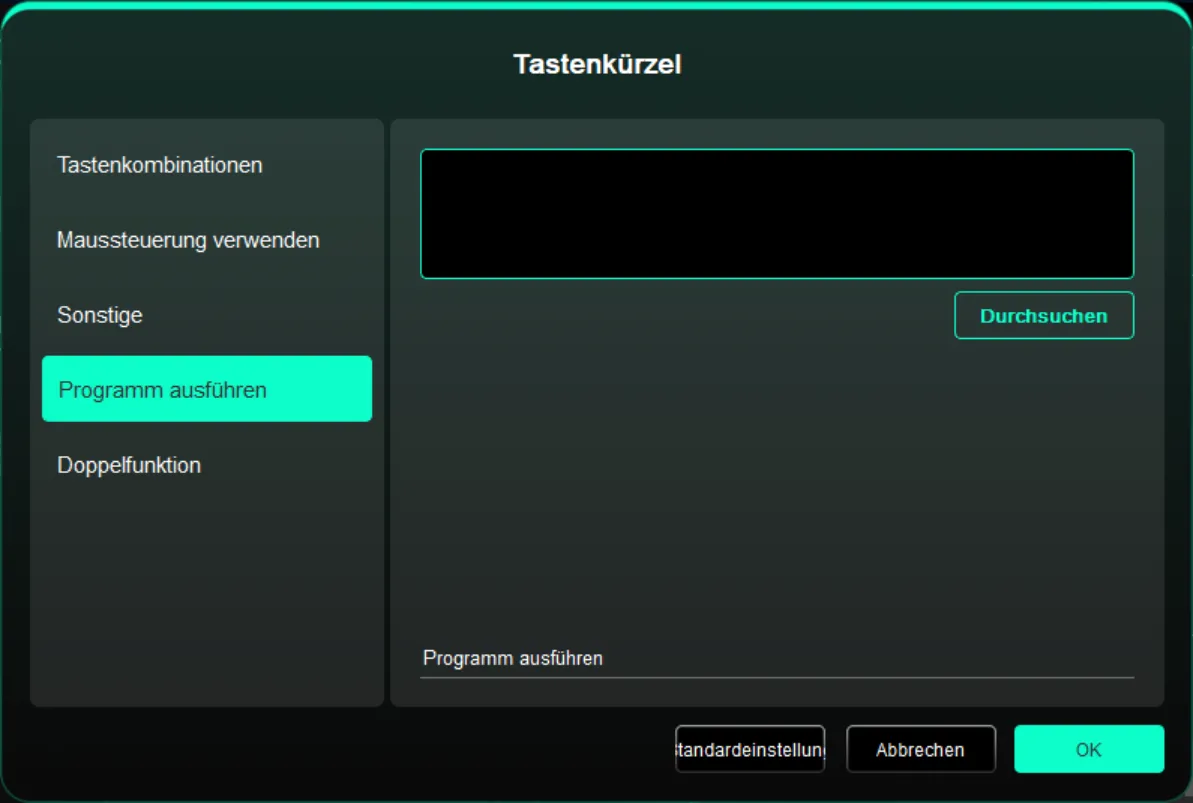
Doppelfunktion: Klicken Sie auf eine einzelne Verknüpfung, um zwischen zwei Funktionen umzuschalten.
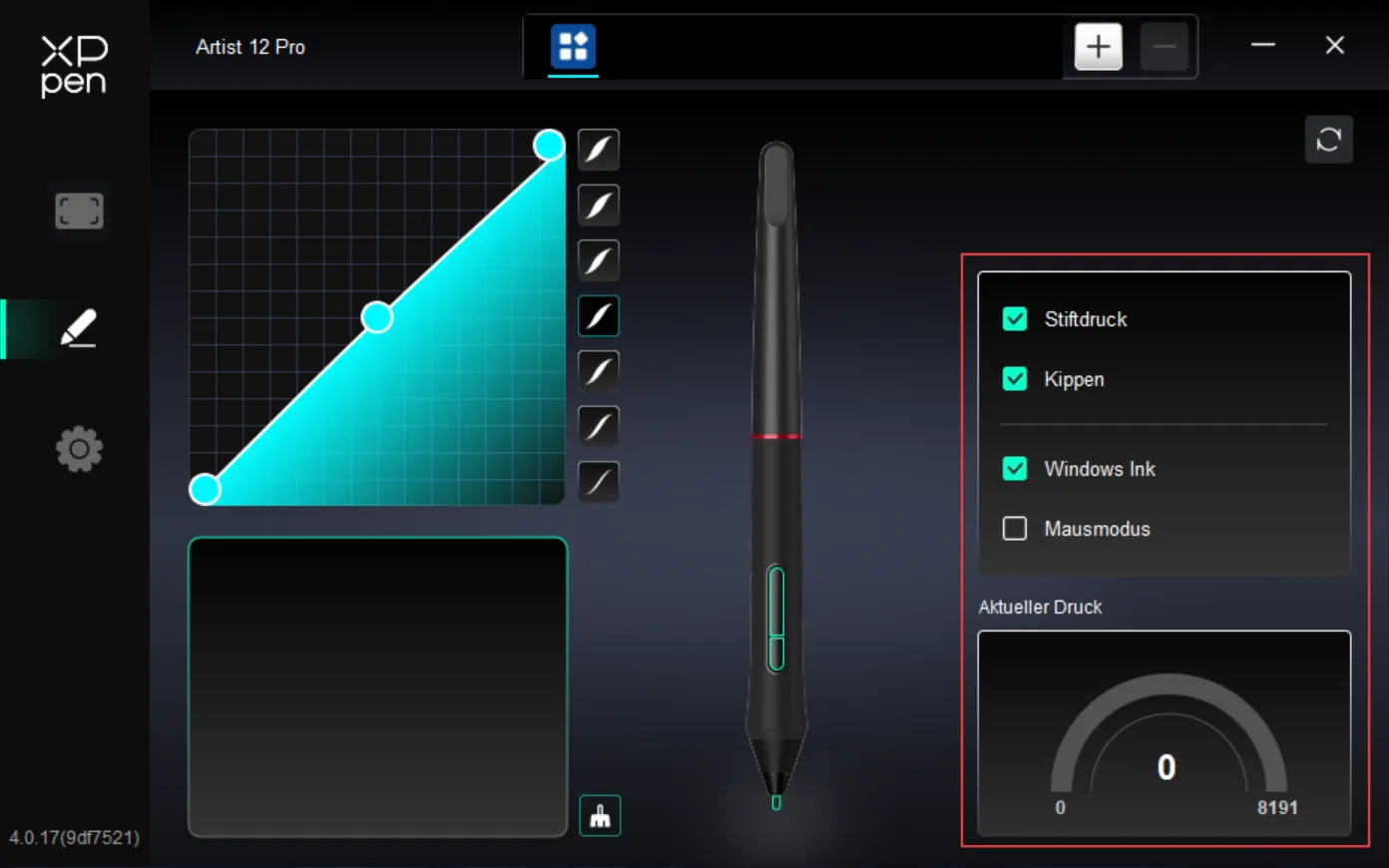
Druckempfindlichkeit: Passen Sie die Stift-Druckstufen Kurve an oder wählen Sie eine voreingestellte Druckoption.
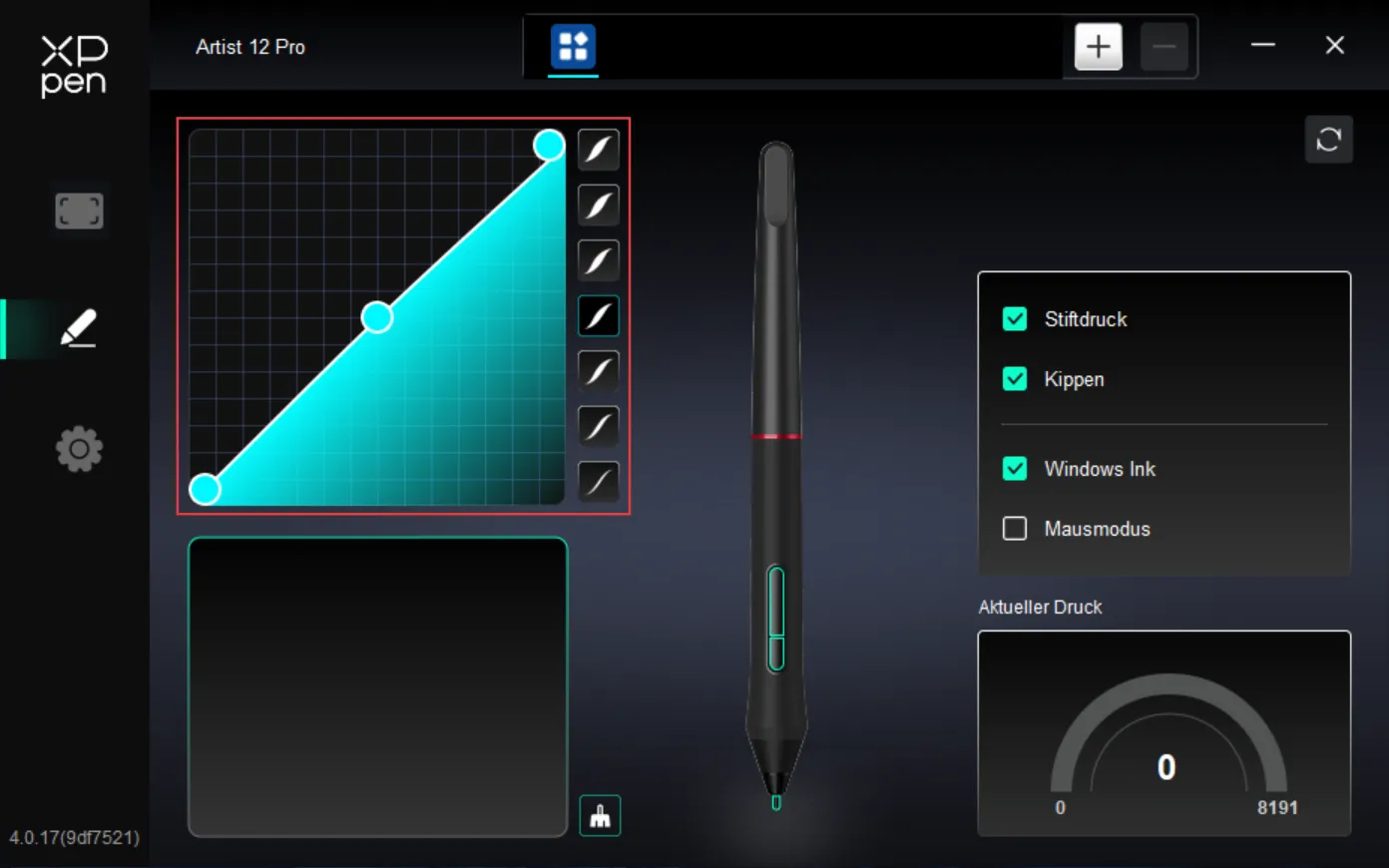
- Druck: Wenn deaktiviert, spüren Sie den angewendeten Stift-Druckstufen während der Verwendung des Stifts nicht.
- Neigung: Wenn deaktiviert, wird der Stiftneigungseffekt deaktiviert.
- Windows Ink (nur für Windows): Windows unterstützt Stifthandschrifteingabe. Deaktivieren Sie diese Option nicht, wenn Sie Handschrifffunktionen in Software wie Microsoft Office/Whiteboard benötigen.
- Mausmodus: Wenn der Stift angehoben wird, verbleibt der Cursor an der Position, an der Sie ihn verlassen haben, und arbeitet wie eine Maus. Wenn ausgewählt, können Sie die Cursor-Bewegungsgeschwindigkeit auf dem Gerät anpassen. Wenn nicht ausgewählt, wird standardmäßig der Stiftmodus verwendet.
- Aktueller Druck: Testen Sie den Stift-Druckstufen, den Sie gerade ausüben.
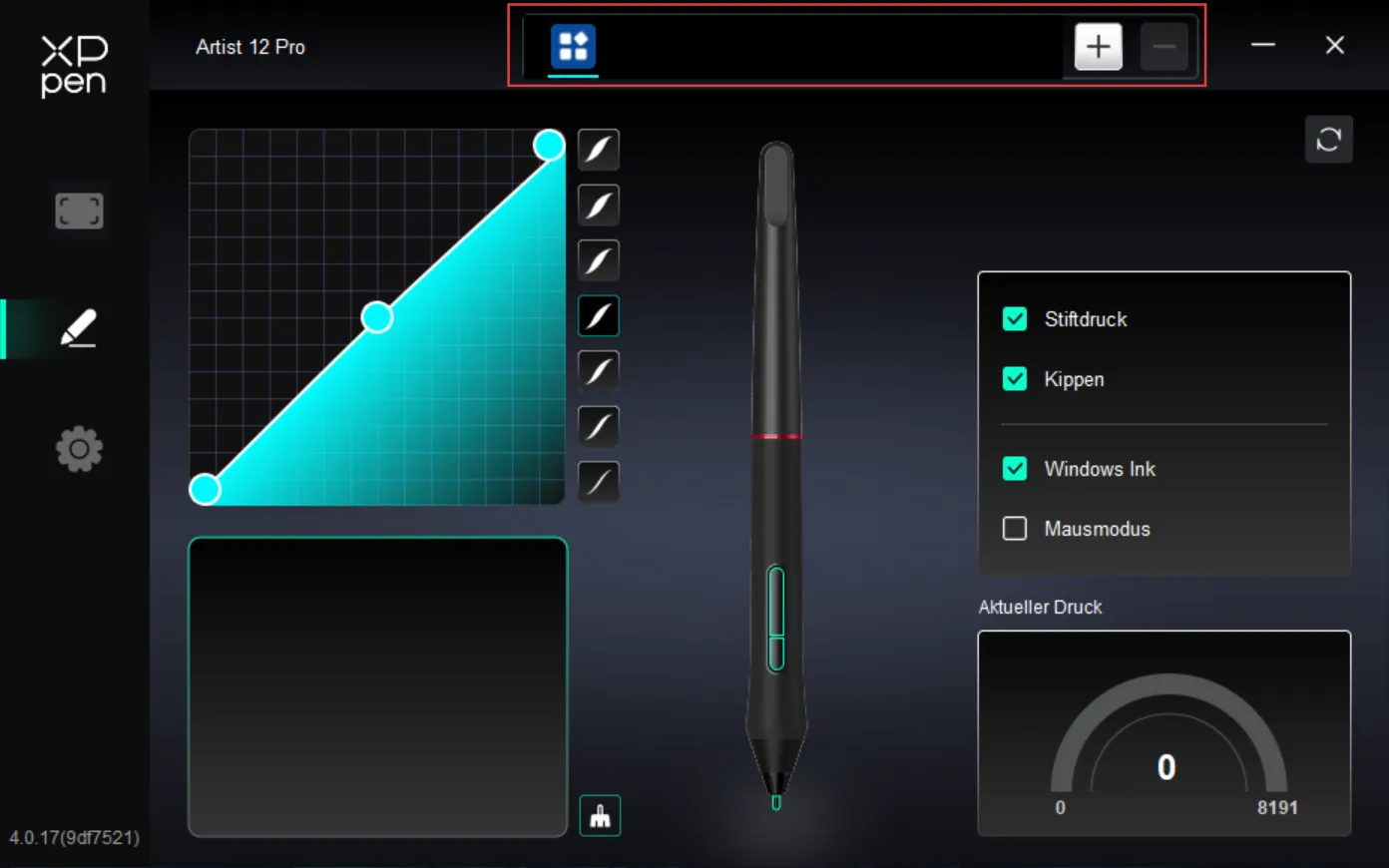
Anwendungen: Fügen Sie eine Anwendung zur Anwendungsliste hinzu und wählen Sie sie aus, um die Stifttastenfunktion für diese spezifische Anwendung anzupassen. Es können bis zu 7 Anwendungen hinzugefügt werden.
Treibereinstellungen
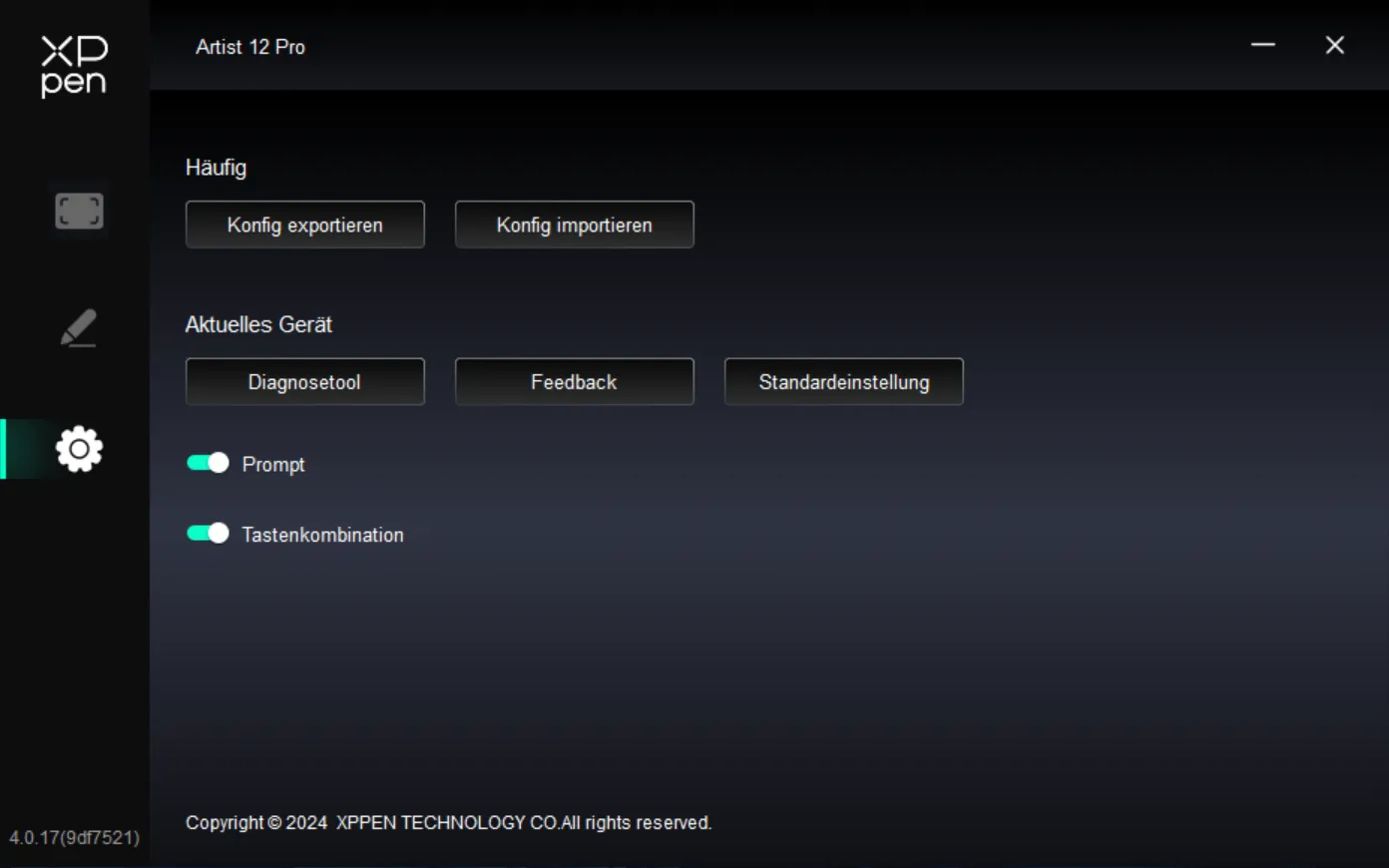
- Import/Export von Profilen: Verwenden Sie die Import/Export-Funktion, um Ihre Profileinstellungen zu laden oder zu speichern. Diese Funktion wird nur auf demselben Betriebssystem unterstützt.
- Diagnose-Tool: Verwenden Sie das Diagnose-Tool, wenn während der Treiberverwendung Probleme auftreten.
- Feedback: Wenn Sie Fragen oder Vorschläge zum Treiber haben, können Sie diese über diese Seite an uns senden.
- Auf Standardwerte zurücksetzen: Stellen Sie alle Tastenkombinationen, Arbeitsbereiche und Anzeigeeinstellungen auf ihre Standardwerte zurück.
- Aufforderungsinformation: Wenn deaktiviert, werden Tastendruck-Aufforderungen nicht am unteren Bildschirmrand angezeigt, wenn eine Taste gedrückt wird.
- Tastenkombinationen: Wenn deaktiviert, werden alle Gerätetastenfunktionen deaktiviert.
Deinstallation des Treibers
**Windows:** Windows: Öffnen Sie [Start] → [Einstellungen] → [Apps] → [Apps & Funktionen], suchen Sie nach „PenTablet“, klicken Sie darauf, wählen Sie „Deinstallieren“ und folgen Sie den Anweisungen.
**macOS:** macOS: Gehen Sie zu [Gehe zu] → [Anwendungen], suchen Sie XPPen, klicken Sie auf „UninstallPenTablet“ und folgen Sie den Anweisungen.
**Linux:**
- DEB: DEB: Geben Sie im Terminal „sudo dpkg -r XPPenLinux“ ein und führen Sie den Befehl aus.
- RPM: RPM: Geben Sie im Terminal „sudo rpm -e XPPenLinux“ ein und führen Sie den Befehl aus.
- Tar.gz: Tar.gz: Zuerst entpacken, dann „sudo“ im Terminal eingeben, „uninstall.sh“ in das Terminal ziehen und den Befehl ausführen.
Häufig gestellte Fragen (FAQ)
Das Zeichensdisplay zeigt nichts an oder hat einen schwarzen Bildschirm.
- Überprüfen Sie, ob die Stromversorgung ordnungsgemäß angeschlossen ist.
- Überprüfen Sie, ob das Anschlusskabel korrekt ist.
- Überprüfen Sie, ob die Netzanzeige blau leuchtet. Wenn nicht, überprüfen Sie das Anschlusskabel und starten Sie das Gerät neu.
- Wenn das Signal instabil ist, überprüfen Sie, ob die Kabelverbindungen sicher sind.
Der Computer kann das Gerät nicht erkennen.
- Überprüfen Sie, ob der von Ihnen verwendete USB-Anschluss ordnungsgemäß funktioniert. Wenn nicht, versuchen Sie einen anderen USB-Anschluss.
Der Stift funktioniert nicht.
- Stellen Sie sicher, dass Sie den originalen Stift verwenden, der mit dem Gerät geliefert wurde.
- Stellen Sie sicher, dass der Treiber korrekt installiert ist und überprüfen Sie, ob die Stifteinstellungen im Treiber normal sind.
Zeichensoftware kann Stift-Druckstufen nicht erkennen, aber der Cursor kann sich bewegen.
- Überprüfen Sie, ob die Zeichensoftware Stift-Druckstufen unterstützt.
- Laden Sie die neueste Treiber-Installationsdatei von der XPPen-Website herunter und überprüfen Sie, ob der Stift-Druckstufen im Treiber korrekt funktioniert.
- Schließen Sie vor der Installation des Treibers Antivirensoftware und Grafikanwendungen.
- Deinstallieren Sie vor der Installation Treiber für andere Zeigedisplays.
- Starten Sie nach der Installation den Computer neu.
- Wenn der Stift-Druckstufen im Treiber normal ist (Windows: Stellen Sie sicher, dass Windows Ink in den Stifteinstellungen des Treibers aktiviert ist), starten Sie die Zeichensoftware und testen Sie erneut.
Cursor-Abweichung.
- Überprüfen Sie die Treiberabbildung.
- Verwenden Sie den Treiber, um den Stift zu kalibrieren.
Zeichnen erfährt Verzögerungen oder Ruckeln.
- Überprüfen Sie, ob Ihre Computerkonfiguration (CPU & GPU) die empfohlenen Anforderungen der installierten Zeichensoftware erfüllt, und optimieren Sie verwandte Funktionen, indem Sie die FAQ auf der offiziellen Website der Zeichensoftware lesen.

The terms HDMI, HDMI High-Definition Multimedia Interface, HDMI trade dress and the HDMI Logos are trademarks or registered trademarks of HDMI Licensing Administrator, Inc.
Wenn Sie produktbezogene Hilfe benötigen, kontaktieren Sie uns bitte:
- E-Mail: servicede@xp-pen.com
- Website: www.xp-pen.de