Wie schließen Sie Pilot Pro an?
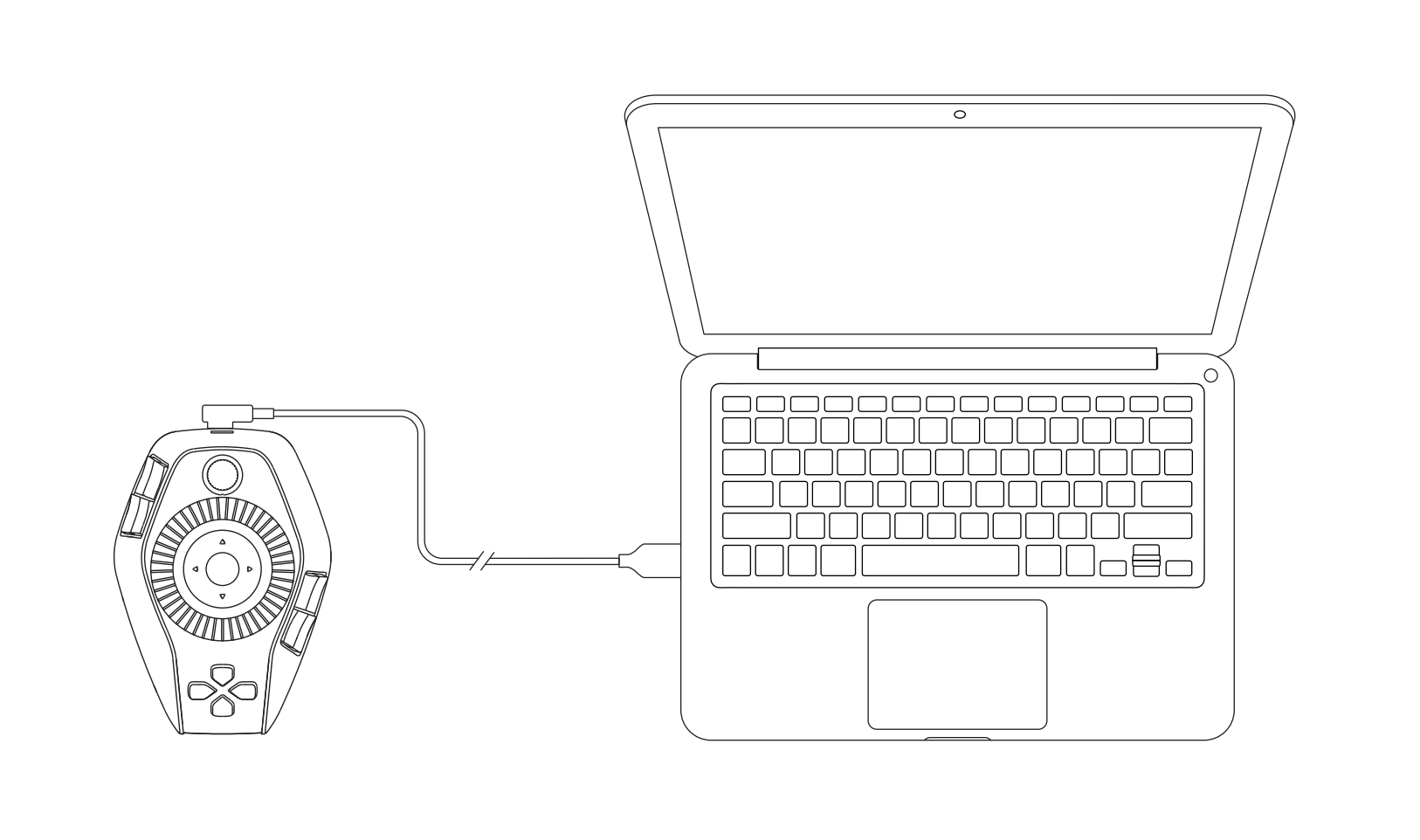
1. Kabelverbindung
Verbinden Sie das Pilot Pro Editing Controller mithilfe eines USB-Datenkabels mit dem Computer .
2. Drahtlose Verbindung
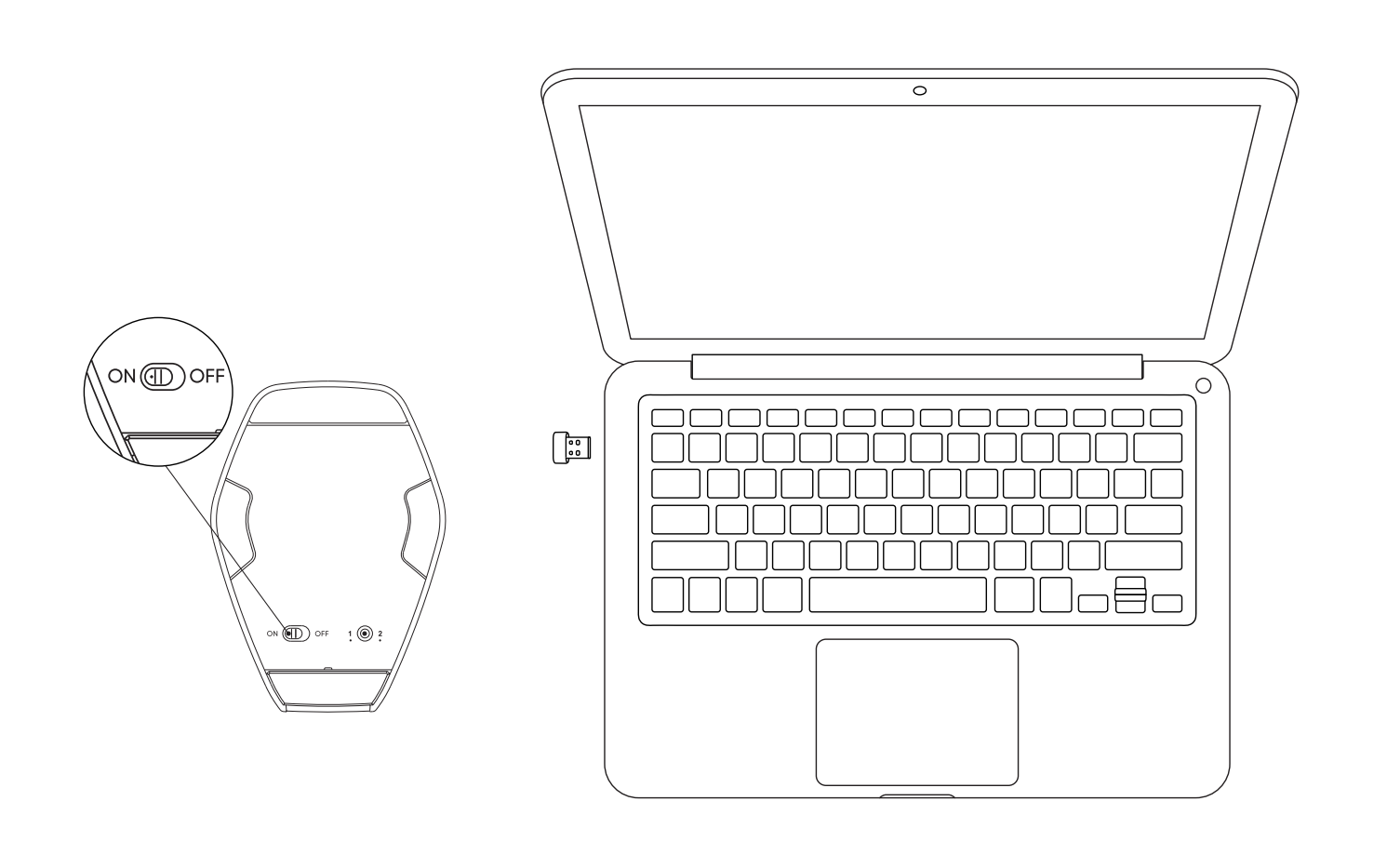
A. Bluetooth-Empfängerverbindung
a. Stecken Sie den Bluetooth-Empfänger (USB-Dongle) in den USB-Anschluss vom Computer ein.
b. Schalten Sie den Bluetooth-Schalter an der Unterseite des Controllers auf „ON“.
c. Das weiße Licht bleibt 10 Sekunden lang an und erlischt dann ist die Verbindung erfolgreich.
*Falls der Bluetooth-Empfänger erneut mit dem Gerät gekoppelt werden muss, laden Sie bitte das drahtlose Kopplungstool von der XPPen-Website entsprechend Ihrem Produktmodell herunter und folgen Sie den Anweisungen zum Koppeln und Verbinden.
B. Drahtlose Bluetooth-Direktverbindung
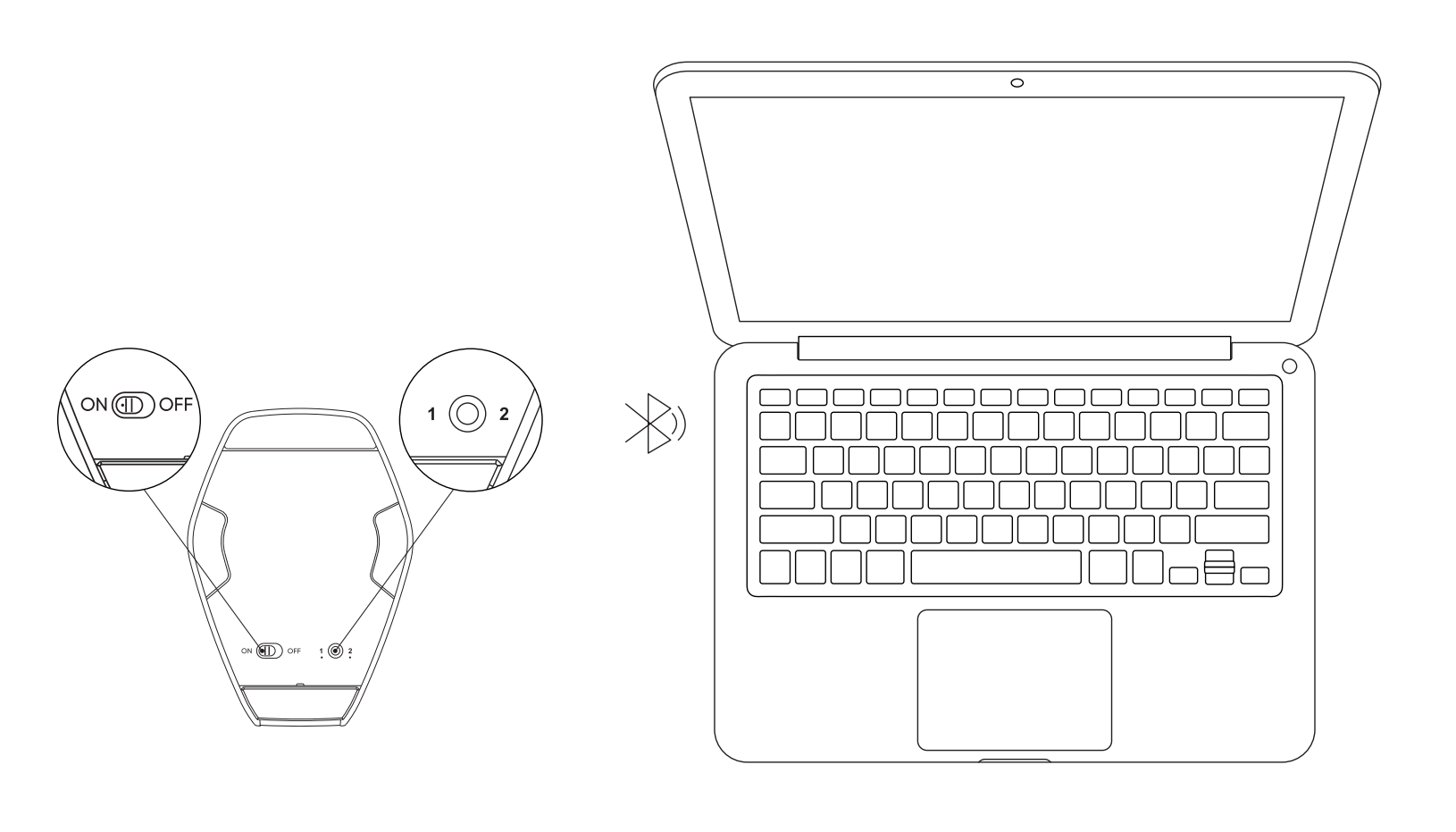
a. Schalten Sie den Bluetooth-Schalter an der Unterseite des Controllers auf „ON“, die weiße Leuchte blinkt langsam.
b. Drücken und halten Sie die Bluetooth-Taste 3 Sekunden lang, bis die weiße Leuchte schnell blinkt, um in den Kopplungsmodus zu gelangen.
c. Fügen Sie in den Bluetooth-Einstellungen Ihres Computers ein Bluetooth-Gerät hinzu, suchen Sie nach dem Gerätenamen „Pilot Pro“ und wählen Sie „Koppeln“ aus.
d. Um eine Verbindung zu einem anderen Computer herzustellen, drücken Sie kurz die Bluetooth-Taste, um zu einem anderen Bluetooth-Kommunikationskanal zu wechseln, und wiederholen Sie die oben genannten Schritte.
Falls das Problem noch besteht, wenden Sie sich bitte an uns servicede@xp-pen.com.