Wie stellt man die Monitoren im Erweiterungsmodus oder im Duplizieren Modus unter macOS ein? Der Grafikmonitor ist als zweiter Monitor eingestellt.
MacOS Tahoe 26, Sequoia 15, Sonoma 14, Ventura 13
Verwenden Sie auf deinem Mac die Systemeinstellung „Displays“, um Auflösung und Helligkeit zu ändern sowie die Anzeigeoptionen festzulegen.
Hinweis: Nicht alle Optionen werden für alle Displaymodelle angezeigt und einige Optionen erscheinen nur, wenn dein Mac mit einem Display verbunden ist.
1) Mehrere Displays für die Anzeige des erweiterten Schreibtischs konfigurieren
Sie können Ihre Displays beliebig anordnen, um einen erweiterten Schreibtisch zu erstellen. Sie können beispielsweise Ihr externes Display neben Ihren Mac stellen, um einen großen zusammenhängenden Schreibtisch zu erhalten.
Hinweis: Diese Optionen sind nur bei einem angeschlossenen Display sichtbar.
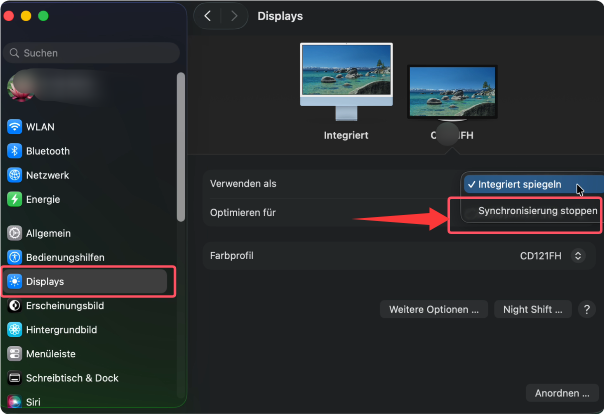
Ø Wählen Sie auf Ihrem Mac Menü „Apple“ > Systemeinstellungen. Klicken Sie auf Displays.
Ø Klicken Sie auf den Namen Ihres Displays, klicken Sie auf das Einblendmenü Verwenden als und wählen Sie dann Synchronisierung stoppen, um die Displays für einen erweiterten Schreibtisch einzurichten.
2) Displays zum Synchronisieren der Anzeige konfigurieren
Beim Synchronisieren der Displays wird der gesamte Schreibtisch auf jedem Display angezeigt.
Hinweis: Diese Optionen sind nur bei einem angeschlossenen Display sichtbar.
Ø Wählen Sie auf Ihrem Mac Menü „Apple“ > Systemeinstellungen. Klicken Sie auf Displays.
Ø Klicken Sie auf den Namen Ihres Displays, klicken Sie auf das Einblendmenü Verwenden als und wählen Sie dann Integriert spiegeln, um einige Displays für die Synchronisierung einzurichten.
MacOS Monterey 12
Verwenden Sie auf deinem Mac die Systemeinstellung „Displays“, um Auflösung und Helligkeit zu ändern sowie die Anzeigeoptionen festzulegen.
Hinweis: Nicht alle Optionen werden für alle Displaymodelle angezeigt und einige Optionen erscheinen nur, wenn dein Mac mit einem Display verbunden ist.
1) Mehrere Displays für die Anzeige des erweiterten Schreibtischs konfigurieren
Sie können Ihre Displays beliebig anordnen, um einen erweiterten Schreibtisch zu erstellen. Sie können beispielsweise Ihr externes Display neben Ihren Mac stellen, um einen großen zusammenhängenden Schreibtisch zu erhalten.
Hinweis: Diese Optionen sind nur bei einem angeschlossenen Display sichtbar.
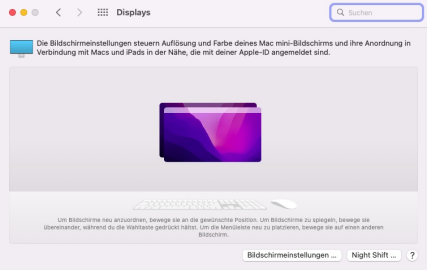
Ø Wählen Sie auf Ihrem Mac Menü „Apple“ > Systemeinstellungen. Klicken Sie auf Displays  und dann auf Bildschirmeinstellungen.
Ø Klicken Sie auf den Namen Ihres Displays und wählen dann Darstellung erweitern aus dem Einblendmenü aus.
2) Displays zum Synchronisieren der Anzeige konfigurieren
Beim Synchronisieren der Displays wird der gesamte Schreibtisch auf jedem Display angezeigt.
Hinweis: Diese Optionen sind nur bei einem angeschlossenen Display sichtbar.
Ø Wählen Sie auf Ihrem Mac Menü „Apple“ > Systemeinstellungen. Klicken Sie auf Displays  und dann auf Bildschirmeinstellungen.
Ø Wählen Sie dein Display aus und wählen Sie dann Spiegel für Display aus dem Einblendmenü aus.
MacOS 10.10 ~10.15, Big Sur 11
Nach dem Anschließen der Monitore an deinen Mac kannst du wählen, ob du diese als erweiterten Schreibtisch oder zum Synchronisieren der Anzeige verwenden möchten.
1) Mehrere Monitore für die Anzeige des erweiterten Schreibtischs konfigurieren
Sie können deine Monitore beliebig anordnen, um einen erweiterten Schreibtisch zu erstellen. Sie können beispielsweise beide Monitore nebeneinander stellen, um einen großen zusammenhängenden Schreibtisch zu erhalten.
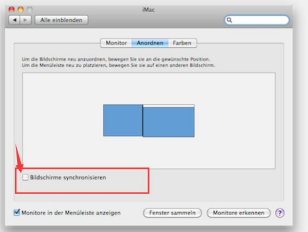
Ø Wählen Sie auf Ihrem Mac „Apple“ > Systemeinstellungen, klicken Sie auf „Monitore“ und dann auf Anordnen.
Ø Folgen Sie den Anleitungen auf dem Bildschirm. Wählen Sie Bildschirme synchronisieren nicht.
2) Monitore zum Synchronisieren der Anzeige konfigurieren
Beim Synchronisieren der Anzeige wird der gesamte Schreibtisch auf allen angeschlossenen Monitoren angezeigt.
Ø Wählen Sie auf Ihrem Mac „Apple“ > Systemeinstellungen, klicken Sie auf Monitore und dann auf Anordnen.
Ø Stellen für beide Monitore dieselben Auflösung ein. Klicken Sie auf Anordnen und wählen Sie Bildschirme synchronisieren.
Falls das Problem noch besteht, wenden Sie sich bitte an uns servicede@xp-pen.com.