Wie man MTK-Protokolle von einem Android-Pad sammelt
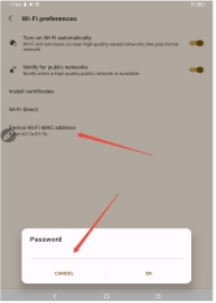
1. Gehen Sie zu Einstellungen -> WLAN -> WLAN-Einstellungen -> Geräte-WLAN-MAC-Adresse und tippen Sie siebenmal darauf. Geben Sie im Pop-up-Fenster das Passwort 82533284 ein, um DebugLoggerUI zu öffnen (siehe Abbildung).
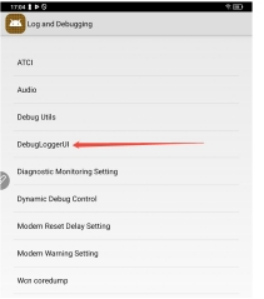
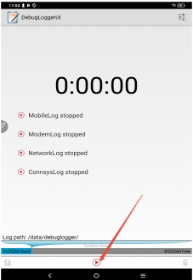
2. Nach dem Klicken auf „Ausführen“ unten kann das Problem reproduziert werden, was Sie in Video 4, Teil 2 gezeigt haben.
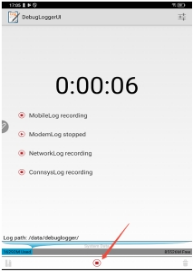
3. Nachdem Sie das Problem reproduziert haben, klicken Sie auf die Schaltfläche zum Beenden (falls es sich um ein Neustartproblem handelt, können Sie das Protokoll direkt nach dem Neustart des Geräts exportieren).
4. Aktivieren Sie das USB-Debugging auf demAndroid-Tablet.
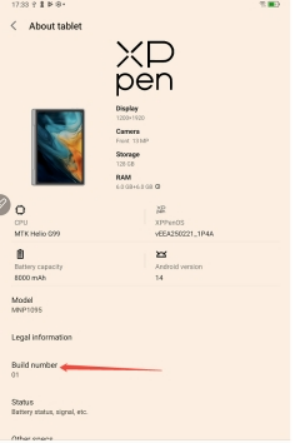
Gehen Sie zu „Einstellungen“ – „System“ – „Über Tablet“. Tippen Sie siebenmal auf „Build-Nummer“, dann erscheint die Benachrichtigung „Aktuell im Entwicklermodus“.
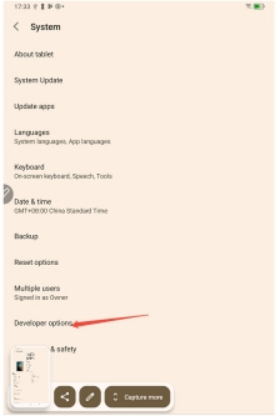
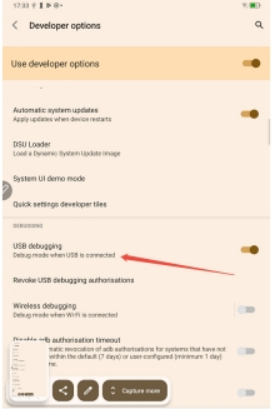
Gehen Sie anschließend zurück zum vorherigen Schritt (zurück zum Bildschirm „System“), wo Sie den Abschnitt „Entwickleroptionen“ sehen. Klicken Sie darauf, um diese Option zu öffnen und die Funktion „USB-Debugging“ zu aktivieren.
5. Öffnen Sie die ADB-Debugging-Schnittstelle (das ADB-Tool ist bereits vorhanden),(einfach das Tool-Paket in einen beliebigen Ordner extrahieren).
ADB-Tool für Windows download link: https://dl.google.com/android/repository/platform-tools-latest-windows.zip
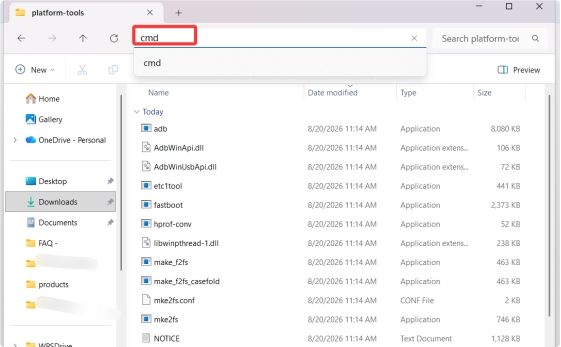
Laden Sie das ADB-Debugging-Tool auf Ihren Windows-Computer herunter, navigieren Sie zum Ordner „ADB-Tools“, geben Sie oben im Ordner „cmd“ ein und drücken Sie die Eingabetaste, um die ADB-Debugging-Oberfläche aufzurufen.
6. Verbinden Sie das Android-Tablet mit Ihrem Windows-Computer via ein USB- Datenkabel und geben Sie folgenden Befehl in der ADB-Debugging-Schnittstelle ein: adb pull /data/debuglogger
(Falls das Tablet ein Popup-Fenster anzeigt, klicken Sie auf "Erlauben").
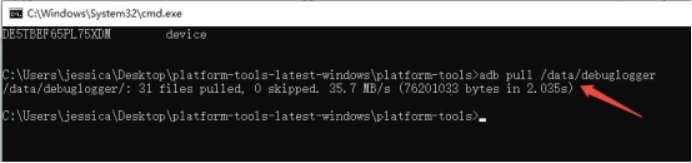
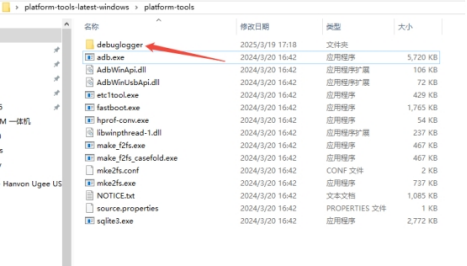
7. Nach dem Export senden Sie uns bitte den Ordner „debuglogger“ als komprimierte Datei innerhalb des Ordners „adb tools“ an XPPen- Kundendienst.
Falls Sie andere Fragen haben, wenden Sie sich bitte jederzeit an servicede@xp-pen.com.