Lösung: Stiftdruck beim CorelDraw nicht funktioniert
1. Überprüfen Sie den Stiftdruck im Treiber.
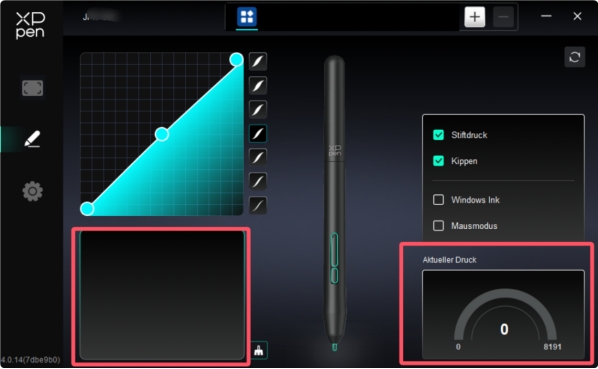
2. Wenn der Stiftdruck im Treiber funktioniert, aber im CorelDraw jedoch nicht funktioniert, können Sie den Eingangskanal für die Stiftdruckempfindlichkeit des entsprechenden CorelDraw anpassen.
3. Deaktivieren Windows Ink in Stifteinstellungen im Treiber.
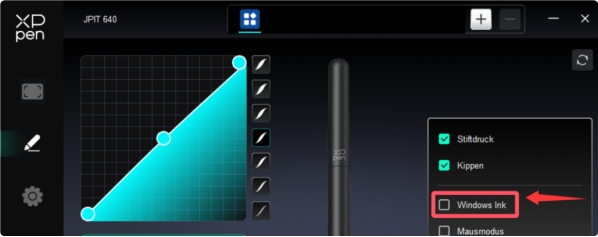
4. Öffnen Sie Ihr Programm CorelDraw. Klicken Sie auf Extras> Optionen > CorelDRAW. Klicken Sie im linken Fenster des Dialogfelds, das erscheint, auf Stifteinstellungen. Aktivieren Sie eine der folgenden Tablet-Optionen:
• WinTab: Wird für Wacom-kompatible Stifttablets oder Geräte empfohlen
• Real-Time Stylus: wird für Stifttablets und Geräte empfohlen, die die RTS-Schnittfläche von Windows 7 und neueren Versionen verwenden.
Wenn Sie Windws Ink in der Stifteinstellung von dem Treiber deaktiviert haben, wählen Sie „WinTab” in der Stifteinstellungen beim CorelDraw aus.
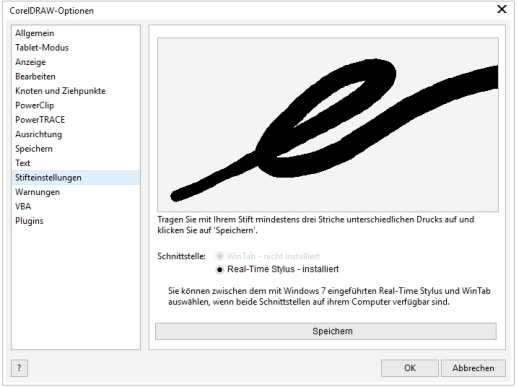
5. Wenn Sie Windws Ink in der Stifteinstellung von dem Treiber aktiviert haben, wählen Sie Real-Time Stylus in der Stifteinstellungen beim CorelDraw aus.
6. Bitte starten Sie Ihren Treiber und das Programm CorelDraw neu, und testen Sie nochmal, ob alles funktionieren kann.
Falls das Problem noch besteht, wenden Sie sich bitte an uns servicede@xp-pen.com.