Wie richten Sie die Funktionen von den Stifttasten auf einem Android-Pad ein
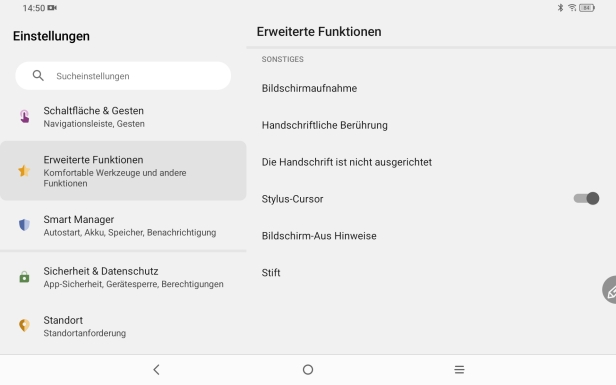
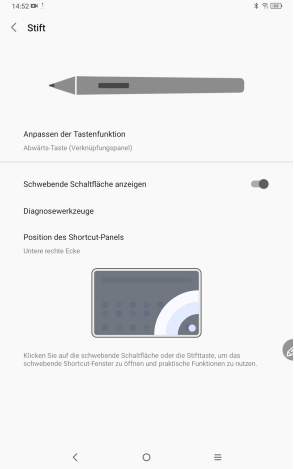
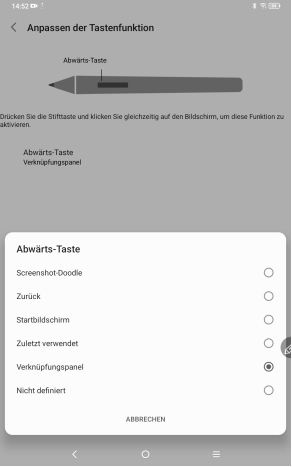
Klicken Sie auf Einstellungen auf dem Android-Pad, dann gehen Sie zu Erweiterte Funktionen-> Stift-> Anpassen der Tastenfunktion, und wählen Sie hier die gewünschten Tastenfunktionen aus.
Verfügbare Stifttastenfunktionen:
1. Screenshot-Doodle: Erstellt einen Screenshot und öffnet sofort die Doodle-Funktion, mit der Benutzer den Screenshot direkt bearbeiten, markieren oder kommentieren können.
2. Zurück zur vorherigen Seite: Ermöglicht den schnellen Wechsel zum vorherigen Menü oder zur vorherigen Seite.
3. Zurück zur Startbildschirm: Führt zurück zum Desktop-Startbildschirm.
4. Zuletzt verwendete Apps: Öffnet die Übersicht „Zuletzt verwendete Apps“, in der alle laufenden Anwendungen angezeigt werden und unerwünschte Apps geschlossen werden können.
5. Verknüpfungspanel/ Schnellzugriffsfeld: Öffnet die Schnellzugriffsoberfläche, identisch mit der Oberfläche der schwebenden Schaltflächen in den Stifteinstellungen.
Hier kann man die Funktionen wie benutzerdefinierte Software, Bildschirmaufzeichnung, handschriftliche Notizen, Split-Screen, elektronische Signatur, Lupe, schwebendes Fenster und Notiznavigation hinzufügen.
6. Nicht definiert:Es ist keine Funktion zugewiesen. Die Stifttaste bleibt inaktiv.
Wenn Sie andere Frage haben, wenden Sie sich bitte jederzeit an uns servicede@xp-pen.com.