Methoden zur Bildschirmaufnahme auf einem Android- Tablet
Methode A – Standardbildschirmaufnahme
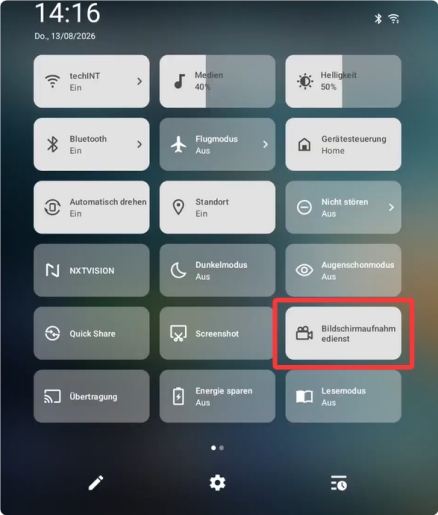
1. Ziehen Sie die Benachrichtigungsleiste vom oberen Bildschirmrand nach unten. Falls diese Option nicht angezeigt wird, ziehen Sie die Leiste weiter herunter, um die Anzeige zu erweitern.
2. Tippen Sie auf „Bildschirmaufnahmedienst“.
3. Die Aufnahme startet automatisch nach 3 Sekunden.
4. Beenden Sie die Bildschirmaufnahme, indem Sie auf die rote Schaltfläche am Bildschirmrand tippen.
Methode B – Bildschirmbereichsaufnahme
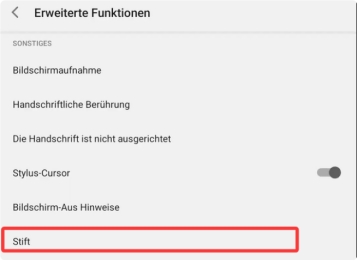
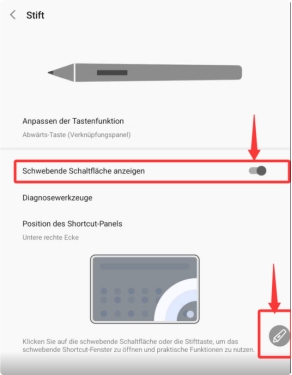
1. Öffnen Sie Einstellungen → Erweitert Funktionen→ Stift → Schwebende Schaltfläche anzeigen.
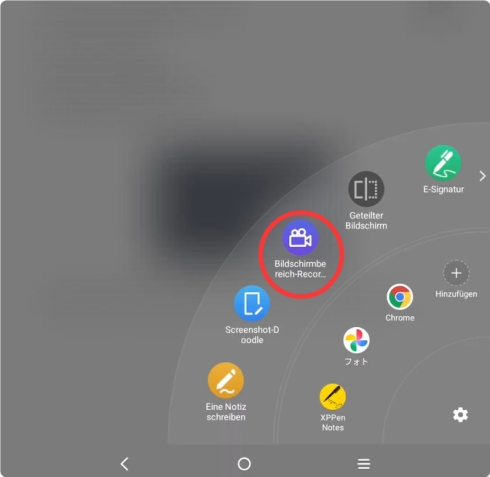
2. Tippen Sie auf die schwebende Schaltfläche am Bildschirmrand.
3. Wählen Sie Bildschirmbereich- Recording.
4. Markieren Sie den gewünschten Bereich und bestätigen Sie mit dem Häkchen unten rechts.
5. Nach 3 Sekunden startet die Aufnahme automatisch.
6. Beenden Sie die Aufnahme über die rote Schaltfläche am Bildschirmrand.
* Einstellungen von Bildschirmaufnahme
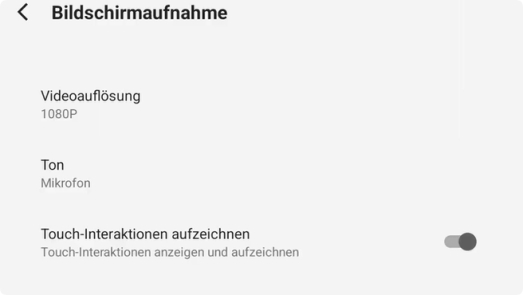
1. Gehen Sie zu Einstellungen → Erweiterte Funktionen → Bildschirmaufnahme.
2. Wählen Sie die gewünschten Optionen.
Videoauflösung: Einstellen der Bildschirmaufnahmequalität.
Ton: Festlegen, ob Ton aufgenommen wird und welche Quelle.
Touch-Interaktionen aufzeichnen: Aktivieren, ermöglicht es Apps, Benutzereingaben per Berührung, einschließlich Gesten, Koordinaten und Multi-Touch-Ereignissen, zu erkennen, zu verfolgen und darauf zu reagieren, wodurch interaktive und reaktionsschnelle Benutzeroberflächen ermöglicht werden.
Wenn Sie andere Frage haben, wenden Sie sich bitte jederzeit an uns servicede@xp-pen.com.