Lösung: Stiftdruck in Microsoft OneNote 2016 auf Windows nicht funktioniert
Anwendbare Modelle:Star 03,Star G430,Star 05,Star 06C,Star G640,Star G430S,Star G640S,Artist 13.3,Artist 15.6,Artist 12,Artist 15.6 Pro,Deco 01,Deco 03,Deco 02,Star 06,Deco Pro S/M,Artist 13.3 Pro,Deco 01 V2,Artist 12 Pro,Star G960,Artist 22R Pro,Star G960S,Star G960S Plus,Artist 24 Pro,Deco mini4,Deco mini7,Innovator 16,Deco mini7W,Artist 13.3 Pro Holiday Edition,Artist 22 (2nd Generation),Deco Fun,Deco Pro SW/MW,Artist Pro 16TP,Artist 24,Artist Pro 16,Artist 12 (2nd Generation),Deco LW,Deco L,Artist 13 (2nd Generation),Artist 16 (2nd Generation),Deco M,Deco MW,Artist 10 (2nd Generation),Artist 24 (FHD),Artist Pro 14 (Gen 2),Deco Pro (Gen 2) Series,Artist Pro 16 (Gen 2),Artist 13.3 V2,Artist 22 Plus,Artist 12 Pen Display (2nd Gen) Le Petit Prince Edition,Artist 16 Pen Display (2nd Gen) Le Petit Prince Edition,Deco 640,Deco 01 V3,Deco mini7 V2,Artist Pro 24 (Gen 2) 4K,Artist Pro 19 (Gen 2),Artist Pro 24 (Gen 2) 165Hz,Artist 15.6 Pro V2,Artist 13.3 Pro V2,Artist Pro 22 (Gen 2),Artist Ultra 16,Artist 12 3rd,Deco mini7W V2,Artist Pro 27 (Gen 2),Artist 16 3rd
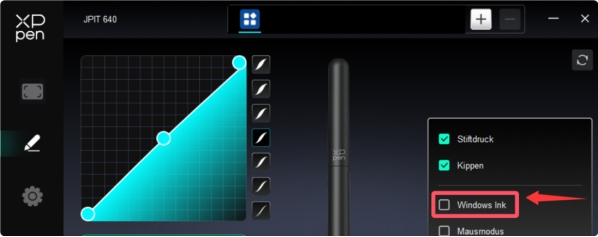
1. Öffnen Sie den Treiber, gehen zu Stifteinstellungen, aktivieren Sie Windows Ink.
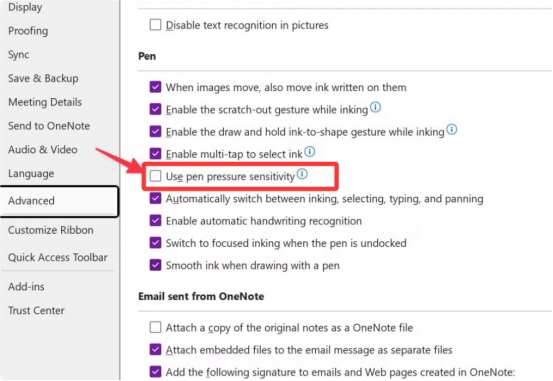
2. Öffnen Sie dann Microsoft OneNote 2016, gehen Sie zu Datei> Optionen> Erweitert, aktivieren „Stiftdruckempfindlichkeit verwenden“. Wählen Sie diese Option aus, damit OneNote eine variable Stiftdruckempfindlichkeit für Zeichnungen und handschriftliche Notizen verwendet und so ein natürlicheres Aussehen erhält.
Wenn es nicht klappt, wenden Sie sich bitte an uns servicede@xp-pen.com.