Bildschirmbelegung von einem Grafiktablett umschalten
Anwendbare Modelle:Star 03,Star G430,Star 05,Star 06C,Star G640,Star G430S,Star G640S,Deco 01,Deco 03,Deco 02,Star 06,Deco Pro S/M,Deco 01 V2,Star G960,Star G960S,Star G960S Plus,Deco mini4,Deco mini7,Deco mini7W,Deco Fun,Deco Pro SW/MW,Deco LW,Deco L,Deco M,Deco MW,Deco Pro (Gen 2) Series,Deco 640,Deco 01 V3,Deco mini7 V2,Deco mini7W V2
Wenn ein Grafiktablett an einem Computer mit mehreren Bildschirme angeschlossen ist, wie kann der Computercursor im Treiber den verschiedenen Bildschirmen zugeordnet werden? Hier finden Sie die Lösung.
1. Öffnen Sie den Treiber und suchen Sie den Arbeitsbereich.
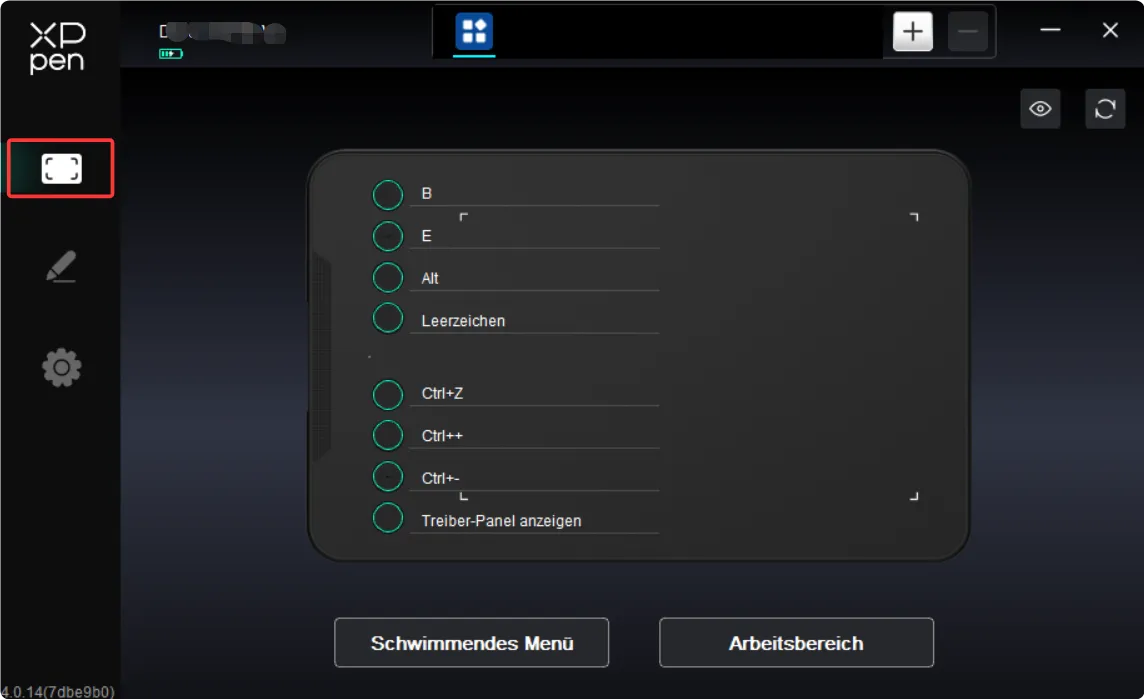
2. Klicken Sie auf Bildschirmmarkierung unter Bildschirm im Arbeitsbereich, um die Bildschirmnummer zu bestätigen.

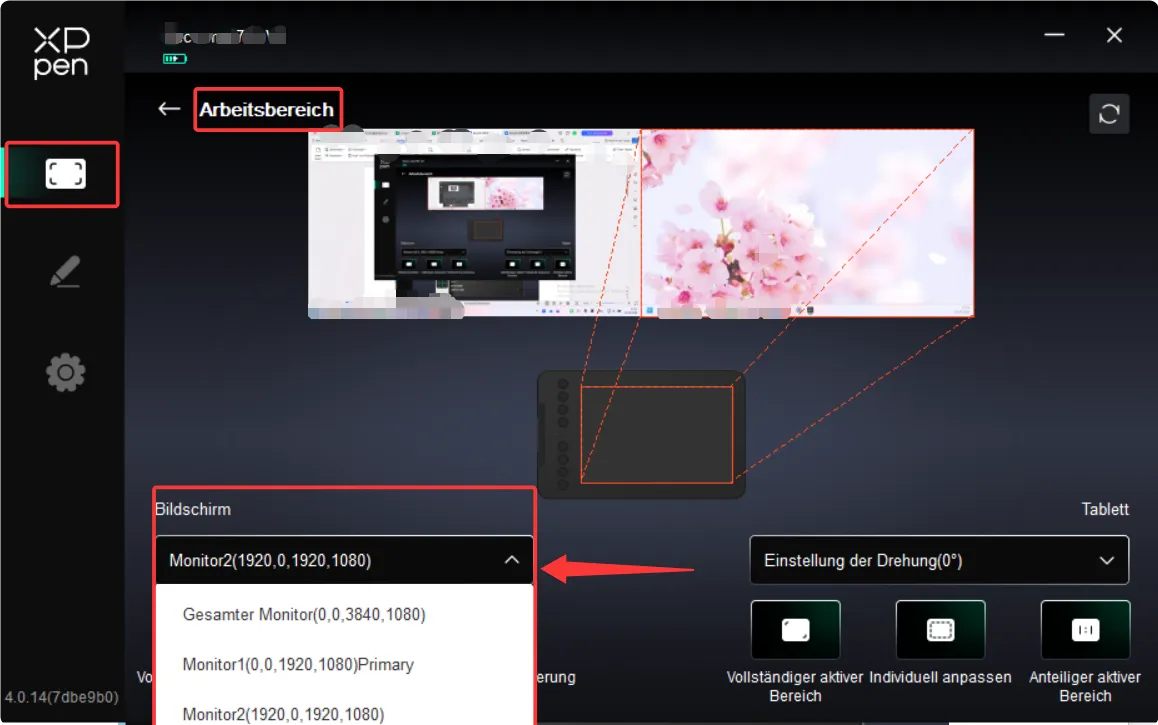
3. Tippen Sie anschließend auf das versteckte Dreieck in den Bildschirmoptionen und wählen Sie Monitor 1 oder Monitor 2 oder anderen Monitor aus, der Sie den Cursor zuordnen möchten.
Falls das Problem noch besteht, wenden Sie sich bitte an uns servicede@xp-pen.com.