Lösung: Bildschirm Flackert, wenn Sie die Displays auf einem ASUS-Computer Duplizieren

Anwendbare Modelle:Artist 16,Artist 13.3,Artist 15.6,Artist 16 Pro,Artist 22 Pro,Artist 22E Pro,Artist 12,Artist 15.6 Pro,Artist 13.3 Pro,Artist 12 Pro,Artist 22R Pro,Artist 24 Pro,Innovator 16,Artist 13.3 Pro Holiday Edition,Artist 22 (2nd Generation),Artist Pro 16TP,Artist 24,Artist Pro 16,Artist 12 (2nd Generation),Artist 13 (2nd Generation),Artist 16 (2nd Generation),Artist 10 (2nd Generation),Artist 24 (FHD),Artist Pro 14 (Gen 2),Artist Pro 16 (Gen 2),Artist 13.3 V2,Artist 22 Plus,Artist 12 Pen Display (2nd Gen) Le Petit Prince Edition,Artist 16 Pen Display (2nd Gen) Le Petit Prince Edition,Artist Pro 24 (Gen 2) 4K,Artist Pro 19 (Gen 2),Artist Pro 24 (Gen 2) 165Hz,Artist 15.6 Pro V2,Artist 13.3 Pro V2,Artist Pro 22 (Gen 2),Artist Ultra 16,Artist 12 3rd,Artist Pro 27 (Gen 2),Artist 16 3rd

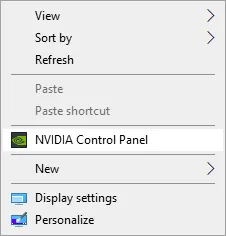
1. Klicken Sie mit der rechten Maustaste auf einen leeren Bereich auf dem Desktop und wählen Sie Nvidia- Systemsteuerung.
image

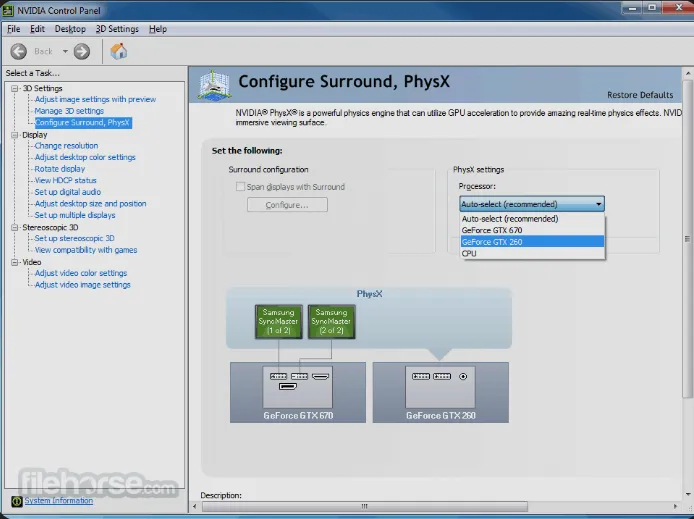
2. Auf der linken Seite befinden sich die 3D-Einstellungen Ihrer Grafikkarte und unter diesem Menü befindet sich auch das Untermenü „PhysX-Konfiguration festlegen“. Klicken Sie dieses an und in der Mitte des Bildschirms erscheint nun das Einstellungsmenü.

3. Mit Ihrer Maus können Sie nun den PhysX-Prozessor manuell auswählen. Werksmäßig steht diese Einstellung auf automatisch. Klicken Sie mit der Maus auf das Feld und stellen Sie den PhysX-Prozessor auf Ihre Grafikkarte.

4. Haben Sie diese Einstellung getätigt, so drücken Sie auf Übernehmen und schließen das Menü, dann starten Sie Ihren Computer neu.
image

Falls das Problem noch besteht, wenden Sie sich bitte an uns servicede@xp-pen.com.

Wir nehmen cookies, um das erlebnis auf unserer website zu personalisieren und zu verfeinern. Sie können ihre einstellungen jederzeit über die cookies festlegen Oder unsere cookies politik lesen, um weitere informationen zu erhalten