Lösung: Cursor-Offset bei Paint Tool SAI

Anwendbare Modelle:Artist 16,Artist 13.3,Artist 15.6,Artist 22 Pro,Artist 22E Pro,Artist 12,Artist 15.6 Pro,Artist 13.3 Pro,Artist 12 Pro,Artist 22R Pro,Artist 24 Pro,Innovator 16,Artist 13.3 Pro Holiday Edition,Artist 22 (2nd Generation),Artist Pro 16TP,Artist 24,Artist Pro 16,Artist 12 (2nd Generation),Artist 13 (2nd Generation),Artist 16 (2nd Generation),Artist 10 (2nd Generation),Artist 24 (FHD),Artist Pro 14 (Gen 2),Artist Pro 16 (Gen 2),Artist 13.3 V2,Artist 22 Plus,Artist 12 Pen Display (2nd Gen) Le Petit Prince Edition,Artist 16 Pen Display (2nd Gen) Le Petit Prince Edition,Artist Pro 24 (Gen 2) 4K,Artist Pro 19 (Gen 2),Artist Pro 24 (Gen 2) 165Hz,Artist 15.6 Pro V2,Artist 13.3 Pro V2,Artist Pro 22 (Gen 2),Artist Ultra 16,Artist 12 3rd,Artist Pro 27 (Gen 2),Artist 16 3rd

Ein Cursor-Offset (Stiftspitze und Mauszeiger sind nicht übereinstimmend) bei Paint Tool SAI mit einem Grafiktablett kann durch mehrere Faktoren verursacht werden, von Software-Einstellungen bis hin zu Bildschirmkalibrierung. Falls das Problem nach dem Kalibrieren noch besteht, kann man diese Lösung ausprobieren.


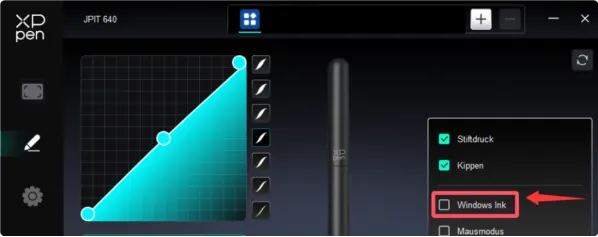
1. Aktivieren Sie Windows Ink in dem Treiber.
image

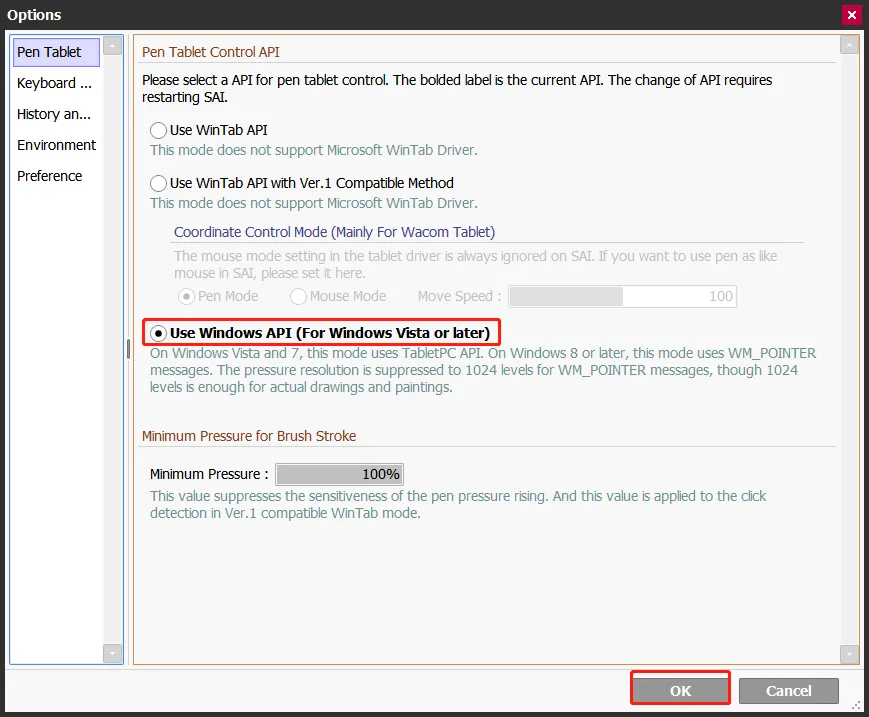
2. Öffnen Sie Paint Tool SAI und klicken Sie auf „Sonstige“ > „Optionen“ > „Pen Tablet/ Stifttablett“ > „Windows-API verwenden“ (für Windows Vista oder höher) > „OK“. Starten Sie SAI neu.
image

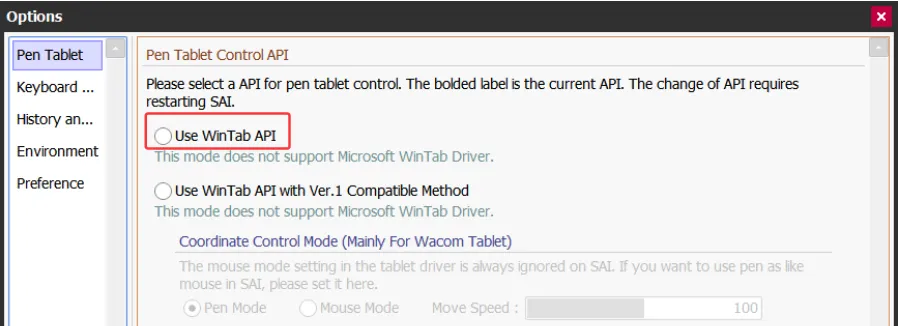
3. Falls es nicht klappt, öffnen Sie SAI und klicken Sie auf „Sonstige“ > „Optionen“ > „Pen Tablet/ Stifttablett“ > „WinTab API verwenden“ > „OK“. Starten Sie SAI neu.
image


Falls das Problem noch besteht, wenden Sie sich bitte an uns servicede@xp-pen.com.

Wir nehmen cookies, um das erlebnis auf unserer website zu personalisieren und zu verfeinern. Sie können ihre einstellungen jederzeit über die cookies festlegen Oder unsere cookies politik lesen, um weitere informationen zu erhalten