Lösung: Laufwerkinstallationstest im XPPen- Treiber unter Windows Nicht Bestanden(Driver Installation Test: Failed)
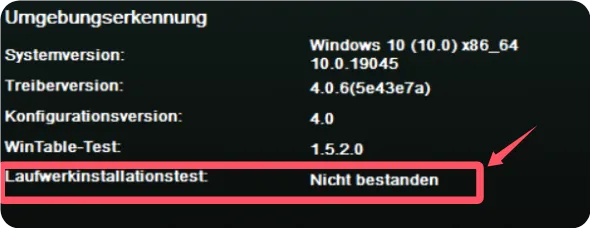
Problem: Der Stift reagiert nicht, aber der XPPen- Treiber lässt sich öffnen und die Einstellungen von dem Grafiktablett sind sichtbar. Gehen Sie in die Einstellungen des XPPen- Treibers und überprüfen Sie das Diagnosetool. Dort wird für den Laufwerkinstallationstest „Nicht bestanden“ angezeigt. Bitte führen Sie die folgenden Schritte aus, um das Problem zu beheben.
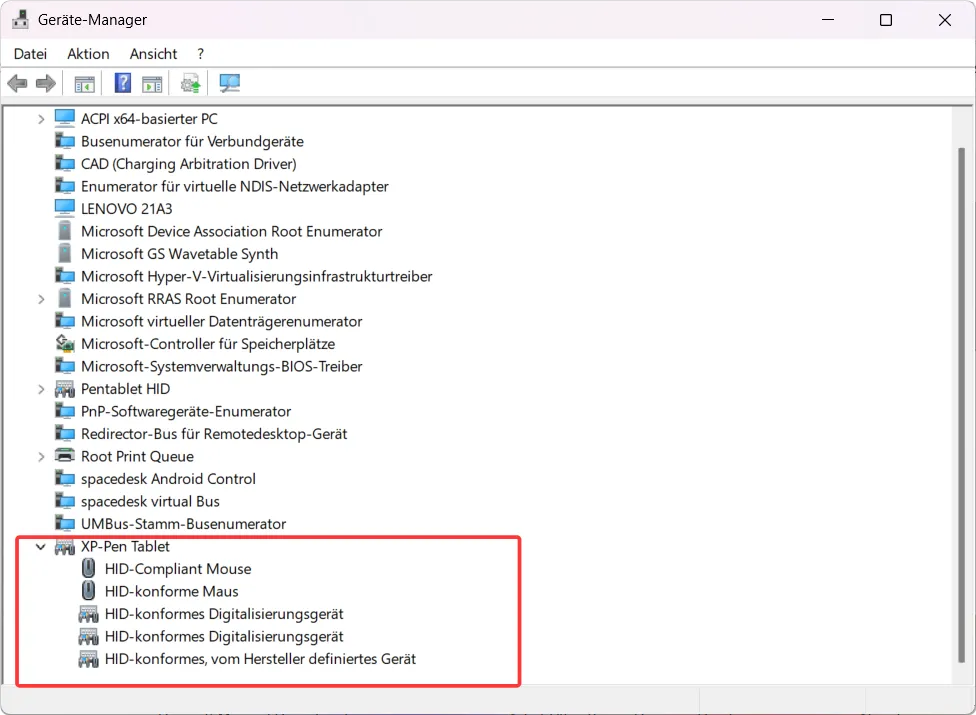
1. Klicken Sie mit der rechten Maustaste auf Start und wählen Sie Geräte-Manager -> Human Interface Devices.
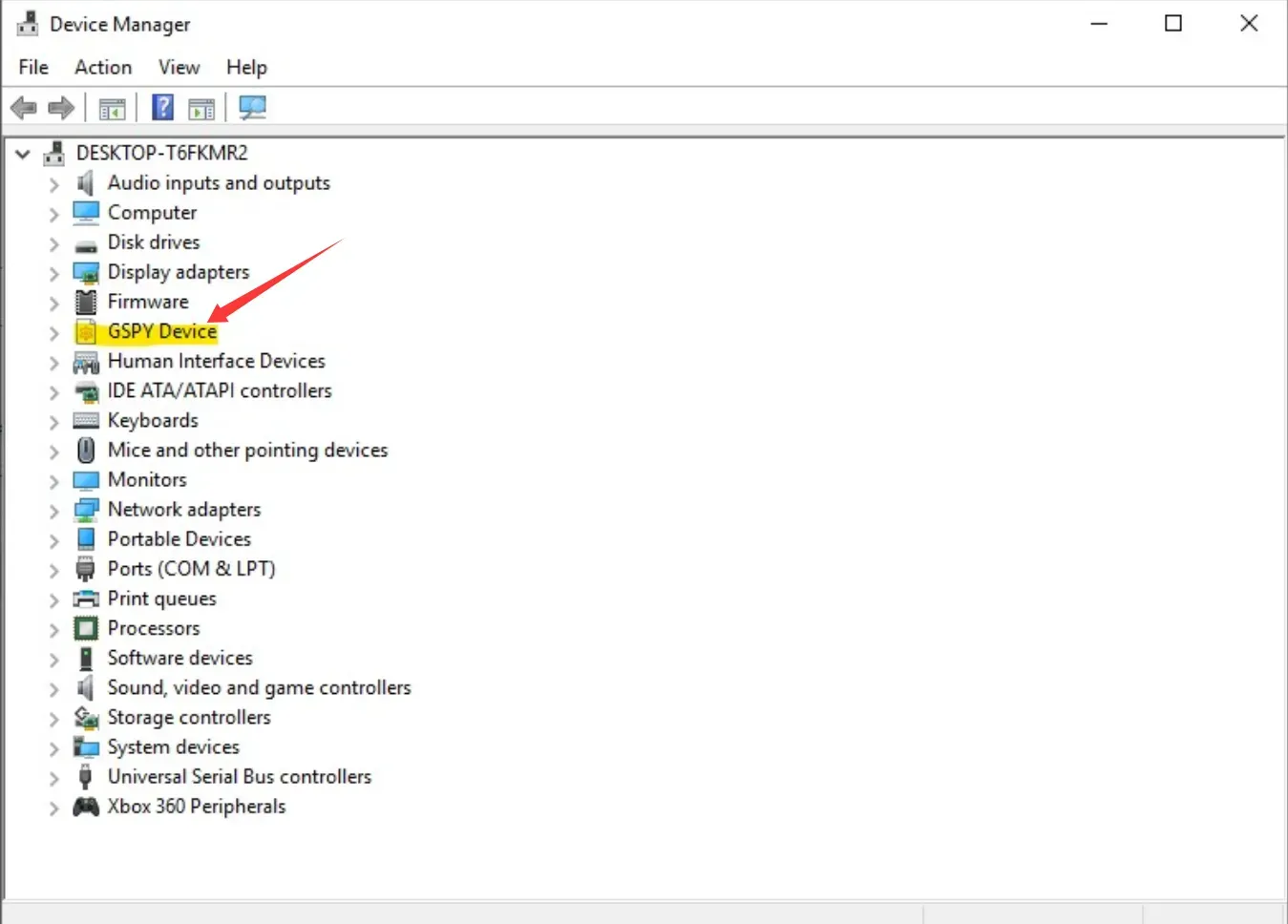
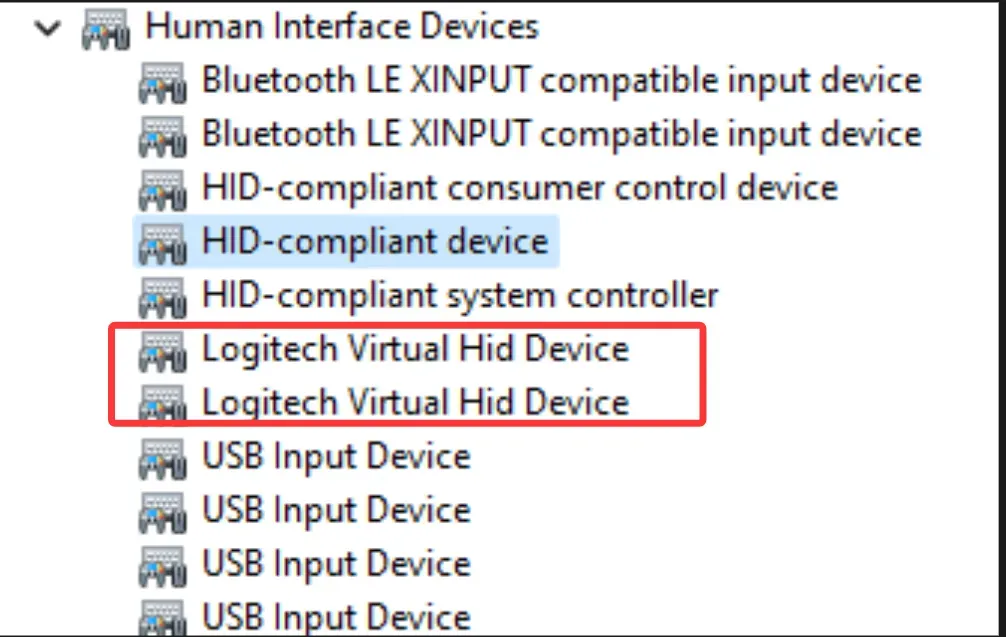
Falls virtuelle Geräte wie GSPY Device, SuperDisplay, Logitech G-Hub oder Logitech Virtual HID Device oder Razer Gaming Device vorhanden sind, deinstallieren Sie diese bitte zuerst und installieren Sie anschließend den XPPen-Treiber neu.
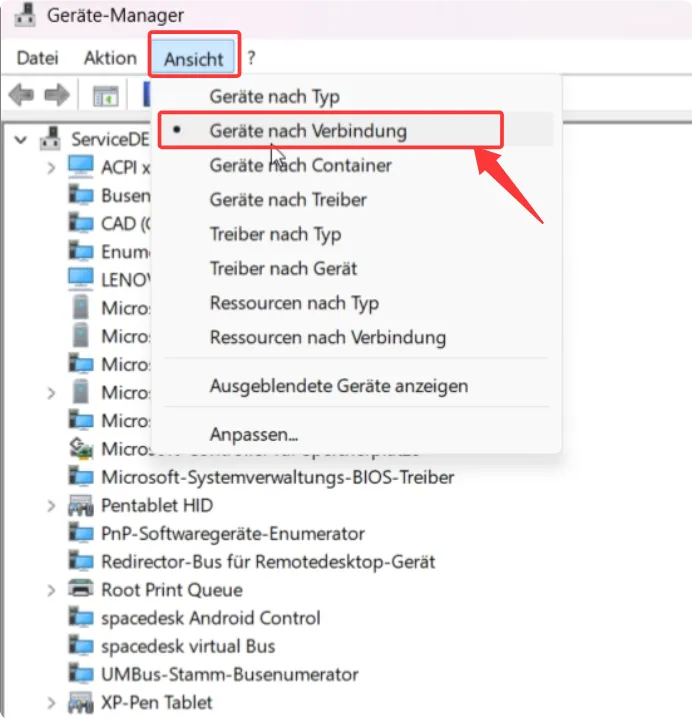
2. Falls unter Human Interface Devices keine virtuellen Treiber oder ähnliche Geräte vorhanden sind, wählen Sie Ansicht-> Ansicht nach Verbindung und erweitern Sie XP-Pen Tablet, um zu prüfen, ob alle unten aufgeführten Geräte(in der Vorbildung)vorhanden sind. Falls ein Gerätename das Wort „virtuell“ enthält, klicken Sie mit der rechten Maustaste darauf und deinstallieren Sie das Gerät.
Laden Sie anschließend den Treiber von der offiziellen XPPen- Website herunter und installieren Sie einen Treiber neu.
Sollte nach all den oben genannten Schritten der Laufwerkinstallationstest für den XPPen-Treiber noch die Meldung „Nicht bestanden“ anzeigen, wenden Sie sich bitte an servicede@xp-pen.com.