Wie deinstallieren oder installieren Sie den XPPen Treiber(Version 4.x) unter MacOS Ventura (13.x)/ Sonoma(14.x)/ Sequoia(15.x)/ Tahoe(26.x)?
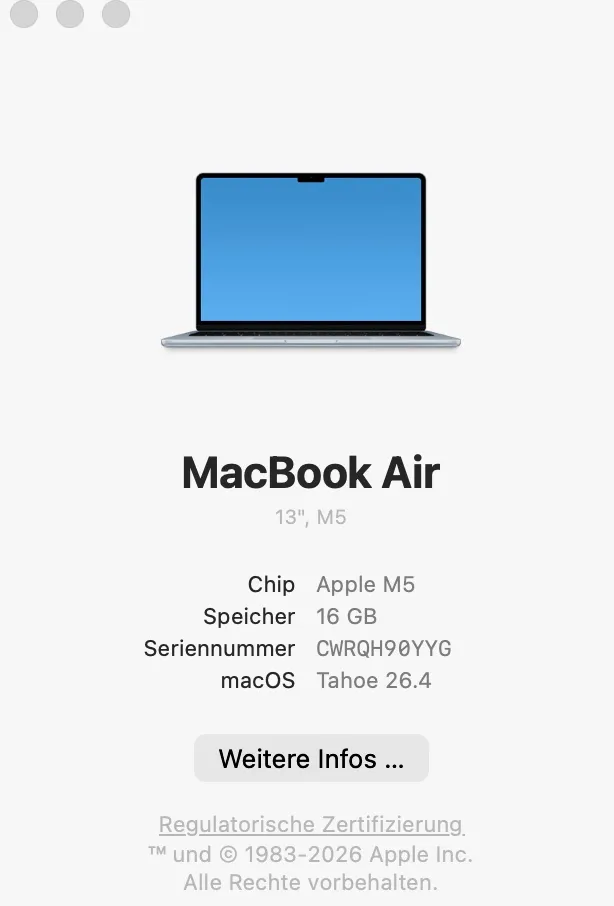
1. Bitte bestimmen Sie zuerst, dass Ihr Betriebssystem MacOS Ventura (13.x)/ Sonoma(14.x)/ Sequoia(15.x)/ Tahoe(26.x) ist. Öffnen Sie „Über diesen Mac “ im Apple-Menü(  ) in der Bildschirmecke. Der Name der macOS-Version, z. B. macOS Tahoe, wird nach der Versionsnummer angezeigt. (Alle Screenshots wurde unter macOS Tahoe 26.x gemacht.)
2. Deinstallieren Treiber.
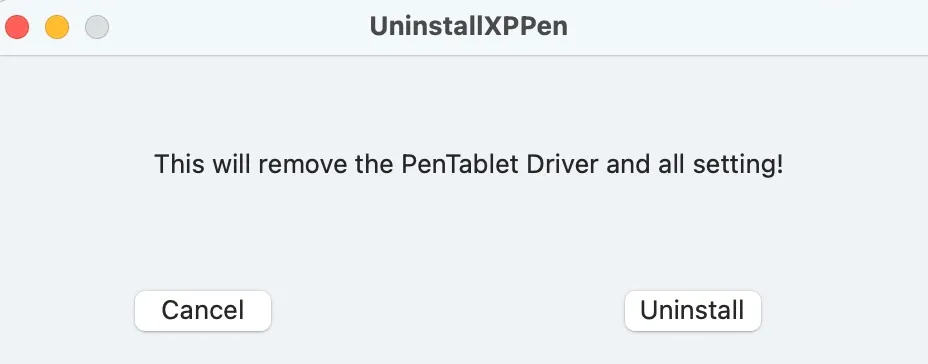
Gehen Sie zu dem Ordner Programme, öffnen Sie den Ordner XPPen, klicken Sie auf UninstallXPPen, um den Treiber zu deinstallieren. Falls Sie anderen Treiber vom verschiedenen Tablett schon installiert haben, deinstallieren Sie diesen Treiber zuerst. Wenn Sie keinen Treiber installiert haben, überspringen Sie diesen Schritt und fahren Sie mit Schritt 4 fort.
3. Starten Sie Ihren Mac Computer neu.
4. Nach Neustart laden Sie den neuesten Mac Treiber von dem Tablett auf der XPPen- Website herunter und installieren Sie diesen Treiber.
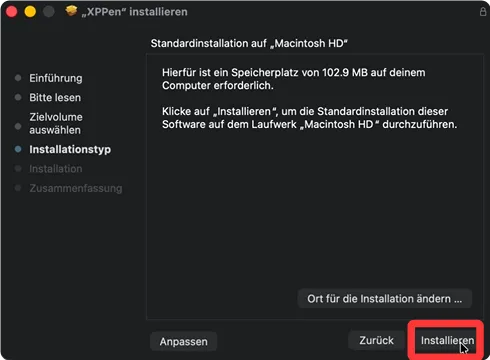
A. Entpacken Sie diese ZIP- Datei, die Sie auf der XPPen- Website heruntergeladen haben. Doppelklicken Sie auf die „.dkg“ Treiber- Datei, dann erscheint das folgende Fenster. Klicken Sie auf Fortfahren, dann auf Installieren.
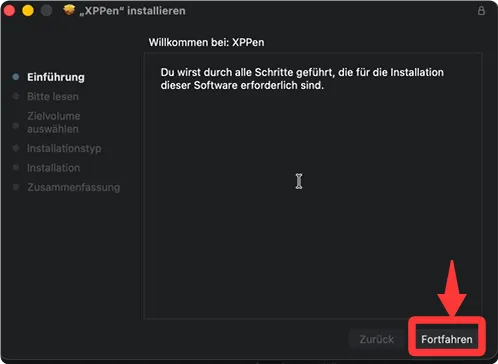
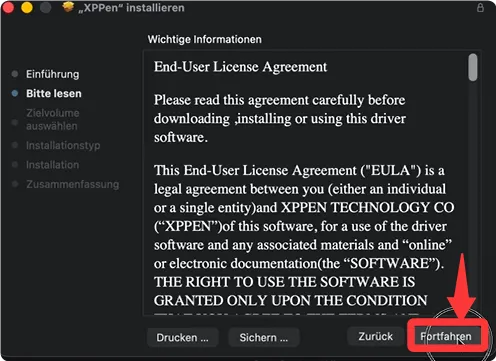
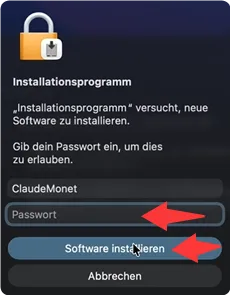
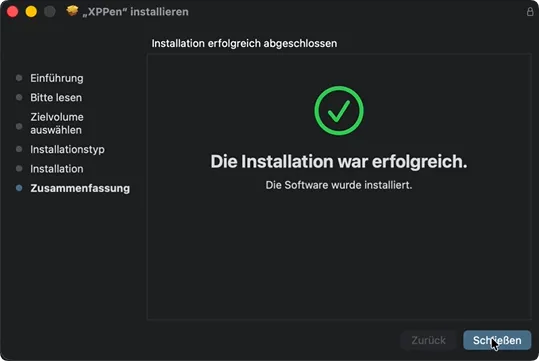
B. Geben Sie Ihr Passwort von Ihrem Mac ein, um die Installationsprogramm zu erlauben. Klicken Sie auf „Schließen“ nachdem die Installation erfolgreich ist.
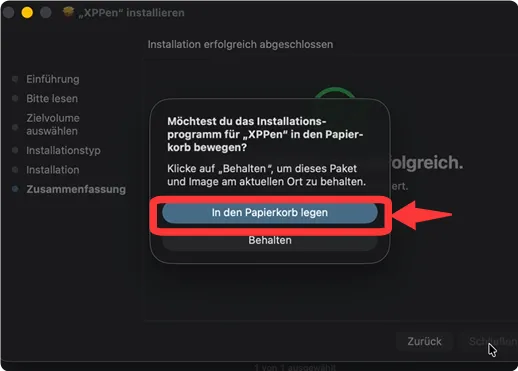
C. Wählen Sie „In den Papierkorb legen“ oder „Behalten“ aus. Es spielt keine Rolle, welche Sie auswählen.
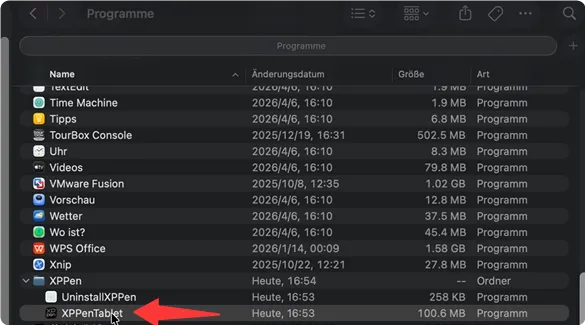
D. Gehen Sie zu Finder> Applications/Programme, öffnen Sie den Ordner XPPen, doppelklicken Sie auf XPPenTablet.
E. Sie werden die Einstellungen von dem Grafiktablett sehen. Gehen Sie zu Stifteinstellung, dann berühren Sie mit dem Stift das Grafiktablett im Arbeitsbereich. Die folgende Meldungen werden angezeigt.
Klicken auf „Systemeinstellungen öffnen“ jedesmal wenn Sie diese Meldung finden.
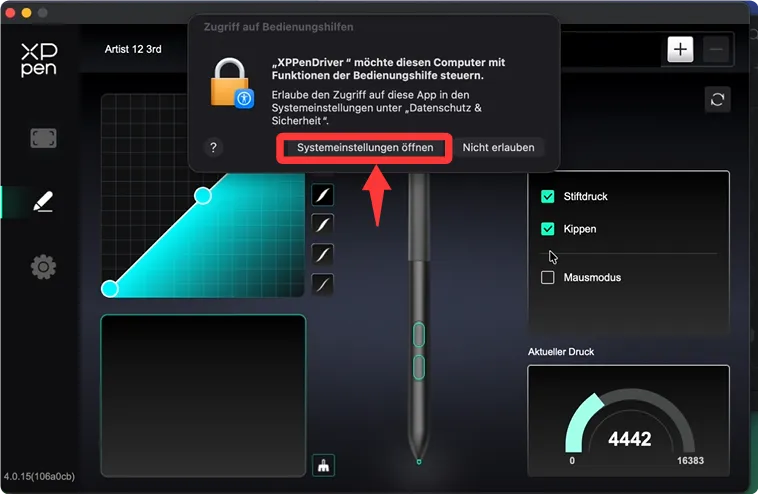
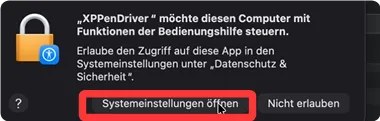
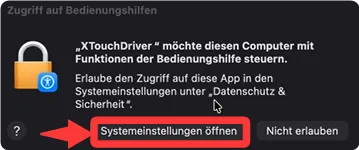
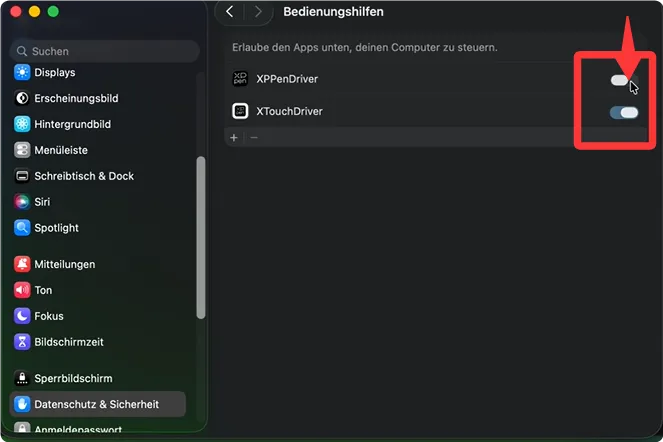
F. Aktivieren Sie XPPenDriver und XTouchDriver in Bedienungshilfen unter Datenshutz& Sicherheit.
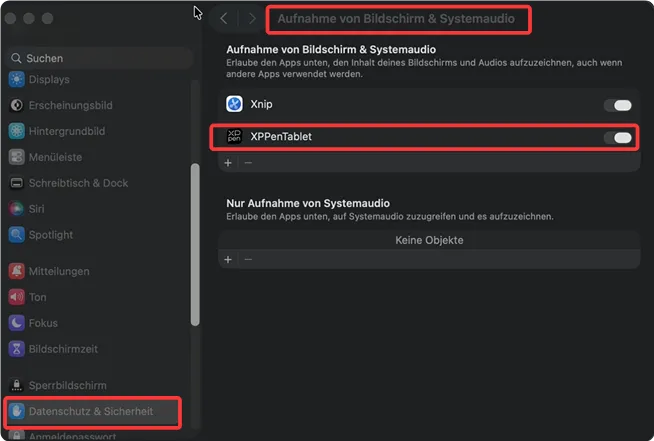
G. Aktivieren Sie XPPenTablet in Aufnahme von Bildschirm& Systemaudio unter Datenshutz& Sicherheit auch.
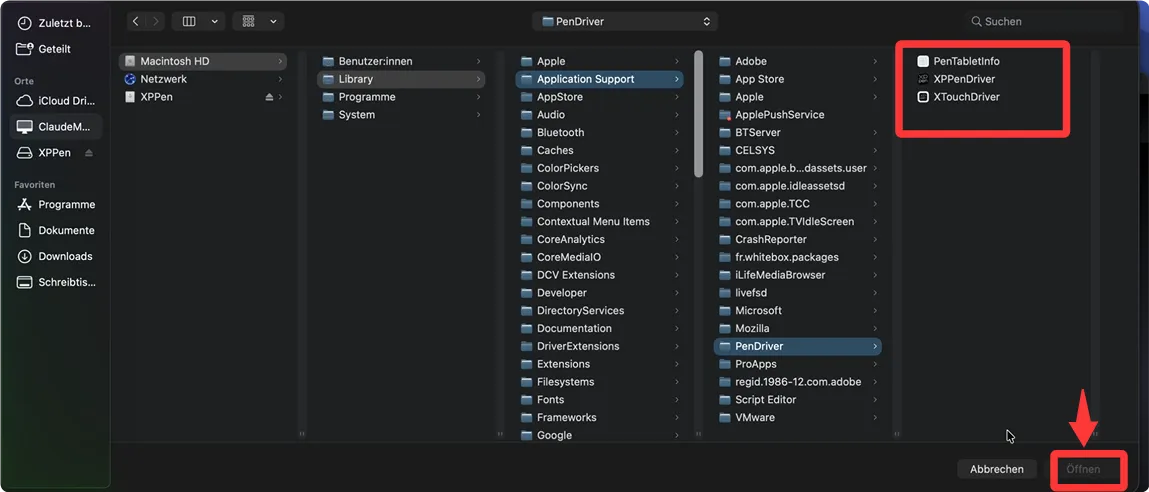
*Falls die entsprechenden Optionen nicht in der Liste erscheinen, klicken Sie auf „+“-Button, gehen Sie bitte zu Macintosh HD> Library> Application Support> PenDriver und fügen Sie sie manuell hinzu.
5. Jetzt ist der Treiber erfolgreich installiert worden.
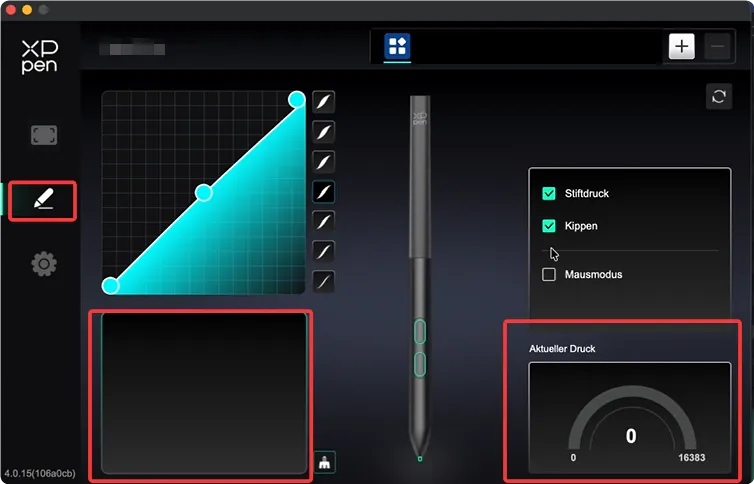
Bitte öffnen Sie den Treiber, berühren Sie das Tablett mit dem Stift und testen Sie den Stiftdruck auf der „Stifteinstellungen“ im Treiber.
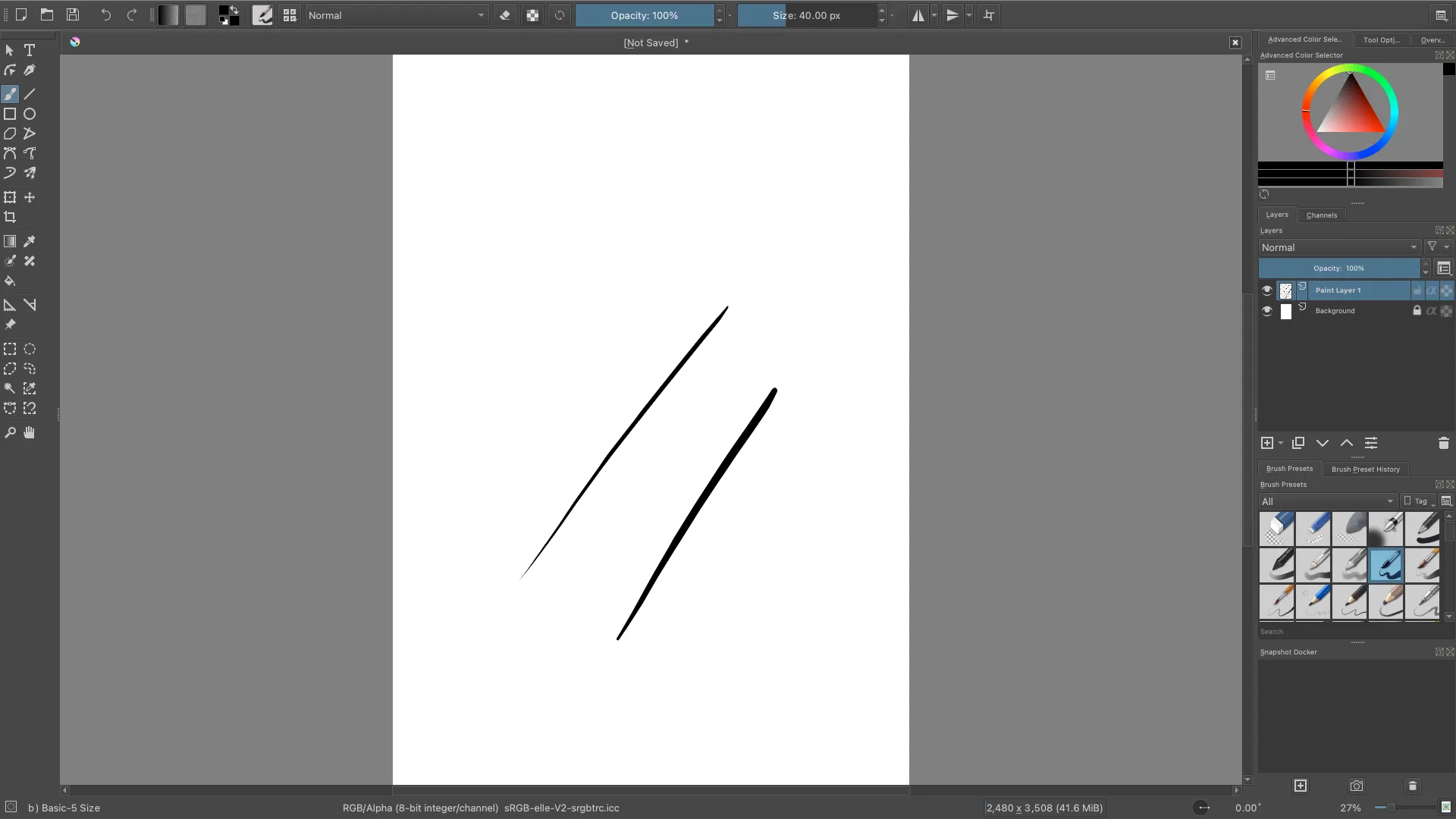
6. Öffnen Sie eine Zeichensoftware(z. B. Illustrator, Clip Studio Paint, Corel Painter, Krita, Firealpaca usw.), um zu testen, ob das Tablett und der Stift wie erwartet funktionieren.
Falls das Problem noch besteht, wenden Sie sich bitte an uns servicede@xp-pen.com.