Wie kann man XPPen Zeichen-Pad mit einem Windows-Computer verbinden?
Verfügbarer Modus: Magic Drawing Pad 9494G(MDP 9494G), Magic Note Pad(MNP)
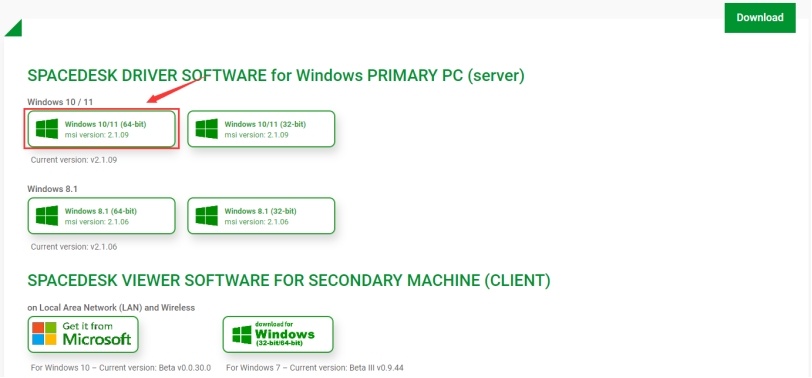
1. Laden Sie die Software SpaceDesk herunter und installieren Sie sie auf Ihrem Windows-Computer und in MDP 9494G/ MNP.
Bitte besuchen Sie diese Webseite:https://www.spacedesk.net/, scrollen Sie nach unten, um den Download-Optionen zu finden.
Laden Sie die passende Version für Ihren Windows-Computer herunter.
Installieren Sie SpaceDesk auf Ihrem Computer.
2. Verbinden Sie das MDP 9494G/ MNP mit Ihrem Windows-Computer über das USB-C-zu-A-Datenkabel.
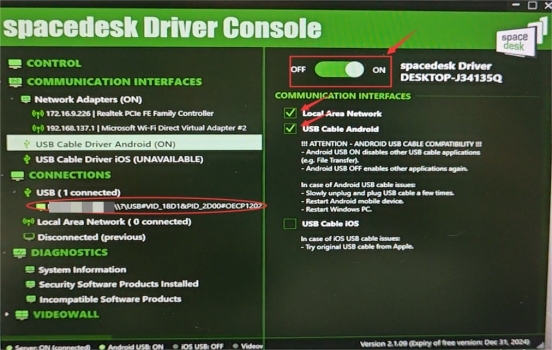
3. Öffnen Sie die Software SpaceDesk unter Windows und schalten Sie es wie in der Abbildung unten gezeigt ein und stellen Sie sie dann so ein, dass sie dieses Android-Gerät (MDP 9494G/ MNP) über USB-Kabel verbindet.
4. Sie können anschließend die MDP 9494G/ MNP als Stift-Display unter Windows verwenden. In den Anzeigeeinstellungen können Sie die Anzeige erweitern oder duplizieren. Die Stiftdruckempfindlichkeit funktioniert jedoch nur, wenn die verwendete Software selbst druckempfindliche Pinsel unterstützt, wie beispielsweise Medibang.
Im erweiterten Anzeigemodus: Öffnen Sie eine Software wie Medibang unter Windows, verschieben Sie sie auf den Bildschirm der MDP 9494G/ MNP und verwenden Sie den Stift zum zeichnen.
Bitte beachten Sie, dass alles unter Windows läuft. Für die Verbindung der MDP 9494G/ MNP mit Windows über die Software SpaceDesk ist kein Treiber erforderlich.
Bei weiteren Fragen kontaktieren Sie bitte unseren Online-Support-Chat oder senden Sie eine E-Mail an servicede@xp-pen.com.