Lösung: Wie kann ich die Touch-Funktion so konfigurieren, dass sie auf einem Stift-Display unter Windows funktioniert
Available Model: Artist Pro 16 TP, Artist Ultra 16, Artist Pro 27(Gen2)
Problem: Einige Windows-Computer erkennen Touchscreens möglicherweise nicht richtig. In solchen Fällen passen Sie bitte die Touch-Zuordnung wie folgt an:
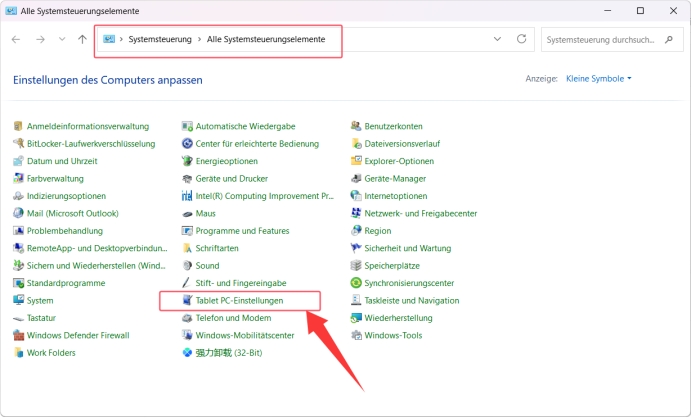
1. Öffnen Sie auf Ihrem Computer die „Systemsteuerung“> suchen Sie die „Tablet-PC-Einstellungen“.
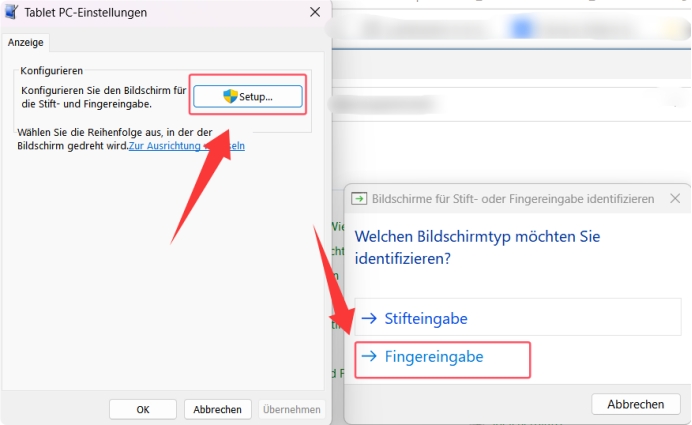
2. Klicken Sie auf „Setup“ -> wählen Sie „Fingereingabe“ aus.
3. Auf dem Bildschirm, auf dem die Touch-Funktion funktioniert, werden die Texte wie im folgenden Bild angezeigt.
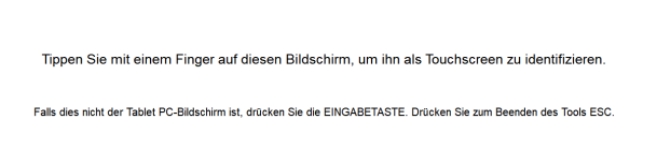
Falls die Meldung auf einem anderen Bildschirm, nicht aber auf dem Stift-Display erscheint, befolgen Sie die Anweisungen und drücken Sie die Eingabetaste von Ihrer Computertastatur, um die Touch-Auswahlseite auf dem Stift-Display anzuzeigen. Tippen Sie dann mit einem Finger auf das Stift-Display, um die Einstellung abzuschließen.