Lösung: Kein Ton beim Anschließen eines Grafikdisplays an Windows-Computer
Problem: Wenn Sie per USB oder HDMI eine Verbindung mit einem Audiogerät herstellen, z. B. Kopfhörern oder Lautsprechern, müssen Sie dieses u. U. als Standardgerät festlegen.
Wenn Sie einen externen Monitor wie ein Grafikdisplay verwenden, der keine integrierten Lautsprecher besitzt, stellen Sie sicher, dass der Monitor nicht bereits als Standardausgabegerät ausgewählt ist. Wenn dies der Fall ist, haben Sie keine Audiodaten. Sie können dies überprüfen, wenn Sie Ihr das Standardaudiogerät für die Ausgabe festlegen. Gehen Sie dazu folgendermaßen vor:
Auf Windows 11
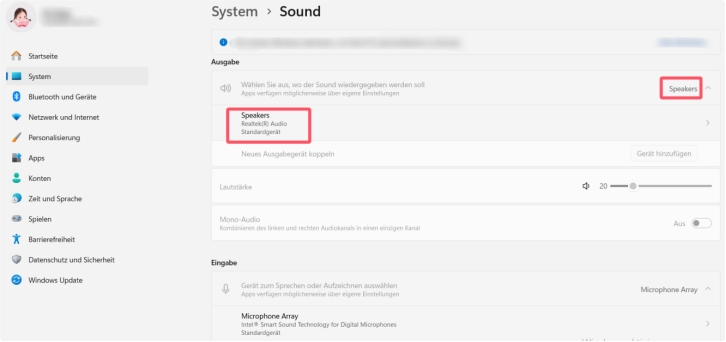
1. Wählen Sie Start > Einstellungen > System > Sound aus.
aus.
Oder wählen Sie das Lautsprechersymbolauf  der Taskleiste aus, und klicken Sie mit der rechten Maustaste darauf, dann klicken Sie auf Soundeinstellungen.
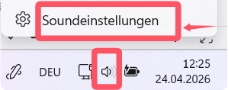
Hinweis: Wenn Lautsprecher nicht angezeigt wird, befindet sie sich möglicherweise im Überlaufbereich. Wählen Sie Ausgeblendete Symbole anzeigen  aus, um dort zu überprüfen.
2. Wählen Sie im Abschnitt Ausgabe das Gerät aus, z. B. einem Lautsprecher oder Kopfhörern, das Sie für die Wiedergabe als Ausgabegerät verwenden möchten. Indem Sie dieses Gerät auswählen, legen Sie es als Standard fest.
Auf Windows 10
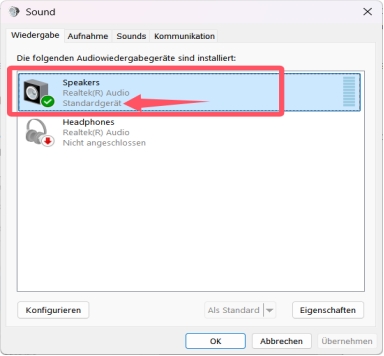
1. Geben Sie im Suchfeld auf der Taskleiste Systemsteuerung ein, und wählen Sie sie dann aus den Ergebnissen aus, dann Wählen Sie in der Systemsteuerung Hardware und Sound und dann Sound aus.
Hinweis: Wenn Lautsprecher nicht angezeigt wird, befindet sie sich möglicherweise im Überlaufbereich. Wählen Sie Ausgeblendete Symbole anzeigen aus, um dort zu überprüfen.
2. Halten Sie auf der Registerkarte Wiedergabe den Eintrag für Ihr Audiogerät gedrückt (oder klicken Sie mit der rechten Maustaste darauf), wählen Sie Als Standardgerät festlegen und dann OK aus.
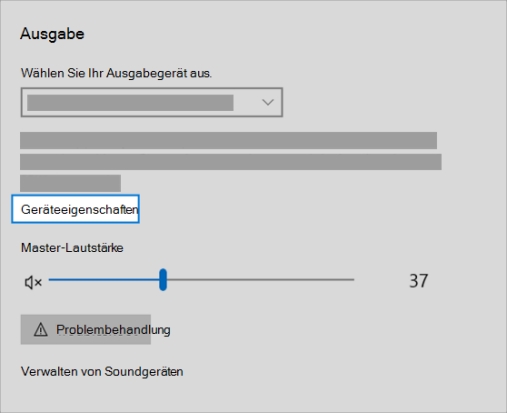
3. Überprüfen Sie die Geräteeigenschaften, um sicherzustellen, dass Ihre Geräte nicht versehentlich deaktiviert wurden. Wählen Sie Start > Einstellungen > System > Sound aus.
Wählen Sie Ihr Audiogerät und dann Geräteeigenschaften aus. Achten Sie darauf, Geräteeigenschaften sowohl für die Ausgabegeräte auszuwählen, z. B. einem Lautsprecher oder Kopfhörern.