Lösung: Großer Abstand zwischen Stiftspitze und Linie beim Zeichnen in Adobe Photoshop
Anwendbare Modelle:Star 03,Star G430,Star 05,Star 06C,Star G640,Star G430S,Star G640S,Artist 10S,Artist 22,Artist 22E,Artist 16,Artist 13.3,Artist 15.6,Artist 16 Pro,Artist 22 Pro,Artist 22E Pro,Artist 12,Artist 15.6 Pro,Deco 01,Deco 03,Deco 02,Star 06,Deco Pro S/M,Artist 13.3 Pro,Deco 01 V2,Artist 12 Pro,Star G960,Artist 22R Pro,Star G960S,Star G960S Plus,Artist 24 Pro,Deco mini4,Deco mini7,Innovator 16,Deco mini7W,Artist 13.3 Pro Holiday Edition,Artist 22 (2nd Generation),Deco Fun,Deco Pro SW/MW,Artist Pro 16TP,Artist 24,Artist Pro 16,Artist 12 (2nd Generation),Deco LW,Deco L,Artist 13 (2nd Generation),Artist 16 (2nd Generation),Deco M,Deco MW,Artist 10 (2nd Generation),Artist 24 (FHD),Artist Pro 14 (Gen 2),Deco Pro (Gen 2) Series,Artist Pro 16 (Gen 2),Artist 13.3 V2,Artist 22 Plus,Artist 12 Pen Display (2nd Gen) Le Petit Prince Edition,Artist 16 Pen Display (2nd Gen) Le Petit Prince Edition,Deco 640,Deco 01 V3,Deco mini7 V2,Artist Pro 24 (Gen 2) 4K,Artist Pro 19 (Gen 2),Artist Pro 24 (Gen 2) 165Hz,Artist 15.6 Pro V2,Artist 13.3 Pro V2,Artist Pro 22 (Gen 2),Artist Ultra 16,Artist 12 3rd,Deco mini7W V2,Artist Pro 27 (Gen 2),Artist 16 3rd
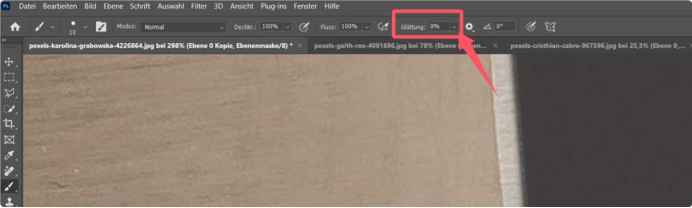
Wenn der Abstand zwischen Stift und Linie beim Zeichnen mit dem Zeichenstift-Werkzeug in Photoshop zu groß ist, überprüfen Sie bitte, ob der Glättungsgrad in der Photoshop-Werkzeugleiste zu hoch eingestellt ist.
1. Pinsel-Werkzeug (B) auswählen.
Wenn Sie glatte Linien zeichnen möchten, ist die Glättungsskala von Photoshop eine wichtige Funktion. Sie bestimmt, wie stark Photoshop Ihre Linien automatisch glättet.
Wählen Sie dazu das Pinsel-Werkzeug (B) in der Werkzeugleiste aus.
2. Glättungseinstellung in der Optionsleiste anpassen.
Die Glättungseinstellung wird in der Optionsleiste angezeigt, sobald das Pinsel-Werkzeug aktiv ist.
Klicken Sie auf den Dropdown-Pfeil. Es erscheint ein Schieberegler, mit dem Sie die Glättung erhöhen oder verringern können. Stellen Sie die Glättung auf einen Wert zwischen 0 % und 10 % ein.