3-in-1-Kabelverbindung
Achtung: Falls Ihr Computer keinen USB-C-Thunderbolt-Anschluss besitzt oder der USB-C-Anschluss keine Ausgabe vom Display unterstützt, müssen Sie ein 3-in-1-Kabel verwenden, um dieses Stift-Display anzuschließen.
Wenn das 3-in-1 Kabel nicht im Lieferumfang enthalten ist, kaufen Sie das 3-in-1-Kabel bitte über unsere offizielle Online-Stores.
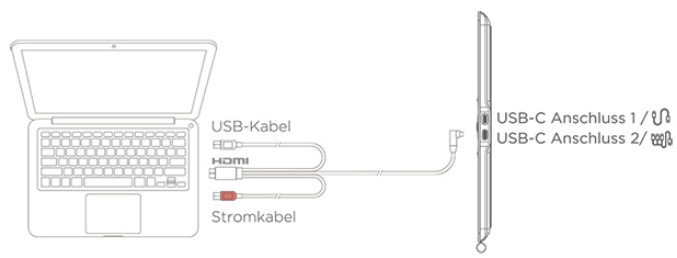
1. Verbinden Sie das HDMI-Kabel sowie das schwarze und das rote USB-Kabel mit den entsprechenden Anschlüssen am Computer und verbinden Sie das USB-C-Kabel vom 3-in-1-Kabel mit USB-C-Anschluss 2 (USB-C-Anschluss für 3-in-1-Kabel).
Jedes Kabel vom 3-in-1-Kabel hat verschiedene Funktionen.
l Verbinden Sie das HDMI Kabel mit dem Computer, das die Videoübertragung unterstützt. *Falls es keinen HDMI Anschluss in Ihrem Computer, müssen Sie einen HDMI Adapter wie DisplayPort auf HDMI Adapter verwenden. **Wenn der Tablet-Bildschirm Kein Signal anzeigt ist, überprüfen Sie die Verbindung von dem HDMI-Kabel.
l Stecken Sie das schwarze USB-A Kabel als das Datenkabel, das die Datenübertragung unterstützt, direkt in einen USB Anschluss (USB 2.0 oder höher) in Ihrem Computer ein. **Wenn der Stift oder der Treiber nicht funktioniert, überprüfen Sie die Verbindung von diesem USB-Kabel.
l Verbinden Sie das rote USB-A Stromkabel direkt mit Ihrem Computer, oder verbinden Sie es mit dem Verlängerskabel und mit dem Netzteil, und dann stecken Sie es in die Steckdose ein.
l Das voll ausgestattete USB-C-Kabel vom 3-in-1-Kabel soll man nicht verlängern, und in den passenden USB-C-Anschluss von dem Grafikdisplay einstecken.
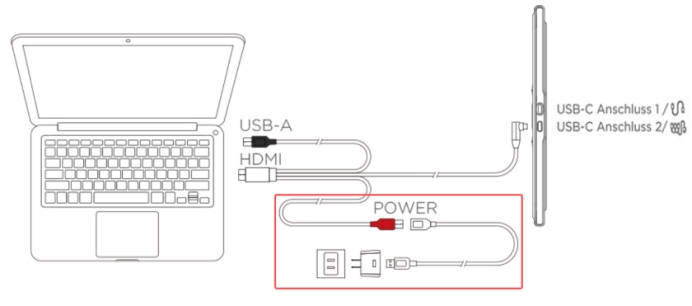
2. Wenn es unzureichende Helligkeit aufweist oder es flackert,
A. schließen Sie das rote USB-Kabel an das Netzteil an.
B. Falls das rote USB-Kabel weit vom Netzteil entfernt ist, kann ein USB-Verlängerungskabel verwendet werden.
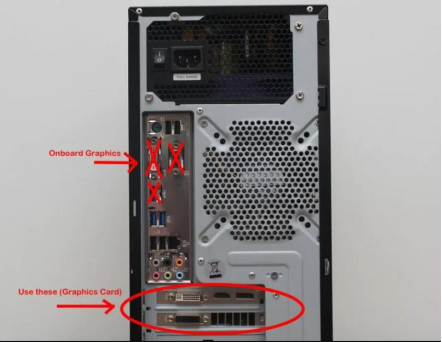
3. Beim Anschluss eines Grafikdisplays an einen Desktop-PC mittels eines 3-in-1-Kabels muss das HDMI-Kabel an die dedizierte Grafikkarte des Computers angeschlossen werden. l
**Falls es keinen HDMI Anschluss in der Grafikkarte gibt, müssen Sie einen HDMI Adapter wie DisplayPort auf HDMI Adapter verwenden.