Wie kann man das Gerät auf Werkseinstellungen zurücksetzen, nachdem das PIN vergessen wird?
Actung: Bitte lassen Sie das Gerät während des gesamten Vorgangs zum Zurücksetzen auf die Werkseinstellungen an das Netzteil angeschlossen.
Lösung 1
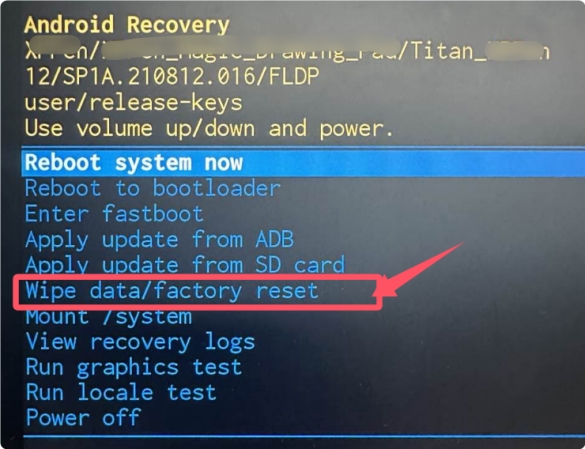
1. Schalten Sie das Magic Pad zuerst aus.
2. Halten Sie die Einschalttaste und die Lautstärketaste „+“ gedrückt, um in den Wiederherstellungsmodus zu wechseln.
3. Wählen Sie „Daten löschen/Auf Werkseinstellungen zurücksetzen“ aus. Es wird eine Meldung angezeigt, dass die Datenlöschung abgeschlossen ist.
4. Wählen Sie „System jetzt neu starten“, um das Gerät zurückzusetzen.
Bitte beachten Sie, dass durch diesen Vorgang die Daten auf dem Gerät gelöscht werden.
Lösung 2
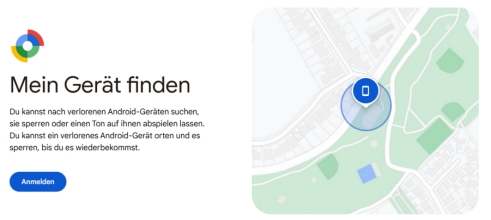
1. Kopieren Sie den folgenden Link und fügen Sie diesen Link in Ihren Webbrowser auf Ihrem PC oder auf Ihrem Mac ein: https://www.google.de/android/find/about.
2. Klicken Sie auf „Anmelden“, um sich mit dem Google-Konto anzumelden, mit dem Sie bereits auf dem Gerät angemeldet sind.

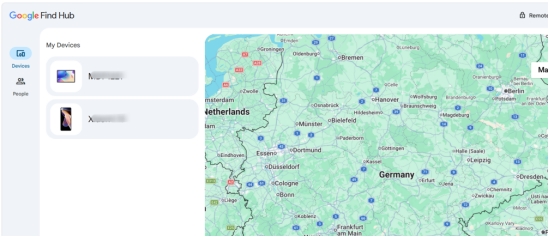
3. Nachdem Sie sich in Ihrem entsprechenden Google-Konto angemeldet haben, können Sie Ihre Geräte sehen. Wählen Sie das Gerät aus, das Sie auf Werkseinstellungen zurücksetzen möchten, und klicken Sie auf „Gerät auf Werkseinstellungen zurücksetzen“.
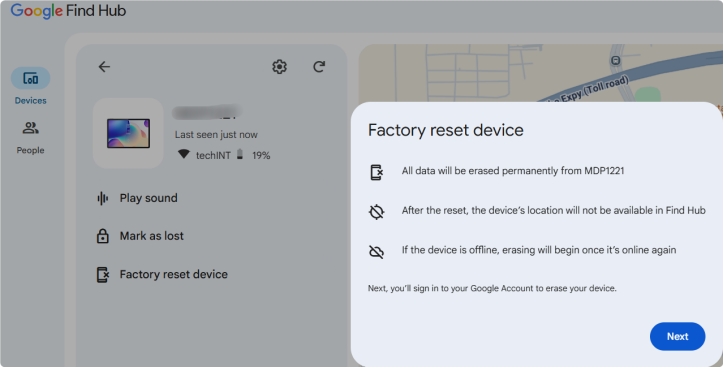
4. Klicken Sie auf „Weiter“.
5. Geben Sie Ihr Google-Kontopasswort ein, um Ihre Identität zu bestätigen. Klicken Sie auf „Weiter“.
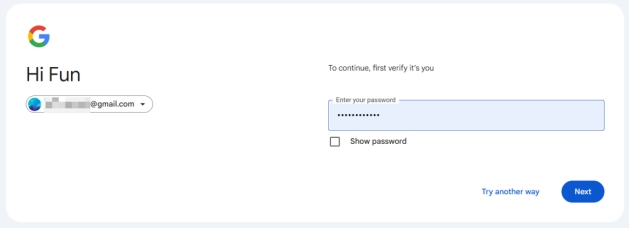
6. Klicken Sie auf „Zurücksetzen“ und anschließend auf „Löschen“.
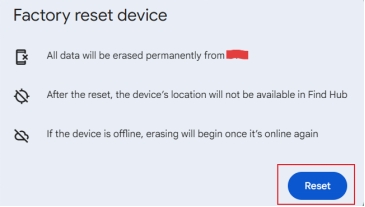
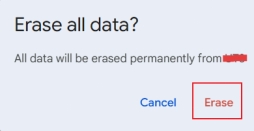
7. Platzieren Sie das Gerät an einem Ort, an dem es sich mit dem WLAN verbinden kann, und warten Sie, bis es auf Werkseinstellungen zurückgesetzt wird.
8. Wenn Ihr Gerät eingeschaltet ist, folgen Sie bitte den Anweisungen. Wenn Sie auf diese Seite gelangen, wählen Sie bitte „Stattdessen mein Google-Konto verwenden“.
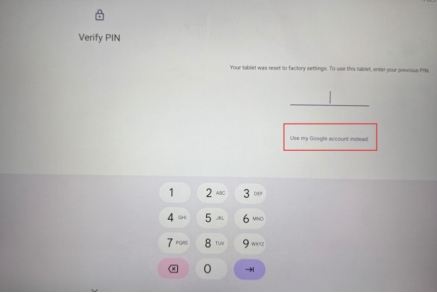
9. Geben Sie Ihre Google-E-Mail-Adresse und Ihr Passwort ein, um die Einrichtung erneut durchzuführen.
Falls das Problem noch besteht, wenden Sie sich bitte an uns servicede@xp-pen.com.