Lösung: Bluetooth -Verbindung funktioniert unter MacOS nicht
1. Wie überprüfen Sie die Bluetooth-Version unter MacOS?
Das Gerät, mit dem Sie diese Grafiktabletts verbinden werden, muss Bluetooth v5.0 oder höhere Version unterstützen.
Systembericht zeigt Infos zu Bluetooth-Version: Am leichten finden Sie die Bluetooth- Version Ihres Macs über den Systembericht heraus. Dies ist ein integriertes Programm in OS X, das Ihnen die wichtigsten Daten über Ihren Mac verrät:
u Klicken Sie auf das kleine Apple-Symbol links oben am Bildschirmrand. Wählen Sie "Über diesen Mac".
u Im folgenden Fenster wählen Sie den Reiter "Systembericht" aus.
u Nun können Sie in der Kategorie "Hardware" den Tab "Bluetooth" auswählen.
u Im folgenden Fenster suchen Sie nach der Zeile "LMP-Version". Dies zeigt an, welche Bluetooth Version in Ihrem Mac verbaut ist (s. Bild).
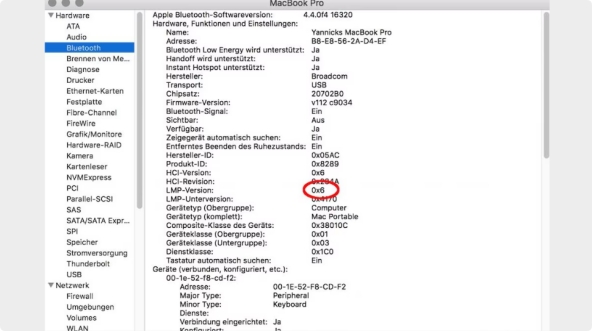
u Falls "0x9" als LMP-Version angegeben ist, beherrscht Ihr Mac den Bluetooth 5.0 Standard.
2. Installieren Sie alle macOS-Updates. Dies kann in den Systemeinstellungen bei Allgemein> Softwareupdate überprüft werden.
3. Überprüfen Sie, ob das Bluetooth-Gerät eingeschaltet und vollständig aufgeladen ist.
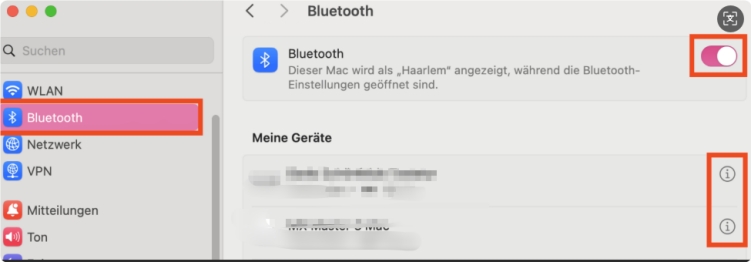
4. Sowohl auf dem Mac als auch beim Bluetooth-Gerät kann Bluetooth deaktiviert und anschließend wieder aktiviert werden. Unter macOS wird dies in den Systemeinstellungen unter Bluetooth vorgenommen. Dies führt dazu, dass die Verbindung zu allen Geräten beendet wird.
5. Unter Systemeinstellungen> Bluetooth besteht auch die Möglichkeit, die Verbindung zu einem einzelnen Gerät zu trennen oder ein Gerät zu ignorieren.
Ein ignoriertes Bluetooth-Gerät muss dann wieder neu gekoppelt werden (was beim Trennen des Geräts nicht der Fall wäre).
Diese Optionen werden euch in den Systemeinstellungen unter Bluetooth in einem separaten Fenster angeboten, sobald bei dem betreffenden Bluetooth-Gerät auf den Informations-Button (ein „i“ in einem Kreis) geklickt wird.
Falls das Problem noch besteht, wenden Sie sich bitte an uns servicede@xp-pen.com.