Wie schließen Sie das Grafiktablett Deco Pro MW/LW/XLW(Gen 2) via Bluetooth an?
1. Halten Sie die Ein/Aus-Taste 3 Sekunden lang gedrückt, um das Stift-Tablett einzuschalten, wobei die Kontrollleuchte 1 blau blinkt; halten Sie dann die Ein/Aus-Taste 6 Sekunden lang gedrückt, um die Bluetooth-Kopplung zu aktivieren, wobei die Kontrollleuchte 1 schnell blau blinkt.
2. Aktivieren Sie Bluetooth auf dem Computer oder Android-Gerät, fügen Sie ein Bluetooth-Gerät hinzu, suchen Sie nach dem Gerätenamen „Deco Pro *** “, und klicken Sie darauf, um die Bluetooth-Kopplung abzuschließen, wobei die Kontrollleuchte 1 durchgehend blau leuchtet.
3. Halten Sie die Ein/Aus-Taste 3 Sekunden lang gedrückt, um das Gerät auszuschalten. Die Kontrollleuchte 1 erlischt.
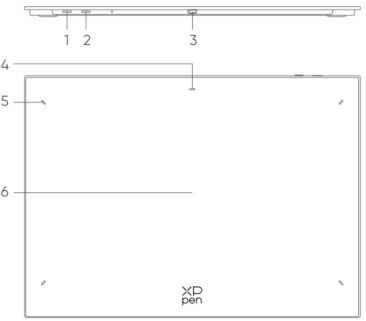
Ø Kontrolllampe 1
Im blauen Status:
a. Blinkt langsam: Auf Bluetooth-Verbindung warten.
b. Blinkt schnell: Bluetooth-Kopplung warten(Halten Sie die Ein/Aus-Taste 6 Sekunden lang gedrückt).
c. Dauerhaft leuchtend: Erfolgreich gekoppelt.
Im roten Status:
a. Blinkt: Schwache Batterie (≤20%).
b. Dauerhaft leuchtend: Wird geladen.
c. Nicht leuchtend: Vollständig geladen.
Im violetten Status:
Die rote und die blaue Kontrolllampe leuchten gleichzeitig.
Ø Kontrolllampe 2
a.An: Der Stift befindet sich in der aktiven Fläche des Stift-Tabletts, und er berührt das Stift-Tablett.
b. Aus: Der Stift befindet sich außerhalb der aktiven Fläche.
4. Bluetooth-Gerät umschalten:
Das Stift-Tablett unterstützt die Verbindung mit zwei Bluetooth-Geräten.
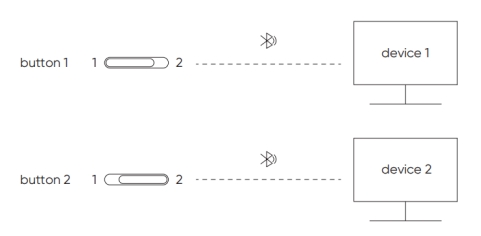
l Wenn das Stift-Tablett eingeschaltet ist, schieben Sie die Bluetooth-Umschalttaste auf Position 1, halten Sie dann die Ein/Aus-Taste 6 Sekunden lang gedrückt, um das Tablett mit Gerät 1 zu koppeln.
l Wenn das Stift-Tablett eingeschaltet ist, schieben Sie die Bluetooth-Umschalttaste auf Position 2, halten Sie dann die Ein/Aus-Taste 6 Sekunden lang gedrückt, um das Tablett mit Gerät 2 zu koppeln.
l Schieben Sie die Bluetooth-Umschalttaste, um die Bluetooth-Verbindung zwischen den beiden Geräten umzuschalten.
Falls das Problem noch besteht, wenden Sie sich bitte an uns servicede@xp-pen.com.